変更履歴

新着情報

新しいワークフロー、意味のある改善、実感できる修正。毎週更新しています。技術的なリリースノートとダウンロードはリリースアーカイブをご覧ください。

すべての人が使えるエージェントの切り替え、オーケストレーターのチャットでのワーカーの更新、自動で再接続するチャット

Developer mode なしでセッションを別のエージェントに引き継ぎ、オーケストレーターのチャットからワーカーを追跡し、再起動後すぐに作業に戻り、名前を待たずにタスクを開始できます。

セッションを途中で別のエージェントに引き継ぎ、オーケストレーターのチャットを離れずにワーカーの作業内容を確認し、AO の再起動直後からチャットを再開し、新しいタスクをより早く開始できます。

セッションの途中でエージェントを切り替える

Developer mode をオンにしなくても、ローカルのセッションを別のコーディングエージェントに引き継げるようになりました。Chat では、モデルピッカーから別のエージェントを選びます。次のメッセージから、それまでのセッションを要約した引き継ぎメモを受けてそのエージェントが担当します。Terminal UI のセッションでは、セッションタブの ⋯ メニューを開き、Agent、Switch の順に選びます。候補になるのはお使いのコンピューターにインストール済みで準備ができているエージェントだけで、Chat には Chat に対応したエージェントだけが表示されます。切り替えられるのはエージェントがアイドル状態のときだけで、ターンの途中や、承認や回答を待っている間は切り替えられません。クラウドのセッションではエージェントを切り替えられません。 #7126

モデルピッカーでチャットを Codex から Claude Code に切り替えると、次のメッセージから Claude Code が会話を引き継ぎます。

刷新したモデルピッカーでは、モデルが提供元ごとにまとめられ、effort のスライダー、fast と thinking のトグル、Codex と Claude Code 向けの plan モードと fast モードが追加されました。別のエージェントを選ぶと、そのエージェントが開始時に使うモデルと effort が表示されます。fast モードと plan モードは、エージェントが再起動するとリセットされます。以前の切り替えツールは廃止されました。ao session switch-agent、ao session agent-switch ls、ao session handoff submit の各コマンドと、Terminal の以前の Switch agent ダイアログは削除されています。 #6588 #7034
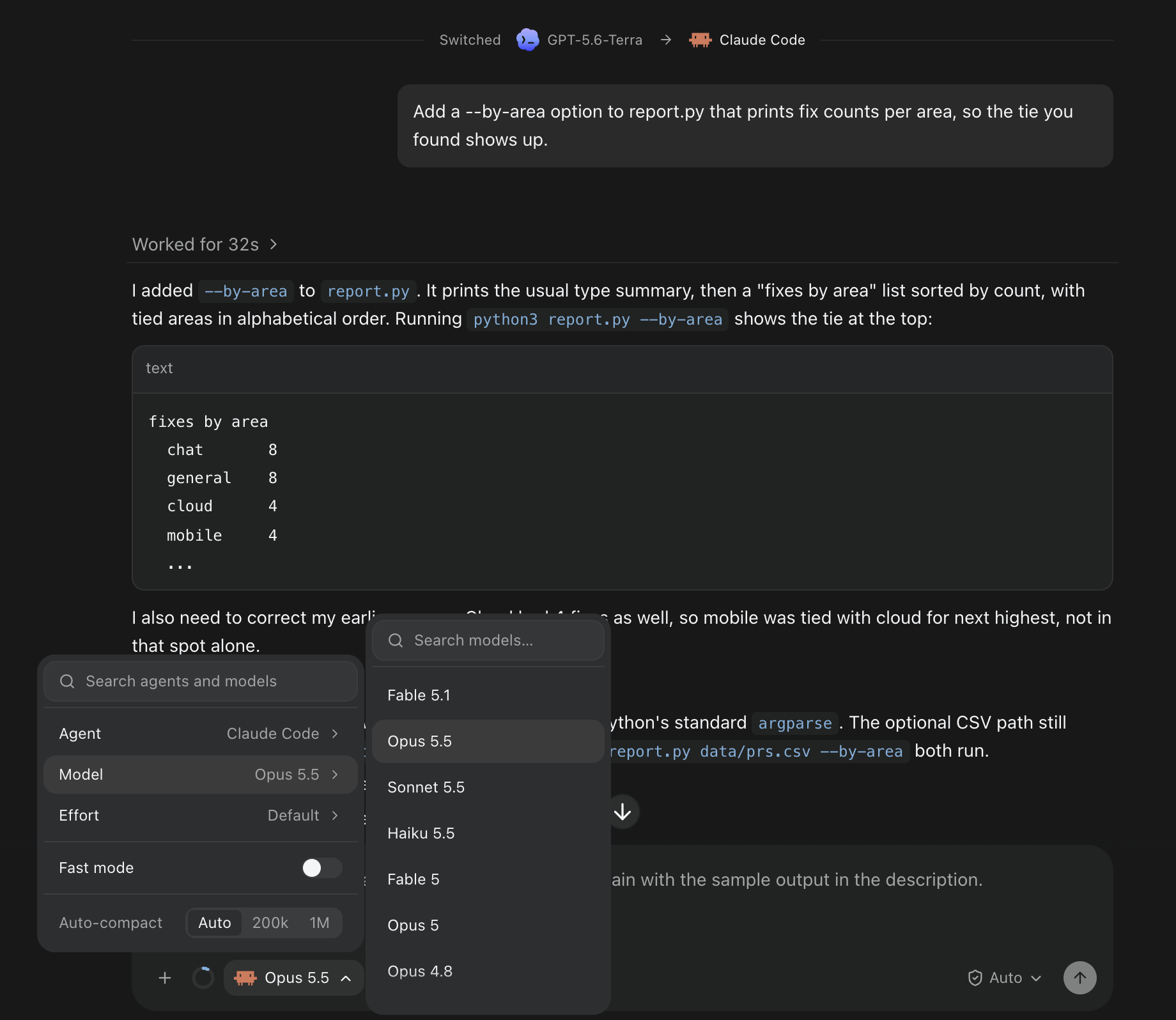
Codex から Claude Code に切り替えたばかりのチャットのモデルピッカー。Agent、Model、Effort、Fast mode と、Claude Code のモデル一覧が表示されています。Codex から Claude Code に切り替えたばかりのチャットのモデルピッカー。Agent、Model、Effort、Fast mode と、Claude Code のモデル一覧が表示されています。

オーケストレーターのチャットからワーカーを追跡する

オーケストレーターのチャットに、ワーカーのメッセージ、レポート、指示が、ワーカー名、needs you、stuck、done などの状態、1 行の要約を含むコンパクトな行として表示されるようになりました。行を展開するとメッセージの全文を読めます。オーケストレーターがあなたに何も尋ねずにワーカーの更新に応答した場合、その返信は 1 行に折りたたまれます。また、ワーカーを開始したターンには、それらのワーカーがリアルタイムの状態とともに一覧表示されます。 #7096

3 つのワーカーがオーケストレーターにコンパクトな行として報告し、1 つを展開するとレポートの全文を読めます。

AO がセッションを開始、停止、名前変更、復元したときや、プルリクエストを引き受けたときは、その操作が対象のチャットに独立した行として表示されます。AO が開始したワーカーについては、オーケストレーターのチャットに表示されます。失敗した試行には失敗の印が付きます。行を展開すると、何が変わったかを結果へのリンクとともに確認できます。プルリクエストの作成は、まだ操作として表示されません。 #6507

プレビュービルドでは、逆方向も同様になりました。ワーカーのチャットでは、オーケストレーターからのメッセージがオーケストレーターの名前で、そのセッションへのリンクとともに表示され、長いメッセージは 5 行を超えると折りたたまれます。 #7154

再起動後すぐに作業に戻る

AO の再起動や更新の後、チャットは自動でエージェントに再接続し、Resume のクリックを求める代わりに Reconnecting to the agent… と表示します。それでも再接続できない場合は、これまでどおり Resume が表示されます。チャット履歴が大きい場合でも、再起動後の最初のメッセージは 30 秒ほどではなく約 1 秒で送信されます。更新後の初回起動時には新しいデータベースインデックスが一度だけ作成され、履歴が非常に大きい場合は 1 分以上かかることがあります。 #6987 #7040

長いチャットによるコンピューターへの負荷も大幅に減りました。ストリーミングされる返信はまとめてディスクに書き込まれ、ターンの終了時にチャット履歴全体をスキャンしなくなり、セッションが活発なときにアプリが再取得する頻度も大きく減り、編集または再送信したメッセージを含むチャットの読み込みも速くなりました。ao report で報告されたプルリクエストなど、一部のバックグラウンドの更新は表示されるまで最大 5 秒かかることがあります。非常に大きなツールの結果は保存時に切り詰められるようになりました。AO はコマンド出力の末尾 64K 文字と、各ファイルパッチの最大 16K を保持し、切り詰めたことを示す印を付けます。 #6806 #6804 #6813 #6846 #6824

待たずにタスクを開始する

新しいタスクは、AO が名前を生成するのを待たずにすぐ開始されます。ブランチ名はバックグラウンドで変更され、それまでは仮の名前は表示されません。名前の変更前に作成したプルリクエストも、タスクにリンクされたままです。タスクのフォルダーは、名前としてセッション ID を保つようになりました。一部のモデルがタスクに名前を付けるのではなくタスクそのものに取りかかるようになっていた問題が解消され、セッションには再び適切なタイトルとブランチ名が生成されます。 #7069 #7085 #7119

大きなリポジトリのクローンが 1 分で失敗することはなくなりました。クローンは最大 30 分まで実行でき、Clone ダイアログにはクローンが進行中であることが表示されます。オンボーディング中は、リポジトリの GitHub ページの URL を .git なしで貼り付けられます。一時的な接続エラーが発生したクローンは最大 3 回まで試行され、クローン後にセットアップが失敗した場合もチェックアウトは残るため、再試行できます。 #7039 #7019

改善

チャット

  • エージェントの作業中は、実行中のツール呼び出しが開いたままになるため各ステップを追えます。ターンが終わると Worked for の要約に折りたたまれます。 #7150
  • 返信の途中でエージェントに指示を出すために送ったメッセージは、それまでの作業に折りたたまれるのではなく、新しいターンの始まりとして表示され、見えたままになります。 #7108
  • Switch to terminal UI は、コンポーザーからセッションタブの ⋯ メニューに移動しました。権限メニューの Remember for this project はオン/オフのスイッチになり、オフにすると保存されたモードが消去されます。コンポーザーの下の確認の行はなくなりました。 #7028 #7032
  • モデルピッカーは、実行中にしかモデルを報告しないエージェントも含め、チャットを開いた時点でそのチャットのモデルを表示するようになり、新しいプロジェクトではコンピューターにすでにあるモデル一覧が再利用されます。保存済みのモデル一覧はすべてのプロジェクトで共有されるようになったため、opencode.json や ANTHROPIC_MODEL などリポジトリ独自の設定によって変わることはなくなりました。実行中のチャットでは、引き続きエージェントが報告する一覧が表示されます。 #7031 #7049
  • エージェントが使用量を報告しないとき、コンテキストメーターには疑問符ではなく 0% と表示されます。 #7033

エージェント

  • Hermes Agent をエージェントとして使えるようになりました。Settings からインストールし、セットアップしてモデルを選んでください。Terminal でのみ動作し、Chat には対応していません。 #6536 #7132
  • Command Code は、コンテキストを圧縮した後も AO の指示を保持します。各セッションには、AO のデータフォルダー内に Command Code のログイン情報のコピーを含む専用の Command Code プロファイルが作成されます。あなた自身のメモリファイルは変更されません。 #6778
  • アイドル状態のオーケストレーターのチャットは、更新後に Switching to のまま止まらず、新しいバージョンのエージェントに移行します。エージェントの更新に失敗すると、更新の通知に短いメッセージが表示され、詳細は Show diagnostics で確認できます。 #7055 #7006
  • npm でインストールした GitHub Copilot を再び AO から更新できるようになりました。また、起動時の更新の通知には、サインインが必要なエージェントや AO 自身では更新できないエージェントが表示されなくなりました。これらは引き続き Settings に表示されます。 #7005 #7042
  • Claude Code のターミナルセッションへの ao send は、メッセージが届いたことを AO が確認できない場合、成功と報告する代わりに、再試行できるエラーで失敗するようになりました。長いメッセージや複数行のメッセージも、より確実に貼り付けられます。 #6873
  • プレビュービルドでは、ターミナルに未送信の下書きがあることを AO が確認できる場合、ao send のメッセージを再試行できるエラーで拒否し、ワーカーのレポートは後で届けるために保留します。失敗したタスクの開始を再試行したりセッションを再開したりしても、選んだモデル、effort、権限が保たれるため、Codex の High や Extra high がデフォルトに戻ることはなくなりました。 #5713 #7144

ブラウザ、Files、成果物

  • セッションが使用中のブラウザプロファイルを削除できるようになりました。一度確認すると、アイドル状態のブラウザは一時的なプロファイルに移行するため、それらのタブはサインアウトした状態で再読み込みされ、保存していないページの編集内容が失われる可能性があります。コマンドの実行中のブラウザがある場合、終了するまで削除は保留されます。 #6930
  • 内蔵ブラウザを使うエージェントは、ページが開いたタブで作業し、元のタブに戻り、正しいタブを閉じられます。 #7115
  • Changes では、画像のプレビューが再びスクロールできるようになり、ほかのファイルと同様に折りたたんだり閲覧済みにしたりできます。大きなファイルやロックファイルは、展開したときに読み込まれます。最大化した Files エクスプローラーからは Open diff in center ボタンがなくなりました。ドッキングしたエクスプローラーには引き続きあります。 #6923 #7127
  • 成果物を削除すると、保存されている以前のバージョンも完全に削除されるようになりました。この操作は元に戻せません。 #7087
  • 成果物の一覧では、.DS_Store、Thumbs.db、.git、node_modules などのシステムファイルやフォルダーが除外されます。 #7120

デスクトップアプリ

  • 更新のプロンプトに表示されるリリースノートで箇条書きとリンクが保たれるようになり、Report a problem の下書きには、お使いのタイムゾーンの時刻が UTC と併せて表示されます。 #6994 #7086
  • 複数のプロジェクトで同時にオーケストレーターの置き換えに失敗した場合、ダイアログに対応が必要な残りの件数が表示されます。 #6926
  • macOS のプレビュービルドでは、⌘Q を押すとまず Quit AO? と確認されるようになりました。メニュー、Dock、メニューバーのアイコンからの終了は、これまでどおり確認なしで行えます。メニューバーのアイコンがオンの場合、確認するとウィンドウが閉じ、AO はメニューバーで動作し続けます。 #7073
  • プレビュービルドでは、Settings › Connected devices にあった電話ごとの通知のミュートが削除されました。そこでミュートしていた電話は再び通知を受け取るようになります。通知は電話側でオフにしてください。 #7153

バグ修正

セキュリティ

  • AO のローカルサービスは、ワークスペースのプレビューやほかの localhost のサイトを含む、信頼できないウェブページからのリクエストを拒否するようになりました。これまではこうしたページからシェルを開いたり、エージェントのターミナルに接続したりできる可能性がありました。デスクトップアプリ、CLI、ペアリング済みのモバイルデバイスはこれまでどおり動作します。 #7077 #7105
  • クラッシュや再起動の後にデスクトップアプリを開くと、古いプロセス ID を再利用した無関係のプログラムが終了されることがありました。AO は、自身のものだと確認できるバックグラウンドプロセスだけを停止するようになりました。 #6801

信頼性

  • AO のバックグラウンドサービスが 2 つ同時に同じデータフォルダーを使うことはなくなりました。これはレビューの失敗などのエラーの原因になっていました。古いサービスの終了処理中に再起動すると、起動画面が約 10 秒長く表示されることがあります。 #6799
  • エージェントの内蔵ブラウザが応答しなくなった場合、ブラウザのコマンドはそれぞれ 1 分間待つのではなく約 20 秒以内に失敗し、ブラウザは回復すると自動で再接続します。 #5603
  • ローカルのターミナルに非常に大きなテキストを貼り付けても、接続が切れたり貼り付けた内容が失われたりしなくなりました。 #7110
  • Chat の権限メニューとモデルメニューは、Browser パネルの裏ではなく手前に開くようになりました。 #7054
  • ウィンドウの透明化をオンにしている場合(macOS、デフォルトはオフ)でも、送信ボタンと停止ボタン、選択したテキスト、その他のコントロールが見えたままになります。プレビュービルドでは、アーカイブのシートやサイドバーのプロジェクトのヘッダーからアクティブなセッションが透けて見えることもなくなりました。 #7009 #7175

詳細

プレビューと記載していない変更は、10 月 24 日にリリースされた安定版の v0.14.6 に含まれています。その多くは 10 月 22 日の v0.14.5 で初めて提供されましたが、その時点ではエージェントの切り替えにまだ Developer mode が必要でした。プレビューの項目を使うには 10 月 24 日のプレビュービルド が必要です。
利用上限からの復帰、Files でのブランチのレビュー、作業を中断しないエージェントの更新

利用上限のリセット後に作業を再開し、ブランチや選んだコミットをチェックアウトせずにレビューし、セッションを動かしたままエージェントの CLI を更新し、AO から Mac をスリープさせずに保てます。

利用上限がリセットされたら作業に戻り、Files パネルから任意のブランチやコミットのセットをレビューし、エージェントの作業を止めずに更新し、エージェントの実行中は Mac をスリープさせずに保てます。

利用上限で止まったところから再開

Chat で Claude Code や Codex が利用上限に達すると、汎用的なエラーではなく、ローカルのリセット時刻とカウントダウンを含む Usage limit reached の通知が表示されるようになりました。Auto-resume at reset をクリックすると、上限がリセットされた時点で AO がプロンプトを再送信します。その間にチャットを閉じたり AO を再起動したりしても機能します。Auto-resume は、そのプロンプトに対して自分で選ぶまでオフのままで、リセット前ならいつでもキャンセルできます。プロバイダーがリセット時刻を返さない場合は、Resume で自分で再試行してください。対象は Claude Code と Codex の Chat セッションです。 #6717

Files でブランチと選んだコミットをレビュー

Files パネルで、コミットしていない作業以外もレビューできるようになりました。Changes では Uncommitted、Staged、Unstaged を選ぶか、複数のコミットにチェックを入れてまとめてレビューできます。Branch では、ローカルまたはリモートのブランチや、ブランチが手元にない PR を選べます。AO はチェックアウトせずに読み込むため、worktree とステージ済みの変更はそのまま保たれます。 #6793

Files でリモートブランチを選び、そのすべてのファイルを閲覧し、ファイルのそのバージョンを読み取り専用のタブで開きます。

All files には、その時点のリポジトリ全体が変更のないファイルも含めて一覧表示され、パスで絞り込めます。以前のバージョンは編集可能なコピーの隣に読み取り専用の専用タブで開き、削除されたファイルでは以前の内容が表示されます。統合表示と分割表示の切り替えや、すべての折りたたみと展開はツールバーにあります。チェックを入れたコミットの間に抜けがあってうまく結合できない場合は、間のコミットを含めるか、すべてのコミットを表示するかを AO が提案します。

セッションを動かしたままエージェントを更新

エージェントの CLI を更新するためにセッションを止める必要はなくなりました。実行中のセッションは現在のバージョンのまま動き続け、約 10 分間アイドル状態が続いたセッションから順に AO が新しいバージョンに移行します。ターンの途中、メッセージや承認が待機中のとき、入力済みのテキストがあるターミナルが画面に表示されているとき、コマンドの実行中には、セッションを切り替えません。Chat セッションには、バージョンを切り替え中であることが表示されます。 #6745 #6954

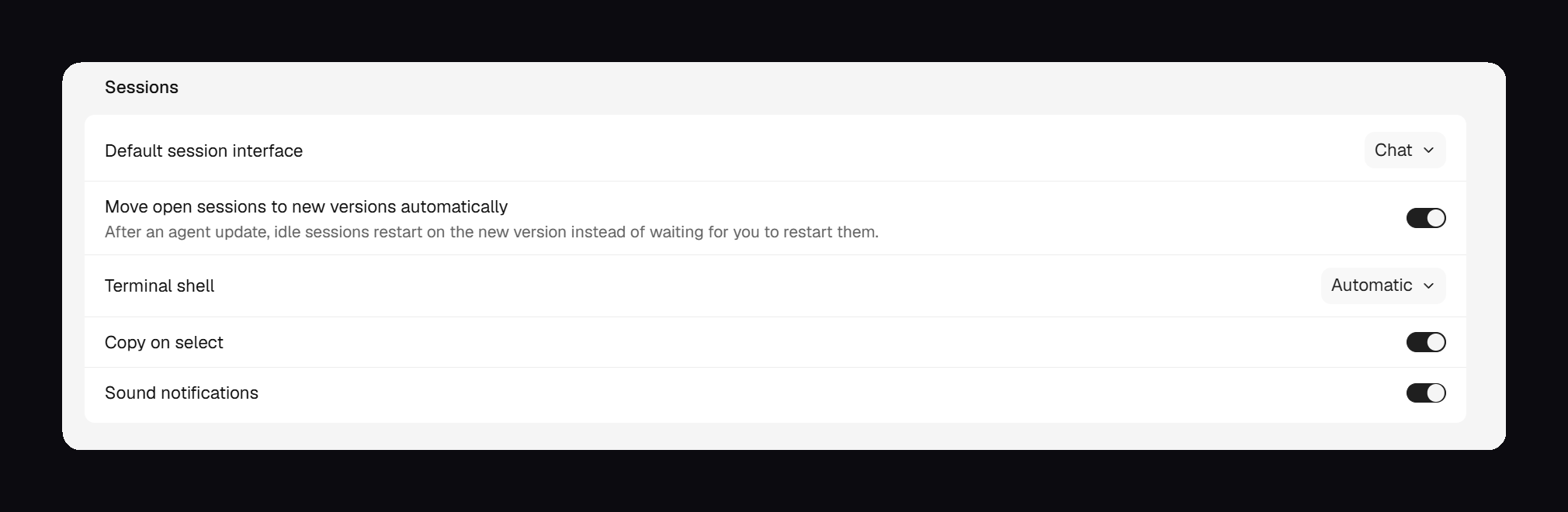
npm、Bun、uv、pipx でインストールしたエージェントは、AO が管理するコピー上で更新されるようになったため、グローバルにインストールしたものには手を加えません。古いバージョンは、どのセッションも使わなくなった時点で削除されます。Aider や Continue など一部のエージェントは自動では移行されません。Windows では、AO はセッションがアイドルになるのを待ってから停止・更新・再開します。この待機はキャンセルできます。自動移行はデフォルトでオンです。オフにするには Settings › General の Move open sessions to new versions automatically を使います。更新の通知もウィンドウの右端に固定されて表示されるようになりました。

Settings › General の Move open sessions to new versions automatically スイッチ。デフォルトでオンになっています。Settings › General の Move open sessions to new versions automatically スイッチ。デフォルトでオンになっています。

AO から Mac をスリープさせずに保つ

macOS では、Connect Mobile を使わなくても AO 単体で Mac をスリープさせずに保てます。v0.14.4 では、展開したサイドバーの Settings の隣にあるコーヒーのトグル 1 つで操作でき、Connect Mobile の Keep awake と共通です。オンにすると、Mac が実際にスリープしない状態になるまで Starting… と表示されます。 #6838 #6903 #6972

Stay Awake は v0.14.3 で初めて提供され、時間指定のセッション、自動ルール、蓋とディスプレイのデフォルト設定、そして一度だけ macOS の管理者の承認が必要な自動の低電力モード(オプション)を備えた Settings › Stay Awake ページがありました。v0.14.4 ではこのページと、時間指定のセッション、自動ルール、蓋のデフォルト設定、低電力モードのコントロールが削除され、トグルもツールバーやセッションのビューには表示されなくなりました。v0.14.4 には低電力モードの承認を取り消す手段がないため、v0.14.3 で承認した場合は、更新する前に Settings › Stay Awake で取り消してください。

改善

エージェントとターミナル

  • memcode をエージェントとして使えるようになりました。Terminal でのみ動作し、Chat、エージェントの切り替え、レビュアーには対応していません。先に memcode をインストールしてサインインしてください。AO は memcode のモデルを一覧表示し、Ask、Auto、Bypass の権限モードに対応していますが、Accept edits には対応していません。カスタムの memcode エンドポイントを使う場合は、memcode 側でモデルを選んでください。 #6515
  • AO のエージェントは、各コマンドまたはコマンドのまとまりの前に、関係するファイル、ブランチ、worktree を挙げた短い一文を書くようになりました。これで Chat に説明のないコマンドが長々と並ぶことはなくなります。 #6996
  • プロジェクトの Setup スクリプトが失敗すると、失敗したステップ、その終了コードと出力、エージェントが起動しなかったことが表示され、Project settings › Scripts に案内されます。各 Setup ステップの実行時間の上限は 10 分から 30 分になりました。 #6976
  • ターミナル内の ao:// セッションリンクは、Claude Code のようなフルスクリーンのツールの中でも、普通にクリックするだけで開きます。 #6933

デスクトップアプリ

  • タイトルバーの Orchestrator.inc にホバーすると、安定版とプレビュービルドのどちらを使っているか、そのバージョンを確認できます。サイドバーを切り替えるとタイトルバーがなめらかにスライドします。 #6897
  • macOS では AO に cloudflared が同梱されるようになったため、Homebrew のない Mac で Connect Mobile をオンにしても Install cloudflared で止まらなくなりました。Windows と Linux では引き続き別途インストールが必要です。 #7002
  • トップバーのワークスペースを開くメニューは、Finder、ターミナル、エディター、Copy path の順に並ぶシンプルな 1 つのリストになりました。 #6977
  • ボードのカードには成果物のファイルが 2 件表示され、展開すると最大 10 件まで表示されます。それ以上は Open in inspector で確認できます。 #6980

バグ修正

チャット

  • Chat のエージェントを停止すると、開発サーバーやビルドなど、そのエージェントが起動したコマンドも停止するようになり、実行されたまま残らなくなりました。Codex 0.162 以降のアイドル状態のターミナルを、再び Chat に切り替えられます。 #6822
  • エージェントの質問とあなたの回答は、Other に入力した内容も含めてチャット履歴に残り、新しい質問は毎回空のフォームから始まります。質問カードには、途中で切れたラベルではなく、質問の全文が選択肢の上に表示されます。 #6943 #6936
  • Claude Code のチャットで ToDo リストがプランパネルに反映されるようになり、Codex が目標に向けて自ら開始して停止したターンも Continue で引き継げます。 #6902 #6914

エージェントとプロジェクト

  • Cline のセッションは、Cline が実際に承認を待っているときにのみ Input needed を表示するようになり、PR カードには数分後ではなくすぐにマージが反映されます。 #6435 #6932
  • Chat のエージェントをターンの途中で停止すると、次のメッセージを送るまで、ボードのカードには Awaiting PR ではなく Interrupted と表示されます。Terminal のセッションはまだ対象外です。 #6999
  • モデルの選択画面には Loading models ではなく保存済みのモデル一覧がすぐに表示され、バックグラウンドで更新されます。Settings でオンにした OpenCode 2 のモデルは、新しいプロジェクトを含むすべてのプロジェクトの New Task と Chat に表示されるようになりました。 #6898 #7001
  • 新しいプロジェクトのセットアップ中に Manage agents を開いても、グレーのオーバーレイが Settings をふさいだままになることはなくなり、セットアップの進行状況も保たれます。 #6837

ブラウザ

  • デーモンがデスクトップアプリのブラウザランタイムを拒否した場合、Browser パネルはちらつきながら再試行を繰り返すのではなく、何が起きたかと復旧方法を説明するようになりました。すでに閉じられたタブを閉じても、エラーは表示されなくなりました。 #6565 #6928

詳細

今回の更新内容はすべて、10 月 21 日にリリースされた安定版の v0.14.4 に含まれています。Stay Awake、memcode、タイトルバーのバージョン表示、Browser のランタイムに関するメッセージ、停止したエージェントと Codex に関する Chat の修正は、v0.14.3 で初めて提供されました。先週プレビュー限定だった成果物のビューアー、Continue turn、GitHub Copilot と Antigravity の Chat、オーケストレーターのショートカットなどの項目は、v0.14.3 以降の安定版に含まれています。

Artifacts、Chat の提案、Settings からのエージェントの更新

エージェントが生成したものを探してレビューし、会話をより早く再開し、Settings からエージェントの CLI を最新に保ち、キーボードで AO 内を移動できます。

エージェントが生成したファイルを 1 か所にまとめ、Chat に次の一手を提案させ、AO を離れずにエージェントの CLI を更新し、アプリ内をより速く移動できます。

エージェントが作ったものをすべて探してレビュー

サイドバーに新しい Artifacts ページが加わり、エージェントが生成したファイルがプロジェクトごとにまとめて一覧表示されます。検索とプロジェクトでの絞り込みにも対応しています。Create artifact を使うと成果物を作るよう設定されたセッションが始まり、CLI からは ao spawn --output artifact で同じことができます。このページの対象はこのコンピューター上のセッションで、リモートやクラウドのセッションは表示されません。 #6567 #6643 #6566

Artifacts ページから成果物を作成し、エージェントが作ったものを Browser パネルで開きます。

成果物のあるセッションでは、インスペクターに Artifacts タブが表示されます。ここからフォルダーを Finder やターミナルで開いたり、ファイルを表示・コピー・削除したりできます。ボードのカードにはセッションの最新の成果物が 2 件表示され、オーケストレーターがセッションの作成したドキュメントに言及したときは、リンクにホバーしてプレビューできます。 #6697 #6578 #6547 #6571

成果物のあるセッションをアーカイブするときに、その成果物のファイルも削除できます。このオプションはデフォルトでオフです。どちらの場所から削除しても成果物は完全に削除され、復元したセッションにはそれらのファイルは含まれません。 #6630

10 月 17 日のプレビュービルドでは、成果物が専用のビューアーで開きます。Markdown をその場で編集したり、レンダリングされたテキストを選択してその部分についてエージェントにフィードバックを送ったり、History で自分の保存を含む以前のバージョンをプレビュー・復元したりできます。画像、レンダリングされた SVG、音声、動画が Files と Artifacts に表示され、ボードのカードのホバープレビューにはサムネイルが表示されます。編集と履歴は、このコンピューター上のセッションでのみ利用できます。 #6744 #6753 #6583 #6847 #6880 #6840

会話をより早く再開

返信が終わると、Chat は空の入力欄に次のメッセージの候補をグレーのテキストで表示できます。Tab を押すと編集可能な下書きとして挿入され、そのまま入力を続ければ候補は消えます。候補が自動で送信されることはありません。候補はセッションのモデルを最も低い推論 effort で使って生成されるため、プロバイダーの利用枠を消費します。空のチャットでは、始めるためのリクエスト例もいくつか表示されます。 #6575 #6605

提案されたリクエストから始め、Tab を押して Chat が提案する次のメッセージを使います。

10 月 17 日のプレビュービルドでは、ターンを停止すると送信ボタンが Continue turn に変わり、中断したタスクを引き継ぐ新しいターンを開始できます。入力欄で上下キーを押すと、送信済みのメッセージを呼び出して編集し、再送信できます。 #6328 #6631

Settings からエージェントを最新に保つ

Settings › Harness で、エージェントごとに Account、Models、Health のタブを備えた専用ページが用意されました。インストール済みのエージェント CLI に新しいリリースがあると AO が知らせてくれます。1 つのエージェントまたは対象のすべてのエージェントの更新、ログアウト、選択画面に表示するモデルの選択ができます。更新が自動でインストールされることはなく、そのエージェントのセッションが実行中の場合は更新できません。pnpm、Yarn、Volta、asdf、一部のベンダー製インストーラーでインストールしたエージェントは、引き続き手動で更新する必要があります。インストール済みのエージェントには Setup guide ボタンが表示されなくなりました。 #5848

Command Code が Chat で使えるようになりました。チャット内での承認と、独自のモデルと effort の選択に対応しています。cmd acp を含むバージョンの Command Code が必要です。 #6144 #6548

10 月 17 日のプレビュービルドでは、GitHub Copilot(Copilot CLI 1.0.93 以降)と Antigravity(1.3.0 以降、既存の Google のサインインを使用)で Chat が使えるようになり、どちらも履歴を失わずに Terminal と Chat を切り替えられます。エージェントの更新が誤って失敗することも減り、更新に失敗した場合は Show diagnostics が表示されます。AO は Kimi をデフォルトの場所にインストールされている場合にのみ更新するようになり、それ以外のインストールには手動更新の案内が表示されます。 #6662 #6600 #6792 #6816 #6798 #6751

AO 内をより速く移動

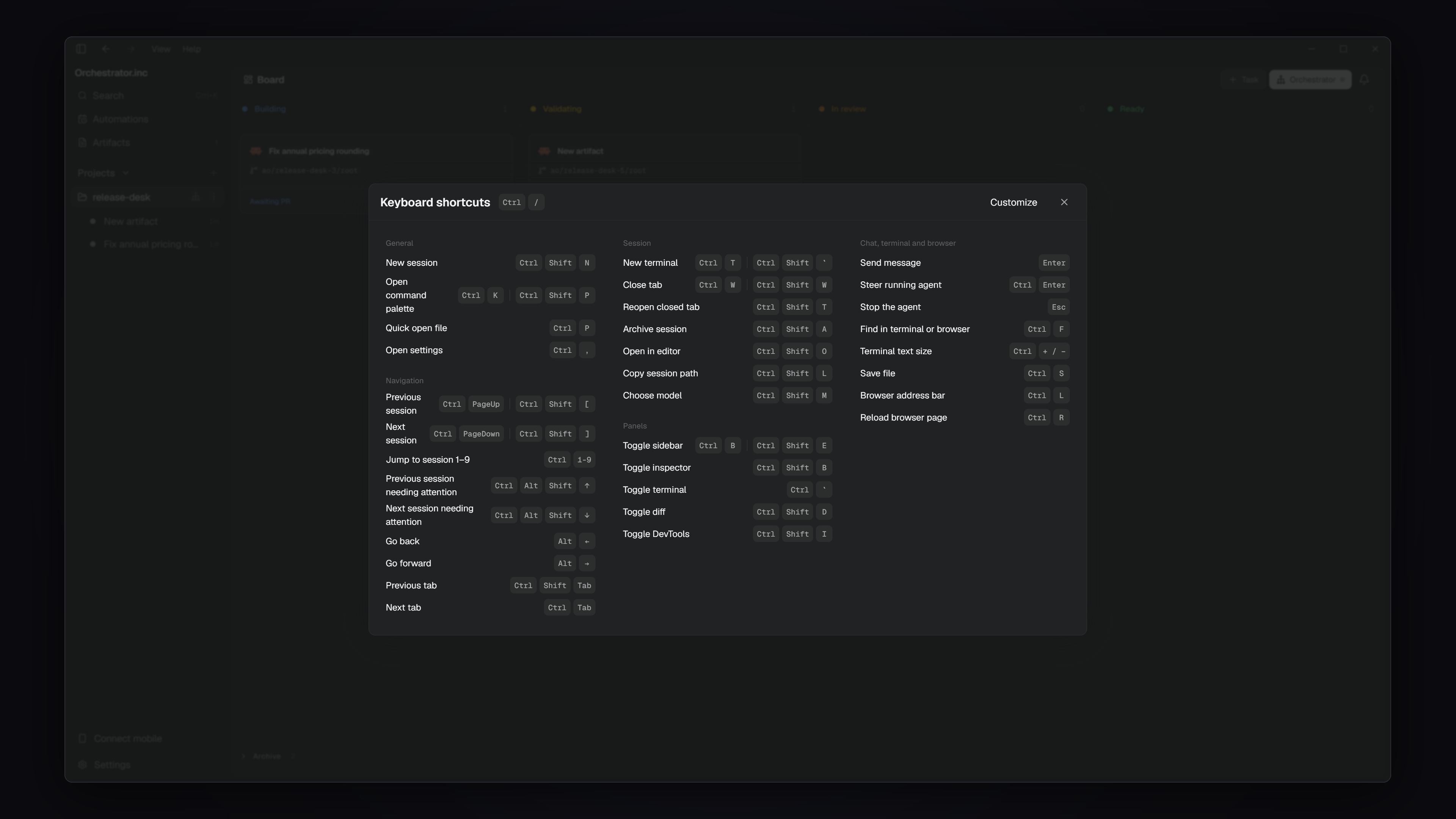
キーボードショートカットを再設計しました。セッションの切り替えはサイドバーの順序に従い、タブ、パネル、セッション操作に新しいショートカットが割り当てられました。Cmd/Ctrl+/ ですべてのショートカットを一覧表示でき、ダイアログ、メニュー、リストもキーボードで操作しやすくなりました。Windows と Linux では、フォーカスのあるターミナルが Ctrl+T、Ctrl+W、Ctrl+B、Ctrl+K、Ctrl+/ をそのまま受け取ります。新しいターミナルには Ctrl+Shift+Backtick、タブを閉じるには Ctrl+Shift+W、サイドバーには Ctrl+Shift+E、コマンドパレットには Ctrl+Shift+P を使うか、Help › Keyboard shortcuts を開いてください。削除されたショートカットのカスタム割り当ては破棄されます。 #6531

キーボードショートカットの一覧。Windows では Ctrl+/(macOS では Cmd+/)で開きますキーボードショートカットの一覧。Windows では Ctrl+/(macOS では Cmd+/)で開きます

AO の起動時や再読み込み時にボードがずっと早く表示されるようになり、アイドル時のメモリと CPU の使用量が減り、セッションの切り替えもレイアウトが飛ぶことなく速くなりました。起動画面には AO のアイコンだけが表示され、トップバーとセッションのタブはアニメーションせずに即座に切り替わります。 #6611 #6668 #6724 #6720

10 月 17 日のプレビュービルドでは、macOS の Cmd+Shift+O、または Windows と Linux の Ctrl+Shift+G で現在のプロジェクトのオーケストレーターを開けます。必要であればオーケストレーターが起動されます。 #6854

改善

チャット

  • リンクプレビューカードのタイトルまたはドメインをクリックするとリンクが開きます。アノテーションの参照が見やすく削除しやすくなりましたが、全文を表示するホバーのツールチップはなくなりました。 #6722 #6708
  • プレビュービルドでは、画像を右クリックしてコピーまたは保存でき、Wrap content をオンにすると横幅の広い HTML ページを横スクロールなしで表示できます。 #6826 #6881

ファイルとプロジェクト

  • 実際の支出より多く見積もられていたため、セッションカードとインスペクターに推定コストとトークン数が表示されなくなりました。代わりのビューはありません。 #6641
  • Files パネルでファイルを開く速度とフォルダーを展開する速度が向上し、エージェントの書き込みに合わせて開いているタブとフォルダーが更新されます。 #6198
  • 名前に記号、アクセント記号、ラテン文字以外の文字を含むフォルダーもプロジェクトとして追加できるようになりました。 #6570
  • プレビュービルドでは、新しい Git タスクに、ao/vaporwave-site/root のようにプロンプトから生成された短いブランチ名と worktree 名が付きます。自分で付けたブランチ名はそのまま使われます。 #6811
  • 同じくプレビュービルドでは、ワークスペースメニューからパスのコピーや、Finder、ターミナル、IDE での表示ができます。レンダリングされた Markdown のコードブロックにはコピーボタンが付き、複数リポジトリのインポートはリモートのない子リポジトリがあっても続行され、長い Scratchpad 一覧はサイドバーの空きスペースを使って表示されます。 #6730 #6819 #6624 #6883

ブラウザ

  • Manage Browser Profiles でプロファイルにスターを付けると、プロファイルを選んでいないセッションのデフォルトになります。 #5453
  • 表示中のセッションでエージェントやコマンドがページを開くと、インスペクターが Browser に切り替わります。最後のタブは、そのボタンまたは Cmd/Ctrl+W で閉じられます。プレビュービルドでは、その後 Browser は空のまま残り、空白のタブも閉じられるようになりました。 #6679 #6660 #6746
  • ブラウザデータのインポートで、通常のスキップ項目が失敗として表示されなくなりました。プレビュービルドでは Firefox のプロファイルが名前で一覧表示され、デフォルトのプロファイルがあらかじめ選択されます。 #6646 #6379

デスクトップアプリ

  • ウィンドウタイトル、メニューバー、Dock、About、Windows のインストーラーとショートカットで、アプリの名前が Orchestrator.inc になりました。インストール済みのアプリとインストールフォルダーの名前は変わりません。 #6647 #6654
  • macOS では、Quit で AO が Dock から消えますが、トレイと AO は動作し続けます。トレイの Quit AO Completely では引き続きすべてが停止します。 #6556
  • エージェントのロゴに、ライト版とダーク版を備えた公式のアートワークを使うようになりました。 #6732 #6595
  • プレビュービルドは Electron 44 に移行し、内蔵ブラウザに最新の Chromium が搭載されました。パッケージ版のアプリでは ELECTRON_RUN_AS_NODE と --inspect を受け付けなくなりました。 #6462
  • プレビュービルドでは、Settings のページがトップバーと閉じるボタンのない共通のレイアウトになりました。macOS のウィンドウの透過は、そこで通常の Appearance オプションとして設定でき、デフォルトではオフです。 #6699 #6815 #6859 #6615 #6729
  • 同じくプレビュービルドでは、Connect Mobile で Apple シリコン搭載の MacBook を蓋を閉じた状態でも接続可能に保てます。この機能を使うと Keep awake もオンになり、バッテリー残量が少ないときや温度が高いときは停止します。また、アプリのアップデートでダウンロードの進行状況が表示されます。 #6589 #6872

エージェントと CLI

  • プレビュービルドでは、スタンドアロンタスクが New Task に表示されたモデル、モード、effort で開始され、ao spawn --effort で対応するエージェントの推論 effort を設定できます。 #6033 #5906

バグ修正

チャット

  • バックグラウンドタスクが終わった後に Claude のチャットが Working のまま残ったり、Claude の作業中にハイバネートされたりしなくなりました。15 分間応答のないターンはエラーで終了するようになりました。 #6270 #6594
  • オーケストレーターの Chat に実際の履歴が表示され、起動中に送ったメッセージも Queued のまま残らずに配信されます。 #6562
  • OpenCode などの ACP エージェントでは、AO の再起動で中断された Chat のターンが、AO の復帰後に完了するようになりました。 #6514
  • 絶対パスのファイルへのリンクが正しいファイルを開くか、セッションの外にあることを説明するようになり、番号付きリストはコードブロックの前後でも番号が保たれます。 #6586 #6648
  • プレビュービルドでは、チャットの末尾付近でスクロールしても一番下に引き戻されなくなり、失敗した OpenCode のコマンドに終了コードが表示されます。 #6781 #6413

エージェントとターミナル

  • Codex 0.162 以降で Codex のチャットの巻き戻しが再び使えるようになり、Codex の Terminal UI でマウスホイールによるスクロールが動作します。 #6591 #6367
  • インターフェースやエージェントの切り替えに失敗して止まっていたセッションが復旧し、再びアーカイブできるようになりました。起動に失敗したセッションは、インターフェースを切り替える前に再試行する必要があります。 #6743
  • ID にドットを含むプロジェクトでも Terminal UI のセッションが正常に起動し、Command Cues はプロジェクトのシェル起動設定を使うようになりました。 #6569 #6351
  • 初回起動が遅くても Cursor のインストールが検証で失敗しなくなり、Kimchi のログインでサインインの選択画面が開くようになりました。また、システム時刻が急に変わった後も AO が Linux のプレビューサーバーを正しく停止します。 #6289 #6489 #6728
  • プレビュービルドでは、Kiro が Input needed を実際の承認時にのみ表示し、DeepSeek Harness のエージェントがロールの指示を受け取って Windows で長いタスクを開始できるようになり、ヘッドレスの claude -p の実行が Claude のセッションを乗っ取らなくなりました。 #6601 #6845 #6539

ブラウザとファイル

  • インスペクターの Files のフィルターがファイルタブを圧迫しなくなりました。 #6656
  • プレビュービルドでは、自動で閉じるページやサインインのポップアップによって Browser パネルが壊れなくなり、Google などのポップアップでのサインインを完了できるようになりました。Linear などのページが再びクリックに反応し、ダイアログはページの上に表示されたままになり、アドレスバーは中央に配置されたままになります。 #6620 #6791 #6766 #6814 #6835
  • 同じくプレビュービルドでは、別のアプリが同じポートを使っている場合や、ファイル名に特殊文字が含まれる場合でも、成果物を読み込めるようになりました。 #6780

詳細

プレビューと記載のない変更は、安定版の v0.14.2 に含まれています。プレビューの項目には 10 月 17 日のプレビュービルドが必要です。先週プレビュー限定だったカラーテーマ、ファイルツリーの更新、トンネルのみの環境でのペアリングの修正は、v0.14.0 以降の安定版に含まれています。

Chat 内のページ、ファイルへのフィードバック、プロジェクトスクリプト

インタラクティブな結果を会話の中で確認し、コードをコピーせずに議論し、保存したコマンドで各ワークスペースを準備できます。

グラフや図を Chat の中に表示し、ファイルへのフィードバックをまとめて送り、エージェントが起動する前に新しいワークスペースに必要なセットアップを行えます。

インタラクティブな結果を Chat 内で確認

エージェントは、グラフ、表、図、または自己完結型の HTML ページを、ローカルの Chat の会話内に直接表示できます。展開して詳しく見たり、ソースを表示したり、ダウンロードしたり、セッションの成果物として保存したりできます。ページはライトテーマまたはダークテーマに従い、分離されたフレーム内で実行されます。リモートホストのチャットではインラインのページは表示されません。 #6327

エージェントが実際のプロジェクトデータを Chat 内でグラフにします。ページを展開したり、ソースを表示したりできます。

以前のメッセージのテキストを選択して Add to chat を選ぶと、次の質問でその部分を参照できます。抜粋の参照から、会話を探し回らずにハイライトされた元の箇所へ戻れます。 #6395

AO を離れずにファイルについて議論・編集

ファイルや差分の行をハイライトして Ask in chat を選ぶか、Cmd/Ctrl+L を押すと、選択したコードを質問に追加できます。変更の依頼では、複数の行やファイルにまたがってコメントを開いたままにし、個別に送るか、1 つのメッセージにまとめて送れます。 #6277 #6389

ハイライトしたコードについて質問し、複数のファイルへのコメントを 1 つのメッセージで送ります。

Markdown ファイルには、見出し、リスト、強調、引用、リンクの操作ボタンを備えたソースエディターが付きました。元に戻す操作、未保存の変更の追跡、読み取り専用の制限は引き続き適用されます。 #6308

保存したコマンドで各ワークスペースをセットアップ

ローカルプロジェクトの Project Settings に Scripts ページが加わり、順序付きの Setup コマンドと Cleanup コマンドを設定できます。Setup は新しいワークスペースでエージェントが起動する前に実行されます。Cleanup は管理された Git worktree が完全に削除される前に実行され、アプリの終了や通常のエージェント終了時には実行されません。Cleanup が失敗した場合、AO はワークスペースを保持し、再試行できるようにします。 #6092

Cues は引き続き、自分で実行する再利用可能なアクションです。Run on worktree creation オプションは削除されたため、自動の初期化コマンドは Setup スクリプトに移してください。 #6243

Environment ページでは、プロジェクトの変数を保存したり、複数行の .env を貼り付けて確認したりできます。新しいエージェント、ターミナル、Command Cues、レビュー、セットアップコマンドがその値を受け取ります。エディターでは値がマスクされますが、プロジェクトの設定はシークレットの保管庫ではありません。 #6091

ゆとりのある設定画面

Settings がアプリ内のページとして開くようになり、サイドバーにセクションが並び、Back で戻れます。前のページは裏でそのまま保持されるため、スクロール位置や実行中のターミナルも維持されます。 #6439

10 月 11 日のプレビュービルドでは、それぞれライトとダークのパレットを持つ 20 種類のカラーテーマが加わりました。ホバーするか矢印キーを使うとアプリ全体でテーマをプレビューでき、選択するとそのテーマが保存されます。メニューを閉じれば保存済みの選択に戻ります。 #6532

改善

チャットとタスク

  • 新しい Chat タスクで、1 つの区別のないスピナーではなく、フェッチ、worktree の準備、セットアップの実行、エージェントの起動といった実際の起動手順が表示されます。 #6322
  • New Task ダイアログで、タスクの下書きを失わずにプロジェクトまたは Scratchpad を選択できます。 #6079
  • 添付画像がフルサイズで開きます。テキストを含むメッセージに画像を貼り付けると、インラインの参照がカーソル位置に挿入されます。画像のみの下書きではプレビューが重複しません。 #6307 #6381
  • 返信のストリーミングがより滑らかになり、Chat はスクロールして離れるまで新しい出力を追従します。長い会話やサイドバーの切り替えでのレンダリング処理も減りました。 #6396 #6304 #6129 #6315 #6316

レビューとワークスペース

  • Summary タブに、現在のブランチ、未コミットのファイル、プッシュ待ちのコミットが表示され、コミット、プッシュ、PR の作成を行えます。 #6323
  • ワーカーが AO ネイティブの PR レビューを依頼できるようになりました。Project Settings で Workers request AO review を有効にすると、PR の準備ができたときと修正後にワーカーがレビューを依頼します。デフォルトではオフです。レビュアーがユーザーに代わって承認やマージを行うことはありません。 #6262
  • Command Code、Codewhale、OpenHands CLI が Terminal UI のエージェントの選択肢に加わりました。これらは Chat には対応していません。 #5959 #5856 #5847
  • Claude のモデル選択で、最新のモデルがファミリーごとにまとめられ、古いバージョンは Other models の下に折りたたまれます。新しいタスクでは最後に使ったモデルが記憶されます。 #6344

ブラウザとデスクトップ

  • Browser パネルで Cmd/Ctrl+F を使ってテキストを検索し、一致件数を確認して結果間を移動できます。 #6233
  • ブラウザのダウンロードは、ファイルを書き込む前に Downloads 一覧でユーザーの許可を待ちます。 #6388
  • 設定済みのブラウザプロファイルがデフォルトで使われ、ページの読み込み中でもプロファイルの切り替えがより確実に復旧します。 #6345
  • macOS では、デスクトップのウィンドウを閉じたり通常の方法で終了したりしても、AO と有効化したモバイルアクセスは動作し続けます。すべてを停止するにはトレイの Quit AO Completely を使います。また、macOS では SF Pro と SF Mono が使われるようになりました。 #6472 #6448

バグ修正

チャットとセッション

  • メッセージを送信すると、配信待ちの間も入力欄がクリアされるため、すぐに次のメッセージを書けます。配信のリトライでは、新しい下書きを置き換えることなく元のメッセージと添付ファイルが保持されます。キューのちらつき、送信アニメーションの繰り返し、スクロールの飛びも減りました。 #6418 #6405
  • 停止したエージェントの再開中も、既存のチャットを引き続き閲覧できるようになりました。Claude のチャットは再起動後に存続しているホストへ再接続し、セッション ID が再利用されても新しいセッションが無関係なトランスクリプトを引き継がなくなりました。 #6342 #6350 #6471
  • Chat と Terminal を切り替えると、引き継ぎの完了を待たずに切り替え先がすぐに表示されます。アイドル状態の Terminal を Chat に切り替える際、未送信のターミナルの下書きによってブロックされなくなりました。その下書きは切り替え時に破棄されます。 #6486 #6366
  • バックグラウンドのサブエージェントが実行中の間、セッションが一瞬 idle に見えることなく Working のまま表示されるようになりました。 #6201

レビュー、ファイル、エージェント

  • Chat のレビューを停止しても会話の接続が保たれます。レビュアーをアーカイブすると、履歴を削除することなく、更新や再起動後もそのタブは閉じたままになります。 #6291
  • レビュアーの下書きとモデル設定がワーカーのものと分けて保持され、マージ可否の詳細がない場合でも PR カードを開いてもクラッシュしなくなりました。 #6118 #6287
  • GitHub リポジトリの名前変更や移管後も、同じリポジトリの PR が検出されるようになりました。リリースノートのリンクは、旧アドレスと現在のアドレスのどちらでも機能します。 #6319 #6275
  • 画像が、シンタックスハイライトを待たずにファイルビューアーと Changes パネルで直接開くようになりました。 #6310
  • Devin と MiMo のモデル検出が修復され、Claude のファミリーエイリアスが選択画面に表示される推論レベルを受け付けるようになりました。 #6295 #6437 #6375

自動化、ブラウザ、ターミナル

  • 自動化のタイムゾーンだけを変更した場合、ローカルの開始時刻と間隔の基準が保持されます。CLI は最初のページで止まらず、自動化のすべてのページを一覧表示します。 #6346 #6349
  • 長時間実行中のターミナルに再アタッチすると、スクロールと入力に必要なターミナルモードが復元されます。多数のターミナルを切り替えても、古いペインが低速なレンダラーのまま残らなくなりました。 #5445 #6465
  • ブラウザコマンドはアプリとの接続が回復するまで少し待ち、失敗時にはよりわかりやすいエラーを報告します。非表示のブラウザビューのスクリーンショットもより確実に撮れるようになりました。 #5484 #5552
  • 10 月 11 日のプレビュービルドでは、フォルダーを展開しても開いているファイルが選択されたままになり、インスペクターの検索欄が中央に配置され、デスクトップに準備済みの HTTPS トンネルはあるが LAN アドレスがない場合にもペアリング用の QR コードが表示されます。 #6530 #6506

詳細

上記の変更のほとんどは v0.13.7 に含まれています。20 種類のテーマカタログ、更新されたファイルツリー、トンネルのみの環境でのペアリングの修正には 10 月 11 日のプレビュービルドが必要です。

再利用できる Cues、ファイル検索、より速いターミナル

繰り返し行うタスクを保存し、より多くのエージェントから選び、ファイルやターミナル出力を待つ時間を減らせます。

繰り返し行う作業を Cues として保存し、コマンドパレットからファイルを探し、レビューやターミナル出力を待つ時間を減らせます。

繰り返し行う作業を Cues として保存 #5391

指示やシェルコマンドを Project Settings で一度保存すれば、セッションやオーケストレーターのツールバーから実行できます。Agent Cues は選択したエージェントに指示を送り、Command Cues はエージェントを中断せずに新しいターミナルを開いて保存したコマンドを実行します。Cues はローカルプロジェクトで利用できます。

再利用できる指示をプロジェクトの Cues として保存します。

エージェントの選択肢が拡大

OpenCode 2 が、既存の OpenCode 1 セッションに加えて、Terminal UI、Chat、レビューで利用できるようになりました。DeepSeek Harness では、モデルと推論の設定ができる Chat が使えます。Gemini CLI と MiMo Code が Terminal UI の選択肢に加わりました。fx のサポートは実験的なもので、Terminal UI のみに対応しています。 #6043 #6014 #5502 #5893 #5436

待ち時間を減らしてファイルを検索・レビュー

コマンドパレットからワークスペースのファイルを検索し、結果を Files で直接開けます。プロジェクトページからは、検索対象のセッションまたは worktree を先に選択します。ファイルビューアーは全体のスキャンを待たずに変更をまとめて読み込み、ファイルに戻るとプレビューモードとスクロール位置が保たれます。 #6193 #6145 #5997 #6130

ワークスペースのファイルを検索し、検索結果から直接開きます。

より速いターミナル出力と起動

大量のターミナル出力がより速く画面に表示され、新しいシェルは履歴リプレイのカバーを待たずに最初のプロンプトを表示します。新しいターミナルはタブの実際のサイズで起動し、素早く開閉しても、タブが重複したり再び現れたりしなくなりました。 #6232 #6203 #6213 #6196

改善

タスクとナビゲーション

  • Automations が、All、Enabled、Paused のフィルター、わかりやすいスケジュール、展開できる実行履歴を備えたコンパクトな一覧になりました。 #6116
  • Chat とターミナル内のセッションリンクから、リンク先のセッションを AO 内で開けます。 #4606
  • セッションを開いても、必要になるまでインスペクターは閉じたままです。長いプロジェクト一覧では 6 つのエージェントが表示され、Show more で続きを表示できます。 #6046
  • コマンドパレットに Go to home アクションが加わり、Cloud が有効な場合でも Home でスタンドアロンタスクを利用できます。 #6176

モデルとレビュー

  • モデル選択で、エージェントに設定されたデフォルトを特定できる場合はそれが表示されます。Claude のエイリアス名も読みやすく表示されます。 #6063 #5961
  • モデル検索で、入力、Backspace、キーボードでの選択がより一貫して動作するようになりました。タスクの操作部分では、エージェント、モデル、effort のラベルにより多くのスペースが確保されます。 #6208 #6206 #6106
  • ワーカーが報告した PR とマージリクエストのリンクが、他のリポジトリへのリンクも含めてインスペクターに表示されます。参照のみのカードは、AO が実際に追跡している PR と区別されます。 #6019
  • セッションインスペクターで、未解決のコメントと正式な Changes requested レビューが区別され、エージェントの作業中もコメントのフィードバックが表示されたままになります。 #6015

ファイルとブラウザ

  • Files パネルに Workspace ボタンが直接配置され、狭いインスペクターでもフィルターとファイル操作が収まりやすくなりました。 #6081
  • 大きな PR では件数を制限したコミット一覧を読み込み、特定の PR コミットを開くとそのコミットを直接読み込みます。 #5988
  • ブラウザプロファイルに、名前の変更、データの消去、削除の操作がラベル付きで用意され、ダウンロードの進行状況も再び表示されるようになりました。 #5924
  • ブラウザ操作でページの変化を待ち、送信されたクリックと結果が確認されたクリックを区別できます。確認が取れない場合も操作は繰り返されません。 #4783

バグ修正

チャットとセッション

  • 起動時に、避けられる要件チェックのリトライを待たなくなりました。ローカルの Chat セッションにホバーまたはフォーカスすると、開く前から会話の読み込みが始まります。 #5994 #5980
  • チャットを切り替えると、切り替え先のインスペクターのレイアウトがすぐに復元されます。アクティブな会話が正常に復旧するとサインインの警告が消え、Chat をクリックし直しても下書きのカーソル位置が保たれます。 #6183 #6186 #6229
  • worktree を削除できなかっただけで、停止したセッションがアクティブなまま残ることはなくなりました。ファイルは後でクリーンアップできるよう保持されます。 #5645
  • アーカイブされたスタンドアロンのエージェントに専用の Scratchpad 一覧が用意され、正しいセッションに復元されるようになりました。 #5979
  • レビュー専用のタスクが、レビュー対象の PR の担当を引き受けるよう指示されることはなくなりました。 #5992
  • ワーカーが際限なく起動されるのを防ぐため、issue の自動取り込みはデフォルトでオフになりました。その設定は、デーモンが明示的に有効にしない限り表示されません。 #6008 #6059

ブラウザとペアリング

  • ブラウザのインポートでホスト限定のログイン Cookie が保持され、Chrome からのインポート時に保護された Safari のデータを調べなくなりました。Web サイトの Copy link 操作がアクティブなページで動作し、プロファイルの切り替えに失敗した場合は黙ってフォールバックせずにエラーが表示されます。 #5955 #6075
  • スクロール中もアノテーションの枠線が選択した要素に付いたまま表示されます。送信したアノテーションは送信待ちの間も含めて Chat に表示され、ユーザーのアクティビティとして扱われます。 #5960 #6117 #5982
  • Connect Mobile は、ローカルのペアリング用 QR コードを準備でき次第表示し、リモートアクセスが利用可能になると更新します。設定画面のテキストはくっきりと表示され、ネストしたメニューや確認ダイアログも問題なく使えます。 #5981 #6002 #6016
  • ポップアップによって選択中のタブが確認できなくなった場合、ブラウザコマンドは別のタブを操作せず、ターゲット不一致のエラーで停止します。 #4821

ターミナルとレイアウト

  • 空の Codex ターミナルを Chat に戻しても、プレースホルダーのテキストを未送信の下書きと誤認しなくなりました。Claude のウィンドウタイトルのテキストも下書きと誤認されなくなりました。 #6041 #5322
  • パネルのサイズ変更中もターミナルの再描画が表示されたままになり、ターミナルのタブを切り替えた後にキーボードのフォーカスが戻り、シェルのターミナルが Cursor 固有の配色処理を引き継がなくなりました。 #6168 #6167 #6139
  • 狭いウィンドウでタブを切り替えた後もインスペクターが元の幅に戻り、ズームやサイドバーの切り替え中も macOS のタイトルバーの操作ボタンの位置が揃ったままになります。 #6161 #6192

ファイルとアップデート

  • Files のレビューが、再びワークスペースの変更をまとめて表示するのがデフォルトになり、Markdown の見出しリンクが途中で切れて表示されることもなくなりました。 #5854 #5968
  • ダウンロード済みのアップデートが、アプリを再起動してもリリースノートを保持するようになりました。再起動ダイアログは、ボタンを表示したままリリースノートのためのスペースを広げられます。 #5966 #5976

詳細

このアップデートは、v0.13.3 と 10 月 4 日のプレビュービルドを対象としています。ファイル検索など v0.13.3 以降に追加された改善にはプレビュービルドが必要です。提供状況はリンク先のリリースノートで確認してください。

以前のアップデート

AO Mobile v2.0.0、スケジュール実行の自動化、コンテキスト上限の可視化

AO Mobile v2.0.0 を公開しました。あわせて、定期的なエージェントタスク、わかりやすいコンテキスト上限の表示、より賢いブラウザ作業が加わりました。

スタンドアロンセッション、より速い起動、わかりやすいプロジェクトのセットアップ

リポジトリなしで目的を絞ったエージェントセッションを開始し、必要なときだけブラウザツールを開き、より早くプロジェクトに取りかかれます。

永続的なチャット、大きな差分の高速表示、スムーズなプロジェクトのインポート

チャットがデーモンの再起動後も維持され、大きなファイルも快適に扱えるようになったほか、リポジトリの作成やインポートからボードまでの時間が短くなりました。

アカウントの切り替え、ブラウザプロファイル、権限のデフォルト設定

エージェントのアカウントを一元的に切り替えられるようになり、ブラウザプロファイルが保持されるほか、プロジェクトの権限設定を記憶できるようになりました。

コストの見積もり、編集できるチャット、ワークスペースの全ファイル

AO に使用コストの見積もり、編集可能な Claude の会話、変更ファイルと並べて使えるワークスペース全体のファイルブラウザが加わりました。

Git URL からのオンボーディング、充実したレビュー、チャットプロバイダーの拡充

Git URL からプロジェクトを始められるようになり、レビューのフィードバックがインラインで表示されるほか、構造化チャットで使えるエージェントプロバイダーが増えました。

GitLab 対応、改善されたモバイルチャット、自動レビュー

AO が GitLab リポジトリに対応し、スマートフォンでのチャット体験が向上したほか、pull request のレビューを開始・制御しやすくなりました。

8 つの言語、ピン留めセッション、より安全な復旧

デスクトップアプリが 8 つの言語に対応し、重要なセッションをピン留めできるようになったほか、復旧に失敗してもボードが空になることはなくなりました。

使用量の可視化、専用のドキュメント、より速い起動

セッションカードにトークン使用量が表示されるようになり、ドキュメントは専用サイトに移行し、起動時にはわかりやすい読み込み画面が表示されるようになりました。

モバイル通知、独立したターミナル、より高機能なブラウザ

プッシュ通知がスマートフォンに届くようになり、シェルのターミナルをエージェントセッションとは独立して使えるほか、ブラウザとファイルのワークフローが使いやすくなりました。

より速いセッション作成、ネイティブなファイルドロップ、アップデートの操作

新しいセッションを起動しやすくなり、ターミナルがネイティブなファイルドロップに対応し、サイドバーからアップデートを確認できるようになりました。

Connect Mobile、アプリ内ブラウザでのフィードバック、エージェントの切り替え

スマートフォンアプリがローカルネットワークで安全に接続できるようになり、ブラウザのプレビューで視覚的なフィードバックを送れるほか、セッションは worktree を失わずにエージェントを切り替えられるようになりました。

より安全なエージェント選択、GitHub issue の取り込み、複数 PR のレビュー

AO がエージェントの利用可否を確認し、GitHub の issue から作業を取り込み、複数の pull request のレビュー状態を表示できるようになりました。

デスクトップの自動アップデートとわかりやすい設定の基盤

デスクトップアプリで署名付きのチャンネル別アップデートが使えるようになり、グローバルなアップデート設定の最初のバージョンも加わりました。

1 か月にわたる AO のアーキテクチャ刷新

6 月の AO 刷新で構築された Go デーモンと Electron デスクトップの基盤についての記録です。

より整理された pull request データと信頼性の高い情報付加

重複した pull request の関連付けを、セッションビューや情報付加に届く前に取り除くようになりました。

リリース準備に注力したメンテナンス週

今週は、ユーザー向けの個別の新機能の発表はありませんでした。

Windows でホームディレクトリ以外のフォルダーも選択可能に

Windows ユーザーが、ホームディレクトリ以外の場所にあるプロジェクトフォルダーを選択できるようになりました。

より信頼できる通知と Grok 対応

通知の配信とセットアップツールが強化され、対応エージェントに Grok が加わり、CLI とアプリ全体でアクティビティを確認できるようになりました。

週次アップデート、わかりやすいナビゲーション、CI からの復旧の改善

リリースの流れが予測しやすくなり、ナビゲーションが洗練され、エージェントには CI の失敗についてより役立つ情報が届くようになりました。

Windows のネイティブサポートとプログラム可能なパイプライン

AO が Windows で正式に動作するアプリケーションとなり、CLI から段階的かつ並列なエージェントパイプラインを組めるようになりました。

Kimi Code 対応と永続的なアクティビティタイムライン

Kimi Code が AO に加わり、セッションとシステムのアクティビティに永続的なイベント履歴が追加されました。

タスクに基づくセッション名とマージ後の自動クリーンアップ

セッションを見分けやすくなり、完了した pull request の作業はアクティブなビューを散らかすことなく自動で終了できるようになりました。

より速いターミナルワークスペースと安全なアップデート

ターミナルのナビゲーションが即座に反応するようになり、AO はインストール方法に応じたアップデートに対応しました。作業中は macOS をスリープさせずに保てます。

Cursor 対応、プロンプトから始めるセッション、軽量化したダッシュボード

対応エージェントに Cursor が加わり、プロンプトだけでセッションを開始できるようになったほか、ダッシュボードの JavaScript が大幅に削減されました。

すべてのプロジェクトを 1 つのダッシュボードで

統合されたマルチプロジェクトダッシュボード、分離されたオーケストレーター、ライブで変わるブラウザのタイトルにより、大規模な AO 環境の管理が楽になりました。

OpenClaw と Discord の通知、テーマ、PR データの高速化

新しい連携機能とテーマが加わり、pull request のデータ取得とコマンドの応答がより速く、より安定しました。

設定を減らした 1 コマンドセットアップ

AO がプロジェクトの初期化、空きポートの検出、起動までを、より少ない手動のセットアップ手順で行えるようになりました。

プロジェクト別ダッシュボード、ワークフローの自動化、ヘルスチェック

プロジェクト単位のナビゲーションに加え、タスクのライフサイクルを自動制御する機能と実用的なメンテナンスツールが登場しました。

モバイルでの監視、OpenCode のライフサイクル、PR の担当登録

AO にモバイル向けのセッションビュー、より深い OpenCode のライフサイクル対応、pull request の作業の担当管理が加わりました。

強化された Codex セッションとライブダッシュボード

Codex の機能がほぼ他のエージェントと同等になり、ダッシュボードがリアルタイムで更新されるようになったほか、大量のセッション一覧の読み込みが大幅に高速化しました。

セットアップの高速化、わかりやすいセッション、クラッシュからの復旧

セットアップがよりシンプルになり、セッションにはわかりやすい名前、ライブアクティビティ、エージェント終了後の復旧機能が加わりました。

最初の AO ダッシュボード、CLI、エージェントランタイム

AO の最初の週に、ダッシュボード、コマンドラインのワークフロー、エージェント連携、そしてセッション管理の基盤が整いました。