更新紀錄

最新消息

新的工作流程、有感的改進,以及你會注意到的修正。每週更新。技術版本資訊與下載請見版本封存。

v0.15.1: 匯入你的舊對話、與團隊共用,以及原生行動應用程式

Orchestrator v0.15.1 可匯入你先前的 Claude Code 與 Codex 對話,能與個人和團隊共用 Cloud 工作階段與專案,把所有 artifact 集中在一份清單並支援一鍵 Publish,還推出了支援 Orchestrator Cloud 的原生行動應用程式。預覽版新增了分叉工作階段與還原檔案。

穩定版 v0.15.1 已發布。它在 11 月 13 日的 v0.15.0 之後只多了一項修正,因此本篇一併涵蓋這兩個版本。現在你可以把先前在 Claude Code 或 Codex 中的對話帶進 Orchestrator,與團隊共用 Cloud 工作階段與專案,並在同一份清單中找到所有 artifact,一鍵即可 Publish。iOS 與 Android 版 Orchestrator 以原生控制項重新打造,可以直接在手機上執行 Orchestrator Cloud 工作階段。在預覽版中,你可以在任一回合分叉工作階段,並在還原對話時一併還原檔案。

把你先前的對話帶進 Orchestrator

你在這台電腦上用 Claude Code 或 Codex 進行過的對話,現在可以匯入 Orchestrator,讓你從上次停下的地方繼續,不必從頭開始。你可以從主畫面上的 Bring your earlier chats into Orchestrator、專案設定中的 Import chats…、空白專案看板上的提示開始,或在 Settings › Harness 中匯入單一對話。在 Mac 上,匯入也會找到其他桌面程式設計應用程式所保存的 Claude Code 與 Codex 對話,包括已封存的工作區,而且只要你開口,代理就能把該應用程式的專案設定搬過來。很長的匯入清單可以捲動,匯入錯誤會顯示在 Import 旁邊。 #6364 #8059 #8185

一個空專案在其資料夾中找到 4 個先前的對話。檢視它們,排除一個,匯入另外三個,然後開啟一個匯入的 Claude Code 對話繼續:代理仍記得先前的對話。

與團隊共用 Cloud 工作階段與專案

Orchestrator Cloud 工作階段與專案現在可以與個人和團隊共用,不再只能透過連結。Share 會開啟一個對話框:依名稱或電子郵件新增成員,或加入整個團隊,選擇他們的存取權限,並查看誰有存取權以及原因,從擁有者一路到團隊與受邀的電子郵件。General access 用一句話說明連結允許哪些人進入。連結預設為 Can watch,Can write 會先詢問,Link settings 可設定新連結的有效期限並撤銷舊連結。Settings › Teams 會列出你的團隊,你可以在其中重新命名團隊、管理成員,並查看與團隊共用的內容。 #7511 #7888

在 Cloud 工作階段中,Share 只有一個按鈕,Cloud 專案設定則有一個適用於整個專案的 Sharing 頁面。其他成員工作階段中的檔案為唯讀:你可以開啟並閱讀,但無法編輯、刪除、下載或複製。在共用專案的編排代理中,其 pull request 與 merge request 會放在 Share 旁邊的標題列控制項中,而不是浮在對話上方。 #8124 #7665 #7810

與團隊共用 Cloud 工作階段:以「可觀看」權限加入團隊,然後開啟連結存取並複製連結。

單一 Artifacts 清單,一鍵 Publish

Artifacts 頁面現在是一份清單,最新的排在最前面,每一列都標示所屬的專案與工作階段。你可以依 All、On this machine 或 Cloud 篩選,也可以依專案、類型或共用狀態篩選,切換到清單檢視,或選擇 Select 一次刪除多個 artifact。Share 現在改為 Publish:按一下就會發布 artifact 並顯示連結,檔案變更後按鈕會變成 Republish,並更新同一個連結。 #8148 #8073 #8093

當某個回合建立或編輯 artifact 時,對話會在回覆下方顯示預覽卡片,並標示 Created 或 Edited,新的 artifact 會在工作階段的 Artifacts 分頁中開啟,而不是佔據 Browser。清單現在只包含代理以 ao artifact add 登記為交付成果的檔案,因此一個頁面加上它的 50 張圖片只算一個 artifact,編排代理寫出的檔案也會顯示。 #8120 #8174 #7855 #8118
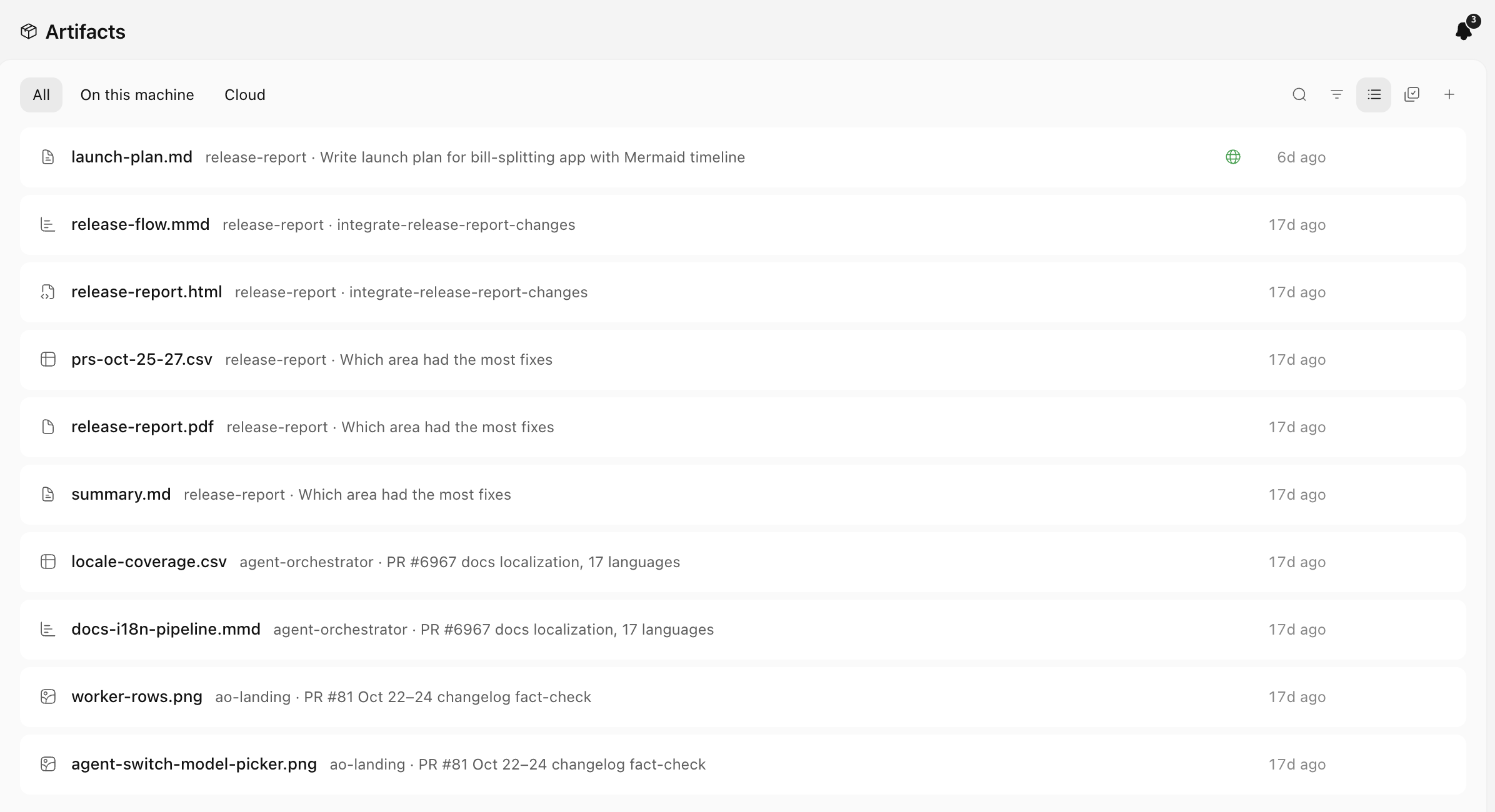
合併為一個清單的 Artifacts 頁面,最新的在前,附有全部、本機與 Cloud 篩選。已發布的發布計畫帶有地球圖示。合併為一個清單的 Artifacts 頁面,最新的在前,附有全部、本機與 Cloud 篩選。已發布的發布計畫帶有地球圖示。

原生行動應用程式,把 Orchestrator Cloud 帶到你的手機上

iOS 與 Android 版 Orchestrator 2.4.0 以原生控制項重新打造:分頁、Workers 看板、New task、對話、Settings、Machines、終端機、Files 與預覽。在 Settings › Machines 中登入後,就能在已配對的電腦旁邊啟動 Orchestrator Cloud 工作階段,與它們對話、重新命名、釘選或停止,並透過瀏覽器登入把 Claude 與 ChatGPT 連接到 Cloud,不必再複製代碼。 #7838 #7839 #8085 #8086

配對現在使用一次性代碼,只能在 10 分鐘內使用一次,因此每支手機或每台電腦都有各自的存取權,可以個別撤銷。在桌面版的 Connect mobile 中,Regenerate 改為 Revoke all devices,新增遠端主機時也可以使用配對代碼。2.4.0 版已在 App Store 與 Google Play 上架。 #8081 #8083 #8082
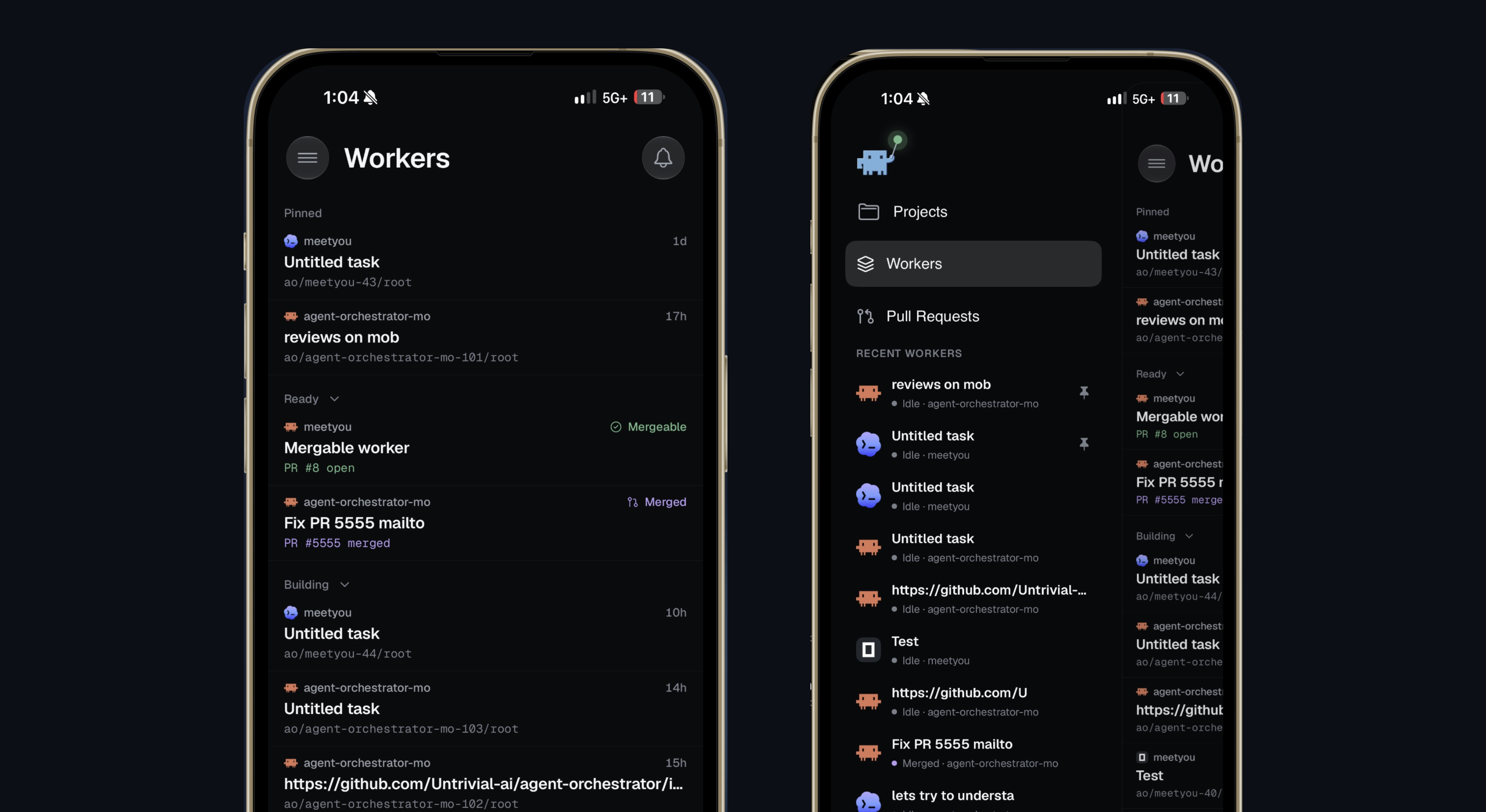
iPhone 上的 Orchestrator 2.4.0:原生 Workers 看板,以及包含 Projects、Workers 與 Pull Requests 的選單。iPhone 上的 Orchestrator 2.4.0:原生 Workers 看板,以及包含 Projects、Workers 與 Pull Requests 的選單。

改進

已進入穩定版

這些功能上週在預覽版中推出,現已包含在穩定版 v0.15.0 中。

  • 在 Settings › Harness › Claude Code 或 Codex › Account 中新增多個 Claude Code 或 Codex 帳號、選擇預設帳號,並查看每個帳號的使用上限。編排代理有一個 Summary 分頁,提供相同的帳號選擇器,因此達到上限的編排代理可以換一個帳號繼續工作。 #7899 #7978
  • artifact 檢視器支援縮放與平移,圖片、PDF、影片與音訊 artifact 也有版本歷史,可以預覽與還原。 #7814 #7875
  • 對 MCP 伺服器的工具呼叫會用淺白的文字顯示,例如「Previewed the page」或「Clicked」,而不是原始的工具名稱。 #7956
  • 遠端主機上的對話可在一秒內開啟,主機離線時仍可閱讀,重新開啟 Cloud 對話時也會立即顯示對話內容。 #7789 #7935
  • Settings › General › Sessions › Terminal shell 可為新終端機選擇 shell。對工作階段分頁列中的任何分頁按右鍵,會顯示適合它的操作;它的 ⋮ 選單也列出相同的項目。 #7874 #7877 #7955
  • 當編排代理已回覆而你還沒看時,編排代理按鈕會顯示一個小圓點。在 macOS 上,頂端列的指令也已加入選單列並附上快速鍵。 #7969 #7971
  • Clone a Git repository 對話框會顯示即時進度,已封存的對話提供 Restore session,取代之前會失敗的 Resume agent。 #7860 #7898
  • 單一任務最多可達 100 KiB,代理變更 pull request 時其狀態會在幾秒內更新,被取消的檢查也不再算作 CI 失敗。 #7298 #7964 #8000

Chat

  • 對話內搜尋(macOS 上按 Cmd+F,Windows 與 Linux 上按 Ctrl+F)會搜尋整段對話,包括畫面上尚未載入的訊息,並提供符合數量計數與上一個、下一個。你可以在 Settings › Shortcuts 中變更這個快速鍵。 #7684
  • 對話步驟會說明每一步做了什麼,例如「Read README.md」、「Ran tests」或「Created branch feat/x」,大多數情況下不再只顯示「Ran command」,工具呼叫也會保持收合,直到你展開。產生、重新命名與封存代理會收進 Worked for,Agent Reports 則收合成一行,計算報告數量以及需要你處理的報告。 #7840 #8052 #7822
  • 代理不再在對話中顯示 Orchestrator 自己的 CLI 指令;步驟會描述它們做了什麼,例如「Previewed hello.html」。 #8156
  • 你自己的訊息會轉譯簡單的 Markdown:清單、核取方塊、粗體與斜體、程式碼、連結與引文。在輸入框中,Shift+Return 會延續清單,Tab 會縮排項目,你傳送的 skill 與檔案會以強調色顯示。 #8064 #8062
  • 編輯已傳送的訊息會在它自己的對話泡泡中進行,頁面上的其他內容不會移動,已傳送訊息的附件會在泡泡上方顯示為一排小圖塊。 #7858 #8056
  • Add to chat 會準確擷取你選取的內容,包括格式化文字、程式碼與圖表,差異檢視器中的選取範圍在工作階段串流輸出時也不再消失。 #7850 #7512
  • 重新開啟對話時,會回到你上次在歷史記錄中停留的位置,而不是跳到最底部,閒置過的對話也會更快恢復。 #8261 #8101
  • 代理在對話中顯示的頁面裡的圖片會以原始大小開啟,對話的圖片檢視器也會使用整個視窗。 #7901
  • 代理知道你的當地時區,會用當地時間告訴你時間,而不是重複 UTC 時間戳記。 #8152
  • 在預覽版中,Roll back to here 也會把 worktree 中的檔案還原到該回合之前的狀態,確認畫面會列出每個將變更的檔案。你也可以在任一回合分叉工作階段:回合上的 Fork 或工作階段選單中的 Fork session 會開始一個新的工作階段,擁有自己的 worktree,以及到那一刻為止的對話。 #7585 #8111
  • 在預覽版中,在對話中選取文字會開啟內嵌的留言框,每個加上註解的選取範圍都有編號徽章標示;留言會連同所指的文字一起送給代理。Add selection to chat 可以在鍵盤快速鍵視窗中重新指定。 #8340 #8435 #8284
  • 在預覽版中,你可以在 Qwen Code、Kimchi、OMP、Antigravity 與 Hermes 上引導正在執行的回合:回合進行中傳送的訊息會加入該回合,而不是在佇列中等待。 #7702 #8016 #8022
  • 在預覽版中,當訊息因代理已登出而傳送失敗時,輸入框上方會出現一條提示並提供 Log in,登入後你的訊息就會送出。 #7769
  • 在預覽版中,/ 與 @ 選單更精簡,skill 會以易讀的名稱搭配一行說明顯示,網頁連結也會顯示網站的 favicon。 #8313 #8409 #8332
  • 在預覽版中,Resolve conflicts 與 Update from base 會在對話中顯示為你自己的操作,並列出有衝突的檔案。 #8404

工作階段與側邊欄

  • 看板的 Archive 會在目前頁面上方開啟可搜尋的封存清單:輸入文字即可依標題、分支、PR 編號、專案或代理篩選,並用方向鍵移動。側邊欄中專案的 ⋮ 選單也有 Archive。 #8065 #8092 #8133 #8234
  • 看板狀態與實際情況一致:Orchestrator 自己的審查會留在 Validating,In review 只放等待人工處理的 PR,Ready 只放可以合併的 PR。 #7503
  • 終端機工作階段與 shell 分頁會採用其程式設定的標題,因此執行 Claude Code 或 Codex 的分頁會顯示任務主題。你自己設定的名稱仍然優先。 #8018
  • 側邊欄底部合併成一列:左邊是你的帳號,右邊是 Mobile 選單(Connect mobile、Stay Awake)與 Settings。 #8161
  • 在預覽版中,Cmd+K 會搜尋所有過去的工作階段,並在開啟時捲動到符合的訊息,代理也可以用 ao search 執行相同的搜尋。Cmd+K 開啟時也更精簡,並聚焦於目前的專案或工作階段。 #7362 #8410
  • 在預覽版中,側邊欄的 Scratchpad 區塊改名為 Sessions,並移到 Projects 上方,一律顯示它的 + 按鈕,封存清單在各處都標示為 Archived sessions。 #8323 #8318 #8294
  • 在預覽版中,工作階段卡片會以主題顯示分支,移除專案後它會立即從側邊欄消失,開始審查時也會讓你留在目前的分頁。 #8301 #8275 #8347

Artifact

  • Summary 分頁會以縮圖預覽你最新的 artifact,其餘的依新到舊列出,worker 有 artifact 時,它的檢查器一律顯示 Artifacts 分頁。 #8044 #8032 #8011
  • 發布 artifact 後,你的代理可以找到它的公開連結,例如把連結加到 pull request 中。在行動裝置上,已發布的 artifact 會顯示連結,並提供 Share link 與 Copy link。 #7966 #8028
  • 影片 artifact 會顯示預覽畫面,而不是灰色的佔位圖,圖庫預覽在第一次檢視後也會載入得更快。 #7671 #8071
  • artifact 預覽視窗的標題列更精簡,也可以從中分享 Scratchpad 檔案。 #8043
  • 在預覽版中,發布面板會立即開啟,每份清單都會標示連結為公開或受限,已發布的 artifact 有變更時,標題列會顯示單一的 Republish 按鈕。 #8302 #8349
  • 在預覽版中,即使有數百個 artifact,Artifacts 頁面與工作階段的 Artifacts 分頁仍保持流暢。 #8339

桌面版

  • 新的分頁列已對所有人開啟:膠囊形分頁、最後一個分頁後方有用來開新終端機的 +,操作按鈕也更低調。工作階段分頁一律顯示它的 ⋮ 選單,用滑鼠中鍵按一下即可關閉終端機與檔案分頁。 #8077 #8079
  • 在終端機中的點選會傳給使用滑鼠的程式,例如 Claude Code 的面板。按住 Option(macOS 以外為 Shift)即可選取文字,或選擇 Settings › General › Terminal clicks › Always select text。終端機分頁會顯示其中執行的代理及其即時狀態。 #8141 #8276
  • Automations 頁面重新設計:入門範本保留在最上方,你的清單新增附數量的 All、Enabled 與 Paused 篩選、搜尋、專案篩選與排序。排程會以淺白的文字顯示。 #8088
  • 整個應用程式採用一致的新圖示集與控制項風格,應用程式圖示也重新繪製,並在 macOS 26 上提供 Liquid Glass 版本。 #7903 #7999 #7970 #8069
  • 側邊欄中的更新列會顯示下載進度、連到版本資訊,並在更新失敗時提供重試。應用程式也開啟得更快,不必等待網路檢查。 #8020 #8165
  • 應用程式、CLI 說明、代理提示詞、錯誤訊息與系統匣在全部九種語言中都統一使用 Orchestrator 這個名稱。 #7685
  • 在預覽版中,Report a problem 會開啟與代理的對話,由代理和你一起撰寫錯誤回報,取代原本的表單。 #6984
  • 在預覽版中,你沒在看的工作階段中閒置的 Browser 分頁會降低資源使用,殘留的暫時瀏覽器設定檔會被清除,ao-app://sessions/<project>/<session> 連結也會直接在應用程式中開啟該工作階段。 #8400 #8407 #8047

代理與帳號

  • 新的 Claude Code 審查在可用時會以 Chat 模式執行,而且該審查代理為唯讀,無法寫入 worker 的分支。 #7253
  • 輸入框中的帳號標籤會在你接近使用上限時提醒你,上限現在也會顯示你已使用多少,例如「Session 78% used」。 #8231 #8272
  • 在專案設定中,每個代理列都顯示為 Agent · Model · Effort,推理強度有自己的選擇器。如果終端機執行的 ao 與應用程式自帶的 CLI 不同,Settings › General › Advanced 會告訴你,按 Use this app's ao 即可修正。 #7952 #7783 #8039
  • 在預覽版中,Claude Code 與 Codex 的 Chat 工作階段達到使用上限時,可以轉到另一個已登入的帳號:在代理的 Account 設定中開啟 Move to another account at a usage limit。 #7534
  • 在預覽版中,訂閱帳號可在遠端主機上使用,代理選擇器中有 Account 列,ao account 可列出並切換帳號。 #8253 #8355
  • 在預覽版中,每個代理的 Account 分頁會分開列出登入方式與 API 金鑰,供應商的 API 金鑰只需儲存一次並會經過檢查,帳號檢查失敗時也會用淺白的文字說明原因。 #7312 #8365
  • 在預覽版中,Grok Build 可以作為 Chat 工作階段執行,支援模型與推理強度控制、權限提示與繼續工作階段。 #8298 #8278

遠端主機與 Cloud

  • 遠端主機離線時,它的看板會保留最後儲存的版本,並顯示 Offline、最後更新時間與 Retry。 #8222
  • 遠端主機密碼會加密儲存,在瀏覽器中開啟主機的通道位址也不再把你的手機鎖在外面。 #8038 #8027
  • 在預覽版中,Cloud 工作階段擁有更多本機工作階段的功能:從分頁選單封存、終端機 Restore、重新啟動後保留 shell 分頁、檔案分頁、自動化、通知與 PR 衝突處理。 #8341
  • 在預覽版中,Share 對話框移除了 Workspace members 列,在編排代理工作階段中使用 Share 會共用整個專案。 #8307

行動應用程式

  • artifact 會在可滑動瀏覽的檢視器中開啟,並附有該工作階段 artifact 的膠卷列,檢視器可預覽影片與音訊、Android 上的 PDF、CSV 與 TSV 表格,以及 Mermaid 圖表。回合產生的 artifact 會在回覆下方顯示為預覽圖塊。 #7681 #8098 #8235
  • Files 可以與其他分支或 PR 比較,並顯示未提交、已暫存、未暫存或單一 commit 的變更。 #8224
  • 從 New project 為已配對的電腦新增本機專案,New task 開啟時也會帶入你上次工作的專案。 #8240 #8140
  • Android 採用與 iOS 相同的看板版面,Pull Requests 則是分組清單,每個 PR 只顯示一個狀態。 #8154 #8218
  • 附加的照片與檔案會在輸入框中顯示為縮圖,把圖片貼到 New task 中就會附加上去。 #8153 #8226
  • 沒有任何執行中工作的 Workers 看板會顯示閒置畫面,釘選 Archive 並提供 New agent 按鈕。在接上實體鍵盤的 iPad 上,Return 會傳送訊息,Cmd+Return 會引導正在執行的回合。 #7506 #7666

Developer mode 預覽功能

這些功能需要開啟 Settings › General › Advanced › Developer mode。

  • Usage 頁面會顯示代理工作階段的花費、使用的 token,以及每個訂閱還剩多少額度。可從側邊欄的 Usage 開啟。 #7148 #8097 #8112
  • 新專案可以替你挑選 worker 與編排代理,優先選擇已安裝且已登入的代理。 #8252
  • 在非常長的對話中,/btw 會開啟側邊對話,而不是失敗。 #6599
  • 在預覽版中,開啟 PR view 後,pull request 會在對話旁邊的獨立分頁中開啟,包含說明、留言、檢查、審查者與堆疊,並提供 Merge。 #7394 #8336
  • 在預覽版中,開啟 Split panes 後,每個面板都有可拖曳的標題列,代理也可以用 ao pane 排列你的分頁。 #8273 #7873
  • 在預覽版中,在 Chrome 模式下,即使 Chrome 視窗被遮住或最小化,代理仍可在它們的 Chrome 分頁中工作。 #8396

錯誤修正

Chat

  • Claude 對話再次能辨識 Claude Code 新的使用上限訊息,因此會顯示上限通知並在重設後繼續,而不是顯示一般錯誤。 #7991
  • 正在等待問題回答的對話,在 Orchestrator 重新啟動後不再卡住。 #7919
  • 當代理在回合中途停止時,該回合會以「The agent stopped before this turn finished」結束,而不是一直轉圈。 #8171
  • 代理回覆時,對話的運算量大幅減少,因此長對話仍保持流暢,切換工作階段也不再讓側邊欄凍結。 #7988 #8013
  • 在對話之間切換時,不再對已經存在的內容重播淡入與捲動效果。 #8067 #8233
  • 引導佇列中的訊息會立即將它移出佇列,被引導的訊息不再看似消失,附件也會在你傳送的那一刻就顯示在訊息中。 #7963 #8049 #8184 #8063
  • 對話轉移到另一個 Claude 帳號時,你可以繼續輸入,Claude 登入過期時也會請你重新登入,而不是顯示原始錯誤。 #7992 #7993
  • 連結的懸停卡片會在約 3 秒內完成載入,對話中指向代理已存為 artifact 的檔案的連結,會開啟該 artifact。 #8001 #8045
  • 轉發到對話中的審查留言會轉譯 GitHub 的 HTML,而不是直接印出標籤,對於如預期解析的模型別名,也不再出現「Answered by … instead of …」列。 #8150 #8214
  • Copy image、Save image 與 Open in Orchestrator Browser 在遠端主機上的對話中可以正常運作。 #8151 #8239
  • 在預覽版中,代理工作時快速連續傳送的訊息都會送出,排在停滯回合後面的訊息也會在該回合逾時後執行。 #8248 #8297
  • 在預覽版中,Claude Code 工作階段遺失的對話會顯示為已結束並可繼續,Claude Chat 從第一個回合起就會顯示模型真正的上下文視窗。 #8195 #8041
  • 在預覽版中,把對話從 Claude Code 切換到 Codex 後,輸入框會顯示 Codex 的模型。 #7790 #8320
  • 在預覽版中,編排代理對話會保持訊息順序,第一則訊息在 macOS 上不再跳動,點進 Browser 或終端機後也不再把你輸入的內容送到輸入框。 #8384 #8324 #8418
  • 在預覽版中,開啟工作階段時模型選擇器下方不再閃現錯誤,OpenCode Go 模型也能持續選取。 #8394 #7307

工作階段與 pull request

  • 啟動工作階段更可靠:設定最多有 120 秒,過時的模型設定可以重設,自動啟動在連續三次相同的失敗後會暫停。 #8119
  • 經過壓縮的 Claude Code 工作階段可以再次從 Terminal 切換到 Chat,有訊息的 Hermes 對話也可以切換到 Terminal。 #8026 #7740
  • 即使遠端主機離線,你也可以取消釘選它的工作階段。 #8094
  • 在預覽版中,編排代理會確認被 Claude Code 包裝成貼上內容的 worker 報告,因此同一份報告不會再次出現。 #6387
  • 在預覽版中,只因執行被取消而失敗的 CI 工作會算作 cancelled。 #8149

代理

  • 自動審查在 tmux 3.5 及更新版本上可以再次運作,用新設定重新執行 Claude Code 審查也不再失敗。 #7315 #8212
  • 從 Dock 開啟應用程式時,透過 npm、nvm、fnm 或 Volta 安裝的代理不再顯示「Installation check failed」。 #7922
  • 使用自訂模型供應商的 Codex 不再顯示為已登出。 #7959
  • 使用 OpenCode 1 時,回答提示會立即清除 Needs You,OpenCode 子代理也不再佔據其上層工作階段。 #7596 #7597
  • Antigravity 工作階段會遵守 Auto 與 Accept edits 權限模式,Command Code 工作階段則會保留位於符號連結後方的條件式 git 設定。 #8066 #8144
  • 在預覽版中,Settings 不再重複列出同一個 Claude Code 登入。 #7674

桌面版與遠端主機

  • 從「Let's set up your first project」複製 GitHub 儲存庫可以再次正常運作。 #7927
  • 穩定版的更新說明會顯示該版本自己的版本資訊,其中的連結也會在你的瀏覽器中開啟。 #8110 #8183
  • 開啟選單時 Browser 面板不再變成空白,最大化的 Browser 也會延伸到視窗邊緣。 #8173 #8074
  • 中央面板不再會被推向側邊,封存有未提交變更的工作階段時,頂端列也不再留下被截斷的錯誤訊息。 #8024 #8055
  • 在 Find in terminal 中貼上時,文字會放入搜尋框,Add feedback 可在轉譯後的 HTML artifact 上使用,Cloud artifact 的 Edit file 也可以再次開啟。 #7882 #8012 #8048
  • ao remote-host link 會改用暫時的通道位址,而不是直接失敗。 #7977
  • 在預覽版中,遠端主機重新連線期間,它的輸入框會保持開啟,失敗的檔案串流也不再讓工作階段卡住。 #7431 #8304 #8176
  • 在預覽版中,在 Cloud Chat 裡,核准選單會變更核准模式,New Task 會列出 Cloud 自己的模型,在往上捲動時傳送訊息會帶你回到你的訊息。 #8287 #8288 #8292
  • 在預覽版中,內建的 ACP Node 執行環境已更新至 22.23.5,以納入 Node 的安全性修正。 #8196

行動應用程式

  • 切換應用程式時,開啟中的對話會保留在畫面上,在 Chat 與 Terminal 之間切換只會顯示一個載入畫面,Android 上的捲動也更順暢。 #7688 #7908 #7950
  • Connect manually 在 iOS 上會保持鍵盤開啟,也接受帶有自訂連接埠的主機。 #7906 #7995
  • 過長的核准指令會在卡片內捲動,Android 的麥克風按鈕不再變成空白,在 Android 上儲存機器名稱也不再當機。 #7797 #7887 #7943
  • 機器重新命名不必登出即可同步,多路由的 Cloud 機器不再每 30 秒重新連線一次,使用 Default 模型的任務可以啟動,失敗的 MCP 伺服器會顯示為簡短的說明。 #7990 #7794 #7996 #8037

了解更多

未標示為預覽版的變更已包含在 11 月 14 日發布的穩定版 v0.15.1 中,它以 v0.15.0 為基礎。預覽項目需要 11 月 14 日預覽版。行動應用程式的變更包含在 iOS 與 Android 版 Orchestrator 2.4.0 中。
v0.14.10: 人人可用的 Orchestrator Cloud、全新側邊欄與自動化範本

Orchestrator v0.14.10 向所有人開放 Orchestrator Cloud,重新設計側邊欄,支援釘選專案並採用更清爽的淺色主題,還新增了自動化範本、公開分享連結與 Hermes Agent。預覽版讓任何人都能切換 Claude Code 與 Codex 帳號。

穩定版 v0.14.10 已發布,Orchestrator Cloud 也向所有人開放了:登入後,你的代理會在各自的託管工作區中執行,而不是在你的電腦上。側邊欄經過重新設計,並支援釘選專案,淺色主題更清爽,Automations 也能從現成的範本開始,代理產生的任何檔案都能透過公開連結分享。在預覽版中,任何人都可以新增多個 Claude Code 或 Codex 帳號,並在某個帳號達到上限時,把工作轉到另一個帳號。

人人都能用 Orchestrator Cloud

你的代理不再需要你的電腦。在 Orchestrator Cloud 中,每項任務都有自己的託管工作區,儲存庫也已經複製好,因此你可以:

  • 闔上筆電,照常交付。 即使你的電腦進入睡眠,Cloud 代理也會繼續工作,它們的工作階段會顯示在你登入的任何一台電腦上。
  • 執行超出電腦負荷的代理數量。 每個代理都在自己的工作區中建置、測試並執行你的專案,因此多個代理可以同時工作,上限取決於你的方案,而且不會拖慢你的電腦。
  • 在雲端從任務直達 pull request。 代理在自己的工作區中建立 pull request、修正失敗的 CI 並審查變更。你的電腦上不會複製或安裝任何東西。

使用 Orchestrator Cloud 不再需要 Developer mode。點選側邊欄底部的 Sign in to cloud,再點選主畫面上的 Clone to the cloud。Settings 也開啟得更快,因為它的請求不再排在即時更新之後等待。 #7615

將 GitHub 儲存庫複製到雲端,同時開始三項任務。每個 Claude Code 代理都在自己的託管工作區中工作,幾分鐘後三個代理都建立了草稿 pull request。代理工作期間的影片已加速。

全新的側邊欄,支援釘選專案

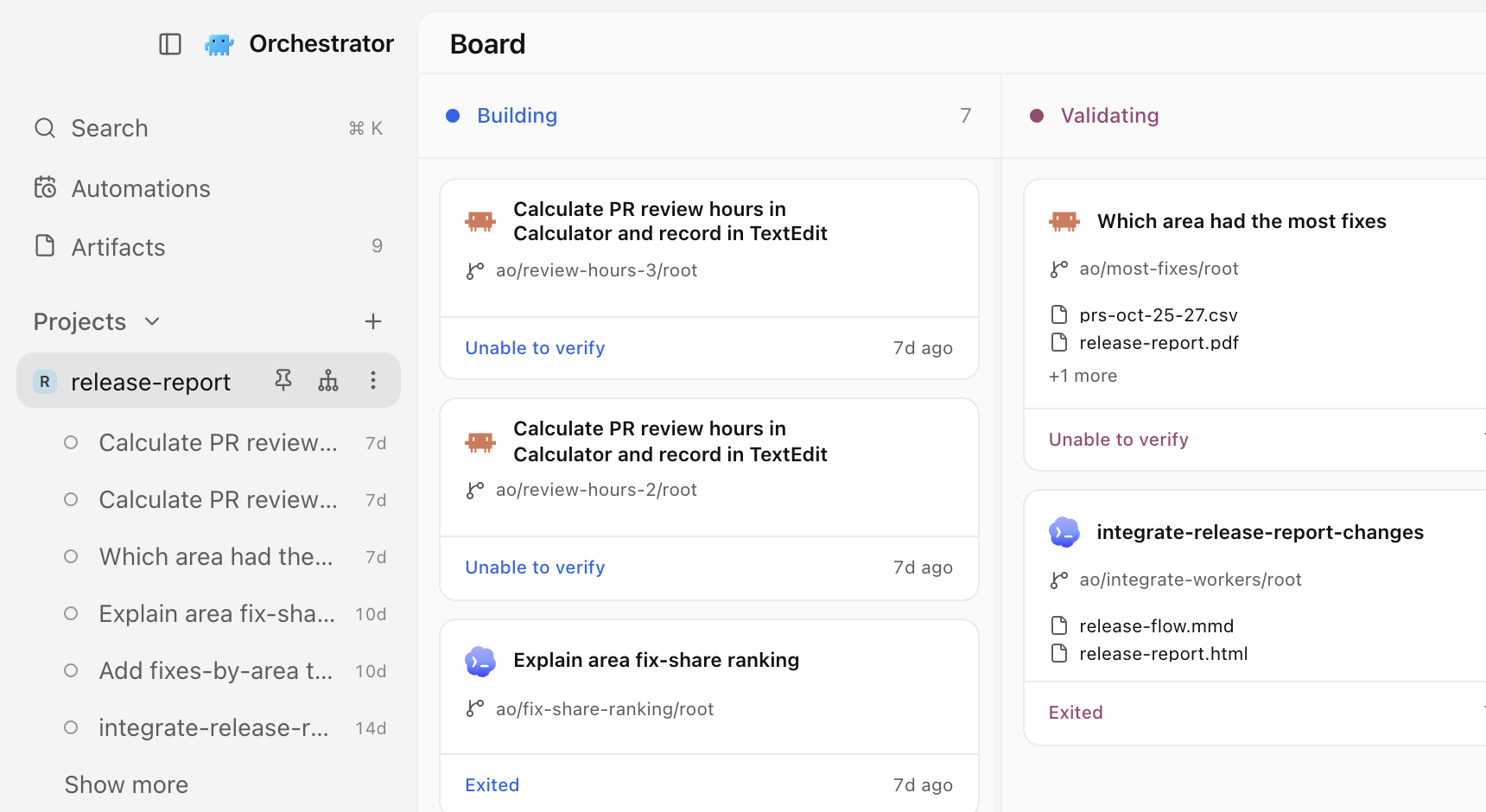
左側側邊欄已重新設計。工作階段列平時保持安靜,只在需要你時才提醒:代理工作時顯示載入圖示,需要輸入或 CI、審查需要處理時顯示提醒,另有 pull request 與已合併圖示。Scratchpad 工作階段與專案工作階段顯示相同的狀態。專案會顯示其儲存庫擁有者的頭像,你可以在 Settings › General › Appearance › Repository avatars 中關閉。 #7365 #7819

把你最常用的專案放在最上面:在專案的右鍵選單或 ⋯ 選單中選擇 Pin to top,選擇 Unpin 即可放回原位。 #7752

重新設計的側邊欄:release-report 專案釘選在最上面,其下列出它的工作階段,旁邊是該專案的看板。重新設計的側邊欄:release-report 專案釘選在最上面,其下列出它的工作階段,旁邊是該專案的看板。

預設的淺色主題更清爽、更簡潔。在 macOS 上,視窗現在預設為半透明,除非你之前已關閉 Window transparency,淺色模式搭配透明效果看起來就像原生的淺色應用程式。切換主題會立即生效。 #7807 #7862 #7647

從範本開始一個自動化

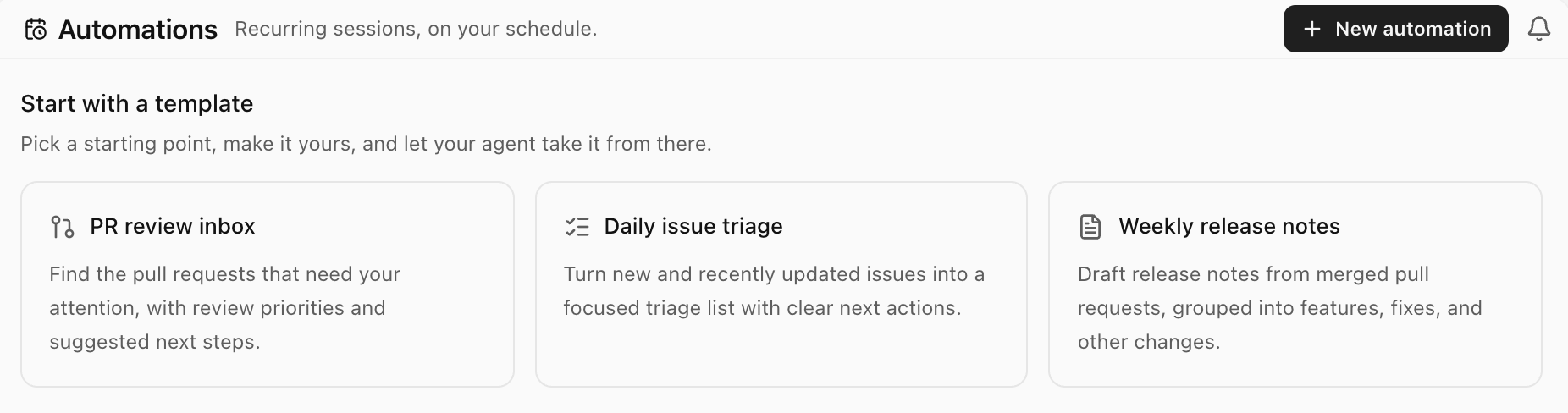
Automations 頁面現在會先顯示三個入門範本:PR review inbox、Daily issue triage 與 Weekly release notes。選一個範本,Create automation 對話框就會開啟,並已填好名稱、提示詞與排程,例如 PR review inbox 預設在平日執行。你可以隨意修改;在你選擇 Create automation 之前,不會儲存任何內容。這些範本會請你的代理產生唯讀的 GitHub 報告,並且需要對所選專案有 GitHub 讀取權限。 #6800

Automations 頁面顯示三個入門範本:PR review inbox、Daily issue triage 與 Weekly release notes。Automations 頁面顯示三個入門範本:PR review inbox、Daily issue triage 與 Weekly release notes。

用公開連結分享檔案

把代理做好的成果直接傳給別人,而不是傳一個要下載的檔案。從工作階段開啟一個檔案,例如計畫或圖表,選擇 Share,再選擇 Publish,然後複製連結:任何拿到連結的人都能在 orchestrator.inc 上閱讀這個頁面,不需要安裝應用程式或註冊帳號。檔案有變更時,Share 會提供 Republish,更新的仍是同一個連結;Unpublish 則會將頁面下架。發布需要先登入 Orchestrator Cloud。免費方案同時最多有 3 個有效連結,付費方案沒有限制。如果檔案看起來含有憑證,Orchestrator 會在你發布前提醒你;影片則無法分享。 #7479 #7758

Orchestrator 中的代理寫出一頁上線計畫,透過 Share、Publish 與 Copy link 把它放到公開頁面上。選取一行並送出意見回饋,代理會更新計畫,Republish 後連結維持不變。

改進

工作階段與側邊欄

  • 當你把指標移向工作階段預覽卡片時,它會保持開啟,即使你是斜著穿過其他列。 #7828
  • 在預覽版中,當編排代理已回覆而你還沒看時,側邊欄與頂端列中的編排代理按鈕會顯示一個小圓點,工作時則有柔和的脈動效果。 #7969
  • 在預覽版中,當代理合併、關閉、建立 pull request 或推送到 pull request 時,工作階段的 pull request 狀態會在幾秒內更新,而不是等到下一次檢查。 #7964

Chat

  • 你傳送的長訊息會收合成約十行,並提供 Show more 與 Show less。 #7784
  • 一則一直沒有得到回應的訊息(例如遠端連線中斷後)不會再鎖住輸入框。它會移到 Not sent 區塊,並提供 Retry 與 Discard,Discard 後五秒內可以復原。 #7751
  • 在對話中對檔案路徑按右鍵,可以在 Orchestrator 中開啟、複製路徑、在 Finder 或你的檔案管理員中顯示,或用你已安裝的編輯器開啟。 #6927
  • 輸入框中的權限按鈕有下拉箭頭,選擇 Bypass permissions 後它的盾牌會變成琥珀色,讓你一眼就能看出代理在行動前不會詢問。 #7742
  • 每個完成的回合都以「Worked for」開頭,包括簡短的回答,而且回合結束時對話不再跳動。 #7806
  • 編輯訊息時只會顯示一行「Starts a new conversation branch. Files stay as they are.」,取代之前較長的提示。 #7835
  • 長對話旁邊的捲動軌更柔和,目前畫面上訊息的標記更長、更亮,方便你看清自己在哪裡。 #7736
  • 在輸入框選單中選擇模型、代理或推理強度時,只會關閉那個子選單,方便你繼續調整下一項設定。 #7715
  • 輸入框的控制項略微變大,回覆操作在每則回覆中位置固定,你的訊息下方不再有空白間隙,整個應用程式的按鈕也統一了滑鼠游標移上去時的樣式。 #7743 #7735 #7733 #7710
  • 在預覽版中,對 MCP 伺服器的工具呼叫會用淺白的文字顯示,例如「Previewed the page」、「Clicked」或「Pressed ⌘S」,而不是原始的工具名稱。 #7956
  • 在預覽版中,已完成的回覆包含連結時,Orchestrator 不會再自動開啟 Browser。點選連結仍然會開啟。 #7946

Artifact

  • 你開啟的 artifact 會在其檔案變更時自動重新整理。 #7662
  • 在預覽版中,artifact 檢視器支援縮放與平移:用雙指縮放、使用縮放控制項,或按 ⌘ =、⌘ − 與 ⌘ 0(Windows 與 Linux 上用 Ctrl)。編輯、意見回饋、歷史記錄與檔案操作已移到檔案名稱的選單中,該選單裡還有 Open in browser。 #7814
  • 在預覽版中,圖片、PDF、影片與音訊 artifact 有了版本歷史:開啟 History,預覽較早的版本,然後還原它,或回到目前的版本。 #7875

代理

  • 現已支援 Hermes Agent,可在對話或終端機中使用。安裝 Hermes 後,像選擇其他代理一樣選擇它,或執行 ao spawn --harness hermes。在對話中,Default 會在編輯檔案前詢問,Auto 與 Bypass permissions 則不會詢問。 #6635
  • 完全結束 Orchestrator 現在會停止它啟動的代理,不會再有代理在背景繼續執行。它們的歷史記錄與 worktree 會保留,隨時可以繼續。將視窗關閉到系統匣不會停止它們。 #7183
  • 在預覽版中,任何人都可以新增多個 Claude Code 或 Codex 帳號。在 Settings › Harness › Claude Code 或 Codex › Account 中,你可以新增帳號、選擇預設帳號,並查看每個帳號的使用上限。獨立的 Subscriptions 頁面已移除,「No agent is ready」現在會帶你前往 Harness。在舊的 Subscriptions 頁面新增的 Codex 帳號不會被帶過來,請在新位置重新新增。 #7899
  • 同樣在預覽版中,編排代理在右側面板的 Browser 旁邊多了一個 Summary 分頁。它會顯示編排代理的活動與相同的帳號選擇器,因此達到上限的編排代理可以換一個帳號繼續工作。對於 Cloud 編排代理,Summary 還會列出它們的 worker。 #7978
  • 在 macOS 預覽版中,授予電腦操作權限有了引導:在 Settings › Computer use agents 中,一個小幫手視窗會停靠在系統設定旁邊,方便你把 CuaDriver 拖入輔助使用與螢幕錄影,兩項都允許後它會自動關閉。 #7562
  • 在預覽版中,單一任務最多可達 100 KiB(先前為 16 KiB),因此貼上很長的任務說明不會再失敗。 #7298

桌面版

  • 工具提示會顯示對應操作的鍵盤快速鍵,包括你修改過的快速鍵,顯而易見的圖示也不再有多餘的工具提示。 #7707
  • 在預覽版中,頂端列的指令現已加入 macOS 選單列並附上快速鍵:File 下有 New Task、New Terminal、Open in Editor、Open in Finder 與 Archive Session,View 下有側邊欄與檢查器的切換,還新增了 Go 選單,包含 Back、Forward、Orchestrator 與 Notifications。 #7971
  • 在預覽版中,對工作階段分頁列中的任何分頁按右鍵,會顯示適合它的操作,例如 Rename、Pin、Copy path 與 Close tab。分頁的 ⋮ 選單列出相同的操作。 #7877 #7955
  • 在預覽版中,Settings › General › Sessions › Terminal shell 讓你在所有平台上為新終端機選擇 shell:系統預設、任何偵測到的 shell,或自訂路徑。 #7874
  • 在預覽版中,Clone a Git repository 對話框會在複製時顯示即時進度,並在重試中斷的連線時告知你。 #7860
  • 在預覽版中,如果沒有安裝程式碼編輯器,頂端列的開啟按鈕與 ⌘O 會在 Finder、檔案總管或你的檔案管理員中開啟 worktree。 #7880
  • 在預覽版中,分割面板讓你可以把終端機或檔案放在代理對話旁邊。開啟 Developer mode,再開啟 Split panes,然後把分頁拖到中央面板的邊緣。在 macOS 上,Toggle diff 的快速鍵對所有人都從 ⌘⇧D 改為 ⌥⇧D。 #7791

遠端主機與 Cloud

  • 在預覽版中,遠端主機上的對話可在一秒內開啟,而不是在網路緩慢時最多等 20 秒,而且最近讀過的對話在主機離線時仍可閱讀。 #7789
  • 在預覽版中,重新開啟 Cloud 對話時會立即顯示對話內容,而不是空白的新對話畫面。 #7935
  • 在預覽版中,Cloud 的模型選擇器只列出 Cloud 能執行的模型,新的 Cloud 任務預設使用其編排代理的模型。 #7815 #7896
  • 在預覽版中,Cloud 工作階段對話中的連結會在該工作階段的 Browser 分頁中開啟。 #7933

Developer mode 預覽功能

這些功能需要開啟 Settings › General › Advanced › Developer mode。

  • 在 macOS 上,可以向輸入框聽寫:點選傳送按鈕旁邊的麥克風並說話,你的話會即時串流到訊息中。第一次使用時,Orchestrator 會要求麥克風與語音辨識權限。 #7611 #7732
  • 在終端機分頁中啟動 Claude Code、Codex 或其他代理後,分頁會採用它的標誌與名稱,工作時顯示載入圖示,需要你時顯示提醒,在背景完成時顯示小圓點。 #7787
  • 一個簡化的頂端列浮在中央面板上方,控制項更少,分頁為膠囊形。可透過 Simplified top bar 關閉。 #7708
  • 透過 Side chats 開啟的側邊對話會依據你的第一則訊息命名,說明也更簡短。 #7616 #7675

CLI

  • 在預覽版中,ao session claim-pr 支援在 GitHub 上已重新命名或轉移的儲存庫中的 pull request。 #7951

錯誤修正

Chat

  • 當對話繼續後,當機的回合仍會顯示失敗,而不是顯示為你中斷了它。 #7589
  • 在 Claude 對話重新啟動後,你導入正在執行的回合中的訊息,不再被顯示為從較早的工作階段復原。 #7817
  • Plan 卡片只顯示一份目前的計畫,已停止回合中未完成的步驟也不再一直轉圈。 #7413
  • 即使代理的訊息是在回合之外送達的(例如在背景任務之後),你也可以把它加入對話。 #6629
  • 過長的工具標籤(例如完整的檔案路徑)會在對話欄內縮短顯示,游標移上去時顯示完整內容。 #7809
  • 模型選擇器旁邊的橘色指示不再出現在一般的模型名稱上。 #7709
  • 代理產生的 HTML 與 Markdown 會在 Browser 面板中開啟,而不是被拒絕,HTML 檔案與 artifact 也有了在其中開啟它們的按鈕。 #7590
  • 在預覽版中,代理可以再次先預覽 HTML 頁面,然後再在對話中顯示。 #7920
  • 在預覽版中,已封存的對話提供 Restore session,它會還原其 worktree 並繼續同一段對話,取代之前會失敗的 Resume agent。 #7898
  • 在預覽版中,Claude Code 對話在 Orchestrator 重新啟動後仍保留完整的斜線指令選單,包括你的 skill 與外掛指令。 #7892
  • 在預覽版中,Open in external browser 對 HTML artifact 卡片可以正常運作,而不是顯示錯誤頁面。 #7891

工作階段與 pull request

  • 檢查被取消或重新執行的 pull request,在 GitHub 顯示通過時不再顯示 Checks failing。在預覽版中,被較新的推送取消的檢查顯示為 pending,由你取消的檢查顯示為 cancelled。 #7831 #8000
  • 終端機編排代理在當機、結束、重新啟動或更新後會以已停止、可繼續的狀態回來,而不是消失。 #7818
  • 工作階段預覽卡片不再遮住封存確認。 #7829
  • 分支檢查被中斷時,有效的分支名稱不再被回報為無效。 #7574
  • 在預覽版中,刪除舊的已封存工作階段不再讓應用程式凍結,包含已編輯或已重試回合的對話也可以刪除了。 #7928
  • 在預覽版中,一旦工作階段的 pull request 被合併,檢查器就不再提供 Create PR,直到你推送新的 commit。 #7934
  • 在預覽版中,當 Claude 在一個回合結束後自行繼續工作時,工作階段會顯示工作中的載入圖示。 #7953
  • 在預覽版中,用 ao spawn 啟動的 worker 會像從 New task 啟動的任務一樣開啟,附有它們的提示詞與設定步驟,而不是顯示為已停止。 #7957
  • 在預覽版中,儲存庫在 GitHub 上被重新命名或轉移的專案會顯示其真實頭像。 #7947
  • 在預覽版中,從右鍵選單重新命名工作階段後,工作階段的滑鼠游標懸停卡片又可以正常運作了。 #7894

代理與登入

  • 登入 Claude Code 後,登入終端機會關閉,新任務會立即開始。 #7853
  • 當你儲存的登入已過期但仍可更新時,Claude Code 任務可以啟動,而不是被拒絕。 #6738
  • 已儲存的帳號登入後,Claude 模型選擇器不再載入模型失敗,也不再重複列出 Opus 5.5。 #7774 #7370
  • 登入 Codex 帳號時使用與你的工作階段相同的 Codex,因此系統其他位置損壞的 Codex 不再影響它。 #7577
  • Kimi 會以它支援的權限模式啟動,選擇器也只顯示這些模式。 #7593
  • 在 Intel Mac 上,Claude Code 對話不再因為內建的 Node 而無法啟動。 #7676
  • 新的 OpenCode 2 工作階段不再因為設定過程中某個舊檔案消失而失敗。 #7716
  • 在預覽版中,OpenCode 對話可在內含 worktree 的工作區中啟動與繼續,OpenCode 2 壓縮失敗時會顯示為失敗。 #7559 #7869

桌面版

  • 在 macOS 上,Restart & install 會完成更新,而不會因為應用程式仍在執行而中止,卡住的更新提示也會自行清除。 #7620 #7557
  • 在 macOS 上,Stay Awake 按鈕會立即回應,並在低電量暫停後充電時自動恢復。在預覽版中,它會與 Settings 中的 Keep this Mac awake 保持同步。 #7686 #7870
  • 終端機中新的 fish shell 啟動時不再有 2 秒的等待。 #7864
  • 切換工作階段時,Browser 不再自動開啟,並且可以通過 Cloudflare 與 Google 登入檢查。你新增的第一個瀏覽器設定檔會成為預設。 #7861 #7728 #7565
  • 在遠端機器上的工作階段中,⌘T 會開啟終端機,遠端主機徽章也能適應較窄的側邊欄。 #7683 #7717
  • 頂端列中的 Back 與返回快速鍵會關閉 Settings 並讓你回到之前的位置。 #7746
  • 只安裝了 Cursor Agent 命令列工具時,Open in editor 不再列出 Cursor,啟動失敗也會以通知顯示。 #7730
  • 視窗右邊緣不再會意外開啟檢查器,請使用工具列按鈕或快速鍵。 #7741
  • 檔案分頁在你點選後會保留其圖示。 #7537
  • 在 macOS 上,選單不再讓視窗發生位移,標題列區域的寬度與側邊欄一致,啟動畫面也與應用程式背景一致。 #7749 #7768 #7772
  • Windows 安裝程式、macOS 修復安裝程式與 Linux 套件都使用 Orchestrator 這個名稱。 #7578
  • 在預覽版中,捲動邊緣在視窗透明時以及在每個主題下都能乾淨地淡出。 #7893
  • 在預覽版中,Windows 上顯示縮放為 125% 時,手機配對 QR 碼能正確繪製,手機可以掃描。 #7949

了解更多

未標示為預覽版的變更已包含在 11 月 6 日發布的穩定版 v0.14.10 中。預覽項目需要 11 月 8 日預覽版。

v0.14.9: instant terminals, session cleanup, and Stay Awake in the menu bar

Orchestrator v0.14.9 starts new terminals right away, lets you delete finished sessions or clear them out automatically, shows Stay Awake in the macOS menu bar, and handles long chats with less CPU and memory.

Stable v0.14.9 is out. New terminals show their prompt right away, finished sessions can be deleted by hand or cleared out on a schedule, the macOS menu bar shows when Orchestrator is keeping your Mac awake, and long chats cost less CPU and memory.

New terminals start right away

A new terminal in a session now starts its shell as soon as the tab is created, instead of waiting for the tab to attach, so the prompt appears sooner. Terminals now live only in a session's tab strip: the standalone Terminals page is gone, and ⌘T outside a session does nothing. #7587

Delete finished sessions, or clear them out automatically

Archived session cards now have a trash button. It asks before deleting, cleans up a worktree that's still on disk first, and keeps the session if the cleanup is refused, showing why in the dialog. To clear old sessions automatically, choose 7, 30 or 90 days under Settings › Sessions › Delete archived sessions; the default is Never. From the CLI, ao session delete [--cleanup] does the same, and ao session cleanup no longer revisits sessions it already cleaned. A skipped workspace now says why, for example that a worktree is locked by git and how to unlock it. #7440

See when Orchestrator is keeping your Mac awake

While Stay Awake is on, the Orchestrator icon in the macOS menu bar shows the same coffee symbol as the sidebar, next to its attention counts. The separate idle and closed-lid wake controls in the mobile settings are now one Keep this Mac awake switch that also covers a closed lid, and it no longer depends on mobile access being on. #7130

Lighter on long chats

Sessions with large saved histories and long streaming replies now use less CPU and daemon memory, and typing stays responsive. A very large command output shows its last part with a short note instead of laying out the whole log, which could freeze the window. The model menu opens without lag even for agents with hundreds of models, such as OpenCode. #7335 #7526

Improvements

Chat

  • The model picker shows a Claude model as unavailable when your installed Claude Code is too old to run it, with the version it needs and a reminder to run claude update, instead of letting the first turn fail with an API error. #7136
  • Queued Browser annotations can be steered into the running turn or cancelled, like any other queued message. #7458
  • While a turn runs, its steps draw in the conversation again instead of in a small scroll box, and you keep your place when the turn finishes. #7528
  • Answered question cards show only the question and the answer you picked. #7535
  • Select text in a chat and press ⌘L (Ctrl+L on Windows and Linux) to add it to your message. The selection toolbar stays above the first selected line while you scroll. #7489
  • Clicking the hover card on a session link opens that session. #7508
  • /btw is now the only side-chat command. Typing /side still suggests it, and choosing it lets you write your question before anything is sent. #7501
  • Confirming a Japanese or other IME candidate with Enter no longer sends the message. To send with ⌘Enter (Ctrl+Enter) and use Enter for a new line, change Settings › General › Sessions › Chat send key. #6242
  • A DeepSeek chat with no API key explains what's missing and offers Set up DeepSeek. #7303

Desktop

  • The desktop app is now called Orchestrator everywhere you see its name, matching mobile. #7438
  • A cleaner Diagnostics panel, with the memory light next to the Orchestrator button. #7576
  • Every page shares one top bar, with notifications on every page. #7397
  • On macOS, ⌘Backspace in a terminal deletes to the start of the line. #5202
  • The branch menu in Files offers search once it lists two branches, and shows a cut-off branch name in full on hover. #7497
  • Text in the inspector's Summary and Reviews, rendered Markdown in Files, and error messages can now be selected and copied. #7575
  • A failed update check, download or install shows one short sentence in your language instead of the raw updater error. #7427
  • Settings describes what the linked ao command does instead of showing a version string. #7099
  • Installed builds can no longer reload the app window or open DevTools on it; browser pages still can. #7558

Agents and CLI

  • OpenCode 2 now installs beside OpenCode 1 with every install method, so OpenCode 1 sessions keep working. #7066
  • ao project set-config --pre-remove "<command>" sets a project's Cleanup scripts. #7531

Cloud

These need Cloud turned on under Settings › Advanced › Developer Mode.

  • Cloud sessions match local ones in the desktop app, and Cloud chat streams smoothly instead of updating once a second. #7543
  • New project asks first whether agents should work on this computer or in Cloud, then lists the sources for that choice. #7554
  • Cloud PDF artifacts preview like local ones, in the viewer and on their cards. #7466
  • Delete a cloud artifact from a session's artifact cards, and preview .jsonl, .ini, .conf, .diff and .patch cloud files. #7465

Bug fixes

Chat

  • The expired-login banner clears as soon as you sign in again, instead of only after a later turn finishes. #7544
  • Codex questions that ask for a choice or free text can be answered in chat and stay in the history. #7186
  • Chat no longer jumps up and down while the sidebar or inspector opens or closes. #7586
  • Selection toolbars stay available while content refreshes in the background, and Escape closes them without interrupting the agent. #7327
  • Retrying a lost side-chat request no longer creates a duplicate side chat. #7560

Desktop

  • Fixed several recovery paths that kept retrying a missing workspace, failed update checks or link previews, or left you without a next step. #7553
  • Activity no longer shows Conflict or Changes Requested for a pull request that was closed or merged. #7539
  • The inspector no longer shows a pull request twice after its repository was renamed. #7563
  • A failed manual review shows its reason in Review controls, even with Auto review off. #7540
  • The Browser page keeps its width while the inspector slides open or closed. #7561
  • The theme you pick stays applied when the pointer passes over another theme as the picker closes. #7584
  • On macOS, the open sidebar lines up with the center panel's edge again. #7552
  • Tooltips wrap naturally instead of leaving empty space. #7612

Agents and CLI

  • Agents, reviewers and terminals run Orchestrator's own ao even when a shell startup file puts another one first on PATH. #7429
  • Cline sessions resume with their saved conversation instead of starting over. #2904
  • ao project set-config no longer drops a project's effort or Cleanup scripts when you change other fields. #7318

Mobile

  • On Android, signing in to Orchestrator Cloud no longer leaves an Unmatched Route screen on top of the app. #7542

Learn more

Everything on this page is in stable v0.14.9, released on November 3, which also brings the preview items from the October 28–31 update to stable.

讓對話代理使用你的電腦、將程式碼選取範圍傳送到對話,以及在代理工作時更新它們

為對話代理提供電腦操作工具、將檔案與 diff 中的選取範圍附加到對話訊息、不必停止工作階段就能更新更多代理,並在預覽版中試用俄文版 Orchestrator。

讓對話代理查看並操作你電腦上的應用程式、將檔案或 diff 中的特定行傳送到對話、在工作階段持續執行的同時更新代理,並在預覽版中以俄文使用 Orchestrator。

讓對話代理使用你的電腦

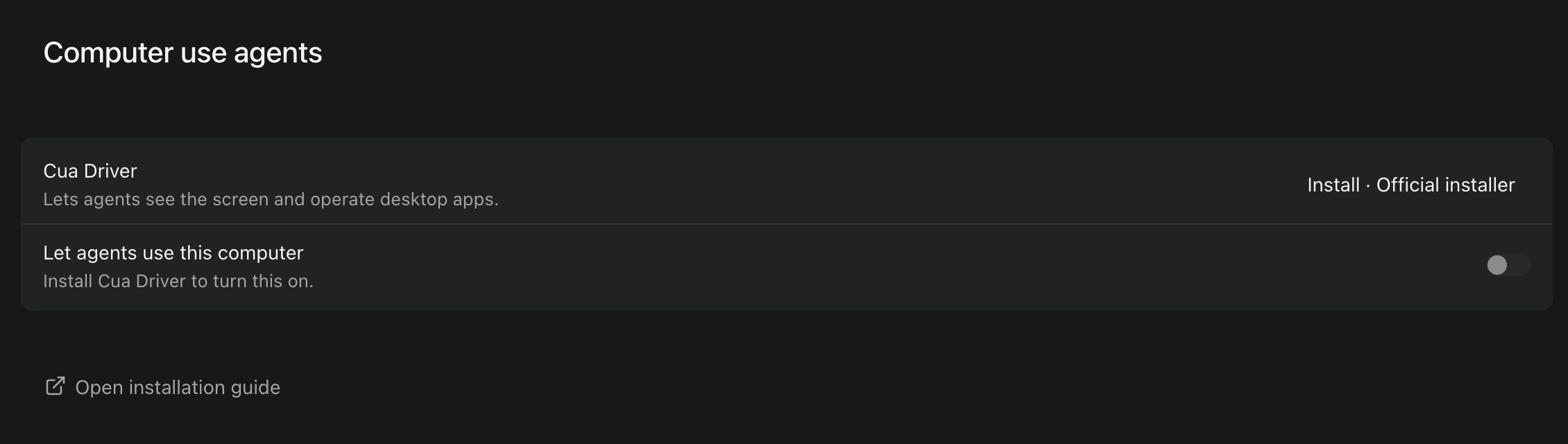
對話代理現在可以透過 Cua Driver 查看應用程式視窗,並在其中點選、輸入與按鍵。請在 Settings › Computer use agents 中設定:安裝或更新 Cua Driver、啟動它的背景服務,並在 macOS 上使用 Grant 允許輔助使用與螢幕錄影權限。接著開啟預設為關閉的 Let agents use this computer。開啟後才啟動或繼續的 Chat 工作階段會取得這些工具。Terminal 工作階段不會取得這些工具,已配對的手機也無法使用它們或變更此設定。每個動作都針對特定的應用程式視窗,並將該視窗的螢幕截圖傳送給代理。Orchestrator 會拒絕針對整個桌面的動作,也不會將輸入傳送到你正在使用的視窗。 #7018

設定前的 Settings › Computer use agents:Cua Driver 顯示 Install,Let agents use this computer 為關閉狀態。設定前的 Settings › Computer use agents:Cua Driver 顯示 Install,Let agents use this computer 為關閉狀態。

請對話代理在某個桌面應用程式中做點事,它會在該應用程式的視窗裡點選、輸入與按鍵,你可以繼續工作,代理自己的游標會標示每一步操作。這裡,Claude Code 用計算機算出一週的審查時間,並把答案寫進文字編輯。

將程式碼選取範圍傳送到對話

在檔案或 diff 中選取幾行,然後選擇 Add to chat,就能將它們附加到你的訊息。草稿與已傳送的訊息會顯示所附程式碼的預覽;這些程式碼會隨訊息一起儲存,在重新載入、排入佇列的訊息與重試後都會保留。點選附件會開啟該檔案並醒目標示這幾行。如果這幾行移動了位置,預覽會顯示「Source moved.」,檔案會在新位置開啟。如果檔案之後有變更,預覽會顯示「Source changed.」,檔案會直接開啟且不加醒目標示,而不是開在猜測的位置;如果檔案已不存在,預覽會顯示「Source unavailable.」。每則訊息最多可附加八個項目,程式碼選取範圍與對話摘錄合併計算。側邊對話與 /compact 目前還不支援。 #6939 #6940

在 report.py 中選取兩行,加入對話並針對它們提問。已傳送的訊息保留了選取範圍,點選它會開啟該檔案並醒目標示這兩行。

在工作階段持續執行時更新代理

在 macOS 與 Linux 上,現在有更多代理可以在工作階段執行時更新,包括透過官方安裝程式安裝的 Codex、OpenCode、Kimi、Goose、Qwen、Amp、Droid 與 OMP,以及以 Homebrew cask 安裝的 Claude Code、GitHub Copilot 與 Droid。執行中的工作階段會繼續使用舊版本,閒置後再切換到新版本。對於仍無法在工作階段執行時更新的代理,Orchestrator 現在會等待忙碌的工作階段,停止並更新閒置的工作階段,然後讓它們繼續執行,而不是拒絕更新。Windows 上沒有變更。 #6934

在預覽版中,從 Settings › Harness 安裝或更新代理時會顯示即時進度:Installation 下方會出現進度列與安裝程式最新的一行輸出,按鈕與清單中會顯示目前階段,例如 Downloading 19%、Installing… 或 Verifying…。不回報百分比的安裝程式會顯示持續移動的進度列。Orchestrator 無法替你安裝的代理(例如 Codewhale 與 Unreal Agent)不會顯示進度。 #7473

同樣在預覽版中,當 Orchestrator 的 Codex 啟動器指向你自行安裝的副本時,更新 Codex 不會再因無法確認 Codex 的安裝方式而出錯失敗;更新會安裝一份由 Orchestrator 管理的獨立副本,你的副本保持不變。在 macOS 與 Linux 上,即使系統的 Bun 版本過舊,透過 Bun 安裝的 OMP 也不會再更新失敗,而且更新失敗時會保留可正常運作的版本。 #7462 #7463

俄文版 Orchestrator

在預覽版中,Orchestrator 已支援俄文。請在 Settings › General › Language 中選擇 Русский。Home 與工作階段連結預覽中的相對時間(例如「5m ago」)現在會依照應用程式語言顯示,而不是作業系統的語言。 #7484 #7527 #6871

改進

工作階段與側邊欄

  • 右鍵選單能做的事更多了。工作階段列與看板卡片提供 Open in、Copy path、Rename、Pin session 與 Archive session,適用時還會提供 Resume agent、Open PR、Copy PR URL 與 Copy branch name。雲端工作階段不提供 Rename 與 Pin session。專案列新增 Open orchestrator(沒有執行中的編排代理時為 Spawn orchestrator)、Open dashboard 與 Copy path,Scratchpad 標題則新增 Open a new agent 與 Archived sessions。Open in 與 Copy path 只會在這台電腦上的工作階段顯示。 #7372
  • 在 Settings › General › Sessions 中透過 Default editor 選擇你的編輯器,清單會列出你電腦上已安裝的編輯器。Open in 子選單會先列出預設編輯器,接著是其他編輯器、檔案管理員與終端機;在這裡選擇另一個編輯器會將它設為預設。 #7373 #7374
  • 工作階段頂端的分頁採用一致的外觀。每個分頁的寬度會配合標題,游標停留時會顯示完整名稱;關閉按鈕與選單會在游標停留或取得鍵盤焦點時出現;重新排列分頁時不會再跳動;滑鼠滾輪可以捲動分頁列。 #7371
  • 在通知面板中將一列向右滑動或拖曳即可清除;滑動幅度太小時會彈回原位。代理更新通知也可以拖曳移開。 #7368 #7367
  • Files 與 diff 中的語法醒目提示在大型檔案上快了許多,在背景分頁中開啟的大型檔案也不會再拖慢分頁切換。部分檔案類型(包括 Prisma、.env 與 INI 檔案)現在在這些地方會以純文字顯示。對話中的程式碼區塊不受影響。 #7369
  • 側邊欄會記住你收合了 Pinned、Projects 與 Scratchpad 中的哪些區段,重新啟動後依然有效。為了顯示你正在查看的工作階段而自動展開的區段不會被記住。 #7360

Chat 與 artifact

  • Chat 中代理每個回合的顯示更一致。代理工作時,回合底部會顯示目前步驟與計時器,工具呼叫會在一個跟隨最新步驟的小視窗中捲動,而回覆維持完整大小。向上捲動或在視窗內點選即可停止跟隨。回合結束後會收合為 Worked for。已停止與失敗的回合現在也會以與完成回答相同的重試、複製與復原動作結尾,並完整顯示錯誤。服務供應商的重試會顯示為 Reconnecting…,並附上嘗試次數與原因。Plan 面板收合時會顯示目前步驟的名稱,讓進行中的步驟保持在畫面內,並在所有步驟完成後收合。 #6884
  • Markdown artifact 在圖庫縮圖、展開的預覽與工作階段側邊欄中外觀一致,會依照應用程式佈景主題顯示,載入時也不會再閃現備用字型。文字 artifact 的預覽卡片可為更多格式顯示內容片段,包括 JSON、YAML、TOML、INI、記錄、XML、diff,以及 Python、Go 與 TypeScript 等原始碼檔案。 #7104

代理

  • 在預覽版中,Settings › Harness 會偵測你電腦上已有的 Gemini CLI 登入資訊,例如 GEMINI_API_KEY 或快取的 Google 憑證,並將 Gemini 顯示為 Configured。這表示已找到憑證,但並未驗證。只有 GOOGLE_API_KEY 時不會被偵測到。 #6433
  • 在預覽版中,Claude Code 登入選單新增 Setup token 選項:在另一個終端機中執行 claude setup-token,然後貼上權杖。之後這台電腦上的工作階段都會使用它。權杖會以未加密的形式儲存在只有你的使用者帳戶能讀取的檔案中,且無法用於需要完整 Claude 登入的功能,例如 Remote Control。改用其他選項重新登入會刪除這個權杖。 #6734
  • 在預覽版中,登入 OMP 的服務供應商時,會開啟 OMP 本身的設定流程並先進行供應商登入,而不是輸入可能與 OMP 首次執行精靈衝突的登入命令。 #6424
  • 在預覽版中,被要求製作 artifact 的代理,如果之後你或代你操作的編排代理在同一個工作階段中提出要求,也可以為這項工作開啟 pull request。它預設仍不會開啟 pull request,並且被告知不要將檔案、issue 或工具輸出中的文字視為許可。 #7474

桌面版

  • 在 macOS 上,下載的 .dmg 會以精簡的視窗開啟,以箭頭指出要將應用程式拖曳到 Applications 的位置,掛載的磁碟名稱為 Orchestrator。 #7418
  • 在預覽版中,雙指滑動預設即可返回與前進。你可以在 Settings › General 中透過 Navigation gestures 關閉;如果你先前已關閉,會維持關閉。 #7505
  • 在預覽版中,點選側邊欄中的 Connect mobile 會開啟 Connect Mobile 並立即準備配對碼,不必另外點選 Generate。配對碼下方的 Connect mobile 開關可將其關閉。從 Settings 開啟 Mobile 頁面時,仍需點選 Generate。 #7507
  • 在 macOS 預覽版中,視窗按鈕、側邊欄名稱與頁面標題會對齊,收合側邊欄也不會再改變主面板的大小。在所有平台上,側邊欄現在都顯示 Orchestrator,而不是 Orchestrator.inc。 #7509

隱私權

  • 使用情況分析現在會計算你在專案對話中傳送的訊息,以及連結到工作代理工作階段的 pull request 數量與其中已合併的數量。已連結到工作代理的 pull request 會在更新後計算一次。統計資料會依每個專案的隨機 ID 分組,不包含儲存庫名稱、分支、路徑、pull request 連結或標題,也不包含訊息內容。背景服務的錯誤報告不再包含專案或工作階段名稱、儲存庫名稱、檔案路徑或錯誤文字。關閉 Share usage analytics 即可停止這些統計。 #7304 #7221
  • Orchestrator 現在會刪除超過保留期限(預設 30 天)的所有本機遙測記錄,並釋出所占用的磁碟空間。你可以透過 AO_TELEMETRY_RETENTION 變更保留期限。更新後首次啟動時,Orchestrator 會重寫一次本機資料庫;在大型安裝環境中可能需要較長時間,並需要暫時的可用磁碟空間。 #5178
  • 在預覽版中,桌面版預設會傳送錯誤報告(在 Windows 上也是),以協助修正當機問題。報告包含錯誤類型、Orchestrator 本身的函式名稱與行號、應用程式版本,以及一組隨機的安裝 ID,檔案路徑與錯誤訊息會被移除。你可以在 Settings › General › Privacy 中透過 Share error events 關閉此功能;如果你先前已關閉,會維持關閉,關閉時也會刪除等待傳送的報告。要求你續訂錯誤分享的對話框已移除。 #7437
  • 在預覽版中,使用情況分析也會包含你的作業系統與版本、CPU 架構、發行頻道、Orchestrator 的安裝方式、安裝日期(僅日期)、是否在 CI 或容器中執行,以及是從桌面版還是 CLI 啟動。Orchestrator 在某次安裝後首次開啟時會記錄一次性的事件,工作階段與專案事件則會註明它們是否為該次安裝中的第一個。關閉 Share usage analytics 即可停止這些資料。 #7417

CLI

  • 在預覽版中,專案可以透過 ao project set-config <project> --orchestrator-rules-file <path> 從儲存庫中的檔案載入編排代理指示。該檔案會加在所有內嵌編排代理規則之後。檔案必須位於儲存庫內,如果檔案不存在,編排代理將無法啟動。 #7448

錯誤修正

Chat 與 artifact

  • 在預覽版中,從對話啟動的工作代理只會顯示一次而不是兩次,每個工作代理都會顯示其實際狀態,例如工作中、等待輸入或失敗,而不會出現轉個不停的載入圖示。 #7475
  • 在預覽版中,當 Qwen Code 在 Chat 中提問時,你可以回答,在 YOLO 模式下也一樣;先前它會被自動以空白內容回答。 #6777
  • 在預覽版中,含有 Python 型別提示等程式碼的長串流回覆,不會再隨著每次更新而變慢。 #7504
  • Scratchpad 輸入框不會再在你傳送任何內容前就顯示「Project id failed storage-path validation」錯誤。 #7321
  • 在預覽版中,你已經傳送過的 Browser 註解不會隨下一批再次傳送。 #7456
  • 在預覽版中,artifact 不會再只因工作階段的代理正在忙碌就顯示載入圖示;卡片與列一律顯示檔案類型圖示。 #7480

工作階段與編排代理

  • 已結束工作階段的終端機現在會說明發生了什麼事,例如「Session terminated」,或附上錯誤的「Session failed to start」,旁邊並有 Restore session 按鈕。如果只有代理停止,會顯示「Agent exited」並提供 Resume agent。工作階段的瀏覽器預覽會說明它無法使用,而不是顯示看似仍在運作的控制項。 #5242
  • 已封存的工作階段不會再出現在 ⌘K 的 Needs attention 中。你仍可以透過搜尋找到它們。 #7414
  • 在預覽版中,關於工作代理卡住的回報不會再在 Terminal 編排代理中按下 Ctrl-C;先前這會取消它正在執行的回合或你剛傳送的訊息。 #7435
  • 在預覽版中,開啟專案的編排代理不會再展開你已收合的 Scratchpad 區段。 #7460
  • 在 Windows 預覽版中,含有雙引號的專案 Setup 與 Cleanup 命令(例如加上引號的程式路徑)可以正確執行。 #7246
  • 在 macOS 上,當 Orchestrator 的背景服務是在桌面版之外啟動時(例如由 launchd 啟動),即使 tmux 不在該服務的 PATH 中,它現在也能找到透過 Homebrew 或 MacPorts 安裝的 tmux。Terminal 工作階段會正常啟動,不會再因找不到 tmux 而出錯失敗,ao doctor 也會回報它找到的 tmux。 #7345

代理

  • 當 Codex 是以 npm 安裝且 Node 來自 nvm、fnm 或 Volta,或者應用程式是從 Finder 開啟時,從 Settings › Subscriptions 登入 Codex 不會再因 env: node: No such file or directory 而失敗。在這種情況下,該處的 Codex 狀態也不會再顯示 Unknown。 #6371

遠端主機與桌面版

  • 在 macOS 上,發生「Not enough disk space」更新錯誤後,更新檢查不會再停止直到你重新啟動 Orchestrator。檢查會持續進行,Settings › Updates 會顯示可用的較新版本,空間足夠後更新就會繼續。What's new 會顯示目前提供的建置版本說明,而不是已下載版本的說明。 #6609
  • 在預覽版中,透過 HTTPS 與遠端主機的連線中斷時(例如在睡眠或網路變更後),應用程式不會再跳出一連串 JavaScript 錯誤對話框,而是會在下一次要求時建立新的連線。 #7515
  • 在預覽版中,遠端主機資料夾選擇器會列出符號連結的資料夾,讓你可以透過它們開啟專案。 #6347
  • 在預覽版中,如果 Orchestrator 的背景服務意外結束,桌面版會重新啟動它。你自行停止服務的操作仍會受到尊重。 #6197
  • 在 macOS 預覽版中,準備更新時不會再因 Mac 中途進入睡眠而失敗。如果準備仍然失敗,按鈕會顯示 Relaunch AO 而不是 Retry。 #7061

CLI

  • 在預覽版中,ao review trigger 能找到你剛從工作代理的分支開啟的 pull request,而不會在下一次檢查前一直失敗。如果該分支上開啟的 pull request 屬於其他人,錯誤訊息會提示你傳入 --pr。 #6956
  • 在預覽版中,對代理未執行的 Chat 工作階段執行 ao send 時,會顯示「the agent controller for this session is not running」,而不是「Internal server error」。 #7476

了解更多

未標示為預覽版的變更已包含在 10 月 30 日發布的穩定版 v0.14.8 中,此版本也將 10 月 25 日至 27 日更新中的預覽項目帶入穩定版。預覽項目需要 10 月 31 日預覽版。

從對話頁面開始任務、以預覽瀏覽 artifact,以及在 ⌘K 搜尋檔案與對話

從完整的對話頁面開始新任務、以預覽圖庫瀏覽 artifact、從命令面板搜尋檔案內容與過往對話,並且不必開啟 Developer mode 就能使用遠端主機。

在對話頁面輸入第一則訊息就能開始任務、以依專案分組的預覽查看 artifact、從 ⌘K 找到檔案或先前的對話,並且不必開啟 Developer mode 就能連線到遠端主機。

從對話頁面開始任務

New task 現在會開啟完整的對話頁面,而不是對話框。在輸入框下方選擇專案、代理、模型與 effort,然後輸入第一則訊息;工作階段會在你傳送時開始,該頁面隨即成為這個工作階段的對話。在專案中,工作區準備就緒後,你可以在傳送前用 @ 提及檔案、附加圖片與檔案,輸入 / 則會列出代理在你先前工作階段中列出的技能。每個任務的 Chat 或 Terminal 選項已移除:新的工作階段會使用 Settings › General 中的 Default session interface。雲端專案仍使用 New Task 對話框。 #6733

從新的對話頁面開始任務:選擇 effort,用 @ 提及 data/prs.csv,然後傳送。Codex 工作時,頁面會成為該工作階段的對話。

在預覽版中,你可以立即在新的對話頁面上貼上、拖放或選擇圖片與檔案,在 Scratchpad 中也可以。它們會隨第一則訊息一起傳送,如果在傳送前重新載入頁面就會遺失。 #7313

以預覽瀏覽 artifact

Artifacts 頁面現在是依專案分組的預覽圖庫,提供 Recent 與 Pinned 區段、精簡的清單檢視,以及依專案或 Scratchpad 篩選。點選 artifact 即可預覽,再選擇 Open in session 前往建立它的工作階段。不必開啟其工作階段,就能釘選、顯示位置、複製與刪除 artifact;刪除前會先要求確認。工作階段的 Artifacts 分頁使用相同的預覽卡片,HTML artifact 會在 artifact 檢視器中開啟,而不是在 Browser 中開啟。 #7098 #7101 #7102

釘選一份報告,依領域排序 CSV 預覽,開啟 Mermaid 圖表,然後跳到建立它的工作階段。

PDF、CSV 與 TSV 以及 Mermaid 檔案現在會顯示預覽,而不是顯示原始文字或二進位檔案通知。PDF 會顯示其頁面,CSV 與 TSV 檔案會顯示為可依欄排序的表格,Mermaid 檔案則會轉譯為圖表。你可以選取 PDF 或表格中的文字,為代理留下意見回饋。PDF 也可以在 Files 中預覽。雲端工作階段中的 PDF 目前還無法預覽。 #7278

現在會告訴代理只將完成的工作儲存為 artifact,不要把草稿、影格、下載內容與記錄放進清單。如果 Claude Code 嘗試使用它自己的 Artifact 工具(Orchestrator 無法顯示其輸出),Orchestrator 會改為引導它使用工作階段的 artifact 資料夾。 #7162

在 ⌘K 搜尋檔案與對話

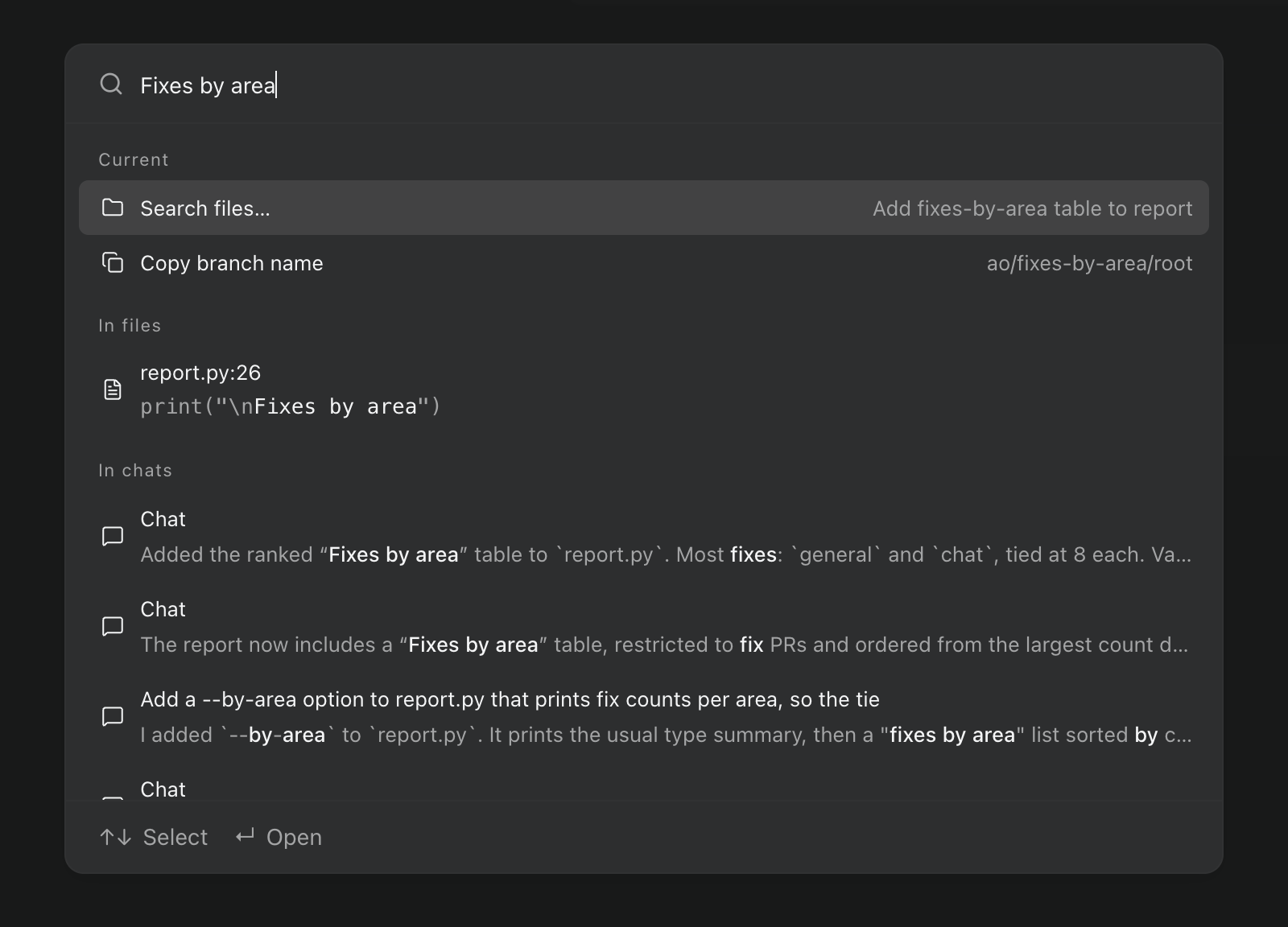
命令面板現在可以搜尋工作階段檔案的內容,以及這台電腦上的對話。按下 Enter 會在相符的那一行開啟檔案,或開啟對話並捲動到相符的訊息。設定與快速鍵也可以透過相關字詞搜尋,並容許小的拼字錯誤,因此「dark mode」能找到 Theme,「toggle sidbar」能找到 Toggle sidebar。 #7185

⌘K 命令面板正在搜尋 Fixes by area,在 report.py 第 26 行有一筆相符結果,另有三個對話中的相符結果。⌘K 命令面板正在搜尋 Fixes by area,在 report.py 第 26 行有一筆相符結果,另有三個對話中的相符結果。

在預覽版中,面板也採用了新的版面配置。輸入時結果會保留在畫面上,命令排在最前面,檔案與對話的相符結果排在下方。按下 Enter 會直接開啟工作階段,按下 ⌘↵ 則會顯示它的動作。 #7244

在對話回覆中顯示數學式

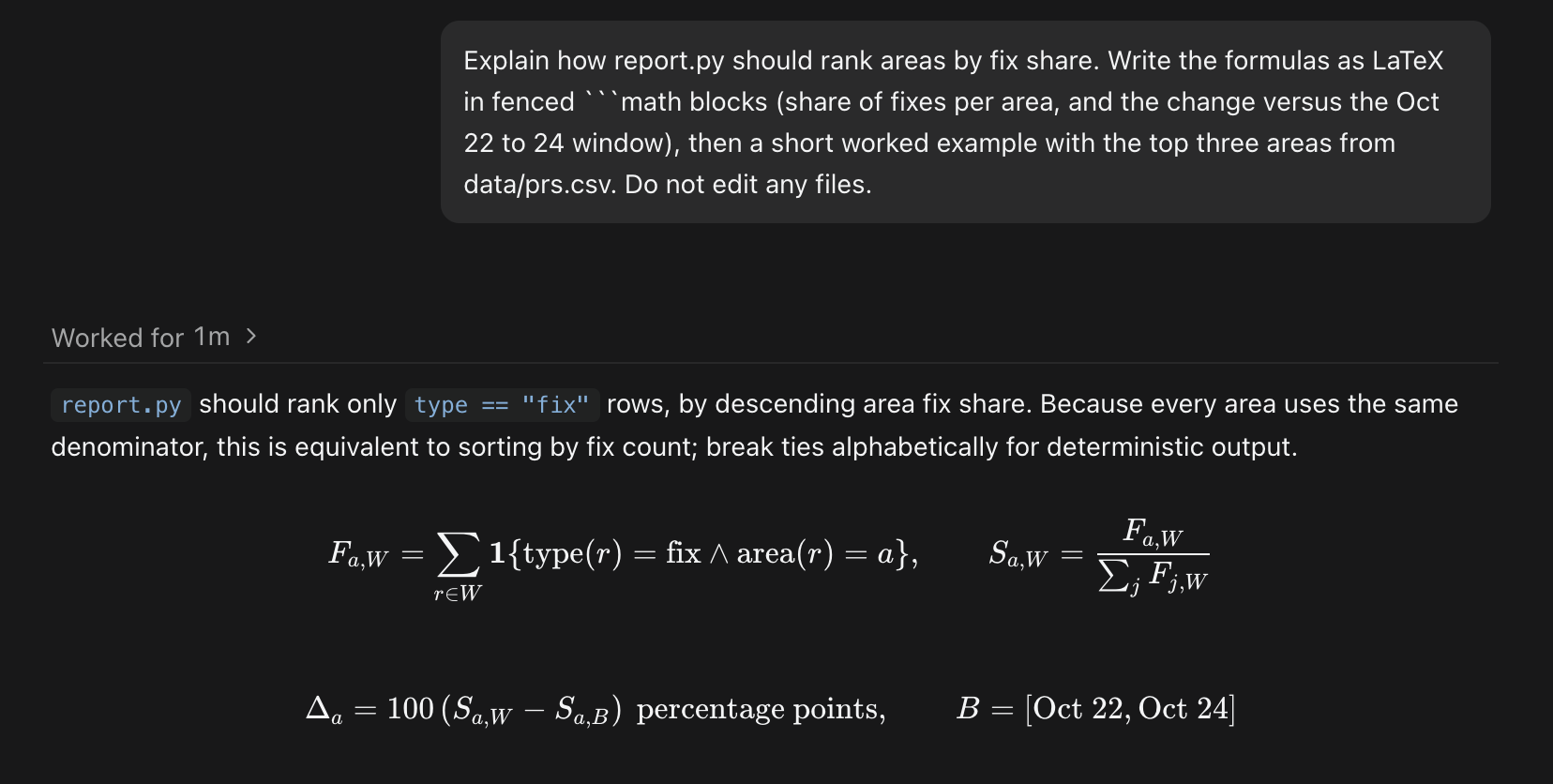
對話回覆與 Markdown 預覽可以顯示 LaTeX 數學式。math 程式碼區塊一律會轉譯;$…$ 等行內數學式預設為關閉,你可以在 Settings › General 中透過 Render math 開啟。開啟後,以 $ 書寫的價格可能會顯示為數學式。 #7251

對話中的一則 Codex 回覆,其中的修正占比公式由 math 程式碼區塊轉譯。對話中的一則 Codex 回覆,其中的修正占比公式由 math 程式碼區塊轉譯。

改進

Chat

  • 在預覽版中,代理工作時你排入佇列的訊息會在回合結束時或隨一則引導訊息,依序一併送達。每則訊息在對話中仍會個別顯示,在失敗的回合上點選 Retry 會重新傳送該回合收到的所有內容,包括附件。 #6504
  • Orchestrator 代你傳送給代理的訊息,現在會依其實際性質顯示。檔案留言、diff 指示與 Git 按鈕動作會顯示為你自己的訊息,GitHub 更新則顯示為精簡的列:失敗的檢查會連結到其記錄,審查留言會顯示審查者、檔案與行號,合併衝突則有獨立的一列。 #7230
  • 在代理之間的訊息中,檔案路徑會在 Files 中開啟,工作階段 ID 會變成帶有懸停卡片的連結。 #7223
  • 當代理向你提問時,卡片會列出編號選項:按 1 到 9 選擇其中一項,按 0 在 Other 下寫下你自己的回答,按 Enter 傳送。包含多個問題的卡片會顯示你的進度,並讓你返回先前的問題。 #7117
  • 長回覆的串流更流暢,CPU 用量也大幅降低:已完成的部分不會在每次更新時重新繪製,程式碼會在送達時就加上語法醒目提示。 #7226 #7231 #7287
  • Claude Code 對話啟動得更快,閒置的對話保持就緒的時間從 30 秒延長為 90 秒,因此快速的後續訊息不必等待代理重新啟動。Claude Code 的回合也會在回覆完成後立即結束;脈絡用量指示器可能會稍後才更新。 #7218 #7305
  • 對話開啟時會顯示完整的回合,包括開啟這些回合的提示,並在你向上捲動時載入較早的記錄。在這台電腦上回到沒有變更的對話時,不會再重新載入。 #7165
  • 在預覽版中,輸入框中的權限選單與模型選單會在選項變化時保持原位,你可以接連變更模型、effort 與 Fast mode,而不必等待每一項儲存完成。 #7309

代理與自動化

  • 當你將工作階段切換到另一個代理時,交接說明會列出該工作階段的 artifact,讓新的代理接續處理你的檔案,而不是從頭開始。 #7161
  • 代理選單不再顯示 Auth unknown 或 Unverified 標記。透過 Z.AI 的 MiMo 與 Hermes 連線,只有在 Orchestrator 以一次單一 token 的要求驗證憑證後才會顯示 Connected,這個要求可能會用掉你方案中少量的配額。 #7118
  • 自動化可以為每次排程執行使用指定的模型與 effort 等級。現有的自動化會保留目前的預設值。 #7113
  • 在預覽版中,當 Orchestrator 的審查者在 pull request 上提交審查時,其留言會立即送達正在工作的代理,而不必等待 Orchestrator 下一次排定的 GitHub 同步。 #7060
  • 在預覽版中,ao session get <id> --transcript N 會輸出 Chat 工作階段最近的 N 則訊息與活動。使用 --before 往前翻頁,使用 --cap 限制較長的欄位。它適用於這台電腦上的 Chat 工作階段,不適用於 Terminal、雲端或遠端主機工作階段。 #6501

桌面版

  • Settings › Remote hosts 現在開放給所有人使用,因此不必開啟 Developer mode 就能在另一台機器上執行工作階段。只要可以登入,側邊欄也會顯示 Sign in to cloud,以及你的帳戶與登出選項。 #7152
  • 你可以用雙指滑動,在頁面與 Settings 各區段之間返回和前進。此功能預設為關閉;請在 Settings › General 中開啟 Navigation gestures。 #6858
  • Settings › Shortcuts 更容易瀏覽:命令依類別分組,搜尋框與 All commands 或 Modified 篩選器固定在頂端,並提供編輯或移除按鍵綁定的按鈕。⌘/ 快速鍵清單也採用相同的外觀。 #7196
  • 代理更新通知位於主面板右上角,會將多個更新合併為一張卡片,顯示建置日期而非冗長的版本字串,並可滑動關閉。 #7268
  • 通知抽屜的列更清楚,時間與工作階段詳細資訊的顯示一致,已封存的工作階段會顯示還原連結。 #7200
  • 選單、對話框與選擇器現在採用一致的外觀,Browser、Files 與 Artifacts 使用相同的 Maximize 與 Return to panel 控制項。工作階段分頁選單改用直向三點圖示,在 Settings 中移開某個佈景主題後,也不會再保留該主題的預覽效果。 #7202 #7199 #7219
  • 在預覽版中,Settings 中的 Connect mobile 面板會以按鈕顯示 iOS 與 Android 下載,將游標停在按鈕上即可看到各商店的 QR 碼,並會說明遠端存取已開啟或仍在啟動中。 #7323
  • 在預覽版中,Browser 面板會呈現一致的 Chromium 身分,使用 Chrome 風格的使用者代理程式、相符的用戶端提示,以及與頁面語言一致的語言標頭。 #6876

錯誤修正

Chat

  • 在 Claude 忙碌時傳送訊息後,Claude Code 工作階段又能從 Terminal 切換到 Chat 了。 #6924
  • 當代理一次提出多個問題時,問題面板會保持在視窗內並可捲動。 #6975
  • Claude Code 對話在回合結束時會保留實際的任務狀態,計畫只會在最新的回合顯示一次,而不是在每個回合下方都顯示。 #7173
  • 代理登入過期時,現在只會顯示一則附有 Log in again 的簡短通知,它會在正確的機器(包括遠端主機)上開啟該代理的設定。 #7147
  • 清空輸入框後,建議的下一則訊息會重新出現;按下 Escape 仍可將其隱藏。 #7288
  • 在預覽版中,達到用量上限的 Claude Code 對話在睡眠並喚醒後,會保留「Usage limit reached」通知,Auto-resume at reset 也會正常執行而不是失敗。 #7293
  • 在預覽版中,Claude 在壓縮長對話後產生的摘要不再顯示為你傳送的訊息。已經顯示的摘要會保留在對話中。 #7328

編排代理與工作階段

  • 變更專案的編排代理所使用的代理並重新啟動 Orchestrator 後,新的編排代理會繼續執行,而不是停在「The agent controller stopped」。已經因此出錯的編排代理會顯示易讀的錯誤;再次變更其代理並重新啟動即可修正。 #7276 #7124 #7187
  • 當 Terminal 編排代理的分支已在另一個工作樹中簽出時,更換它不會再顯示「Internal server error」。 #7245
  • 當 Orchestrator 無法重新啟動代理時,會說明是哪個步驟失敗,而不是顯示「Internal server error」。 #7252
  • 睡眠中的對話現在也會收到檢查失敗、審查或合併衝突的通知。這些通知會在代理喚醒期間排入佇列,期間你傳送的訊息不會再因「could not wake the agent」而失敗,其他工作階段的 pull request 更新也會持續送達。 #7209 #7197
  • 儲存庫重新命名或轉移後,工作階段檢查器中不會再重複顯示同一個 pull request。 #7206
  • 如果 Cursor 拒絕你選擇的 Fast 設定,工作階段會以錯誤啟動失敗,而不是悄悄使用 Cursor 的預設值。關於模型清單的 FX 警告只會列出你已設定的連線。 #7080 #6971

桌面版

  • 在預覽版中,含有數千個已變更檔案的審查也能保持流暢回應。檔案以每頁 96 個顯示,並提供 Previous files 與 Next files,同時顯示總數,選擇任一檔案都會跳到其所在頁面。 #7290
  • artifact 的 Show in Finder(在 Windows 上為 File Explorer)與 Show in Terminal、artifact 資料夾按鈕,以及工作階段的 Open in 選單又能正常運作了。它們在 v0.14.6 中失效。 #7271
  • 在 Orchestrator 背景服務持續執行的情況下重新啟動應用程式後,Browser 面板會重新連線。先前它會一直無法使用,直到下次啟動。 #6525
  • 在預覽版中,當 Orchestrator 連接到不是由它啟動的背景服務,而該服務停止時,無法連線的通知會立即出現。 #5694
  • 你新增、clone 或建立的專案現在會顯示在側邊欄最上方,並在重新啟動後維持在那裡。 #7178
  • 在 macOS 上,結束全螢幕或變更縮放後,側邊欄會正確調整大小。開啟視窗透明效果時,終端機背景也會變成透明。 #7184 #7195

了解更多

未標示為預覽版的變更已包含在 10 月 28 日發布的穩定版 v0.14.7 中,此版本也將 10 月 22 日至 24 日更新中的預覽項目帶入穩定版。預覽項目需要 10 月 27 日預覽版。

較早的更新

人人都能切換代理、在編排代理對話中掌握工作代理動態,以及會自動重新連線的對話

不必開啟 Developer mode 就能把工作階段交給另一個代理、從編排代理對話追蹤工作代理、重新啟動後更快回到工作,並且不必等待命名就能開始任務。

用量上限後繼續工作、在 Files 中審查分支,以及不中斷工作的代理更新

用量上限重設後接續工作、不必簽出就能審查分支與選取的提交、在工作階段持續運作時更新代理 CLI,並從 AO 讓 Mac 保持喚醒。

Artifacts、Chat 建議,以及在設定中更新代理

找到並審查代理產出的內容、更快接續對話、在設定中讓代理 CLI 保持最新,還能用鍵盤在 AO 中快速導覽。

Chat 中的頁面、檔案回饋與專案腳本

在對話中查看互動式結果、不必複製程式碼就能討論,並用儲存的指令準備好每個工作區。

可重複使用的 Cues、檔案搜尋,以及更快的終端機

儲存可重複執行的任務、從更多代理中選擇,並減少等待檔案與終端機輸出的時間。

AO Mobile v2.0.0、排程自動化,以及看得見的脈絡上限

AO Mobile v2.0.0 正式推出,同時帶來週期性代理任務、更清楚的脈絡上限,以及更聰明的瀏覽器操作。

獨立工作階段、更快的啟動,以及更清楚的專案設定

不需要儲存庫也能啟動專注的代理工作階段,需要時才開啟瀏覽器工具,進入專案也更快。

持久的 Chat、快速的大型差異比對,以及更順暢的專案匯入

Chat 在常駐程式重新啟動後依然保留,大型檔案保持流暢,建立或匯入儲存庫後也能更快進入看板。

切換帳號、瀏覽器設定檔,以及預設權限

代理帳號可以集中切換,瀏覽器設定檔會持續保存,專案權限也能被記住。

成本估算、可編輯的 Chat,以及完整的工作區檔案

AO 新增用量的成本估算、可編輯的 Claude 對話,以及與變更檔案並列的完整工作區檔案瀏覽。

以 Git URL 導入專案、更完整的審查,以及更多 Chat 供應商

專案可以從 Git URL 開始,審查意見直接顯示在畫面中,也有更多代理供應商能透過結構化 Chat 運作。

支援 GitLab、更好的行動版 Chat,以及自動審查

AO 支援 GitLab 儲存庫,改善手機上的聊天體驗,Pull Request 審查也更容易啟動與控制。

八種語言、釘選工作階段,以及更安全的復原

桌面版 App 支援八種語言,重要的工作階段可以釘選,復原失敗也不會再清空看板。

用量一目了然、專屬文件網站,以及更快的啟動

工作階段卡片開始顯示 token 用量,文件搬到專屬網站,啟動時也有清楚的載入狀態。

行動裝置提醒、獨立終端機,以及更強大的瀏覽器

推播通知可以送到你的手機,shell 終端機可以獨立於代理工作階段運作,瀏覽器與檔案的操作也更順手。

更快建立工作階段、原生檔案拖放,以及更新控制

新的工作階段更容易啟動,終端機支援原生檔案拖放,側邊欄也能看到更新狀態。

Connect Mobile、App 內瀏覽器意見回饋,以及切換代理

手機 App 可以在區域網路上安全連線,瀏覽器預覽可以接收視覺化意見回饋,工作階段也能更換代理而不失去 worktree。

更安全的代理選擇、GitHub 議題匯入,以及多 PR 審查

AO 可以確認代理是否可用、從 GitHub 議題取得工作,並顯示多個 Pull Request 的審查狀態。

桌面版自動更新,以及更清楚的設定基礎

桌面版 App 加入經過簽署、可依頻道更新的機制,以及第一版的全域更新設定。

AO 為期一個月的架構重寫

回顧 AO 在 6 月重寫期間建立的 Go 常駐程式與 Electron 桌面版基礎。

更乾淨的 Pull Request 資料與更可靠的資訊補充

重複的 Pull Request 關聯會在進入工作階段畫面與資訊補充前先被移除。

為發布做準備的維護週

本週沒有另外宣布對使用者推出的新功能。

Windows 可選擇家目錄以外的資料夾

Windows 使用者可以選擇位於家目錄以外的專案資料夾。

更可靠的通知與 Grok 支援

通知的傳送與設定工具更穩固,Grok 加入代理清單,活動也能在 CLI 與 App 中一路追蹤。

每週更新、更清楚的導覽,以及更好的 CI 復原

發布流程變得可預期,導覽經過打磨,代理也能收到更有用的 CI 失敗資訊。

原生支援 Windows 與可程式化的管線

AO 成為完整支援 Windows 的應用程式,並可從 CLI 建立分階段、平行執行的代理管線。

支援 Kimi Code,以及持久保存的活動時間軸

Kimi Code 加入 AO,工作階段與系統活動也有了持久保存的事件紀錄。

依任務命名的工作階段,以及合併後自動清除

工作階段更容易辨識,完成的 Pull Request 工作也能自行結束,不會塞滿進行中的畫面。

更快的終端機工作區與更安全的更新

終端機導覽更即時,AO 的更新能辨識安裝方式,macOS 也能在工作執行時保持喚醒。

支援 Cursor、以提示詞啟動工作階段,以及更輕量的儀表板

Cursor 加入代理清單,工作階段只要一段提示詞就能啟動,儀表板載入的 JavaScript 也大幅減少。

一個儀表板掌握所有專案

統一的多專案儀表板、彼此隔離的編排代理,以及即時更新的瀏覽器分頁標題,讓大型 AO 環境更容易管理。

OpenClaw 與 Discord 通知、佈景主題,以及更快的 PR 資料

新的整合與佈景主題上線,Pull Request 資料與指令回應速度也變得更快、更穩定。

一個指令完成設定,需要的組態更少

AO 現在可以初始化專案、找到可用的連接埠並直接啟動,需要手動設定的步驟更少。

專案儀表板、工作流程自動化與健康檢查

以專案為範圍的導覽上線,同時加入自動化的任務生命週期控制與實用的維護工具。

行動裝置監看、OpenCode 生命週期與 PR 認領

AO 新增行動版工作階段畫面、更完整的 OpenCode 生命週期支援,以及 Pull Request 工作的歸屬機制。

更穩固的 Codex 工作階段與即時儀表板

Codex 的功能更加完整,儀表板開始即時更新,大量工作階段清單的載入速度也大幅提升。

更快的設定、更清楚的工作階段,以及當機復原

設定流程變得更簡單,工作階段也有了更清楚的名稱、即時活動狀態,並能在代理結束後復原。

第一版 AO 儀表板、CLI 與代理執行環境

AO 的第一週建立了儀表板、命令列工作流程、代理整合,以及受管理工作階段的基礎。