
Artifacts、Chat 建議,以及在設定中更新代理
找到並審查代理產出的內容、更快接續對話、在設定中讓代理 CLI 保持最新,還能用鍵盤在 AO 中快速導覽。
把代理產出的檔案集中在一處、讓 Chat 建議你的下一步、不必離開 AO 就能更新代理 CLI,並更快地在 App 中導覽。
找到並審查代理產出的一切
側邊欄新增的「Artifacts」頁面會列出代理產出的檔案,依專案分組,並提供搜尋與專案篩選。Create artifact 會啟動一個專為產出 artifact 而設定的工作階段,ao spawn --output artifact 則可在 CLI 做到同樣的事。此頁面涵蓋這台電腦上的工作階段;遠端與雲端工作階段不會列出。 #6567 #6643 #6566
有 artifact 的工作階段會在檢視器中多出 Artifacts 分頁,你可以在 Finder 或終端機中開啟資料夾、顯示或複製檔案,或將它刪除。看板卡片會顯示工作階段最新的兩個 artifact;當編排代理提到某個工作階段建立的文件時,將游標移到連結上即可預覽。 #6697 #6578 #6547 #6571
封存含有 artifact 的工作階段時,你也可以一併刪除它的 artifact 檔案。此選項預設不勾選。無論從哪裡刪除 artifact 都無法復原,還原的工作階段也不會帶有那些檔案。 #6630
10 月 17 日的預覽版會在完整的檢視器中開啟 artifact。你可以直接編輯 Markdown、選取算繪後的文字,針對該段落傳送意見給代理,也能用 History 預覽或還原較早的版本,包括你自己儲存的版本。圖片、算繪後的 SVG、音訊與影片都能在 Files 與 Artifacts 中顯示,看板卡片的懸停預覽也會顯示縮圖。編輯與歷史記錄僅適用於這台電腦上的工作階段。 #6744 #6753 #6583 #6847 #6880 #6840
更快接續對話
回覆結束後,Chat 會在空白的輸入框中以灰色文字建議你的下一則訊息。按 Tab 即可插入為可編輯的草稿,繼續輸入則會關閉建議。建議永遠不會自動送出,而且是以該工作階段的模型、最低推理強度產生,因此會用到你的供應商額度。空白的對話也會提供幾個入門請求。 #6575 #6605
從建議的請求開始,再按 Tab 使用 Chat 建議的下一則訊息。在 10 月 17 日的預覽版中,停止回合後,傳送按鈕會變成 Continue turn,點下即可啟動新回合,接續被中斷的任務。在輸入框中按上或下方向鍵,可以叫回已傳送的訊息,編輯後再次傳送。 #6328 #6631
在設定中讓代理保持最新
Settings › Harness 為每個代理提供專屬頁面,包含 Account、Models 與 Health 分頁。已安裝的代理 CLI 有新版本時,AO 會通知你;你可以更新單一代理或所有符合條件的代理、登出,並選擇哪些模型要出現在選擇器中。更新絕不會自動安裝,且該代理有工作階段正在執行時會拒絕更新。透過 pnpm、Yarn、Volta、asdf 或部分廠商安裝程式安裝的代理,仍需手動更新。已安裝的代理不再顯示 Setup guide 按鈕。 #5848
Command Code 現在可以在 Chat 中使用,支援在對話中核准,並有自己的模型與推理強度選項。需要包含 cmd acp 的 Command Code 版本。 #6144 #6548
10 月 17 日的預覽版為 GitHub Copilot(Copilot CLI 1.0.93 以上)與 Antigravity(1.3.0 以上,使用你現有的 Google 登入)加入 Chat,兩者都能在 Terminal 與 Chat 之間切換而不遺失歷史記錄。代理更新誤報失敗的情況也減少了,更新失敗時會提供 Show diagnostics。AO 現在只會更新安裝在預設位置的 Kimi;其他安裝方式則會提供手動更新的說明。 #6662 #6600 #6792 #6816 #6798 #6751
更快地在 AO 中導覽
鍵盤快速鍵經過重新設計。切換工作階段會依照側邊欄順序;分頁、面板與工作階段操作都有新的快速鍵;Cmd/Ctrl+/ 會列出所有快速鍵;對話框、選單與清單也更容易用鍵盤操作。在 Windows 與 Linux 上,取得焦點的終端機會保留單純的 Ctrl+T、Ctrl+W、Ctrl+B、Ctrl+K 與 Ctrl+/。要開新終端機請用 Ctrl+Shift+Backtick,關閉分頁用 Ctrl+Shift+W,側邊欄用 Ctrl+Shift+E,命令面板用 Ctrl+Shift+P,或使用 Help › Keyboard shortcuts。已移除之快速鍵的自訂按鍵繫結會被捨棄。 #6531
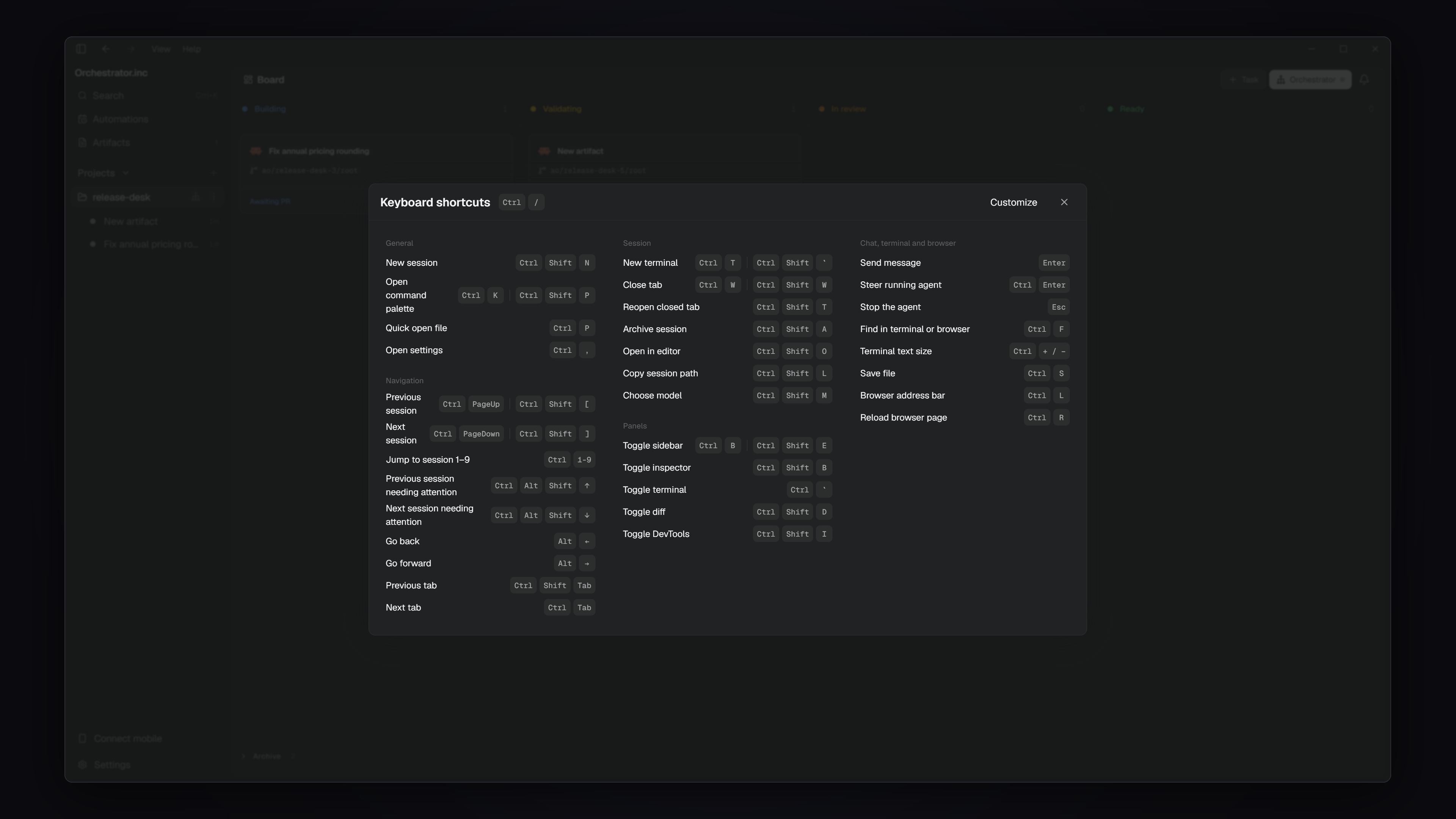 在 Windows 上以 Ctrl+/ 開啟的鍵盤快速鍵清單(macOS 上為 Cmd+/)
AO 啟動或重新載入時,看板會更快出現;App 閒置時使用的記憶體與 CPU 更少;切換工作階段也更快,版面不再跳動。啟動畫面現在只顯示 AO 圖示,頂端列與工作階段分頁會立即切換,不再播放動畫。 #6611 #6668 #6724 #6720
在 10 月 17 日的預覽版中,在 macOS 上按 Cmd+Shift+O,或在 Windows 與 Linux 上按 Ctrl+Shift+G,即可開啟目前專案的編排代理,必要時會先啟動它。 #6854
改進
Chat
- 點選連結預覽卡片上的標題或網域即可開啟連結。標註參照更容易瀏覽與移除,但滑鼠懸停時顯示全文的工具提示已移除。 #6722 #6708
- 在預覽版中,對圖片按右鍵即可複製或儲存;開啟 Wrap content 可讓較寬的 HTML 頁面完整顯示,不必水平捲動。 #6826 #6881
檔案與專案
- 工作階段卡片與檢視器不再顯示預估成本與 token 數,因為這些數字會高估實際花費。目前沒有替代的檢視方式。 #6641
- Files 面板開啟檔案與展開資料夾的速度更快,已開啟的分頁與資料夾也會隨著代理寫入而更新。 #6198
- 名稱包含符號、重音符號或非拉丁字元的資料夾,現在可以新增為專案。 #6570
- 在預覽版中,新的 Git 任務會依你的提示詞產生簡短的分支與 worktree 名稱,例如
ao/vaporwave-site/root。你自行命名的分支會保留原名。 #6811 - 同樣在預覽版中:工作區選單可複製路徑,或在 Finder、終端機或 IDE 中開啟;算繪後的 Markdown 中的程式碼區塊有複製按鈕;多儲存庫匯入遇到沒有遠端的子儲存庫時會繼續進行;較長的 Scratchpad 清單會利用側邊欄的空餘空間。 #6730 #6819 #6624 #6883
瀏覽器
- 在 Manage Browser Profiles 中為設定檔加上星號,即可將它設為尚未選擇設定檔之工作階段的預設值。 #5453
- 當代理或指令在你正在檢視的工作階段中開啟頁面時,檢視器會切換到 Browser。用最後一個分頁的關閉按鈕或 Cmd/Ctrl+W 即可將它關閉;在預覽版中,關閉後 Browser 會保持空白,空白分頁也能關閉。 #6679 #6660 #6746
- 匯入瀏覽器資料時,例行略過的項目不再顯示為失敗;預覽版會依名稱列出 Firefox 設定檔,並預先選取預設設定檔。 #6646 #6379
桌面版
- App 在視窗標題、選單列、Dock、關於視窗,以及 Windows 安裝程式與捷徑中,現在都改名為 Orchestrator.inc。已安裝的 App 與安裝資料夾則維持原名。 #6647 #6654
- 在 macOS 上,Quit 會將 AO 從 Dock 移除,但選單列圖示與 AO 仍會繼續執行。從選單列圖示選擇 Quit AO Completely 依然會停止所有項目。 #6556
- 代理標誌改用官方圖像,並提供淺色與深色版本。 #6732 #6595
- 預覽版升級至 Electron 44,內建瀏覽器因此使用最新的 Chromium。封裝後的 App 不再接受
ELECTRON_RUN_AS_NODE或--inspect。 #6462 - 在預覽版中,所有設定頁面共用同一種版面,沒有頂端列與關閉按鈕。macOS 視窗透明效果成為其中一般的 Appearance 選項,預設為關閉。 #6699 #6815 #6859 #6615 #6729
- 同樣在預覽版中:Connect Mobile 可讓 Apple Silicon MacBook 在闔上上蓋時仍保持可連線,這也會開啟 Keep awake,並在電量低或溫度過高時停止;App 更新也會顯示下載進度。 #6589 #6872
代理與 CLI
錯誤修正
Chat
- Claude 對話在背景任務結束後不再停留在 Working,也不會在 Claude 仍在工作時被休眠。一個回合若 15 分鐘都沒有任何回應,現在會以錯誤結束。 #6270 #6594
- 編排代理的 Chat 會顯示真正的歷史記錄,在它啟動期間送出的訊息也會順利傳達,不再停留在 Queued。 #6562
- 對於 OpenCode 等 ACP 代理,因 AO 重新啟動而中斷的 Chat 回合,會在 AO 恢復後完成。 #6514
- 指向絕對檔案路徑的連結會開啟正確的檔案,或說明該檔案位於工作階段之外;編號清單在程式碼區塊前後也會維持正確編號。 #6586 #6648
- 在預覽版中,在對話接近結尾處捲動時不再自動跳到底部,失敗的 OpenCode 指令也會顯示結束代碼。 #6781 #6413
代理與終端機
- 搭配 Codex 0.162 以上版本,倒回 Codex 對話的功能恢復正常,Codex 的 Terminal UI 也支援滑鼠滾輪捲動。 #6591 #6367
- 切換介面或代理失敗而卡住的工作階段會恢復,並可再次封存。啟動失敗的工作階段現在必須先重試,才能切換介面。 #6743
- ID 含有句點的專案可以正常啟動 Terminal UI 工作階段,Command Cues 也會使用專案的 shell 啟動設定。 #6569 #6351
- 安裝 Cursor 時,不會再因首次啟動緩慢而驗證失敗;Kimchi 登入會開啟其登入選擇器;系統時鐘跳動後,AO 也能正確停止 Linux 預覽伺服器。 #6289 #6489 #6728
- 在預覽版中,Kiro 只會在真正需要核准時顯示 Input needed;DeepSeek Harness 代理會收到角色指示,並能在 Windows 上啟動長時間任務;無頭模式的
claude -p執行也不會再接管 Claude 工作階段。 #6601 #6845 #6539
瀏覽器與檔案
- 檢視器的 Files 篩選器不再擠壓檔案分頁。 #6656
- 在預覽版中,會自行關閉的頁面與登入彈出視窗不再弄壞 Browser 面板;Google 等彈出式登入可以順利完成;Linear 等頁面再次能回應點擊;對話框會保持在頁面上方;網址列也會維持置中。 #6620 #6791 #6766 #6814 #6835
- 同樣在預覽版中,當其他 App 使用相同連接埠,或檔名含有特殊字元時,artifact 不會再載入失敗。 #6780
了解更多
未標示為預覽版的變更已包含在穩定版 v0.14.2 中。預覽項目需要 10 月 17 日預覽版。上週僅限預覽版的色彩主題、檔案樹更新,以及僅透過通道配對的修正,自 v0.14.0 起已納入穩定版。