
用量上限後繼續工作、在 Files 中審查分支,以及不中斷工作的代理更新
用量上限重設後接續工作、不必簽出就能審查分支與選取的提交、在工作階段持續運作時更新代理 CLI,並從 AO 讓 Mac 保持喚醒。
用量上限重設後立刻回到工作、在 Files 面板審查任何分支或一組提交、在不中斷代理手上工作的情況下更新代理,並在代理執行時讓 Mac 保持喚醒。
從用量上限中斷的地方繼續
當 Claude Code 或 Codex 在 Chat 中達到用量上限時,現在會看到「Usage limit reached」通知,顯示當地的重設時間與倒數計時,而不是籠統的失敗訊息。點選 Auto-resume at reset 後,AO 會在上限重設時重新傳送你的提示詞,即使你在這段期間關閉了對話或重新啟動 AO 也一樣。Auto-resume 預設為關閉,需要你針對該提示詞自行選擇,且在重設前隨時可以取消。如果服務供應商沒有回報重設時間,可以使用 Resume 自行重試。此功能適用於 Claude Code 與 Codex 的 Chat 工作階段。 #6717
在 Files 中審查分支與選取的提交
Files 面板現在能審查的不只是尚未提交的工作。在 Changes 下,可以選擇 Uncommitted、Staged 或 Unstaged,或勾選多個提交一起審查。在 Branch 下,可以選擇本機或遠端分支,或分支不在你電腦上的 PR。AO 不必簽出就能讀取,因此你的 worktree 與已暫存的變更都會維持原樣。 #6793
在 Files 中選擇遠端分支、瀏覽其所有檔案,並以唯讀分頁開啟某個檔案在該分支中的版本。All files 會列出該時間點的整個儲存庫,包括未變更的檔案,並提供路徑篩選。較舊的版本會在可編輯副本旁的獨立分頁中以唯讀方式開啟,已刪除的檔案則會顯示它原本的內容。整合檢視或分割檢視,以及全部收合或全部展開,都在工具列中。如果你勾選的提交之間有缺口而無法乾淨地合併,AO 會提議納入中間的提交,或顯示所有提交。
在工作階段持續運作時更新代理
更新代理 CLI 不再代表必須停止工作階段。執行中的工作階段會維持目前的版本,AO 會在每個工作階段閒置約 10 分鐘後將其移至新版本。在回合進行中、有訊息或核准正在等待、終端機顯示在畫面上且有已輸入的內容,或有指令正在執行時,AO 絕不會切換該工作階段。Chat 工作階段會顯示正在切換版本。 #6745 #6954
透過 npm、Bun、uv 或 pipx 安裝的代理,現在會在 AO 管理的副本中更新,因此不會動到你的全域安裝;舊版本在沒有任何工作階段使用後就會刪除。部分代理(例如 Aider 與 Continue)永遠不會自動移轉。在 Windows 上,AO 會等工作階段進入閒置後,再停止、更新並恢復它們,你也可以取消等待。自動移轉預設為開啟,可在 Settings › General 中以 Move open sessions to new versions automatically 關閉。更新通知現在也會固定在視窗右側邊緣。
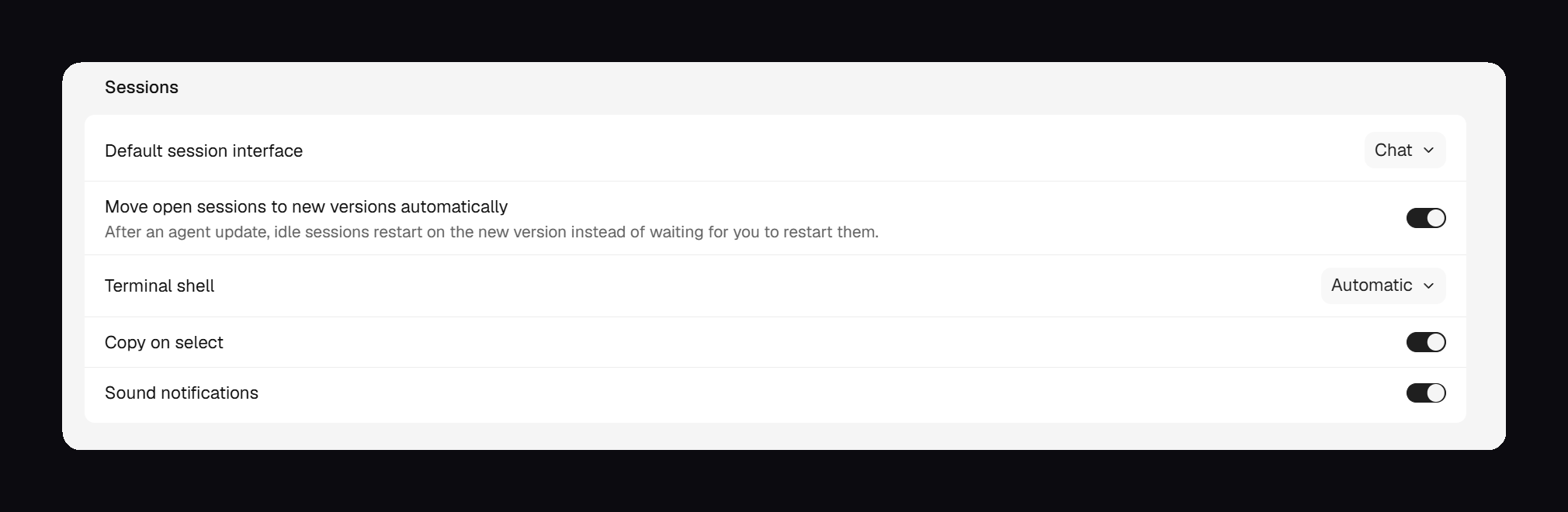 Settings › General 中的 Move open sessions to new versions automatically 開關,預設為開啟。
從 AO 讓 Mac 保持喚醒
在 macOS 上,AO 不需要 Connect Mobile 也能自行讓 Mac 保持喚醒。在 v0.14.4 中,這是展開的側邊欄中 Settings 旁的一個咖啡圖示切換開關,與 Connect Mobile 的 Keep awake 共用。開啟後會顯示 Starting…,直到 Mac 真正保持喚醒為止。 #6838 #6903 #6972
Stay Awake 最早在 v0.14.3 推出,當時有一個 Settings › Stay Awake 頁面,提供定時工作階段、自動規則、上蓋與顯示器的預設值,以及選用的自動低耗電模式,後者需要一次性的 macOS 管理員授權。v0.14.4 移除了該頁面,連同定時工作階段、自動規則、上蓋預設值與低耗電模式控制項,切換開關也不再出現在工具列或工作階段檢視中。v0.14.4 沒有撤銷低耗電模式授權的控制項,因此如果你在 v0.14.3 授予過該授權,請在更新前到 Settings › Stay Awake 中撤銷。
改進
代理與終端機
- memcode 現在可以作為代理使用。它只在 Terminal 中執行,不支援 Chat、切換代理或審查者功能。請先安裝並登入 memcode。AO 會列出它的模型,並支援 Ask、Auto 與 Bypass 權限模式,但不支援 Accept edits;若使用自訂的 memcode 端點,請在 memcode 本身選擇模型。 #6515
- AO 中的代理會在每個指令或每組指令前寫一句簡短說明,指出涉及的檔案、分支或 worktree,因此 Chat 不再出現一長串毫無說明的指令。 #6996
- 專案的 Setup 指令碼失敗時,會告訴你哪個步驟失敗、它的結束代碼與輸出,以及代理沒有啟動,並引導你前往 Project settings › Scripts。每個 Setup 步驟現在最多可執行 30 分鐘,而不是 10 分鐘。 #6976
- 終端機中的
ao://工作階段連結只要一般點選即可開啟,在 Claude Code 等全螢幕工具中也一樣。 #6933
桌面版
- 將游標停在標題列的 Orchestrator.inc 上,即可查看你使用的是穩定版還是預覽版以及版本號;切換側邊欄時,標題列會平滑滑動。 #6897
- 在 macOS 上,AO 現在內建 cloudflared,因此在沒有 Homebrew 的 Mac 上開啟 Connect Mobile 時,不會再卡在 Install cloudflared。Windows 與 Linux 仍需另外安裝。 #7002
- 頂端列的開啟工作區選單變成一個簡單的清單:Finder、終端機、編輯器,然後是 Copy path。 #6977
- 看板卡片會顯示兩個 artifact 檔案,展開後最多顯示十個,其餘可透過 Open in inspector 查看。 #6980
錯誤修正
Chat
- 停止 Chat 代理時,現在也會停止它啟動的指令(例如開發伺服器與建置),不再讓它們繼續執行。閒置的 Codex 0.162 及更新版本終端機可以再次切換到 Chat。 #6822
- 代理提出的問題與你的回答(包括在 Other 中輸入的內容)會保留在對話記錄中,每個新問題都從空白表單開始。問題卡片會在選項上方顯示完整問題,而不是被截斷的標籤。 #6943 #6936
- Claude Code 對話會以待辦清單填入計畫面板;對於 Codex 為了達成目標而自行開始、隨後被停止的回合,Continue 也能接續完成。 #6902 #6914
代理與專案
- Cline 工作階段只會在 Cline 真正等待核准時顯示 Input needed,PR 卡片也會立即顯示合併,而不是幾分鐘後才顯示。 #6435 #6932
- 在回合進行中停止 Chat 代理後,它的看板卡片會顯示 Interrupted 而不是 Awaiting PR,直到你傳送下一則訊息為止。Terminal 工作階段尚未涵蓋。 #6999
- 模型選擇器會立即顯示你儲存的模型清單,而不是 Loading models,並在背景重新整理。你在 Settings 中開啟的 OpenCode 2 模型,現在會出現在每個專案(包括新專案)的 New Task 與 Chat 中。 #6898 #7001
- 在設定新專案時開啟 Manage agents,不會再留下擋住 Settings 的灰色遮罩,你的設定進度也會保留。 #6837
瀏覽器
了解更多
本次更新的所有內容都包含在 10 月 21 日發布的穩定版 v0.14.4 中。Stay Awake、memcode、標題列的版本資訊、Browser 執行環境訊息,以及針對已停止代理與 Codex 的 Chat 修正,最早在 v0.14.3 推出。上週僅限預覽版的項目,包括 artifact 檢視器、Continue turn、GitHub Copilot 與 Antigravity 的 Chat,以及編排代理快捷鍵,自 v0.14.3 起已納入穩定版。