
用量上限后恢复、在 Files 中审阅分支,以及不打断工作的智能体更新
用量上限重置后接着工作,无需检出即可审阅分支和选定的提交,在会话继续工作的同时更新智能体 CLI,并在 AO 中让 Mac 保持唤醒。
用量上限重置后立即回到工作中,在 Files 面板中审阅任意分支或一组提交,在不停下智能体手头工作的情况下更新它们,并在智能体运行时让 Mac 保持唤醒。
从用量上限中断的地方继续
当 Claude Code 或 Codex 在 Chat 中达到用量上限时,你现在会看到一条 Usage limit reached 提示,其中包含本地重置时间和倒计时,而不是笼统的失败信息。点击 Auto-resume at reset 后,AO 会在上限重置时重新发送你的提示词,即使你在此期间关闭了聊天或重启了 AO 也不受影响。Auto-resume 默认关闭,需要你为该提示词手动选择,并且在重置之前随时可以取消。如果服务商没有提供重置时间,可以用 Resume 自行重试。此功能适用于 Claude Code 和 Codex 的 Chat 会话。 #6717
在 Files 中审阅分支和选定的提交
Files 面板现在不仅能审阅未提交的工作。在 Changes 下,可以选择 Uncommitted、Staged 或 Unstaged,也可以勾选多个提交一起审阅。在 Branch 下,可以选择本地或远程分支,或者分支不在本机上的 PR。AO 无需检出即可读取它,因此你的 worktree 和已暂存的更改都保持不变。 #6793
在 Files 中选择一个远程分支,浏览它的全部文件,并以只读标签页打开某个文件在该分支中的版本。All files 会列出该时间点的整个仓库,包括未更改的文件,并提供路径筛选。旧版本会在可编辑副本旁的独立标签页中以只读方式打开,已删除的文件会显示它原来的内容。统一视图或分栏视图,以及全部折叠或全部展开,都在工具栏中。如果你勾选的提交之间有间隔、无法干净地合并,AO 会提议把中间的提交也包含进来,或显示全部提交。
在会话继续工作的同时更新智能体
更新智能体 CLI 不再意味着要停下你的会话。正在运行的会话会继续使用当前版本,AO 会在每个会话空闲约 10 分钟后将其切换到新版本。在一轮对话进行中、有消息或审批在等待、终端显示在屏幕上且有已输入的内容,或者有命令正在运行时,AO 绝不会切换该会话。Chat 会话会显示正在切换版本。 #6745 #6954
通过 npm、Bun、uv 或 pipx 安装的智能体,现在会在 AO 管理的副本中更新,因此不会改动你的全局安装;旧版本在没有会话使用后会被删除。部分智能体(例如 Aider 和 Continue)永远不会被自动切换。在 Windows 上,AO 会等待会话空闲,然后停止、更新并恢复它们,你也可以取消等待。自动切换默认开启,可在 Settings › General 中通过 Move open sessions to new versions automatically 关闭。更新提示现在也会固定在窗口右侧边缘。
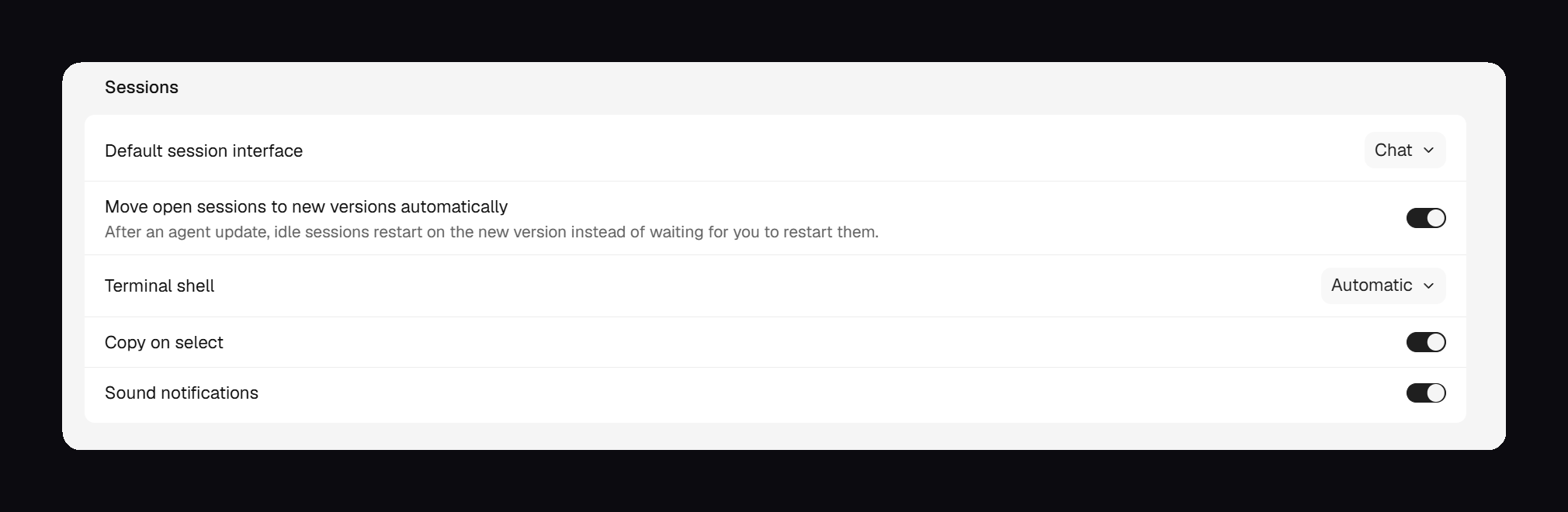 Settings › General 中的 Move open sessions to new versions automatically 开关,默认开启。
在 AO 中让 Mac 保持唤醒
在 macOS 上,AO 无需 Connect Mobile 也能独立让 Mac 保持唤醒。在 v0.14.4 中,这是展开的侧边栏中 Settings 旁边的一个咖啡图标开关,与 Connect Mobile 的 Keep awake 共用。开启后会显示 Starting…,直到 Mac 真正保持唤醒为止。 #6838 #6903 #6972
Stay Awake 最早在 v0.14.3 中推出,当时有一个 Settings › Stay Awake 页面,提供定时会话、自动规则、合盖和显示器默认设置,以及可选的自动低电量模式,后者需要一次性的 macOS 管理员授权。v0.14.4 移除了该页面,以及定时会话、自动规则、合盖默认设置和低电量模式控制,开关也不再出现在工具栏或会话视图中。v0.14.4 没有撤销低电量模式授权的控件,因此如果你在 v0.14.3 中授予过该授权,请在更新前到 Settings › Stay Awake 中撤销。
改进
智能体与终端
- memcode 现已可作为智能体使用。它只在 Terminal 中运行,不支持 Chat、切换智能体或审阅者功能。请先安装并登录 memcode。AO 会列出它的模型,支持 Ask、Auto 和 Bypass 权限模式,但不支持 Accept edits;如果使用自定义的 memcode 端点,请在 memcode 中选择模型。 #6515
- AO 中的智能体会在每条命令或每组命令之前写一句简短说明,指出涉及的文件、分支或 worktree,因此 Chat 中不再出现一长串没有任何解释的命令。 #6996
- 项目的 Setup 脚本失败时,会告诉你哪一步失败、它的退出码和输出,以及智能体没有启动,并引导你前往 Project settings › Scripts。每个 Setup 步骤现在最多可以运行 30 分钟,而不是 10 分钟。 #6976
- 终端中的
ao://会话链接只需普通点击即可打开,在 Claude Code 等全屏工具中也一样。 #6933
桌面应用
- 将鼠标悬停在标题栏中的 Orchestrator.inc 上,即可查看你使用的是稳定版还是预览版以及具体版本;切换侧边栏时,标题栏会平滑滑动。 #6897
- 在 macOS 上,AO 现在内置 cloudflared,因此在没有 Homebrew 的 Mac 上开启 Connect Mobile 时,不会再卡在 Install cloudflared。Windows 和 Linux 仍需单独安装。 #7002
- 顶栏的打开工作区菜单变成了一个简单的列表:Finder、终端、编辑器,然后是 Copy path。 #6977
- 看板卡片会显示两个 artifact 文件,展开后最多显示十个,其余的可通过 Open in inspector 查看。 #6980
问题修复
Chat
- 停止 Chat 智能体时,现在也会停止它启动的命令(例如开发服务器和构建),不再让它们继续运行。空闲的 Codex 0.162 及更高版本终端可以再次切换到 Chat。 #6822
- 智能体提出的问题和你的回答(包括在 Other 中输入的内容)会保留在聊天记录中,每个新问题都从空白表单开始。问题卡片会在选项上方显示完整问题,而不是被截断的标签。 #6943 #6936
- Claude Code 聊天会用待办列表填充计划面板;对于 Codex 为实现某个目标而自行开始、随后被停止的一轮对话,Continue 也能接着完成。 #6902 #6914
智能体与项目
- Cline 会话只会在 Cline 真正等待审批时显示 Input needed,PR 卡片也会立即显示合并状态,而不是几分钟后才显示。 #6435 #6932
- 在一轮对话中途停止 Chat 智能体后,它的看板卡片会显示 Interrupted 而不是 Awaiting PR,直到你发送下一条消息。Terminal 会话暂不支持。 #6999
- 模型选择器会立即显示你保存的模型列表,而不是 Loading models,并在后台刷新。你在 Settings 中开启的 OpenCode 2 模型,现在会出现在每个项目(包括新项目)的 New Task 和 Chat 中。 #6898 #7001
- 在设置新项目时打开 Manage agents,不会再留下挡住 Settings 的灰色遮罩,你的设置进度也会保留。 #6837
浏览器
了解更多
本次更新的全部内容都包含在 10 月 21 日发布的稳定版 v0.14.4 中。Stay Awake、memcode、标题栏中的版本信息、Browser 运行时提示,以及针对已停止智能体和 Codex 的 Chat 修复,最早在 v0.14.3 中推出。上周仅在预览版中提供的内容,包括 artifact 查看器、Continue turn、GitHub Copilot 和 Antigravity 的 Chat,以及编排智能体快捷键,从 v0.14.3 起已进入稳定版。