更新日志

新功能

新的工作流、实质性的改进,以及你能感受到的修复。每周更新。技术版本说明和下载请前往版本归档。

v0.14.9: instant terminals, session cleanup, and Stay Awake in the menu bar

Orchestrator v0.14.9 starts new terminals right away, lets you delete finished sessions or clear them out automatically, shows Stay Awake in the macOS menu bar, and handles long chats with less CPU and memory.

Stable v0.14.9 is out. New terminals show their prompt right away, finished sessions can be deleted by hand or cleared out on a schedule, the macOS menu bar shows when Orchestrator is keeping your Mac awake, and long chats cost less CPU and memory.

New terminals start right away

A new terminal in a session now starts its shell as soon as the tab is created, instead of waiting for the tab to attach, so the prompt appears sooner. Terminals now live only in a session's tab strip: the standalone Terminals page is gone, and ⌘T outside a session does nothing. #7587

Delete finished sessions, or clear them out automatically

Archived session cards now have a trash button. It asks before deleting, cleans up a worktree that's still on disk first, and keeps the session if the cleanup is refused, showing why in the dialog. To clear old sessions automatically, choose 7, 30 or 90 days under Settings › Sessions › Delete archived sessions; the default is Never. From the CLI, ao session delete [--cleanup] does the same, and ao session cleanup no longer revisits sessions it already cleaned. A skipped workspace now says why, for example that a worktree is locked by git and how to unlock it. #7440

See when Orchestrator is keeping your Mac awake

While Stay Awake is on, the Orchestrator icon in the macOS menu bar shows the same coffee symbol as the sidebar, next to its attention counts. The separate idle and closed-lid wake controls in the mobile settings are now one Keep this Mac awake switch that also covers a closed lid, and it no longer depends on mobile access being on. #7130

Lighter on long chats

Sessions with large saved histories and long streaming replies now use less CPU and daemon memory, and typing stays responsive. A very large command output shows its last part with a short note instead of laying out the whole log, which could freeze the window. The model menu opens without lag even for agents with hundreds of models, such as OpenCode. #7335 #7526

Improvements

Chat

  • The model picker shows a Claude model as unavailable when your installed Claude Code is too old to run it, with the version it needs and a reminder to run claude update, instead of letting the first turn fail with an API error. #7136
  • Queued Browser annotations can be steered into the running turn or cancelled, like any other queued message. #7458
  • While a turn runs, its steps draw in the conversation again instead of in a small scroll box, and you keep your place when the turn finishes. #7528
  • Answered question cards show only the question and the answer you picked. #7535
  • Select text in a chat and press ⌘L (Ctrl+L on Windows and Linux) to add it to your message. The selection toolbar stays above the first selected line while you scroll. #7489
  • Clicking the hover card on a session link opens that session. #7508
  • /btw is now the only side-chat command. Typing /side still suggests it, and choosing it lets you write your question before anything is sent. #7501
  • Confirming a Japanese or other IME candidate with Enter no longer sends the message. To send with ⌘Enter (Ctrl+Enter) and use Enter for a new line, change Settings › General › Sessions › Chat send key. #6242
  • A DeepSeek chat with no API key explains what's missing and offers Set up DeepSeek. #7303

Desktop

  • The desktop app is now called Orchestrator everywhere you see its name, matching mobile. #7438
  • A cleaner Diagnostics panel, with the memory light next to the Orchestrator button. #7576
  • Every page shares one top bar, with notifications on every page. #7397
  • On macOS, ⌘Backspace in a terminal deletes to the start of the line. #5202
  • The branch menu in Files offers search once it lists two branches, and shows a cut-off branch name in full on hover. #7497
  • Text in the inspector's Summary and Reviews, rendered Markdown in Files, and error messages can now be selected and copied. #7575
  • A failed update check, download or install shows one short sentence in your language instead of the raw updater error. #7427
  • Settings describes what the linked ao command does instead of showing a version string. #7099
  • Installed builds can no longer reload the app window or open DevTools on it; browser pages still can. #7558

Agents and CLI

  • OpenCode 2 now installs beside OpenCode 1 with every install method, so OpenCode 1 sessions keep working. #7066
  • ao project set-config --pre-remove "<command>" sets a project's Cleanup scripts. #7531

Cloud

These need Cloud turned on under Settings › Advanced › Developer Mode.

  • Cloud sessions match local ones in the desktop app, and Cloud chat streams smoothly instead of updating once a second. #7543
  • New project asks first whether agents should work on this computer or in Cloud, then lists the sources for that choice. #7554
  • Cloud PDF artifacts preview like local ones, in the viewer and on their cards. #7466
  • Delete a cloud artifact from a session's artifact cards, and preview .jsonl, .ini, .conf, .diff and .patch cloud files. #7465

Bug fixes

Chat

  • The expired-login banner clears as soon as you sign in again, instead of only after a later turn finishes. #7544
  • Codex questions that ask for a choice or free text can be answered in chat and stay in the history. #7186
  • Chat no longer jumps up and down while the sidebar or inspector opens or closes. #7586
  • Selection toolbars stay available while content refreshes in the background, and Escape closes them without interrupting the agent. #7327
  • Retrying a lost side-chat request no longer creates a duplicate side chat. #7560

Desktop

  • Fixed several recovery paths that kept retrying a missing workspace, failed update checks or link previews, or left you without a next step. #7553
  • Activity no longer shows Conflict or Changes Requested for a pull request that was closed or merged. #7539
  • The inspector no longer shows a pull request twice after its repository was renamed. #7563
  • A failed manual review shows its reason in Review controls, even with Auto review off. #7540
  • The Browser page keeps its width while the inspector slides open or closed. #7561
  • The theme you pick stays applied when the pointer passes over another theme as the picker closes. #7584
  • On macOS, the open sidebar lines up with the center panel's edge again. #7552
  • Tooltips wrap naturally instead of leaving empty space. #7612

Agents and CLI

  • Agents, reviewers and terminals run Orchestrator's own ao even when a shell startup file puts another one first on PATH. #7429
  • Cline sessions resume with their saved conversation instead of starting over. #2904
  • ao project set-config no longer drops a project's effort or Cleanup scripts when you change other fields. #7318

Mobile

  • On Android, signing in to Orchestrator Cloud no longer leaves an Unmatched Route screen on top of the app. #7542

Learn more

Everything on this page is in stable v0.14.9, released on November 3, which also brings the preview items from the October 28–31 update to stable.
让聊天智能体使用你的电脑、把代码选区发送到聊天,以及在智能体工作时更新它们

为聊天智能体提供电脑操作工具,把文件和 diff 中的选区附加到聊天消息,无需停止会话即可更新更多智能体,并在预览版中试用俄语版 Orchestrator。

让聊天智能体查看并操作你电脑上的应用,把文件或 diff 中的指定行发送到聊天,在会话继续运行的同时更新智能体,并在预览版中以俄语使用 Orchestrator。

让聊天智能体使用你的电脑

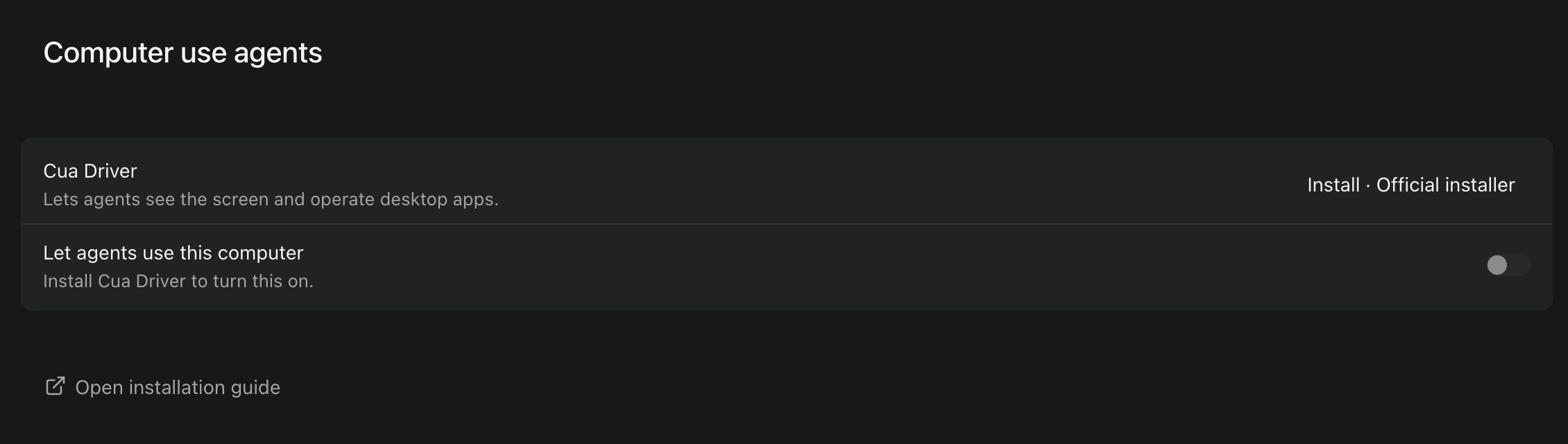
聊天智能体现在可以通过 Cua Driver 查看应用窗口,并在其中点击、输入和按键。请在 Settings › Computer use agents 中进行设置:安装或更新 Cua Driver,启动它的后台服务,在 macOS 上使用 Grant 授予辅助功能和屏幕录制权限。然后开启 Let agents use this computer,它默认处于关闭状态。开启后启动或恢复的 Chat 会话才会获得这些工具。Terminal 会话不会获得这些工具,已配对的手机也无法使用它们或更改此设置。每个操作都针对一个特定的应用窗口,并把该窗口的截图发送给智能体。Orchestrator 会拒绝针对整个桌面的操作,也不会向你正在使用的窗口发送输入。 #7018

设置前的 Settings › Computer use agents:Cua Driver 显示 Install,Let agents use this computer 处于关闭状态。设置前的 Settings › Computer use agents:Cua Driver 显示 Install,Let agents use this computer 处于关闭状态。

让聊天智能体在某个桌面应用中做点事,它会在该应用的窗口里点击、输入和按键,你可以继续工作,智能体自己的光标会标出每一步操作。这里,Claude Code 用计算器算出一周的评审时间,并把答案写进文本编辑。

把代码选区发送到聊天

在文件或 diff 中选中几行,然后选择 Add to chat,即可把它们附加到你的消息中。草稿和已发送的消息会显示所附代码的预览;这些代码随消息一起保存,在重新加载、排队消息和重试后都会保留。点击附件会打开该文件并高亮这些行。如果这些行移动了位置,预览会显示 Source moved.,文件会在新位置打开。如果文件此后有改动,预览会显示 Source changed.,文件会直接打开且不加高亮,而不是打开在一个猜测的位置;如果文件已不存在,预览会显示 Source unavailable.。每条消息最多可以携带八个附件,代码选区和聊天摘录合并计算。侧边聊天和 /compact 暂不支持附件。 #6939 #6940

在 report.py 中选中两行,添加到聊天并就它们提问。已发送的消息保留了选区,点击它会打开该文件并高亮这两行。

在会话继续运行时更新智能体

在 macOS 和 Linux 上,现在有更多智能体可以在会话运行时更新,包括通过官方安装程序安装的 Codex、OpenCode、Kimi、Goose、Qwen、Amp、Droid 和 OMP,以及以 Homebrew cask 安装的 Claude Code、GitHub Copilot 和 Droid。正在运行的会话会继续使用旧版本,空闲后再切换到新版本。对于仍无法在会话运行时更新的智能体,Orchestrator 现在会等待忙碌的会话,停止并更新空闲的会话,然后恢复它们,而不是拒绝更新。Windows 上没有变化。 #6934

在预览版中,从 Settings › Harness 安装或更新智能体时会显示实时进度:Installation 下方会出现一个进度条和安装程序最新的一行输出,按钮和列表中会显示当前阶段,例如 Downloading 19%、Installing… 或 Verifying…。不报告百分比的安装程序会显示一个持续滚动的进度条。Orchestrator 无法替你安装的智能体(例如 Codewhale 和 Unreal Agent)不会显示进度。 #7473

同样在预览版中,当 Orchestrator 的 Codex 启动器指向你自己安装的副本时,更新 Codex 不会再因无法确认 Codex 的安装方式而报错失败;更新会安装一个由 Orchestrator 管理的独立副本,你的副本保持不变。在 macOS 和 Linux 上,即使系统的 Bun 版本过旧,通过 Bun 安装的 OMP 也不会再更新失败,而且更新失败时会保留可用的版本。 #7462 #7463

俄语版 Orchestrator

在预览版中,Orchestrator 已支持俄语。请在 Settings › General › Language 中选择 Русский。Home 和会话链接预览中的相对时间(例如“5m ago”)现在会跟随应用语言,而不是操作系统的语言。 #7484 #7527 #6871

改进

会话与侧边栏

  • 右键菜单能做的事更多了。会话行和看板卡片提供 Open in、Copy path、Rename、Pin session 和 Archive session,在适用时还会提供 Resume agent、Open PR、Copy PR URL 和 Copy branch name。云端会话不提供 Rename 和 Pin session。项目行新增 Open orchestrator(没有运行中的编排智能体时为 Spawn orchestrator)、Open dashboard 和 Copy path,Scratchpad 标题新增 Open a new agent 和 Archived sessions。Open in 和 Copy path 只对这台电脑上的会话显示。 #7372
  • 在 Settings › General › Sessions 中通过 Default editor 选择你的编辑器,列表会列出你电脑上已安装的编辑器。Open in 子菜单会先列出默认编辑器,然后是其他编辑器、文件管理器和终端;在这里选择另一个编辑器会把它设为默认。 #7373 #7374
  • 会话顶部的标签页采用统一的外观。每个标签页的宽度与标题相符,悬停时显示完整名称;关闭按钮和菜单在悬停或获得键盘焦点时出现;重新排序标签页时不会再跳动;鼠标滚轮可以滚动标签栏。 #7371
  • 在通知面板中向右轻扫或拖动一行即可清除它;轻扫幅度较小时会弹回原位。智能体更新提示也可以拖走。 #7368 #7367
  • Files 和 diff 中的语法高亮在大文件上快了很多,在后台标签页中打开的大文件也不会再拖慢标签页切换。部分文件类型(包括 Prisma、.env 和 INI 文件)现在在这些地方以纯文本显示。聊天中的代码块不受影响。 #7369
  • 侧边栏会记住你折叠了 Pinned、Projects 和 Scratchpad 中的哪些分区,重启后依然有效。为显示你正在查看的会话而自动展开的分区不会被记住。 #7360

Chat 与 artifact

  • Chat 中智能体每一轮的显示更加一致。智能体工作时,这一轮底部会显示当前步骤和计时器,工具调用在一个跟随最新步骤的小窗口中滚动,而回复保持完整大小。向上滚动或在窗口内点击即可停止跟随。这一轮结束后会折叠为 Worked for。已停止和失败的轮次现在也会以与完成的回答相同的重试、复制和回滚操作结尾,并完整显示错误。服务商重试会显示为 Reconnecting…,并附带尝试次数和原因。Plan 面板折叠时会显示当前步骤的名称,让进行中的步骤保持在视野内,并在所有步骤完成后折叠。 #6884
  • Markdown artifact 在画廊缩略图、展开的预览和会话侧边栏中外观一致,跟随应用主题,加载时也不会再闪现备用字体。文本 artifact 的预览卡片可以为更多格式显示内容片段,包括 JSON、YAML、TOML、INI、日志、XML、diff,以及 Python、Go 和 TypeScript 等源文件。 #7104

智能体

  • 在预览版中,Settings › Harness 会检测你电脑上已有的 Gemini CLI 登录信息,例如 GEMINI_API_KEY 或缓存的 Google 凭据,并将 Gemini 显示为 Configured。这表示找到了凭据,但并未验证。仅有 GOOGLE_API_KEY 时不会被检测到。 #6433
  • 在预览版中,Claude Code 登录菜单新增 Setup token 选项:在另一个终端中运行 claude setup-token,然后粘贴令牌。之后这台电脑上的会话都会使用它。令牌以未加密形式保存在只有你的用户账户可以读取的文件中,并且不能用于需要完整 Claude 登录的功能,例如 Remote Control。使用其他选项重新登录会删除该令牌。 #6734
  • 在预览版中,登录 OMP 的服务商时会打开 OMP 自带的设置流程并先进行服务商登录,而不是输入可能与 OMP 首次运行向导冲突的登录命令。 #6424
  • 在预览版中,被要求制作 artifact 的智能体,如果之后你或代你操作的编排智能体在同一会话中提出要求,也可以为这项工作打开 pull request。它默认仍不会打开 pull request,并且被告知不要把文件、issue 或工具输出中的文字当作许可。 #7474

桌面应用

  • 在 macOS 上,下载的 .dmg 会以紧凑的窗口打开,用箭头指示把应用拖到 Applications 的位置,挂载的磁盘名为 Orchestrator。 #7418
  • 在预览版中,双指轻扫默认即可后退和前进。你可以在 Settings › General 中通过 Navigation gestures 关闭它;如果你之前关闭过,它会保持关闭。 #7505
  • 在预览版中,点击侧边栏中的 Connect mobile 会开启 Connect Mobile 并立即准备配对码,无需再单独点击 Generate。配对码下方的 Connect mobile 开关可以将其关闭。从 Settings 打开 Mobile 页面时,仍需点击 Generate。 #7507
  • 在 macOS 预览版中,窗口按钮、侧边栏名称和页面标题彼此对齐,折叠侧边栏也不会再改变主面板的大小。在所有平台上,侧边栏现在都显示 Orchestrator,而不是 Orchestrator.inc。 #7509

隐私

  • 使用情况分析现在会统计你在项目聊天中发送的消息,以及关联到工作智能体会话的 pull request 数量和其中已合并的数量。已关联到工作智能体的 pull request 会在更新后统计一次。统计数据按每个项目的随机 ID 分组,不包含仓库名称、分支、路径、pull request 链接或标题,也不包含消息内容。后台服务的错误报告不再包含项目或会话名称、仓库名称、文件路径或错误文本。关闭 Share usage analytics 即可停止这些统计。 #7304 #7221
  • Orchestrator 现在会删除超过保留期限(默认 30 天)的所有本地遥测记录,并释放所占用的磁盘空间。你可以通过 AO_TELEMETRY_RETENTION 更改保留期限。更新后首次启动时,Orchestrator 会重写一次本地数据库;在大型安装中这可能耗时更长,并需要临时的可用磁盘空间。 #5178
  • 在预览版中,桌面应用默认会发送错误报告(在 Windows 上也是如此),以帮助修复崩溃。报告包含错误类型、Orchestrator 自身的函数名和行号、应用版本以及一个随机的安装 ID,文件路径和错误消息会被移除。你可以在 Settings › General › Privacy 中通过 Share error events 关闭此功能;如果你之前关闭过,它会保持关闭,关闭后还会删除等待发送的报告。要求你续期错误共享的对话框已移除。 #7437
  • 在预览版中,使用情况分析还会包含你的操作系统及版本、CPU 架构、发布渠道、Orchestrator 的安装方式、安装日期(仅日期)、是否在 CI 或容器中运行,以及是从桌面应用还是 CLI 启动的。Orchestrator 在某次安装后首次打开时会记录一个一次性事件,会话和项目事件会注明它们是否为该安装中的第一个。关闭 Share usage analytics 即可停止这些数据。 #7417

CLI

  • 在预览版中,项目可以通过 ao project set-config <project> --orchestrator-rules-file <path> 从仓库中的文件加载编排智能体指令。该文件会添加在所有内联编排智能体规则之后。文件必须位于仓库内,如果文件缺失,编排智能体将无法启动。 #7448

问题修复

Chat 与 artifact

  • 在预览版中,从聊天启动的工作智能体只会显示一次而不是两次,每个工作智能体都会显示其真实状态,例如工作中、等待输入或失败,而不会出现一直转个不停的加载图标。 #7475
  • 在预览版中,当 Qwen Code 在 Chat 中提问时,你可以作答,在 YOLO 模式下也一样,此前它会被自动以空内容回答。 #6777
  • 在预览版中,包含 Python 类型提示等代码的长流式回复不会再随着每次更新而变慢。 #7504
  • Scratchpad 输入框不会再在你发送任何内容之前显示“Project id failed storage-path validation”错误。 #7321
  • 在预览版中,你已经发送过的 Browser 批注不会随下一批再次发送。 #7456
  • 在预览版中,artifact 不会再仅仅因为会话的智能体正在忙而显示加载图标;卡片和行始终显示文件类型图标。 #7480

会话与编排智能体

  • 已结束会话的终端现在会说明发生了什么,例如 Session terminated,或附带错误信息的 Session failed to start,旁边有一个 Restore session 按钮。如果只是智能体停止了,会显示 Agent exited 并提供 Resume agent。会话的浏览器预览会说明它不可用,而不是显示看似仍在运行的控件。 #5242
  • 已归档的会话不会再出现在 ⌘K 的 Needs attention 中。你仍可以通过搜索找到它们。 #7414
  • 在预览版中,关于工作智能体卡住的报告不会再在 Terminal 编排智能体中按下 Ctrl-C,此前这会取消它正在运行的一轮或你刚发送的消息。 #7435
  • 在预览版中,打开项目的编排智能体不会再展开你已折叠的 Scratchpad 分区。 #7460
  • 在 Windows 预览版中,包含双引号的项目 Setup 和 Cleanup 命令(例如带引号的程序路径)可以正确运行。 #7246
  • 在 macOS 上,当 Orchestrator 的后台服务在桌面应用之外启动时(例如由 launchd 启动),即使 tmux 不在该服务的 PATH 中,它现在也能找到通过 Homebrew 或 MacPorts 安装的 tmux。Terminal 会话会正常启动,不会再因找不到 tmux 而报错失败,ao doctor 也会报告它找到的 tmux。 #7345

智能体

  • 当 Codex 通过 npm 安装且 Node 来自 nvm、fnm 或 Volta,或者应用是从 Finder 打开时,从 Settings › Subscriptions 登录 Codex 不会再因 env: node: No such file or directory 而失败。在这种情况下,那里的 Codex 状态也不会再显示 Unknown。 #6371

远程主机与桌面应用

  • 在 macOS 上,出现 Not enough disk space 更新错误后,更新检查不会再停止直到你重启 Orchestrator。检查会继续进行,Settings › Updates 会显示可用的新版本,空间足够后更新会继续。What's new 会显示当前提供的构建版本的说明,而不是已下载的那个版本的说明。 #6609
  • 在预览版中,当通过 HTTPS 连接远程主机的连接断开时(例如在休眠或网络变化后),应用不会再弹出一连串 JavaScript 错误对话框,而是在下一次请求时建立新连接。 #7515
  • 在预览版中,远程主机文件夹选择器会列出符号链接的文件夹,因此你可以通过它们打开项目。 #6347
  • 在预览版中,如果 Orchestrator 的后台服务意外退出,桌面应用会重新启动它。你主动停止服务的操作仍会被尊重。 #6197
  • 在 macOS 预览版中,准备更新不会再因 Mac 中途休眠而失败。如果准备仍然失败,按钮会显示 Relaunch AO 而不是 Retry。 #7061

CLI

  • 在预览版中,ao review trigger 能找到你刚从工作智能体的分支打开的 pull request,而不会在下一次检查前一直失败。如果该分支上打开的 pull request 属于其他人,错误信息会提示你传入 --pr。 #6956
  • 在预览版中,对智能体未运行的 Chat 会话执行 ao send 时,会显示“the agent controller for this session is not running”,而不是 Internal server error。 #7476

了解更多

未标注为预览的变更已包含在 10 月 30 日发布的稳定版 v0.14.8 中,该版本也将 10 月 25 日至 27 日更新中的预览内容带入了稳定版。预览内容需要 10 月 31 日预览版。

从聊天页面开始任务、以预览方式浏览 artifact,以及在 ⌘K 中搜索文件和聊天

从完整的聊天页面开始新任务,以预览画廊的形式浏览 artifact,在命令面板中搜索文件内容和过往聊天,并且无需 Developer mode 即可使用远程主机。

在聊天页面输入第一条消息即可开始任务,以按项目分组的预览查看 artifact,在 ⌘K 中找到文件或以前的对话,并且无需开启 Developer mode 即可连接远程主机。

从聊天页面开始任务

New task 现在会打开一个完整的聊天页面,而不是对话框。在输入框下方选择项目、智能体、模型和 effort,然后输入第一条消息;会话在你发送时开始,该页面随即成为这个会话的聊天。在项目中,工作区就绪后,你可以在发送前用 @ 提及文件、附加图片和文件,输入 / 时会列出智能体在你之前的会话中列出的技能。每个任务的 Chat 或 Terminal 选项已移除:新会话使用 Settings › General 中的 Default session interface。云端项目仍使用 New Task 对话框。 #6733

从新的聊天页面开始任务:选择 effort,用 @ 提及 data/prs.csv,然后发送。Codex 工作时,页面会成为该会话的聊天。

在预览版中,你可以立即在新的聊天页面上粘贴、拖放或选择图片和文件,在 Scratchpad 中也可以。它们会随第一条消息一起发送,如果在发送前重新加载页面则会丢失。 #7313

以预览方式浏览 artifact

Artifacts 页面现在是按项目分组的预览画廊,带有 Recent 和 Pinned 分区、紧凑的列表视图,以及按项目或 Scratchpad 筛选。点击 artifact 即可预览,然后选择 Open in session 转到创建它的会话。无需打开其会话,即可固定、显示位置、复制和删除 artifact;删除前会先请求确认。会话的 Artifacts 标签页使用相同的预览卡片,HTML artifact 会在 artifact 查看器中打开,而不是在 Browser 中打开。 #7098 #7101 #7102

固定一份报告,按领域对 CSV 预览排序,打开 Mermaid 图表,然后跳转到创建它的会话。

PDF、CSV 和 TSV 以及 Mermaid 文件现在会显示预览,而不是显示原始文本或二进制文件提示。PDF 会显示其页面,CSV 和 TSV 文件会显示为可按列排序的表格,Mermaid 文件会渲染为图表。你可以选中 PDF 或表格中的文字,给智能体留下反馈。PDF 也可以在 Files 中预览。云端会话中的 PDF 暂不支持预览。 #7278

现在会告诉智能体只把完成的工作保存为 artifact,不要把草稿、帧、下载内容和日志放进列表。如果 Claude Code 尝试使用它自己的 Artifact 工具(Orchestrator 无法显示其输出),Orchestrator 会改为引导它使用会话的 artifact 文件夹。 #7162

在 ⌘K 中搜索文件和聊天

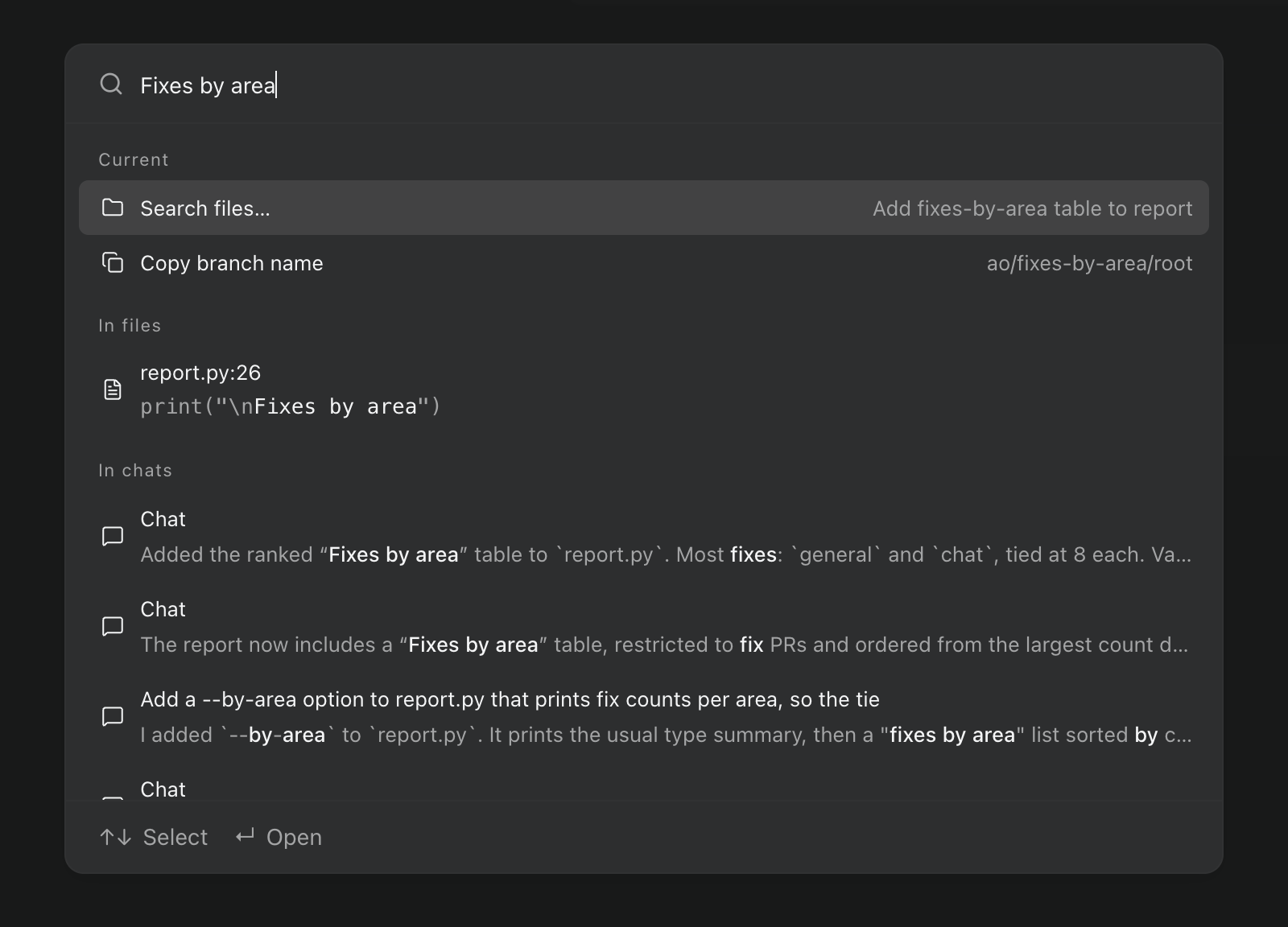
命令面板现在可以搜索会话文件的内容以及这台电脑上的聊天。按 Enter 会在匹配的行打开文件,或打开聊天并滚动到匹配的消息。设置和快捷键也可以通过相关词语搜索,并容忍小的拼写错误,因此“dark mode”能找到 Theme,“toggle sidbar”能找到 Toggle sidebar。 #7185

⌘K 命令面板正在搜索 Fixes by area,在 report.py 第 26 行有一处匹配,另有三个聊天中的匹配。⌘K 命令面板正在搜索 Fixes by area,在 report.py 第 26 行有一处匹配,另有三个聊天中的匹配。

在预览版中,面板还采用了新的布局。输入时结果会保留在屏幕上,命令排在最前,文件和聊天的匹配结果排在下方。按 Enter 会直接打开会话,按 ⌘↵ 会显示它的操作。 #7244

在聊天回复中显示数学公式

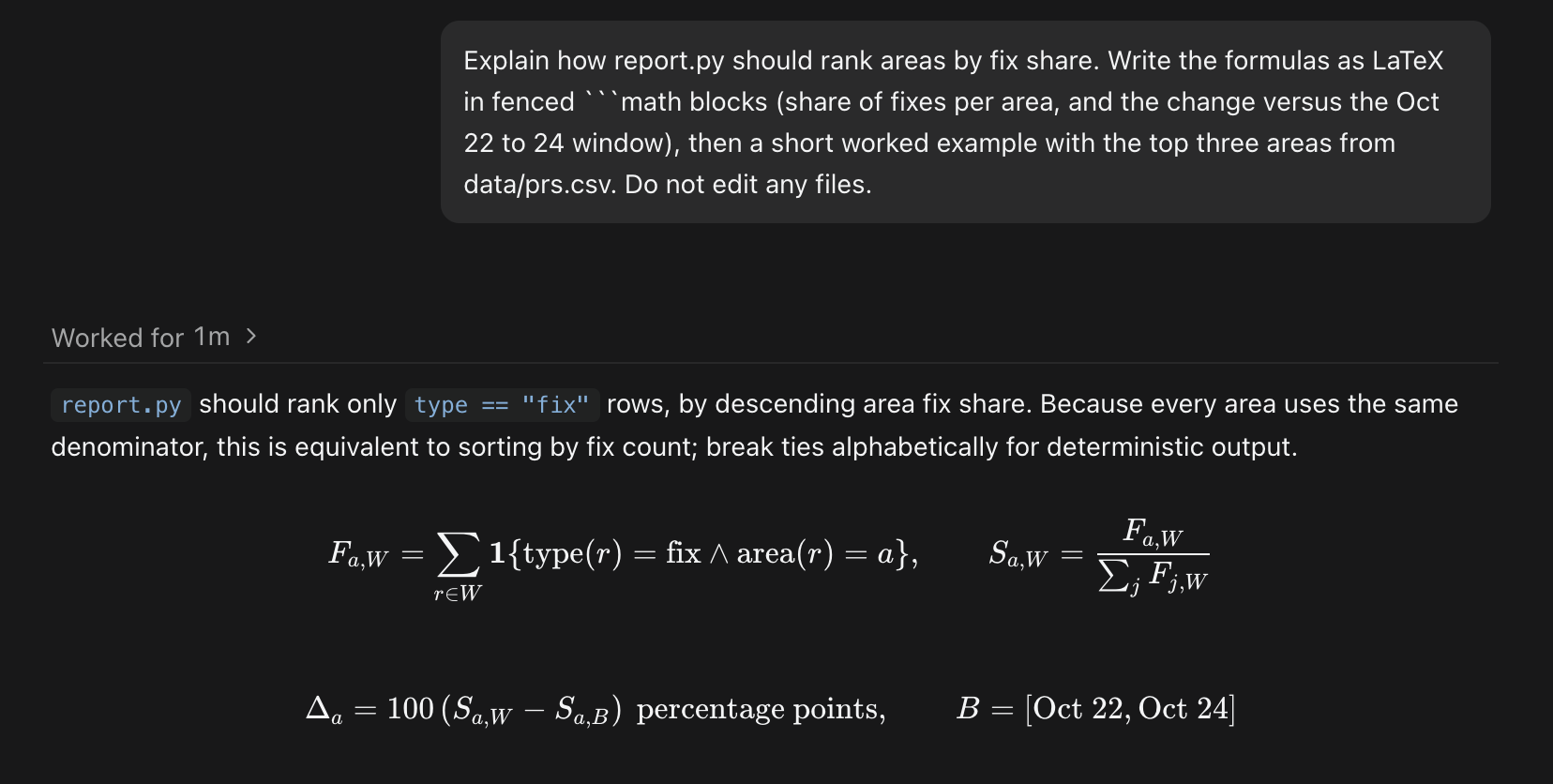
聊天回复和 Markdown 预览可以显示 LaTeX 数学公式。math 代码块始终会渲染;$…$ 等行内公式默认关闭,你可以在 Settings › General 中通过 Render math 开启。开启后,用 $ 书写的价格可能会显示为数学公式。 #7251

聊天中的一条 Codex 回复,其中的修复占比公式由 math 代码块渲染。聊天中的一条 Codex 回复,其中的修复占比公式由 math 代码块渲染。

改进

Chat

  • 在预览版中,智能体工作时你排队的消息会在这一轮结束时或随一条引导消息一起,按顺序一并送达。每条消息在聊天中仍单独显示,在失败的一轮上点击 Retry 会重新发送这一轮收到的所有内容,包括附件。 #6504
  • Orchestrator 代你发送给智能体的消息现在会按其实际性质显示。文件评论、diff 指令和 Git 按钮操作会显示为你自己的消息,GitHub 更新会显示为紧凑的行:失败的检查会链接到其日志,审阅评论会显示审阅者、文件和行,合并冲突会有单独的一行。 #7230
  • 在智能体之间的消息中,文件路径会在 Files 中打开,会话 ID 会变成带悬停卡片的链接。 #7223
  • 当智能体向你提问时,卡片会列出带编号的选项:按 1 到 9 选择其中一项,按 0 在 Other 下写下你自己的回答,按 Enter 发送。包含多个问题的卡片会显示你的进度,并允许你返回之前的问题。 #7117
  • 长回复的流式输出更流畅,CPU 占用也大大降低:已完成的部分不会在每次更新时重绘,代码会在到达时高亮显示。 #7226 #7231 #7287
  • Claude Code 聊天启动更快,空闲聊天保持就绪的时间从 30 秒延长到 90 秒,因此快速的后续消息不必等待智能体重启。Claude Code 的一轮对话也会在回复完成后立即结束;上下文用量指示器可能会稍后才更新。 #7218 #7305
  • 聊天打开时会显示完整的轮次,包括开启它们的提示词,并在你向上滚动时加载更早的记录。在这台电脑上回到没有变化的聊天时不会再重新加载。 #7165
  • 在预览版中,输入框中的权限菜单和模型菜单会在选项变化时保持位置不动,你可以连续更改模型、effort 和 Fast mode,而无需等待每项保存完成。 #7309

智能体与自动化

  • 当你把会话切换到另一个智能体时,交接说明会列出该会话的 artifact,这样新的智能体会继续处理你的文件,而不是从头开始。 #7161
  • 智能体菜单不再显示 Auth unknown 或 Unverified 标记。通过 Z.AI 的 MiMo 和 Hermes 连接只有在 Orchestrator 用一次单 token 请求验证凭据后才会显示 Connected,该请求可能会消耗你套餐中的少量额度。 #7118
  • 自动化可以为每次计划运行使用指定的模型和 effort 级别。现有的自动化会保留当前的默认设置。 #7113
  • 在预览版中,当 Orchestrator 的审阅者在 pull request 上提交审阅时,其评论会立即送达正在工作的智能体,而不必等待 Orchestrator 下一次计划的 GitHub 同步。 #7060
  • 在预览版中,ao session get <id> --transcript N 会输出某个 Chat 会话最近的 N 条消息和活动。使用 --before 向前翻页,使用 --cap 限制较长的字段。它适用于这台电脑上的 Chat 会话,不适用于 Terminal、云端或远程主机会话。 #6501

桌面应用

  • Settings › Remote hosts 现已向所有人开放,因此无需开启 Developer mode 就能在另一台机器上运行会话。只要可以登录,侧边栏还会显示 Sign in to cloud,以及你的账户和退出登录选项。 #7152
  • 你可以用双指轻扫在页面和 Settings 各分区之间后退和前进。此功能默认关闭;请在 Settings › General 中开启 Navigation gestures。 #6858
  • Settings › Shortcuts 更易于浏览:命令按类别分组,搜索框和 All commands 或 Modified 筛选器固定在顶部,并提供编辑或移除绑定的按钮。⌘/ 快捷键列表也采用相同的外观。 #7196
  • 智能体更新提示位于主面板右上角,会把多个更新合并到一张卡片中,显示构建日期而不是冗长的版本字符串,并且可以轻扫关闭。 #7268
  • 通知抽屉中的行更清晰,时间和会话详情的显示保持一致,已归档的会话会显示恢复链接。 #7200
  • 菜单、对话框和选择器现在采用统一的外观,Browser、Files 和 Artifacts 使用相同的 Maximize 和 Return to panel 控件。会话标签页菜单使用竖向三点图标,在 Settings 中移开某个主题后,不会再保留该主题的预览效果。 #7202 #7199 #7219
  • 在预览版中,Settings 中的 Connect mobile 面板会以按钮形式显示 iOS 和 Android 下载,将指针悬停在按钮上即可看到对应应用商店的二维码,并会说明远程访问是已开启还是仍在启动中。 #7323
  • 在预览版中,Browser 面板会呈现一致的 Chromium 身份,使用 Chrome 风格的用户代理、相匹配的客户端提示,以及与页面语言一致的语言标头。 #6876

问题修复

Chat

  • 在 Claude 忙碌时发送消息后,Claude Code 会话又可以从 Terminal 切换到 Chat 了。 #6924
  • 当智能体一次提出多个问题时,问题面板会保持在窗口内并可滚动。 #6975
  • Claude Code 聊天在一轮结束时会保留真实的任务状态,计划只在最新一轮显示一次,而不是在每一轮下方都显示。 #7173
  • 智能体登录过期时,现在只会显示一条带有 Log in again 的简短提示,它会在正确的机器(包括远程主机)上打开该智能体的设置。 #7147
  • 清空输入框后,建议的下一条消息会重新出现;按 Escape 仍可隐藏它。 #7288
  • 在预览版中,达到用量上限的 Claude Code 聊天在休眠并唤醒后会保留 Usage limit reached 提示,Auto-resume at reset 也会正常运行而不是失败。 #7293
  • 在预览版中,Claude 在压缩长对话后生成的摘要不再显示为你发送的消息。已经显示的摘要会保留在聊天中。 #7328

编排智能体与会话

  • 更改项目的编排智能体所用的智能体并重启 Orchestrator 后,新的编排智能体会恢复运行,而不是停在 The agent controller stopped。已经因此出错的编排智能体会显示一条易读的错误;再次更改其智能体并重启即可修复。 #7276 #7124 #7187
  • 当 Terminal 编排智能体的分支已在另一个工作树中检出时,替换它不再显示 Internal server error。 #7245
  • 当 Orchestrator 无法重新启动智能体时,会说明是哪一步失败,而不是显示 Internal server error。 #7252
  • 休眠中的聊天现在也会收到有关检查失败、审阅或合并冲突的提示。这些提示会在智能体唤醒期间排队,在此期间你发送的消息不会再因 could not wake the agent 而失败,其他会话的 pull request 更新也会继续送达。 #7209 #7197
  • 仓库重命名或转移后,会话检查器中不会再重复显示同一个 pull request。 #7206
  • 如果 Cursor 拒绝你选择的 Fast 设置,会话会报错并启动失败,而不是悄悄使用 Cursor 的默认设置。关于模型列表的 FX 警告只会列出你已设置的连接。 #7080 #6971

桌面应用

  • 在预览版中,包含数千个已更改文件的审阅也能保持流畅响应。文件以每页 96 个显示,并提供 Previous files 和 Next files,同时显示总数,选择任意文件都会跳转到其所在页面。 #7290
  • artifact 的 Show in Finder(在 Windows 上为 File Explorer)和 Show in Terminal、artifact 文件夹按钮,以及会话的 Open in 菜单又能正常使用了。它们在 v0.14.6 中失效。 #7271
  • 在 Orchestrator 的后台服务保持运行的情况下重启应用后,Browser 面板会重新连接。以前它会一直无法使用,直到下次启动。 #6525
  • 在预览版中,当 Orchestrator 连接到一个不是由它启动的后台服务而该服务停止时,无法连接的提示会立即出现。 #5694
  • 你添加、克隆或创建的项目现在会显示在侧边栏最上方,并在重启后保持在那里。 #7178
  • 在 macOS 上,退出全屏或更改缩放后,侧边栏会正确调整大小。开启窗口透明效果时,终端背景也会变为透明。 #7184 #7195

了解更多

未标注为预览的变更已包含在 10 月 28 日发布的稳定版 v0.14.7 中,该版本也将 10 月 22 日至 24 日更新中的预览内容带入了稳定版。预览内容需要 10 月 27 日预览版。

人人可用的智能体切换、编排智能体聊天中的工作智能体动态,以及自动重连的聊天

无需 Developer mode 即可把会话交给另一个智能体,在编排智能体聊天中跟进工作智能体,重启后更快回到工作中,并且无需等待命名即可开始任务。

在会话中途把它交给另一个智能体,不离开编排智能体聊天就能看到工作智能体在做什么,AO 重启后立即接着聊天,并更快地开始新任务。

在会话中途切换智能体

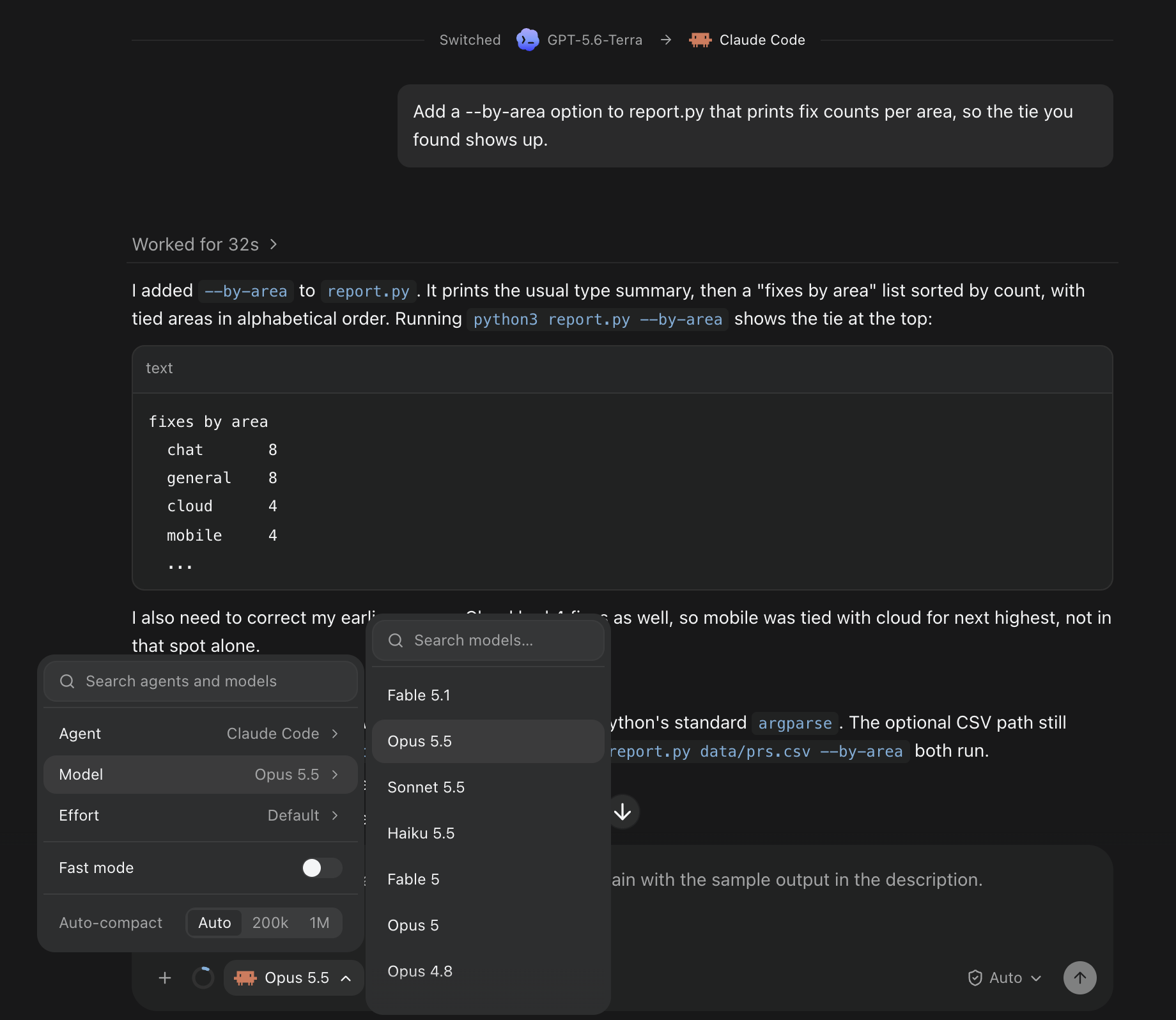
现在无需开启 Developer mode,就能把本地会话交给另一个编程智能体。在 Chat 中,从模型选择器里选择另一个智能体;它会在你发送下一条消息时接手,并带上一份总结到目前为止会话内容的交接说明。在 Terminal UI 会话中,打开会话标签页的 ⋯ 菜单,选择 Agent,然后选择 Switch。只有已在你电脑上安装并就绪的智能体才会出现在选项中,Chat 只列出支持 Chat 的智能体,而且只能在智能体空闲时切换,不能在一轮对话进行中,或在它等待审批或回答时切换。云端会话无法切换智能体。 #7126

在模型选择器中把聊天从 Codex 切换到 Claude Code,Claude Code 会在你发送下一条消息时接手对话。

重新设计的模型选择器按厂商对模型分组,并新增了 effort 滑块、fast 和 thinking 开关,以及 Codex 和 Claude Code 的 plan 和 fast 模式。选择另一个智能体时,它会显示该智能体启动时将使用的模型和 effort。智能体重启后,fast 和 plan 模式会重置。旧的切换工具已经移除:ao session switch-agent、ao session agent-switch ls 和 ao session handoff submit 命令,以及 Terminal 中旧的 Switch agent 对话框都已删除。 #6588 #7034

刚从 Codex 切换到 Claude Code 的聊天中的模型选择器,显示 Agent、Model、Effort 和 Fast mode,并列出 Claude Code 的模型。刚从 Codex 切换到 Claude Code 的聊天中的模型选择器,显示 Agent、Model、Effort 和 Fast mode,并列出 Claude Code 的模型。

在编排智能体聊天中跟进工作智能体

编排智能体聊天现在会把工作智能体的消息、报告和引导显示为紧凑的行,包含工作智能体的名称、它的状态(例如 needs you、stuck 或 done)以及一行摘要。展开某一行即可阅读完整消息。当编排智能体回复工作智能体的动态而无需询问你时,它的回复会折叠为一行;启动了工作智能体的那一轮会列出它们及其实时状态。 #7096

三个工作智能体以紧凑的行向编排智能体汇报;展开其中一行即可阅读完整报告。

当 AO 启动、停止、重命名或恢复会话,或认领一个 pull request 时,该操作会作为单独的一行出现在相关的聊天中(对于编排智能体启动的工作智能体,就是编排智能体的聊天),失败的尝试会标记为失败。展开一行即可查看它改动了什么,并附有指向结果的链接。创建 pull request 暂时还不会显示为操作。 #6507

在预览版中,反方向也一样:在工作智能体的聊天中,来自其编排智能体的消息会显示在编排智能体的名称下,并附有指向其会话的链接,长消息超过五行后会折叠。 #7154

重启后更快回到工作中

AO 重启或更新后,聊天会自动重新连接到各自的智能体,并显示 Reconnecting to the agent…,而不再要求你点击 Resume。如果仍无法重新连接,Resume 会像以前一样出现。在聊天记录很大的情况下,重启后的第一条消息大约一秒即可发出,而不是半分钟。更新后的首次启动会一次性构建新的数据库索引,在聊天记录非常大时可能需要一分钟或更久。 #6987 #7040

长聊天对电脑造成的负载也小得多。流式回复会分批写入磁盘,结束一轮对话时不再扫描整个聊天记录,会话繁忙时应用重新获取数据的次数大大减少,包含已编辑或重新发送消息的聊天加载更快。某些后台更新(例如通过 ao report 报告的 pull request)最多可能需要五秒才会出现。非常大的工具结果现在会在存储时被截断:AO 保留命令输出的最后 64K 个字符,以及每个文件补丁最多 16K,并将其标记为已截断。 #6806 #6804 #6813 #6846 #6824

无需等待即可开始任务

新任务会立即开始,不再等待 AO 生成名称。分支会在后台重命名,在此之前临时名称保持隐藏;在重命名之前打开的 pull request 仍会关联到该任务。任务文件夹现在保留会话 ID 作为名称。此前部分模型开始直接回答任务而不是为其命名,现在会话重新获得正确生成的标题和分支名称。 #7069 #7085 #7119

大型仓库不会再在一分钟后克隆失败。克隆最多可以运行 30 分钟,Clone 对话框会显示克隆正在进行。在引导设置期间,你可以粘贴不带 .git 的仓库 GitHub 页面 URL;遇到临时连接失败的克隆最多会尝试三次;如果克隆完成后设置失败,检出的内容会保留下来,方便你重试。 #7039 #7019

改进

Chat

  • 智能体工作时,当前的工具调用会保持展开,方便你跟进每一步,在这一轮结束时再折叠进 Worked for 摘要。 #7150
  • 在智能体回复中途发送的引导消息,现在会作为新一轮的开始显示并保持可见,而不是被折叠进之前的工作中。 #7108
  • Switch to terminal UI 已从输入框移到会话标签页的 ⋯ 菜单。权限菜单中的 Remember for this project 现在是一个开关,关闭后会清除已保存的模式;输入框下方的确认行已移除。 #7028 #7032
  • 打开聊天时,模型选择器会立即显示该聊天的模型,包括只在运行时才报告模型的智能体,新项目也会复用你电脑上已有的模型列表。已保存的模型列表现在由所有项目共享,因此仓库自身的设置(例如 opencode.json 或 ANTHROPIC_MODEL)不会再改变它们。正在运行的聊天仍会显示其智能体报告的列表。 #7031 #7049
  • 当智能体未报告任何用量时,上下文用量指示器会显示 0%,而不是问号。 #7033

智能体

  • Hermes Agent 现已可作为智能体使用。在 Settings 中安装它,然后完成设置并选择一个模型。它只在 Terminal 中运行,不支持 Chat。 #6536 #7132
  • Command Code 在压缩上下文后会保留 AO 的指令。每个会话都会在 AO 的数据文件夹中获得自己的 Command Code 配置文件,其中包含你的 Command Code 登录信息副本;你自己的记忆文件不会被更改。 #6778
  • 空闲的编排智能体聊天会在更新后切换到新的智能体版本,而不是停留在 Switching to。智能体更新失败时,更新提示中会显示一条简短消息,详细信息在 Show diagnostics 下。 #7055 #7006
  • 通过 npm 安装的 GitHub Copilot 又可以在 AO 中更新了,启动时的更新提示也不再列出需要你登录或 AO 无法自行更新的智能体。这些智能体仍在 Settings 中。 #7005 #7042
  • 向 Claude Code 终端会话执行 ao send 时,如果 AO 无法确认消息已送达,现在会返回一个可以重试的错误,而不是报告成功;长消息或多行消息的粘贴也更可靠。 #6873
  • 在预览版中,当 AO 发现终端中有未发送的草稿时,会以可重试的错误拒绝 ao send 消息,并暂缓工作智能体的报告。重试启动失败的任务或恢复会话时,也会保留你选择的模型、effort 和权限,因此 Codex High 或 Extra high 不会再回退到默认值。 #5713 #7144

浏览器、Files 与 artifact

  • 你可以删除正在被会话使用的浏览器配置文件。确认一次后,空闲的浏览器会改用临时配置文件,因此这些标签页会以未登录状态重新加载,页面上未保存的编辑可能会丢失。正在执行命令的浏览器会阻止删除,直到命令完成。 #6930
  • 使用内置浏览器的智能体可以操作页面打开的标签页、切换回来,并关闭正确的那个。 #7115
  • 在 Changes 中,图片预览又可以滚动了,并且可以像其他文件一样折叠和标记为已查看;大文件和 lockfile 会在你展开时加载。最大化的 Files 资源管理器不再有 Open diff in center 按钮;停靠的资源管理器仍保留该按钮。 #6923 #7127
  • 删除 artifact 时,现在也会永久删除它保存的早期版本。此操作无法撤销。 #7087
  • artifact 列表会跳过系统文件和文件夹,例如 .DS_Store、Thumbs.db、.git 和 node_modules。 #7120

桌面应用

  • 更新提示中的版本说明会保留项目符号和链接,Report a problem 草稿会以你所在时区显示时间,并同时显示 UTC。 #6994 #7086
  • 当多个项目同时替换编排智能体失败时,对话框会说明还有多少个项目需要处理。 #6926
  • 在 macOS 预览版中,⌘Q 现在会先询问 Quit AO?。从菜单、Dock 或菜单栏图标退出仍然不会询问。开启菜单栏图标时,确认后会关闭窗口,AO 继续在菜单栏中运行。 #7073
  • 预览版从 Settings › Connected devices 中移除了按手机静音通知的选项。你之前在那里静音的手机会重新开始接收通知;请改为在手机上关闭通知。 #7153

问题修复

安全

  • AO 的本地服务现在会拒绝来自不受信任网页的请求,包括工作区预览和其他 localhost 网站,这些网页以前可能会打开 shell 或连接到智能体的终端。桌面应用、CLI 和已配对的移动设备照常工作。 #7077 #7105
  • 在崩溃或重启后打开桌面应用,可能会关闭一个复用了旧进程 ID 的无关程序。AO 现在只会停止它能确认属于自己的后台进程。 #6801

可靠性

  • AO 后台服务的两个副本不能再同时使用同一个数据文件夹,这种情况曾导致审阅失败等错误。如果你在旧副本仍在关闭时重新启动,启动画面可能会多停留约 10 秒。 #6799
  • 如果智能体的内置浏览器停止响应,浏览器命令会在大约 20 秒内失败,而不是每条命令都等满一分钟;浏览器恢复后会自动重新连接。 #5603
  • 向本地终端粘贴非常大的文本时,不会再断开连接或丢失粘贴的内容。 #7110
  • Chat 的权限菜单和模型菜单会在 Browser 面板上方打开,而不是被挡在后面。 #7054
  • 开启窗口透明效果(macOS,默认关闭)时,发送和停止按钮、选中的文本以及其他控件都会保持可见。在预览版中,活动会话也不会再透过归档面板或侧边栏的项目标题显示出来。 #7009 #7175

了解更多

未标注为预览的变更已包含在 10 月 24 日发布的稳定版 v0.14.6 中;其中许多内容最早在 10 月 22 日的 v0.14.5 中推出,当时切换智能体仍需要 Developer mode。预览内容需要 10 月 24 日预览版。

用量上限后恢复、在 Files 中审阅分支,以及不打断工作的智能体更新

用量上限重置后接着工作,无需检出即可审阅分支和选定的提交,在会话继续工作的同时更新智能体 CLI,并在 AO 中让 Mac 保持唤醒。

用量上限重置后立即回到工作中,在 Files 面板中审阅任意分支或一组提交,在不停下智能体手头工作的情况下更新它们,并在智能体运行时让 Mac 保持唤醒。

从用量上限中断的地方继续

当 Claude Code 或 Codex 在 Chat 中达到用量上限时,你现在会看到一条 Usage limit reached 提示,其中包含本地重置时间和倒计时,而不是笼统的失败信息。点击 Auto-resume at reset 后,AO 会在上限重置时重新发送你的提示词,即使你在此期间关闭了聊天或重启了 AO 也不受影响。Auto-resume 默认关闭,需要你为该提示词手动选择,并且在重置之前随时可以取消。如果服务商没有提供重置时间,可以用 Resume 自行重试。此功能适用于 Claude Code 和 Codex 的 Chat 会话。 #6717

在 Files 中审阅分支和选定的提交

Files 面板现在不仅能审阅未提交的工作。在 Changes 下,可以选择 Uncommitted、Staged 或 Unstaged,也可以勾选多个提交一起审阅。在 Branch 下,可以选择本地或远程分支,或者分支不在本机上的 PR。AO 无需检出即可读取它,因此你的 worktree 和已暂存的更改都保持不变。 #6793

在 Files 中选择一个远程分支,浏览它的全部文件,并以只读标签页打开某个文件在该分支中的版本。

All files 会列出该时间点的整个仓库,包括未更改的文件,并提供路径筛选。旧版本会在可编辑副本旁的独立标签页中以只读方式打开,已删除的文件会显示它原来的内容。统一视图或分栏视图,以及全部折叠或全部展开,都在工具栏中。如果你勾选的提交之间有间隔、无法干净地合并,AO 会提议把中间的提交也包含进来,或显示全部提交。

在会话继续工作的同时更新智能体

更新智能体 CLI 不再意味着要停下你的会话。正在运行的会话会继续使用当前版本,AO 会在每个会话空闲约 10 分钟后将其切换到新版本。在一轮对话进行中、有消息或审批在等待、终端显示在屏幕上且有已输入的内容,或者有命令正在运行时,AO 绝不会切换该会话。Chat 会话会显示正在切换版本。 #6745 #6954

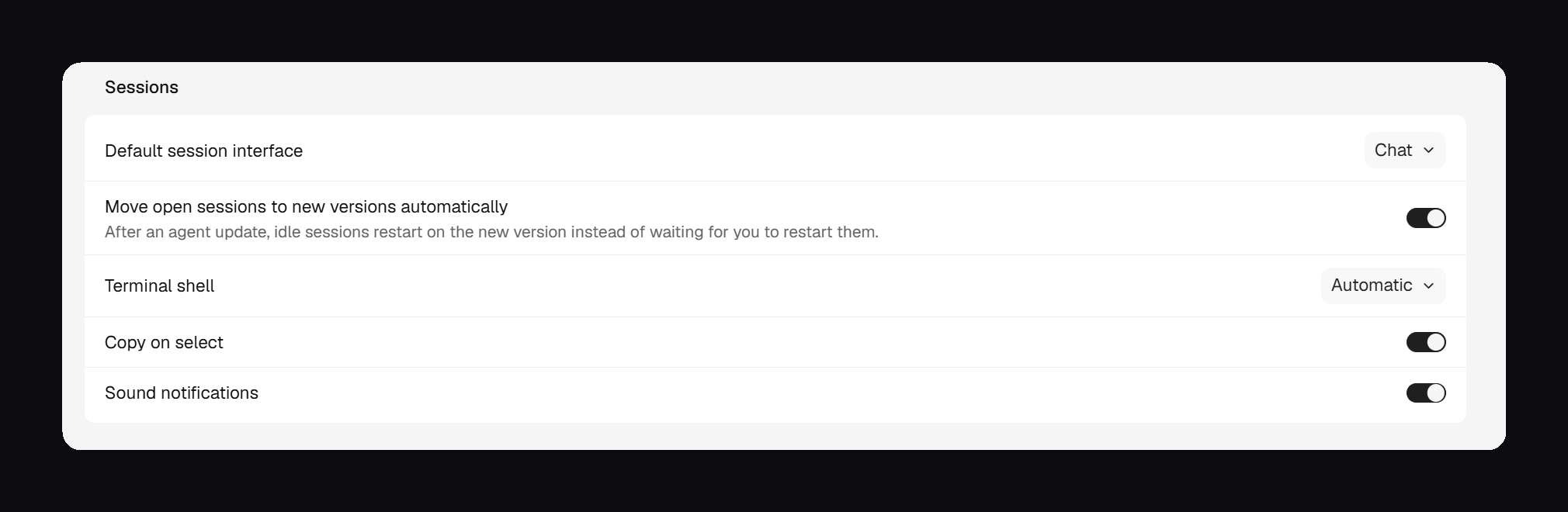
通过 npm、Bun、uv 或 pipx 安装的智能体,现在会在 AO 管理的副本中更新,因此不会改动你的全局安装;旧版本在没有会话使用后会被删除。部分智能体(例如 Aider 和 Continue)永远不会被自动切换。在 Windows 上,AO 会等待会话空闲,然后停止、更新并恢复它们,你也可以取消等待。自动切换默认开启,可在 Settings › General 中通过 Move open sessions to new versions automatically 关闭。更新提示现在也会固定在窗口右侧边缘。

Settings › General 中的 Move open sessions to new versions automatically 开关,默认开启。Settings › General 中的 Move open sessions to new versions automatically 开关,默认开启。

在 AO 中让 Mac 保持唤醒

在 macOS 上,AO 无需 Connect Mobile 也能独立让 Mac 保持唤醒。在 v0.14.4 中,这是展开的侧边栏中 Settings 旁边的一个咖啡图标开关,与 Connect Mobile 的 Keep awake 共用。开启后会显示 Starting…,直到 Mac 真正保持唤醒为止。 #6838 #6903 #6972

Stay Awake 最早在 v0.14.3 中推出,当时有一个 Settings › Stay Awake 页面,提供定时会话、自动规则、合盖和显示器默认设置,以及可选的自动低电量模式,后者需要一次性的 macOS 管理员授权。v0.14.4 移除了该页面,以及定时会话、自动规则、合盖默认设置和低电量模式控制,开关也不再出现在工具栏或会话视图中。v0.14.4 没有撤销低电量模式授权的控件,因此如果你在 v0.14.3 中授予过该授权,请在更新前到 Settings › Stay Awake 中撤销。

改进

智能体与终端

  • memcode 现已可作为智能体使用。它只在 Terminal 中运行,不支持 Chat、切换智能体或审阅者功能。请先安装并登录 memcode。AO 会列出它的模型,支持 Ask、Auto 和 Bypass 权限模式,但不支持 Accept edits;如果使用自定义的 memcode 端点,请在 memcode 中选择模型。 #6515
  • AO 中的智能体会在每条命令或每组命令之前写一句简短说明,指出涉及的文件、分支或 worktree,因此 Chat 中不再出现一长串没有任何解释的命令。 #6996
  • 项目的 Setup 脚本失败时,会告诉你哪一步失败、它的退出码和输出,以及智能体没有启动,并引导你前往 Project settings › Scripts。每个 Setup 步骤现在最多可以运行 30 分钟,而不是 10 分钟。 #6976
  • 终端中的 ao:// 会话链接只需普通点击即可打开,在 Claude Code 等全屏工具中也一样。 #6933

桌面应用

  • 将鼠标悬停在标题栏中的 Orchestrator.inc 上,即可查看你使用的是稳定版还是预览版以及具体版本;切换侧边栏时,标题栏会平滑滑动。 #6897
  • 在 macOS 上,AO 现在内置 cloudflared,因此在没有 Homebrew 的 Mac 上开启 Connect Mobile 时,不会再卡在 Install cloudflared。Windows 和 Linux 仍需单独安装。 #7002
  • 顶栏的打开工作区菜单变成了一个简单的列表:Finder、终端、编辑器,然后是 Copy path。 #6977
  • 看板卡片会显示两个 artifact 文件,展开后最多显示十个,其余的可通过 Open in inspector 查看。 #6980

问题修复

Chat

  • 停止 Chat 智能体时,现在也会停止它启动的命令(例如开发服务器和构建),不再让它们继续运行。空闲的 Codex 0.162 及更高版本终端可以再次切换到 Chat。 #6822
  • 智能体提出的问题和你的回答(包括在 Other 中输入的内容)会保留在聊天记录中,每个新问题都从空白表单开始。问题卡片会在选项上方显示完整问题,而不是被截断的标签。 #6943 #6936
  • Claude Code 聊天会用待办列表填充计划面板;对于 Codex 为实现某个目标而自行开始、随后被停止的一轮对话,Continue 也能接着完成。 #6902 #6914

智能体与项目

  • Cline 会话只会在 Cline 真正等待审批时显示 Input needed,PR 卡片也会立即显示合并状态,而不是几分钟后才显示。 #6435 #6932
  • 在一轮对话中途停止 Chat 智能体后,它的看板卡片会显示 Interrupted 而不是 Awaiting PR,直到你发送下一条消息。Terminal 会话暂不支持。 #6999
  • 模型选择器会立即显示你保存的模型列表,而不是 Loading models,并在后台刷新。你在 Settings 中开启的 OpenCode 2 模型,现在会出现在每个项目(包括新项目)的 New Task 和 Chat 中。 #6898 #7001
  • 在设置新项目时打开 Manage agents,不会再留下挡住 Settings 的灰色遮罩,你的设置进度也会保留。 #6837

浏览器

  • 当守护进程拒绝桌面应用的浏览器运行时,Browser 面板会说明发生了什么以及如何恢复,而不是不停闪烁和重试。关闭一个已经关闭的标签页时不再显示错误。 #6565 #6928

了解更多

本次更新的全部内容都包含在 10 月 21 日发布的稳定版 v0.14.4 中。Stay Awake、memcode、标题栏中的版本信息、Browser 运行时提示,以及针对已停止智能体和 Codex 的 Chat 修复,最早在 v0.14.3 中推出。上周仅在预览版中提供的内容,包括 artifact 查看器、Continue turn、GitHub Copilot 和 Antigravity 的 Chat,以及编排智能体快捷键,从 v0.14.3 起已进入稳定版。

更早的更新

Artifacts、Chat 建议,以及在设置中更新智能体

查找并审阅智能体的产出,更快地接续对话,在设置中保持智能体 CLI 为最新版本,并用键盘在 AO 中快速导航。

Chat 中的页面、文件反馈与项目脚本

在对话中查看交互式结果,无需复制代码即可讨论代码,并用保存的命令准备好每个工作区。

可复用的 Cues、文件搜索与更快的终端

保存可重复执行的任务,从更多智能体中选择,减少等待文件和终端输出的时间。

AO Mobile v2.0.0、定时自动化与可见的上下文限额

AO Mobile v2.0.0 现已发布,同时带来周期性智能体任务、更清晰的上下文限额提示,以及更智能的浏览器操作。

独立会话、更快的启动与更清晰的项目配置

无需仓库即可启动专注的智能体会话,只在需要时打开浏览器工具,更快地进入项目。

持久化聊天、快速加载大型 diff 与更顺畅的项目导入

聊天在守护进程重启后依然可用,大文件保持流畅,创建或导入仓库后也能更快进入看板。

账号切换、浏览器配置文件与权限默认值

智能体账号可以集中切换,浏览器配置文件可以持久保存,项目权限也能被记住。

费用估算、可编辑的聊天与完整的工作区文件

AO 新增用量费用估算、可编辑的 Claude 对话,以及与变更文件并列的完整工作区文件浏览器。

通过 Git URL 接入项目、更丰富的审查与更多聊天提供方

项目可以从 Git URL 开始创建,审查反馈直接内联显示,更多智能体提供方也能通过结构化聊天使用。

GitLab 支持、更好的移动端聊天与自动审查

AO 新增对 GitLab 仓库的支持,改进了手机上的聊天体验,并让 Pull Request 审查更容易发起和控制。

八种语言、置顶会话与更安全的恢复

桌面应用支持八种语言,重要会话可以置顶,恢复失败也不会再清空看板。

用量可见、独立文档站与更快的启动

会话卡片开始显示 token 用量,文档迁移到专门的站点,启动过程也有了清晰的加载状态。

移动端提醒、独立终端与更强大的浏览器

推送通知可以发到你的手机,Shell 终端可以独立于智能体会话运行,浏览器和文件工作流也更易用。

更快地创建会话、原生文件拖放与更新控制

新会话更容易启动,终端支持原生文件拖放,侧边栏也能直接看到更新。

Connect Mobile、应用内浏览器反馈与智能体切换

手机应用可以在局域网内安全连接,浏览器预览支持可视化反馈,会话也能在不丢失 worktree 的情况下更换智能体。

更安全的智能体选择、GitHub issue 导入与多 PR 审查

AO 可以校验智能体是否可用、从 GitHub issue 拉取工作,并显示多个 Pull Request 的审查状态。

桌面端自动更新与更清晰的设置基础

桌面应用支持经过签名、区分渠道的更新,并推出了第一版全局更新设置。

AO 历时一个月的架构重写

关于 AO 六月重写期间打下的 Go 守护进程与 Electron 桌面端基础的历史说明。

更干净的 Pull Request 数据与更可靠的信息补全

重复的 Pull Request 关联会在进入会话视图和信息补全之前被移除。

专注于发布准备的维护周

本周没有单独发布面向用户的新功能。

Windows 上可选择主目录以外的文件夹

Windows 用户可以选择主目录以外的项目文件夹。

更可靠的通知与 Grok 支持

通知的投递和配置工具更加完善,Grok 加入智能体目录,活动记录在 CLI 和应用中都清晰可见。

每周发布、更清晰的导航与更好的 CI 恢复

发布流程变得可预期,导航更加精致,智能体也能拿到更有用的 CI 失败上下文。

原生 Windows 支持与可编程流水线

AO 成为 Windows 上的一等应用,并可通过 CLI 构建分阶段、可并行的智能体流水线。

支持 Kimi Code,并提供持久化活动时间线

Kimi Code 加入 AO,会话和系统活动也有了持久保存的事件历史。

按任务命名会话,合并后自动清理

会话更容易辨认,完成的 Pull Request 工作也能自行收尾,不会挤占活跃视图。

更快的终端工作区与更安全的更新

终端导航更加即时,AO 的更新能识别安装方式,macOS 也能在工作运行期间保持唤醒。

支持 Cursor、由提示词驱动的会话,以及更轻量的仪表盘

Cursor 加入智能体目录,会话可以只凭一条提示词启动,仪表盘下发的 JavaScript 也大幅减少。

一个仪表盘管理所有项目

统一的多项目仪表盘、相互隔离的编排智能体和实时浏览器标题,让大型 AO 配置更易于管理。

OpenClaw 与 Discord 通知、主题,以及更快的 PR 数据

新的集成和主题上线,Pull Request 数据和命令响应也变得更快、更可靠。

一条命令完成配置,所需设置更少

AO 现在可以初始化项目、查找可用端口并直接启动,手动配置步骤更少。

项目仪表盘、工作流自动化与健康检查

按项目划分的导航上线,同时带来自动化的任务生命周期控制和实用的维护工具。

移动端监控、OpenCode 生命周期与 PR 认领

AO 新增移动端会话视图、更深入的 OpenCode 生命周期支持,以及 Pull Request 工作的归属认领。

更强大的 Codex 会话与实时仪表盘

Codex 的功能进一步与其他智能体看齐,仪表盘开始实时更新,大型会话列表的加载速度也大幅提升。

更快的配置、更清晰的会话与崩溃恢复

配置变得更简单,会话也有了更清晰的名称、实时活动状态,以及智能体退出后的恢复能力。

首个 AO 仪表盘、CLI 与智能体运行时

AO 的第一周奠定了仪表盘、命令行工作流、智能体集成和受管会话的基础。