변경 로그

새로운 소식

새로운 워크플로, 의미 있는 개선, 체감할 수 있는 수정. 매주 업데이트됩니다. 기술 릴리스 노트와 다운로드는 릴리스 아카이브를 이용하세요.

모두를 위한 에이전트 전환, 오케스트레이터 채팅의 워커 업데이트, 스스로 다시 연결되는 채팅

Developer mode 없이 세션을 다른 에이전트에게 넘기고, 오케스트레이터 채팅에서 워커를 따라가고, 다시 시작한 뒤 더 빨리 작업으로 돌아가고, 이름을 기다리지 않고 작업을 시작하세요.

세션을 도중에 다른 에이전트에게 넘기고, 오케스트레이터 채팅을 벗어나지 않고 워커가 무엇을 하는지 확인하고, AO가 다시 시작된 직후 바로 채팅을 이어 가고, 새 작업을 더 빨리 시작하세요.

세션 도중에 에이전트 전환

이제 Developer mode를 켜지 않고도 로컬 세션을 다른 코딩 에이전트에게 넘길 수 있습니다. 채팅에서는 모델 선택기에서 다른 에이전트를 고르면, 다음 메시지부터 지금까지의 세션을 요약한 인계 메모를 받아 그 에이전트가 이어서 맡습니다. 터미널 UI 세션에서는 세션 탭의 ⋯ 메뉴를 열고 Agent, Switch 순으로 선택하세요. 내 컴퓨터에 설치되어 준비된 에이전트만 표시되고, 채팅에는 채팅을 지원하는 에이전트만 나열되며, 에이전트가 유휴 상태일 때만 전환할 수 있습니다. 턴 진행 중이거나 승인 또는 답변을 기다리는 중에는 전환할 수 없습니다. 클라우드 세션은 에이전트를 전환할 수 없습니다. #7126

모델 선택기에서 채팅을 Codex에서 Claude Code로 전환하면, 다음 메시지부터 Claude Code가 대화를 이어받습니다.

새롭게 디자인된 모델 선택기는 모델을 제작사별로 묶고, effort 슬라이더, fast 및 thinking 토글, Codex와 Claude Code용 plan 모드와 fast 모드를 추가합니다. 다른 에이전트를 고르면 그 에이전트가 시작할 때 사용할 모델과 effort를 보여 줍니다. fast 모드와 plan 모드는 에이전트가 다시 시작되면 초기화됩니다. 이전 전환 도구는 없어졌습니다. ao session switch-agent, ao session agent-switch ls, ao session handoff submit 명령과 터미널의 이전 Switch agent 대화 상자가 제거되었습니다. #6588 #7034
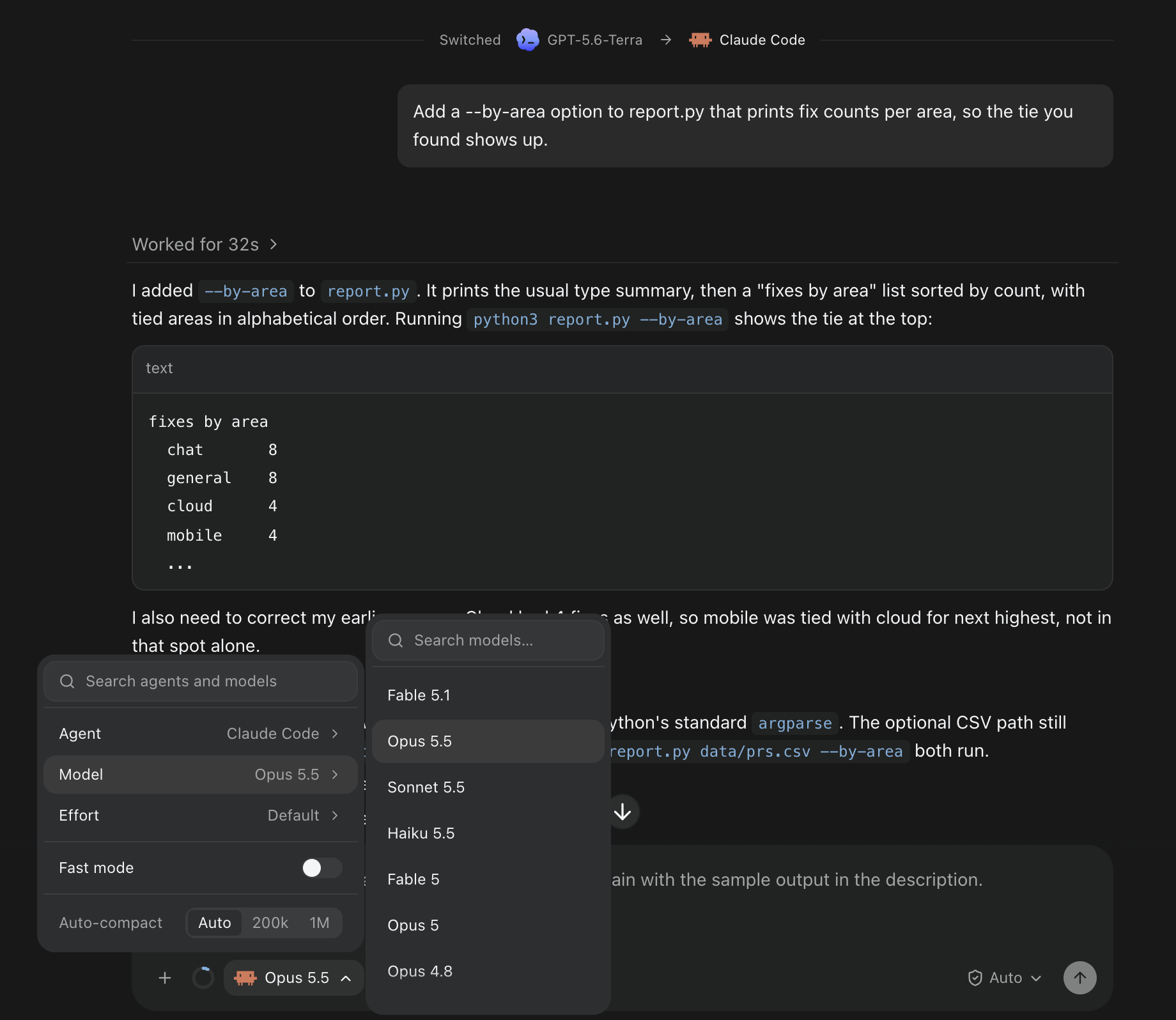
Codex에서 Claude Code로 방금 전환한 채팅의 모델 선택기. Agent, Model, Effort, Fast mode와 Claude Code 모델 목록이 보입니다.Codex에서 Claude Code로 방금 전환한 채팅의 모델 선택기. Agent, Model, Effort, Fast mode와 Claude Code 모델 목록이 보입니다.

오케스트레이터 채팅에서 워커 따라가기

이제 오케스트레이터 채팅에 워커의 메시지, 보고, 지시가 워커 이름, needs you, stuck, done 같은 상태, 한 줄 요약이 담긴 간결한 행으로 표시됩니다. 행을 펼치면 전체 메시지를 읽을 수 있습니다. 오케스트레이터가 나에게 아무것도 묻지 않고 워커 업데이트에 답하면 그 답장은 한 줄로 접히며, 워커를 시작한 턴에는 해당 워커가 실시간 상태와 함께 나열됩니다. #7096

세 워커가 오케스트레이터에게 간결한 행으로 보고하며, 하나를 펼치면 전체 보고를 읽을 수 있습니다.

AO가 세션을 시작, 중지, 이름 변경, 복원하거나 풀 리퀘스트를 가져가면, 그 작업이 해당 채팅에 별도의 행으로 나타납니다. AO가 시작한 워커의 경우에는 오케스트레이터 채팅에 나타나며, 실패한 시도는 실패로 표시됩니다. 행을 펼치면 무엇이 바뀌었는지 결과 링크와 함께 볼 수 있습니다. 풀 리퀘스트 생성은 아직 작업으로 표시되지 않습니다. #6507

preview 빌드에서는 반대 방향도 같아졌습니다. 워커의 채팅에서 오케스트레이터가 보낸 메시지가 오케스트레이터 이름 아래에 해당 세션 링크와 함께 표시되고, 긴 메시지는 다섯 줄이 넘으면 접힙니다. #7154

다시 시작한 뒤 더 빨리 작업으로 돌아가기

AO가 다시 시작되거나 업데이트된 뒤, 채팅은 Resume을 클릭하라고 요청하는 대신 스스로 에이전트에 다시 연결되며 Reconnecting to the agent…를 표시합니다. 그래도 다시 연결되지 않으면 이전처럼 Resume이 표시됩니다. 채팅 기록이 큰 경우에도 다시 시작한 뒤 첫 메시지가 30초가량이 아니라 약 1초 만에 전송됩니다. 업데이트 후 처음 실행할 때 새 데이터베이스 인덱스를 한 번 생성하며, 기록이 매우 크면 1분 이상 걸릴 수 있습니다. #6987 #7040

긴 채팅이 컴퓨터에 주는 부담도 훨씬 줄었습니다. 스트리밍되는 답장은 묶음 단위로 디스크에 기록되고, 턴을 마칠 때 더 이상 전체 채팅 기록을 훑지 않으며, 세션이 바쁠 때 앱이 데이터를 다시 가져오는 횟수가 크게 줄었고, 수정하거나 다시 보낸 메시지가 있는 채팅도 더 빨리 로드됩니다. ao report로 보고된 풀 리퀘스트 같은 일부 백그라운드 업데이트는 표시되기까지 최대 5초가 걸릴 수 있습니다. 매우 큰 도구 결과는 이제 저장할 때 잘립니다. AO는 명령 출력의 마지막 64K자와 각 파일 패치의 최대 16K를 보관하고, 잘렸다는 표시를 남깁니다. #6806 #6804 #6813 #6846 #6824

기다리지 않고 작업 시작

새 작업은 AO가 이름을 생성할 때까지 기다리지 않고 바로 시작됩니다. 브랜치 이름은 백그라운드에서 변경되며, 그때까지 임시 이름은 숨겨집니다. 이름이 바뀌기 전에 연 풀 리퀘스트도 작업에 계속 연결됩니다. 이제 작업 폴더는 세션 ID를 이름으로 유지합니다. 일부 모델이 작업에 이름을 붙이는 대신 작업 자체에 답하기 시작했던 문제가 해결되어, 세션에 다시 제대로 생성된 제목과 브랜치 이름이 붙습니다. #7069 #7085 #7119

큰 저장소의 클론이 더 이상 1분 만에 실패하지 않습니다. 클론은 최대 30분까지 실행될 수 있으며, Clone 대화 상자에 클론이 진행 중임이 표시됩니다. 온보딩 중에는 저장소의 GitHub 페이지 URL을 .git 없이 붙여 넣을 수 있고, 일시적인 연결 오류가 발생한 클론은 최대 세 번까지 시도되며, 클론 후 설정이 실패하면 다시 시도할 수 있도록 체크아웃이 유지됩니다. #7039 #7019

개선 사항

채팅

  • 에이전트가 작업하는 동안 현재 도구 호출이 열린 상태로 유지되어 각 단계를 따라갈 수 있으며, 턴이 끝나면 Worked for 요약으로 접힙니다. #7150
  • 답장 도중에 에이전트에게 방향을 지시하려고 보낸 메시지는 이제 이전 작업 안에 접히지 않고 새 턴의 시작으로 표시되며 계속 보입니다. #7108
  • Switch to terminal UI가 작성 창에서 세션 탭의 ⋯ 메뉴로 옮겨졌습니다. 권한 메뉴의 Remember for this project는 이제 켜기/끄기 스위치이며, 끄면 저장된 모드가 지워집니다. 작성 창 아래의 확인 줄은 없어졌습니다. #7028 #7032
  • 모델 선택기는 실행 중에만 모델을 알려 주는 에이전트를 포함해 채팅을 여는 즉시 해당 채팅의 모델을 표시하고, 새 프로젝트는 컴퓨터에 이미 있는 모델 목록을 재사용합니다. 저장된 모델 목록은 이제 모든 프로젝트가 공유하므로, opencode.json이나 ANTHROPIC_MODEL 같은 저장소 자체 설정이 더 이상 목록을 바꾸지 않습니다. 실행 중인 채팅은 여전히 에이전트가 알려 주는 목록을 표시합니다. #7031 #7049
  • 에이전트가 사용량을 알려 주지 않을 때 컨텍스트 미터에 물음표 대신 0%가 표시됩니다. #7033

에이전트

  • Hermes Agent를 에이전트로 사용할 수 있습니다. Settings에서 설치한 다음 설정하고 모델을 고르세요. 채팅 없이 터미널에서만 실행됩니다. #6536 #7132
  • Command Code는 컨텍스트를 압축한 뒤에도 AO의 지침을 유지합니다. 각 세션은 AO 데이터 폴더에 Command Code 로그인 사본이 담긴 자체 Command Code 프로필을 받으며, 내 메모리 파일은 변경되지 않습니다. #6778
  • 유휴 상태인 오케스트레이터 채팅은 업데이트 후 Switching to에 머무르지 않고 새 에이전트 버전으로 옮겨 갑니다. 에이전트 업데이트에 실패하면 업데이트 알림에 짧은 메시지가 표시되고, 자세한 내용은 Show diagnostics에서 볼 수 있습니다. #7055 #7006
  • npm으로 설치한 GitHub Copilot을 다시 AO에서 업데이트할 수 있으며, 시작 시 업데이트 알림에 로그인이 필요한 에이전트나 AO가 직접 업데이트할 수 없는 에이전트는 더 이상 나열되지 않습니다. 이런 에이전트는 여전히 Settings에 있습니다. #7005 #7042
  • Claude Code 터미널 세션으로 보내는 ao send는 이제 AO가 메시지 도착을 확인할 수 없을 때 성공을 보고하는 대신 다시 시도할 수 있는 오류로 실패하며, 길거나 여러 줄로 된 메시지도 더 안정적으로 붙여 넣어집니다. #6873
  • preview 빌드에서는 AO가 터미널에서 보내지 않은 초안을 확인할 수 있을 때 ao send 메시지를 다시 시도할 수 있는 오류로 거부하고, 워커 보고는 나중으로 보류합니다. 실패한 작업 시작을 다시 시도하거나 세션을 재개해도 선택한 모델, effort, 권한이 유지되므로, Codex High나 Extra high가 더 이상 기본값으로 돌아가지 않습니다. #5713 #7144

브라우저, 파일, 아티팩트

  • 세션이 사용 중인 브라우저 프로필을 삭제할 수 있습니다. 한 번 확인하면 유휴 상태인 브라우저가 임시 프로필로 옮겨지므로, 해당 탭은 로그아웃된 상태로 다시 로드되고 저장하지 않은 페이지 편집 내용이 사라질 수 있습니다. 명령을 실행 중인 브라우저가 있으면 그 명령이 끝날 때까지 삭제가 보류됩니다. #6930
  • 내장 브라우저를 사용하는 에이전트는 페이지가 연 탭에서 작업하고, 원래 탭으로 돌아가고, 올바른 탭을 닫을 수 있습니다. #7115
  • Changes에서 이미지 미리 보기를 다시 스크롤할 수 있고, 다른 파일처럼 접거나 확인함으로 표시할 수 있으며, 큰 파일과 lockfile은 펼칠 때 로드됩니다. 최대화한 파일(Files) 탐색기에는 더 이상 Open diff in center 버튼이 없으며, 도킹된 탐색기에는 그대로 있습니다. #6923 #7127
  • 이제 아티팩트를 삭제하면 저장된 이전 버전도 영구적으로 삭제됩니다. 이 작업은 되돌릴 수 없습니다. #7087
  • 아티팩트 목록에서는 .DS_Store, Thumbs.db, .git, node_modules 같은 시스템 파일과 폴더를 건너뜁니다. #7120

데스크톱 앱

  • 업데이트 안내에 표시되는 릴리스 노트가 글머리 기호와 링크를 유지하며, Report a problem 초안에는 내 시간대의 시각이 UTC와 함께 표시됩니다. #6994 #7086
  • 여러 프로젝트에서 동시에 오케스트레이터 교체에 실패하면, 대화 상자에 확인이 필요한 프로젝트가 몇 개 더 있는지 표시됩니다. #6926
  • macOS preview 빌드에서는 이제 ⌘Q를 누르면 먼저 Quit AO?를 묻습니다. 메뉴, Dock, 메뉴 막대 아이콘에서 종료하면 여전히 묻지 않고 종료됩니다. 메뉴 막대 아이콘이 켜져 있으면, 확인 시 창이 닫히고 AO는 메뉴 막대에서 계속 실행됩니다. #7073
  • preview 빌드에서는 Settings › Connected devices의 휴대폰별 알림 음소거가 제거되었습니다. 그곳에서 음소거했던 휴대폰은 다시 알림을 받기 시작하므로, 대신 휴대폰에서 알림을 끄세요. #7153

버그 수정

보안

  • AO의 로컬 서비스가 이제 워크스페이스 미리 보기와 다른 localhost 사이트를 포함해 신뢰할 수 없는 웹 페이지의 요청을 거부합니다. 이전에는 이런 페이지가 셸을 열거나 에이전트의 터미널에 연결할 수 있었습니다. 데스크톱 앱, CLI, 페어링된 모바일 기기는 이전과 같이 동작합니다. #7077 #7105
  • 충돌이나 재부팅 후 데스크톱 앱을 열면, 이전 프로세스 ID를 재사용한 관련 없는 프로그램이 종료될 수 있었습니다. 이제 AO는 자신의 것임을 확인할 수 있는 백그라운드 프로세스만 중지합니다. #6801

안정성

  • AO 백그라운드 서비스 두 개가 더 이상 같은 데이터 폴더를 동시에 사용하지 않습니다. 이 문제는 검토 실패 같은 오류를 일으켰습니다. 이전 서비스가 아직 종료되는 중에 다시 실행하면 시작 화면이 약 10초 더 표시될 수 있습니다. #6799
  • 에이전트의 내장 브라우저가 응답하지 않으면, 브라우저 명령이 각각 1분을 꼬박 기다리는 대신 약 20초 안에 실패하며, 브라우저가 회복되면 스스로 다시 연결됩니다. #5603
  • 로컬 터미널에 매우 큰 텍스트를 붙여 넣어도 더 이상 연결이 끊기거나 붙여 넣은 내용이 사라지지 않습니다. #7110
  • 채팅의 권한 메뉴와 모델 메뉴가 Browser 패널 뒤가 아니라 위에 열립니다. #7054
  • 창 투명도를 켠 경우(macOS, 기본적으로 꺼짐)에도 보내기 및 중지 버튼, 선택한 텍스트, 기타 컨트롤이 계속 보입니다. preview 빌드에서는 활성 세션이 보관 시트나 사이드바의 프로젝트 헤더를 통해 비쳐 보이지도 않습니다. #7009 #7175

더 알아보기

preview로 표시되지 않은 변경 사항은 10월 24일에 출시된 stable v0.14.6에 포함되어 있습니다. 상당수는 10월 22일 v0.14.5에서 처음 출시되었으며, 당시에는 에이전트 전환에 아직 Developer mode가 필요했습니다. preview 항목은 10월 24일 preview 빌드가 필요합니다.
사용 한도 이후 재개, 파일 패널의 브랜치 검토, 작업을 멈추지 않는 에이전트 업데이트

사용 한도가 초기화되면 작업을 이어 가고, 브랜치와 선택한 커밋을 체크아웃 없이 검토하고, 세션이 계속 작업하는 동안 에이전트 CLI를 업데이트하고, AO에서 Mac이 잠자기에 들어가지 않게 유지하세요.

사용 한도가 초기화되면 다시 작업으로 돌아가고, 파일(Files) 패널에서 어떤 브랜치나 커밋 묶음이든 검토하고, 에이전트가 하던 일을 멈추지 않고 업데이트하고, 에이전트가 실행되는 동안 Mac이 잠자기에 들어가지 않게 유지하세요.

사용 한도로 멈춘 곳에서 이어 가기

채팅에서 Claude Code나 Codex가 사용 한도에 도달하면, 이제 일반적인 실패 메시지 대신 현지 기준 초기화 시각과 카운트다운이 포함된 Usage limit reached 알림이 표시됩니다. Auto-resume at reset을 클릭하면 한도가 초기화되는 즉시 AO가 프롬프트를 다시 보내며, 그사이에 채팅을 닫거나 AO를 다시 시작해도 동작합니다. Auto-resume은 해당 프롬프트에 대해 직접 선택하기 전까지 꺼져 있으며, 초기화 전이라면 언제든 취소할 수 있습니다. 제공자가 초기화 시각을 알려 주지 않으면 Resume으로 직접 다시 시도하세요. Claude Code와 Codex의 채팅 세션에 적용됩니다. #6717

파일 패널에서 브랜치와 선택한 커밋 검토

이제 파일(Files) 패널에서 커밋하지 않은 작업 외의 것도 검토할 수 있습니다. Changes에서 Uncommitted, Staged, Unstaged 중 하나를 고르거나, 여러 커밋에 체크해 한꺼번에 검토하세요. Branch에서는 로컬 또는 원격 브랜치, 혹은 브랜치가 내 컴퓨터에 없는 PR을 고를 수 있습니다. AO는 체크아웃하지 않고 읽어 오므로 worktree와 스테이징된 변경 사항은 그대로 유지됩니다. #6793

파일 패널에서 원격 브랜치를 선택해 모든 파일을 둘러보고, 해당 버전의 파일을 읽기 전용 탭으로 엽니다.

All files에는 해당 시점의 저장소 전체가 변경되지 않은 파일까지 포함해 표시되며, 경로 필터를 사용할 수 있습니다. 이전 버전은 편집 가능한 사본 옆의 별도 탭에서 읽기 전용으로 열리고, 삭제된 파일은 원래 내용을 보여 줍니다. 통합 보기와 분할 보기, 모두 접기와 모두 펼치기는 도구 모음에 있습니다. 체크한 커밋 사이에 빠진 커밋이 있어 깔끔하게 합쳐지지 않으면, AO가 사이에 있는 커밋을 포함하거나 모든 커밋을 표시하도록 제안합니다.

세션이 계속 작업하는 동안 에이전트 업데이트

이제 에이전트 CLI를 업데이트하려고 세션을 멈출 필요가 없습니다. 실행 중인 세션은 현재 버전에 그대로 머물고, AO는 각 세션이 약 10분 동안 유휴 상태가 되면 새 버전으로 옮깁니다. 턴이 진행 중일 때, 메시지나 승인이 대기 중일 때, 입력한 내용이 있는 터미널이 화면에 떠 있을 때, 명령이 실행 중일 때는 절대 세션을 전환하지 않습니다. 채팅 세션에는 버전을 전환하는 중임이 표시됩니다. #6745 #6954

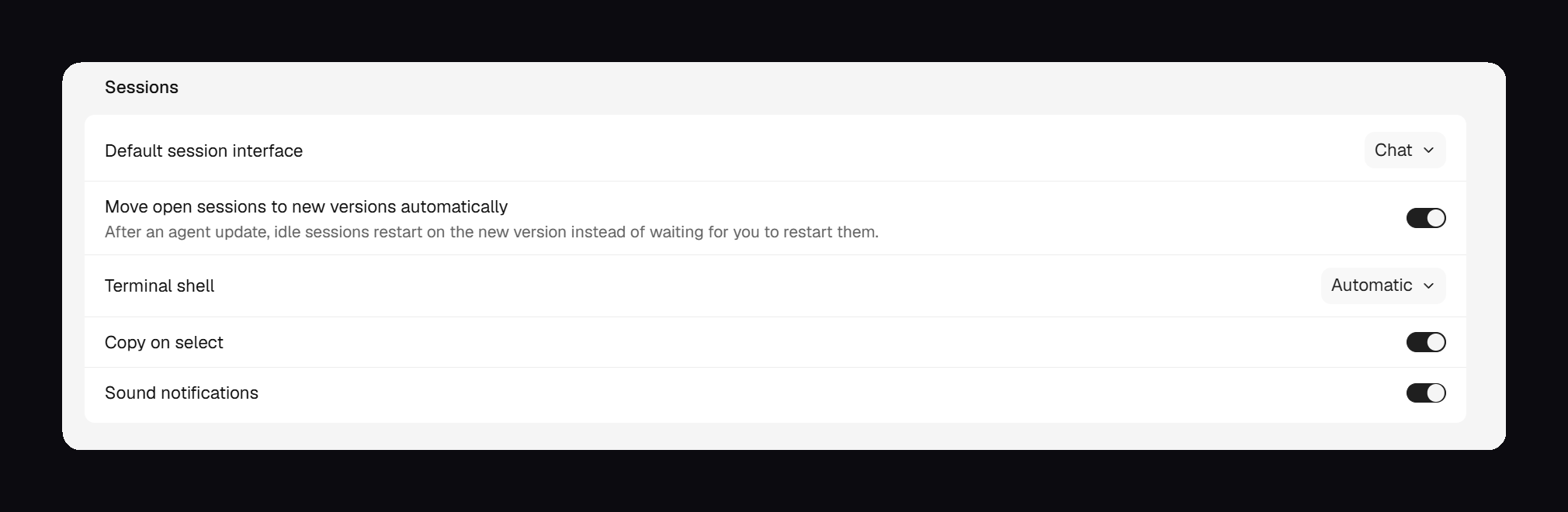
npm, Bun, uv, pipx로 설치한 에이전트는 이제 AO가 관리하는 사본에서 업데이트되므로 전역 설치는 건드리지 않으며, 이전 버전은 어떤 세션도 사용하지 않게 되면 삭제됩니다. Aider, Continue 같은 일부 에이전트는 자동으로 옮겨지지 않습니다. Windows에서는 AO가 세션이 유휴 상태가 될 때까지 기다린 뒤 중지, 업데이트, 재개하며, 이 대기는 취소할 수 있습니다. 자동 이동은 기본적으로 켜져 있으며, Settings › General의 Move open sessions to new versions automatically로 끌 수 있습니다. 업데이트 알림도 이제 창 오른쪽 가장자리에 고정되어 표시됩니다.

Settings › General에 있는 Move open sessions to new versions automatically 스위치로, 기본적으로 켜져 있습니다.Settings › General에 있는 Move open sessions to new versions automatically 스위치로, 기본적으로 켜져 있습니다.

AO에서 Mac이 잠자기에 들어가지 않게 유지

macOS에서는 Connect Mobile 없이도 AO만으로 Mac이 잠자기에 들어가지 않게 유지할 수 있습니다. v0.14.4에서는 펼친 사이드바의 Settings 옆에 있는 커피 토글 하나로 제공되며, Connect Mobile의 Keep awake와 공유됩니다. 토글을 켜면 Mac이 실제로 깨어 있는 상태가 될 때까지 Starting…이 표시됩니다. #6838 #6903 #6972

Stay Awake는 v0.14.3에서 처음 출시되었으며, 시간 지정 세션, 자동 규칙, 덮개와 디스플레이 기본값, 그리고 한 번의 macOS 관리자 승인이 필요한 선택형 자동 저전력 모드를 갖춘 Settings › Stay Awake 페이지가 있었습니다. v0.14.4에서는 이 페이지와 함께 시간 지정 세션, 자동 규칙, 덮개 기본값, 저전력 모드 컨트롤이 제거되었고, 토글도 더 이상 도구 모음이나 세션 보기에 나타나지 않습니다. v0.14.4에는 저전력 모드 승인을 철회하는 컨트롤이 없으므로, v0.14.3에서 승인했다면 업데이트하기 전에 Settings › Stay Awake에서 철회하세요.

개선 사항

에이전트 및 터미널

  • memcode를 에이전트로 사용할 수 있습니다. 채팅, 에이전트 전환, 리뷰어 지원 없이 터미널에서만 실행됩니다. 먼저 memcode를 설치하고 로그인하세요. AO는 memcode의 모델을 표시하고 Ask, Auto, Bypass 권한 모드를 지원하지만 Accept edits는 지원하지 않습니다. 사용자 지정 memcode 엔드포인트를 쓰는 경우에는 memcode 자체에서 모델을 선택하세요. #6515
  • AO의 에이전트는 각 명령이나 명령 묶음 앞에 관련된 파일, 브랜치, worktree를 밝히는 짧은 문장을 쓰므로, 채팅에 설명 없는 명령이 길게 이어지지 않습니다. #6996
  • 프로젝트 Setup 스크립트가 실패하면 어느 단계가 실패했는지, 종료 코드와 출력, 에이전트가 시작되지 않았다는 사실을 알려 주고 Project settings › Scripts로 안내합니다. 이제 각 Setup 단계는 10분이 아니라 최대 30분까지 실행할 수 있습니다. #6976
  • 터미널의 ao:// 세션 링크는 Claude Code 같은 전체 화면 도구 안에서도 일반 클릭으로 열립니다. #6933

데스크톱 앱

  • 제목 표시줄의 Orchestrator.inc에 마우스를 올리면 stable과 preview 빌드 중 무엇을 쓰는지, 어떤 버전인지 확인할 수 있으며, 사이드바를 토글하면 제목 표시줄이 부드럽게 밀려 움직입니다. #6897
  • macOS에서는 AO에 cloudflared가 포함되어, Homebrew가 없는 Mac에서 Connect Mobile을 켜도 더 이상 Install cloudflared 단계에서 멈추지 않습니다. Windows와 Linux에서는 여전히 별도로 설치해야 합니다. #7002
  • 상단 바의 워크스페이스 열기 메뉴가 Finder, 터미널, 편집기, Copy path 순의 간단한 목록 하나로 바뀌었습니다. #6977
  • 보드 카드에는 아티팩트 파일이 두 개 표시되고 펼치면 최대 열 개까지 보이며, 나머지는 Open in inspector로 확인할 수 있습니다. #6980

버그 수정

채팅

  • 채팅 에이전트를 중지하면 이제 개발 서버나 빌드처럼 에이전트가 시작한 명령도 함께 중지되어, 계속 실행된 채로 남지 않습니다. 유휴 상태인 Codex 0.162 이상의 터미널을 다시 채팅으로 전환할 수 있습니다. #6822
  • 에이전트의 질문과 내 답변은 Other에 입력한 내용까지 포함해 채팅 기록에 남고, 새 질문은 매번 빈 양식으로 시작합니다. 질문 카드에는 잘린 레이블 대신 전체 질문이 선택지 위에 표시됩니다. #6943 #6936
  • Claude Code 채팅은 할 일 목록으로 계획 패널을 채우고, Continue는 Codex가 목표를 향해 스스로 시작했다가 중지된 턴을 이어받습니다. #6902 #6914

에이전트 및 프로젝트

  • Cline 세션은 Cline이 실제로 승인을 기다릴 때만 Input needed를 표시하고, PR 카드에는 몇 분 뒤가 아니라 바로 병합이 반영됩니다. #6435 #6932
  • 턴 도중에 채팅 에이전트를 중지하면, 다음 메시지를 보낼 때까지 보드 카드에 Awaiting PR 대신 Interrupted가 표시됩니다. 터미널 세션은 아직 해당되지 않습니다. #6999
  • 모델 선택기는 Loading models 대신 저장된 모델 목록을 바로 보여 주고 백그라운드에서 새로 고칩니다. Settings에서 켠 OpenCode 2 모델이 이제 새 프로젝트를 포함한 모든 프로젝트의 New Task와 채팅에 나타납니다. #6898 #7001
  • 새 프로젝트를 설정하는 중에 Manage agents를 열어도 더 이상 회색 오버레이가 Settings를 가리지 않으며, 설정 진행 상황도 유지됩니다. #6837

브라우저

  • 데몬이 데스크톱 앱의 브라우저 런타임을 거부하면, Browser 패널이 깜박이며 계속 재시도하는 대신 무슨 일이 일어났는지와 복구 방법을 설명합니다. 이미 닫힌 탭을 닫아도 더 이상 오류가 표시되지 않습니다. #6565 #6928

더 알아보기

이번 업데이트의 모든 내용은 10월 21일에 출시된 stable v0.14.4에 포함되어 있습니다. Stay Awake, memcode, 제목 표시줄의 버전 표시, Browser 런타임 메시지, 중지된 에이전트와 Codex에 대한 채팅 수정은 v0.14.3에서 처음 출시되었습니다. 아티팩트 뷰어, Continue turn, GitHub Copilot 및 Antigravity용 채팅, 오케스트레이터 단축키 등 지난주 preview 빌드에만 있던 항목은 v0.14.3부터 stable에 포함되었습니다.

아티팩트, 채팅 제안, 설정에서 에이전트 업데이트

에이전트가 만든 결과물을 찾아 검토하고, 대화를 더 빨리 이어 가고, 설정에서 에이전트 CLI를 최신 상태로 유지하고, 키보드로 AO를 오가세요.

에이전트가 만든 파일을 한곳에 모으고, 채팅이 다음 단계를 제안하게 하고, AO를 떠나지 않고 에이전트 CLI를 업데이트하고, 앱을 더 빠르게 오가세요.

에이전트가 만든 모든 것을 찾아 검토

사이드바에 새로 추가된 아티팩트(Artifacts) 페이지는 에이전트가 만든 파일을 프로젝트별로 묶어 보여 주며, 검색과 프로젝트 필터를 제공합니다. Create artifact는 아티팩트를 만들도록 설정된 세션을 시작하며, CLI에서는 ao spawn --output artifact로 같은 작업을 할 수 있습니다. 이 페이지는 이 컴퓨터의 세션만 다루며, 원격 및 클라우드 세션은 표시되지 않습니다. #6567 #6643 #6566

아티팩트 페이지에서 아티팩트를 만든 뒤, 에이전트가 만든 결과물을 브라우저 패널에서 엽니다.

아티팩트가 있는 세션은 인스펙터에 아티팩트(Artifacts) 탭이 생기며, 여기서 폴더를 Finder나 터미널에서 열거나, 파일을 표시하거나 복사하거나, 삭제할 수 있습니다. 보드 카드에는 세션의 최신 아티팩트 두 개가 표시되고, 오케스트레이터가 세션이 만든 문서를 언급하면 링크에 마우스를 올려 프리뷰를 볼 수 있습니다. #6697 #6578 #6547 #6571

아티팩트가 있는 세션을 아카이브할 때 아티팩트 파일도 함께 삭제할 수 있습니다. 이 옵션은 기본적으로 선택 해제되어 있습니다. 어느 곳에서 삭제하든 아티팩트 삭제는 영구적이며, 복원된 세션은 해당 파일 없이 시작됩니다. #6630

10월 17일 preview 빌드에서는 아티팩트가 전체 뷰어에서 열립니다. Markdown을 그 자리에서 편집하고, 렌더링된 텍스트를 선택해 해당 구절에 대한 피드백을 에이전트에게 보내고, History로 직접 저장한 버전을 포함한 이전 버전을 미리 보거나 복원할 수 있습니다. 이미지, 렌더링된 SVG, 오디오, 동영상이 파일(Files)과 아티팩트(Artifacts)에 표시되며, 보드 카드 호버 프리뷰에는 썸네일이 나타납니다. 편집과 기록 기능은 이 컴퓨터의 세션에서만 동작합니다. #6744 #6753 #6583 #6847 #6880 #6840

대화를 더 빨리 이어 가기

응답이 끝나면 채팅이 빈 입력창에 다음 메시지를 회색 텍스트로 제안할 수 있습니다. Tab을 누르면 편집 가능한 초안으로 삽입되고, 계속 입력하면 제안이 사라집니다. 제안은 절대 스스로 전송되지 않으며, 세션의 모델을 가장 낮은 추론 effort로 사용해 생성되므로 공급자 할당량을 사용합니다. 빈 채팅에서는 시작용 요청 몇 가지도 제안합니다. #6575 #6605

제안된 요청으로 시작한 뒤, Tab을 눌러 채팅이 제안한 다음 메시지를 사용합니다.

10월 17일 preview 빌드에서는 턴을 중지하면 전송 버튼이 Continue turn으로 바뀌며, 이를 누르면 중단된 작업을 이어받는 새 턴이 시작됩니다. 입력창에서 위 또는 아래 화살표를 누르면 보냈던 메시지를 다시 불러와 편집하고 다시 보낼 수 있습니다. #6328 #6631

설정에서 에이전트를 최신 상태로 유지

Settings › Harness에서는 에이전트마다 Account, Models, Health 탭이 있는 전용 페이지가 제공됩니다. 설치된 에이전트 CLI에 새 릴리스가 있으면 AO가 알려 주며, 에이전트 하나 또는 업데이트 가능한 모든 에이전트를 업데이트하고, 로그아웃하고, 선택기에 표시할 모델을 고를 수 있습니다. 업데이트는 절대 자동으로 설치되지 않으며, 해당 에이전트의 세션이 실행 중이면 거부됩니다. pnpm, Yarn, Volta, asdf 또는 일부 공급업체 설치 프로그램으로 설치한 에이전트는 여전히 직접 업데이트해야 합니다. 설치된 에이전트에는 더 이상 Setup guide 버튼이 표시되지 않습니다. #5848

이제 Command Code를 채팅에서 사용할 수 있으며, 채팅 내 승인과 자체 모델 및 effort 선택을 지원합니다. cmd acp가 포함된 Command Code 버전이 필요합니다. #6144 #6548

10월 17일 preview 빌드에는 GitHub Copilot(Copilot CLI 1.0.93 이상)과 Antigravity(1.3.0 이상, 기존 Google 로그인 사용)용 채팅이 추가되었으며, 둘 다 기록을 잃지 않고 터미널과 채팅 사이를 전환할 수 있습니다. 에이전트 업데이트가 잘못 실패로 표시되는 경우도 줄었고, 업데이트에 실패하면 Show diagnostics를 제공합니다. 이제 AO는 Kimi가 기본 위치에 설치된 경우에만 업데이트하며, 다른 방식으로 설치한 경우에는 수동 업데이트 안내를 제공합니다. #6662 #6600 #6792 #6816 #6798 #6751

AO를 더 빠르게 오가기

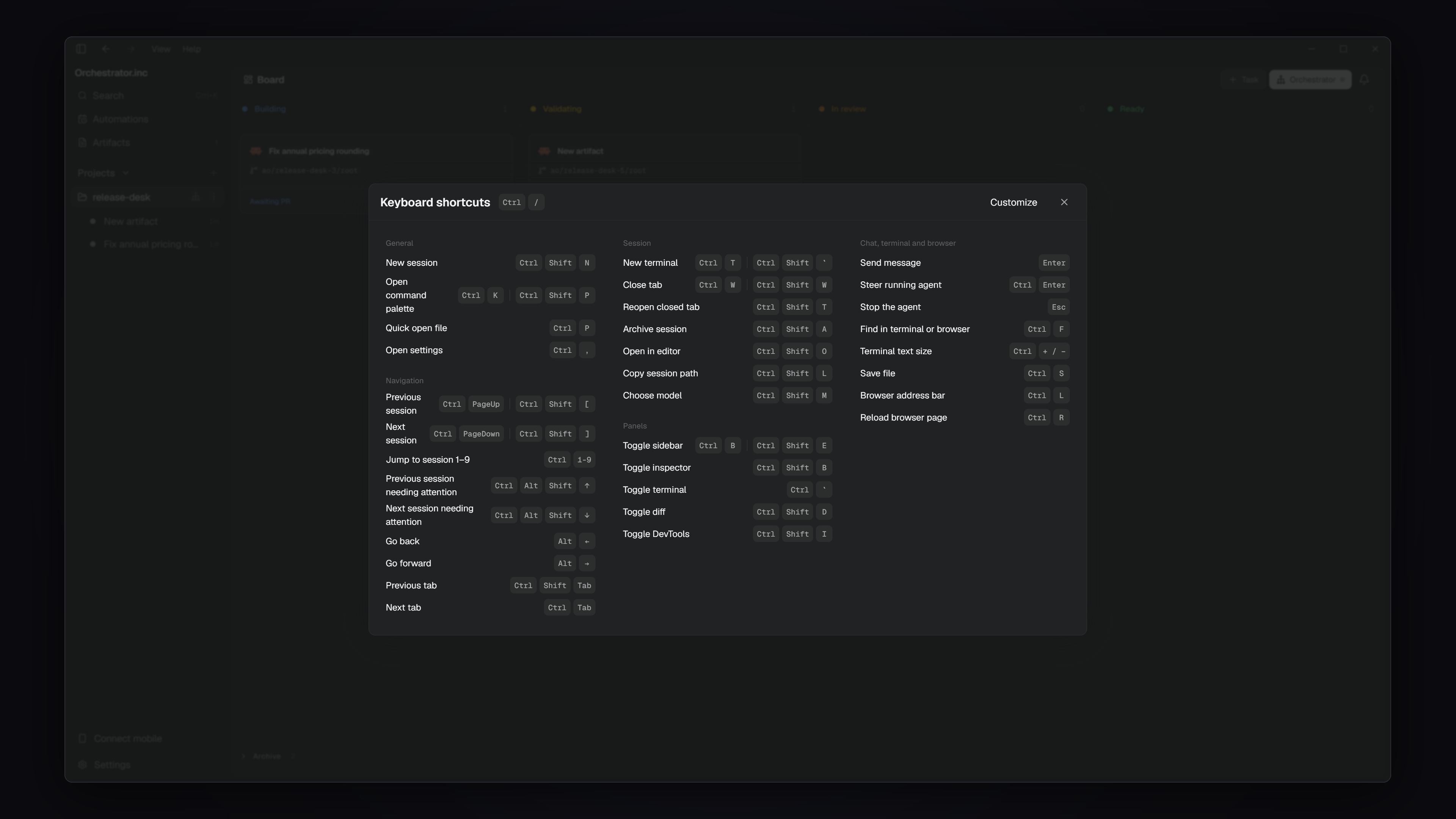
키보드 단축키가 새롭게 설계되었습니다. 세션 전환은 사이드바 순서를 따르고, 탭, 패널, 세션 액션에 새 단축키가 생겼으며, Cmd/Ctrl+/로 모든 단축키 목록을 볼 수 있고, 대화상자, 메뉴, 목록을 키보드로 더 쉽게 사용할 수 있습니다. Windows와 Linux에서는 터미널에 포커스가 있을 때 일반 Ctrl+T, Ctrl+W, Ctrl+B, Ctrl+K, Ctrl+/가 터미널에 전달됩니다. 새 터미널은 Ctrl+Shift+Backtick, 탭 닫기는 Ctrl+Shift+W, 사이드바는 Ctrl+Shift+E, 명령 팔레트는 Ctrl+Shift+P를 사용하거나 Help › Keyboard shortcuts를 이용하세요. 제거된 단축키에 대한 사용자 지정 바인딩은 삭제됩니다. #6531

Windows에서 Ctrl+/(macOS에서는 Cmd+/)로 연 키보드 단축키 목록Windows에서 Ctrl+/(macOS에서는 Cmd+/)로 연 키보드 단축키 목록

AO를 실행하거나 다시 로드할 때 보드가 훨씬 빨리 나타나고, 유휴 상태에서 앱이 메모리와 CPU를 덜 사용하며, 레이아웃이 튀지 않고 세션 전환이 더 빨라졌습니다. 시작 화면에는 이제 AO 아이콘만 표시되며, 상단 바와 세션 탭은 애니메이션 없이 즉시 바뀝니다. #6611 #6668 #6724 #6720

10월 17일 preview 빌드에서는 macOS에서 Cmd+Shift+O, Windows와 Linux에서 Ctrl+Shift+G를 누르면 현재 프로젝트의 오케스트레이터가 열리며, 필요하면 시작됩니다. #6854

개선 사항

채팅

  • 링크 프리뷰 카드의 제목이나 도메인을 클릭하면 링크가 열립니다. 주석 참조를 더 쉽게 훑어보고 제거할 수 있지만, 전체 텍스트를 보여 주던 호버 툴팁은 사라졌습니다. #6722 #6708
  • preview 빌드에서는 이미지를 오른쪽 클릭해 복사하거나 저장할 수 있고, Wrap content를 켜면 넓은 HTML 페이지를 가로 스크롤 없이 맞춰 볼 수 있습니다. #6826 #6881

파일 및 프로젝트

  • 실제 지출보다 과다하게 표시되던 예상 비용과 토큰 수가 세션 카드와 인스펙터에서 더 이상 표시되지 않습니다. 이를 대체하는 화면은 없습니다. #6641
  • 파일(Files) 패널에서 파일 열기와 폴더 펼치기가 더 빨라졌고, 에이전트가 파일을 쓰면 열린 탭과 폴더가 업데이트됩니다. #6198
  • 이름에 기호, 악센트, 라틴 문자가 아닌 문자가 포함된 폴더도 프로젝트로 추가할 수 있습니다. #6570
  • preview 빌드에서는 새 Git 작업에 프롬프트를 바탕으로 ao/vaporwave-site/root 같은 짧은 브랜치 및 워크트리 이름이 생성됩니다. 직접 지정한 브랜치 이름은 그대로 유지됩니다. #6811
  • 이 밖에도 preview 빌드에서는 워크스페이스 메뉴에서 경로를 복사하거나 Finder, 터미널, IDE에서 열 수 있고, 렌더링된 Markdown의 코드 블록에 복사 버튼이 생겼으며, 다중 리포지토리 가져오기가 원격이 없는 하위 리포지토리를 건너뛰고 계속 진행되고, 긴 Scratchpad 목록이 사이드바의 남는 공간을 활용합니다. #6730 #6819 #6624 #6883

브라우저

  • Manage Browser Profiles에서 프로필에 별표를 표시하면, 프로필을 고르지 않은 세션의 기본 프로필이 됩니다. #5453
  • 지금 보고 있는 세션에서 에이전트나 명령이 페이지를 열면 인스펙터가 브라우저(Browser)로 전환됩니다. 마지막 탭은 해당 버튼이나 Cmd/Ctrl+W로 닫을 수 있으며, preview 빌드에서는 이후 브라우저가 빈 상태로 남고 빈 탭도 닫을 수 있습니다. #6679 #6660 #6746
  • 브라우저 데이터 가져오기에서 일상적으로 건너뛰는 항목을 더 이상 실패로 표시하지 않으며, preview 빌드에서는 Firefox 프로필을 이름으로 나열하고 기본 프로필을 미리 선택합니다. #6646 #6379

데스크톱 앱

  • 이제 창 제목, 메뉴 막대, Dock, About, Windows 설치 프로그램과 바로 가기에서 앱 이름이 Orchestrator.inc로 표시됩니다. 설치된 앱과 설치 폴더의 이름은 그대로입니다. #6647 #6654
  • macOS에서 Quit을 선택하면 Dock에서 AO가 사라지지만 트레이와 AO는 계속 실행됩니다. 트레이의 Quit AO Completely는 여전히 모든 것을 중지합니다. #6556
  • 에이전트 로고가 라이트 및 다크 버전이 있는 공식 아트워크를 사용합니다. #6732 #6595
  • preview 빌드가 Electron 44로 전환되어 내장 브라우저에 최신 Chromium이 적용됩니다. 패키징된 앱은 더 이상 ELECTRON_RUN_AS_NODE 또는 --inspect를 허용하지 않습니다. #6462
  • preview 빌드에서는 설정 페이지들이 상단 바와 닫기 버튼 없이 하나의 레이아웃을 공유합니다. macOS 창 투명 효과는 그곳의 일반 Appearance 옵션이 되었으며 기본적으로 꺼져 있습니다. #6699 #6815 #6859 #6615 #6729
  • 이 밖에도 preview 빌드에서는 Connect Mobile이 덮개를 닫은 Apple Silicon MacBook에도 계속 연결할 수 있도록 유지하며, 이때 Keep awake도 함께 켜지고 배터리가 부족하거나 온도가 높으면 중지됩니다. 또한 앱 업데이트에 다운로드 진행률이 표시됩니다. #6589 #6872

에이전트 및 CLI

  • preview 빌드에서는 독립 작업이 새 작업(New Task)에 표시된 모델, 모드, effort로 시작되며, ao spawn --effort로 이를 지원하는 에이전트의 추론 effort를 설정할 수 있습니다. #6033 #5906

버그 수정

채팅

  • 백그라운드 작업이 끝난 뒤에도 Claude 채팅이 Working 상태로 남거나, Claude가 아직 작업 중인데 휴면 상태로 전환되는 문제가 해결되었습니다. 15분 동안 아무 응답이 없는 턴은 이제 오류와 함께 종료됩니다. #6270 #6594
  • 오케스트레이터의 채팅에 실제 기록이 표시되며, 시작 중에 보낸 메시지가 Queued 상태로 남지 않고 전달됩니다. #6562
  • OpenCode 같은 ACP 에이전트의 경우, AO 재시작으로 중단된 채팅 턴이 AO가 돌아오면 마무리됩니다. #6514
  • 절대 파일 경로 링크를 누르면 올바른 파일이 열리거나 해당 파일이 세션 밖에 있다고 알려 주며, 번호 목록이 코드 블록 앞뒤에서도 번호를 유지합니다. #6586 #6648
  • preview 빌드에서는 채팅 끝부분 근처에서 스크롤해도 맨 아래로 튀지 않으며, 실패한 OpenCode 명령의 종료 코드가 표시됩니다. #6781 #6413

에이전트 및 터미널

  • Codex 0.162 이상에서 Codex 채팅 되감기가 다시 동작하며, Codex의 Terminal UI에서 마우스 휠 스크롤이 동작합니다. #6591 #6367
  • 인터페이스나 에이전트 전환에 실패해 멈춘 세션이 복구되며 다시 아카이브할 수 있습니다. 시작에 실패한 세션은 이제 인터페이스를 전환하기 전에 먼저 재시도해야 합니다. #6743
  • ID에 점이 포함된 프로젝트도 Terminal UI 세션을 정상적으로 시작하며, Command Cue가 프로젝트의 셸 시작 설정을 사용합니다. #6569 #6351
  • 첫 실행이 느려도 Cursor 설치 검증이 실패하지 않고, Kimchi 로그인 시 로그인 선택기가 열리며, 시계가 갑자기 바뀐 뒤에도 AO가 Linux 프리뷰 서버를 올바르게 중지합니다. #6289 #6489 #6728
  • preview 빌드에서는 Kiro가 실제 승인이 필요할 때만 Input needed를 표시하고, DeepSeek Harness 에이전트가 역할 지시문을 받아 Windows에서도 긴 작업을 시작하며, 헤드리스 claude -p 실행이 더 이상 Claude 세션을 가로채지 않습니다. #6601 #6845 #6539

브라우저 및 파일

  • 인스펙터의 파일(Files) 필터가 더 이상 파일 탭을 비좁게 만들지 않습니다. #6656
  • preview 빌드에서는 스스로 닫히는 페이지와 로그인 팝업 때문에 브라우저(Browser) 패널이 망가지지 않고, Google 같은 팝업 로그인을 완료할 수 있으며, Linear 같은 페이지가 다시 클릭에 반응하고, 대화상자가 페이지 위에 유지되며, 주소 표시줄이 가운데에 유지됩니다. #6620 #6791 #6766 #6814 #6835
  • 또한 preview 빌드에서는 다른 앱이 같은 포트를 사용하거나 파일 이름에 특수 문자가 있어도 아티팩트가 정상적으로 로드됩니다. #6780

더 알아보기

preview로 표시되지 않은 변경 사항은 stable v0.14.2에 포함되어 있습니다. preview 항목은 10월 17일 preview 빌드가 필요합니다. 지난주 preview 빌드에만 있던 컬러 테마, 파일 트리 업데이트, 터널 전용 페어링 수정은 v0.14.0부터 stable에 포함되었습니다.

채팅 속 페이지, 파일 피드백, 프로젝트 스크립트

대화 안에서 인터랙티브한 결과를 보고, 코드를 복사하지 않고 논의하며, 저장된 명령으로 워크스페이스마다 준비 작업을 실행하세요.

차트와 다이어그램을 채팅 안에 두고, 파일 피드백을 한 번에 보내고, 에이전트가 시작되기 전에 새 워크스페이스에 필요한 설정을 적용하세요.

채팅 안에서 인터랙티브한 결과 확인

에이전트가 로컬 채팅 대화 안에 차트, 표, 다이어그램, 독립형 HTML 페이지를 바로 보여 줄 수 있습니다. 페이지를 펼쳐 자세히 보거나, 소스를 보거나, 다운로드하거나, 세션 아티팩트로 보관할 수 있습니다. 페이지는 라이트 또는 다크 테마를 따르며 격리된 프레임에서 실행됩니다. 원격 호스트 채팅에서는 인라인 페이지가 표시되지 않습니다. #6327

에이전트가 채팅에서 실제 프로젝트 데이터를 차트로 그립니다. 페이지를 펼치거나 소스를 확인하세요.

이전 메시지에서 텍스트를 선택하고 Add to chat을 고르면 다음 질문에서 해당 구절을 참조할 수 있습니다. 발췌 참조를 누르면 대화를 뒤질 필요 없이 강조 표시된 원문으로 바로 돌아갈 수 있습니다. #6395

AO를 떠나지 않고 파일 논의 및 편집

파일이나 diff에서 줄을 강조 표시한 뒤 Ask in chat을 선택하거나 Cmd/Ctrl+L을 누르면 선택한 코드가 질문에 추가됩니다. 변경 요청을 할 때는 여러 줄과 파일에 걸쳐 댓글을 열어 둔 뒤, 하나씩 보내거나 하나의 메시지로 함께 보낼 수 있습니다. #6277 #6389

강조 표시한 코드에 대해 질문한 뒤, 여러 파일에 남긴 댓글을 하나의 메시지로 보냅니다.

Markdown 파일에는 제목, 목록, 강조, 인용, 링크를 위한 컨트롤이 있는 소스 편집기가 제공됩니다. 실행 취소, 저장되지 않은 변경 사항 추적, 읽기 전용 제한은 그대로 적용됩니다. #6308

저장된 명령으로 워크스페이스마다 설정

프로젝트 설정(Project Settings)에 로컬 프로젝트용 Scripts 페이지가 추가되어, 순서가 정해진 Setup 및 Cleanup 명령을 지정할 수 있습니다. Setup은 새 워크스페이스에서 에이전트가 시작되기 전에 실행됩니다. Cleanup은 관리되는 Git 워크트리가 영구적으로 제거되기 전에 실행되며, 앱 종료나 일반적인 에이전트 종료 시에는 실행되지 않습니다. 정리에 실패하면 AO가 워크스페이스를 유지하고 다시 시도할 수 있게 합니다. #6092

Cue는 여전히 직접 실행하는 재사용 가능한 액션입니다. Cue의 Run on worktree creation 옵션은 제거되었으므로, 자동 초기화 명령은 Setup 스크립트로 옮기세요. #6243

Environment 페이지에서는 프로젝트 변수를 저장하거나 여러 줄의 .env 내용을 붙여 넣어 검토할 수 있습니다. 새 에이전트, 터미널, Command Cue, 리뷰, Setup 명령이 이 값을 받습니다. 값은 편집기에서 가려지지만, 프로젝트 설정은 시크릿 보관소가 아닙니다. #6091

여유로워진 설정 화면

설정이 앱 안의 페이지로 열리며, 사이드바에 섹션 목록과 Back 액션이 표시됩니다. 이전 페이지는 아래에 그대로 유지되어 스크롤 위치와 실행 중인 터미널이 보존됩니다. #6439

10월 11일 preview 빌드에는 각각 라이트 및 다크 팔레트를 갖춘 컬러 테마 20종이 추가되었습니다. 마우스를 올리거나 화살표 키를 사용하면 앱 전체에서 테마를 미리 볼 수 있고, 선택하면 적용되며, 메뉴를 닫으면 저장된 테마로 돌아갑니다. #6532

개선 사항

채팅 및 작업

  • 새 채팅 작업이 구분 없는 하나의 스피너 대신 가져오기, 워크트리 준비, Setup 실행, 에이전트 시작 등 실제 시작 단계를 보여 줍니다. #6322
  • 새 작업(New Task) 대화상자에서 작업 초안을 잃지 않고 프로젝트나 Scratchpad를 선택할 수 있습니다. #6079
  • 이미지 첨부 파일이 원래 크기로 열립니다. 이미 텍스트가 있는 메시지에 이미지를 붙여 넣으면 인라인 참조가 커서 위치에 들어가며, 이미지만 있는 초안에서는 프리뷰가 중복되지 않습니다. #6307 #6381
  • 응답이 더 부드럽게 스트리밍되고, 직접 스크롤해서 벗어나기 전까지 채팅이 새 출력을 따라갑니다. 긴 대화와 사이드바 전환 시 렌더링 작업이 줄었습니다. #6396 #6304 #6129 #6315 #6316

리뷰 및 워크스페이스

  • 요약(Summary) 탭에 현재 브랜치, 커밋되지 않은 파일, 푸시 대기 중인 커밋이 표시되며, 커밋, 푸시, PR 생성 액션을 제공합니다. #6323
  • 워커가 AO의 네이티브 PR 리뷰를 요청할 수 있습니다. 프로젝트 설정(Project Settings)에서 Workers request AO review를 켜면 워커가 PR이 준비되었을 때와 수정 후에 리뷰를 요청합니다. 기본값은 꺼져 있습니다. 리뷰어가 사용자를 대신해 승인하거나 머지하지는 않습니다. #6262
  • Command Code, Codewhale, OpenHands CLI가 Terminal UI 에이전트 선택지에 추가되었습니다. 이번에 추가된 에이전트는 채팅을 지원하지 않습니다. #5959 #5856 #5847
  • Claude 모델 선택기가 최신 모델을 제품군별로 묶고, 이전 버전은 Other models 아래로 접으며, 새 작업에 마지막으로 사용한 모델을 기억합니다. #6344

브라우저 및 데스크톱

  • 브라우저(Browser) 패널에서 Cmd/Ctrl+F로 텍스트를 찾고, 일치 항목 수를 확인하고, 결과 사이를 이동할 수 있습니다. #6233
  • 브라우저 다운로드는 파일을 쓰기 전에 다운로드(Downloads) 목록에서 사용자의 허용을 기다립니다. #6388
  • 설정된 브라우저 프로필이 기본으로 사용되며, 페이지를 불러오는 중에 프로필을 전환해도 더 안정적으로 복구됩니다. #6345
  • macOS에서 데스크톱 창을 닫거나 일반적인 방법으로 종료해도 AO와 활성화된 모바일 접속은 계속 실행됩니다. 모든 것을 중지하려면 트레이에서 Quit AO Completely를 사용하세요. 또한 macOS에서는 앱이 SF Pro와 SF Mono를 사용합니다. #6472 #6448

버그 수정

채팅 및 세션

  • 메시지를 보내면 전달이 진행되는 동안 입력창이 비워지므로 다음 메시지를 바로 쓸 수 있습니다. 전달을 재시도할 때도 원래 메시지와 첨부 파일이 유지되며 새 초안을 덮어쓰지 않습니다. 대기열 깜박임, 반복되는 전송 애니메이션, 스크롤 튐이 줄었습니다. #6418 #6405
  • 중지된 에이전트가 재개되는 동안에도 기존 채팅을 읽을 수 있습니다. Claude 채팅은 재시작 후 살아 있는 호스트에 다시 연결되며, 세션 ID가 재사용되어도 새 세션이 관련 없는 대화 기록을 가져오지 않습니다. #6342 #6350 #6471
  • 채팅과 터미널 간에 전환하면 인계가 끝나는 동안에도 전환 대상 화면이 바로 표시됩니다. 유휴 상태의 터미널을 채팅으로 전환할 때 보내지 않은 터미널 초안 때문에 막히지 않으며, 해당 초안은 전환 중에 삭제됩니다. #6486 #6366
  • 백그라운드 서브에이전트가 아직 실행 중이면 세션이 잠깐 유휴 상태로 보이지 않고 Working 상태를 유지합니다. #6201

리뷰, 파일, 에이전트

  • 채팅 리뷰를 중지해도 대화 연결이 유지됩니다. 리뷰어를 아카이브하면 기록을 삭제하지 않고, 새로고침과 재시작 후에도 탭이 닫힌 상태로 유지됩니다. #6291
  • 리뷰어의 초안과 모델 설정이 워커와 분리되며, 머지 가능 여부 정보가 없어도 PR 카드를 열 때 크래시가 발생하지 않습니다. #6118 #6287
  • GitHub 리포지토리 이름이 바뀌거나 이전된 뒤에도 같은 리포지토리의 PR을 찾아냅니다. 릴리스 노트 링크는 이전 리포지토리 주소와 현재 주소 모두에서 동작합니다. #6319 #6275
  • 파일 뷰어와 변경 사항(Changes) 패널에서 구문 강조를 기다리지 않고 이미지가 바로 열립니다. #6310
  • Devin 및 MiMo 모델 탐색이 수정되었고, Claude 제품군 별칭이 선택기에 표시된 추론 수준을 받아들입니다. #6295 #6437 #6375

자동화, 브라우저, 터미널

  • 자동화의 시간대만 변경하면 로컬 시작 시간과 간격 기준점이 유지됩니다. CLI가 첫 페이지에서 멈추지 않고 모든 자동화 페이지를 나열합니다. #6346 #6349
  • 오래 실행 중인 터미널에 다시 연결하면 스크롤과 입력에 필요한 터미널 모드가 복원됩니다. 여러 터미널 사이를 전환해도 이전 창이 느린 렌더러에 머물지 않습니다. #5445 #6465
  • 브라우저 명령이 앱 연결이 복구되기를 잠시 기다리고, 실패 시 더 명확하게 알려 줍니다. 숨겨진 브라우저 뷰의 스크린샷도 더 안정적으로 처리합니다. #5484 #5552
  • 10월 11일 preview 빌드에서는 폴더를 펼쳐도 열린 파일이 선택된 상태로 유지되고, 인스펙터 검색 필드가 가운데 정렬되며, 데스크톱에 LAN 주소는 없지만 준비된 HTTPS 터널이 있을 때 페어링 QR이 표시됩니다. #6530 #6506

더 알아보기

위 변경 사항 대부분은 v0.13.7에 포함되어 있습니다. 20종 테마 카탈로그, 업데이트된 파일 트리, 터널 전용 페어링 수정은 10월 11일 preview 빌드가 필요합니다.

재사용 가능한 Cue, 파일 검색, 더 빨라진 터미널

반복 작업을 저장하고, 더 많은 에이전트 중에서 고르고, 파일과 터미널 출력을 기다리는 시간을 줄이세요.

반복 작업을 Cue로 저장하고, 명령 팔레트에서 파일을 찾고, 리뷰와 터미널 출력을 기다리는 시간을 줄이세요.

반복 작업을 Cue로 저장 #5391

프로젝트 설정(Project Settings)에서 지시문이나 셸 명령을 한 번 저장해 두면, 세션이나 오케스트레이터 툴바에서 실행할 수 있습니다. Agent Cue는 선택한 에이전트에게 지시문을 보내고, Command Cue는 에이전트를 방해하지 않고 새 터미널을 열어 저장된 명령을 실행합니다. Cue는 로컬 프로젝트에서 사용할 수 있습니다.

재사용할 지시문을 프로젝트 Cue로 저장합니다.

에이전트 선택지 확대

기존 OpenCode 1 세션과 함께 OpenCode 2를 Terminal UI, 채팅, 리뷰에서 사용할 수 있습니다. DeepSeek Harness는 모델 및 추론 제어가 가능한 채팅을 제공합니다. Gemini CLI와 MiMo Code가 Terminal UI 옵션에 추가되었으며, fx 지원은 실험적 기능으로 Terminal UI에서만 사용할 수 있습니다. #6043 #6014 #5502 #5893 #5436

대기 시간을 줄인 파일 찾기와 리뷰

명령 팔레트에서 워크스페이스 파일을 검색하고 결과를 파일(Files)에서 바로 열 수 있습니다. 프로젝트 페이지에서는 먼저 검색할 세션이나 워크트리를 고르세요. 파일 뷰어는 전체 스캔이 끝날 때까지 멈추지 않고 변경 사항을 나눠서 불러오며, 파일로 돌아오면 프리뷰 모드와 스크롤 위치가 유지됩니다. #6193 #6145 #5997 #6130

워크스페이스 파일을 찾아 검색 결과에서 바로 엽니다.

더 빨라진 터미널 출력과 시작

대량의 터미널 출력이 더 빨리 화면에 표시되고, 새 셸은 기록 리플레이 가림막 뒤에서 기다리지 않고 첫 프롬프트를 바로 보여 줍니다. 새 터미널은 탭의 실제 크기로 시작되며, 빠르게 열고 닫아도 탭이 중복되거나 다시 나타나지 않습니다. #6232 #6203 #6213 #6196

개선 사항

작업 및 내비게이션

  • 자동화는 All, Enabled, Paused 필터, 더 명확한 일정, 펼칠 수 있는 실행 기록을 갖춘 간결한 목록을 사용합니다. #6116
  • 채팅과 터미널의 세션 링크를 누르면 연결된 세션이 AO 안에서 열립니다. #4606
  • 세션을 열 때 인스펙터는 필요할 때까지 닫혀 있습니다. 긴 프로젝트 목록에는 에이전트 6개와 Show more 컨트롤이 표시됩니다. #6046
  • 명령 팔레트에 Go to home 액션이 추가되었고, Cloud가 활성화되어 있어도 홈에서 독립 작업을 계속 사용할 수 있습니다. #6176

모델 및 리뷰

  • 모델 선택기는 에이전트의 설정된 기본값을 확인할 수 있으면 이를 표시하며, 읽기 쉬운 Claude 별칭 이름도 포함됩니다. #6063 #5961
  • 모델 검색에서 입력, Backspace, 키보드 선택이 더 일관되게 동작하며, 작업 컨트롤에 에이전트, 모델, effort 레이블을 위한 공간이 넓어졌습니다. #6208 #6206 #6106
  • 워커가 보고한 PR 및 머지 리퀘스트 링크가 다른 리포지토리 링크를 포함해 인스펙터에 표시됩니다. 참조용 카드는 AO가 실제로 추적하는 PR과 구분됩니다. #6019
  • 세션 인스펙터는 해결되지 않은 댓글과 공식 Changes requested 리뷰를 구분하고, 에이전트가 작업하는 동안 댓글 피드백을 계속 보여 줍니다. #6015

파일 및 브라우저

  • 파일(Files) 패널에 Workspace 버튼이 바로 추가되었고, 좁은 인스펙터에서도 필터와 파일 액션이 더 잘 맞습니다. #6081
  • 큰 PR은 개수가 제한된 커밋 목록을 불러오며, 특정 PR 커밋을 열면 해당 커밋을 직접 읽습니다. #5988
  • 브라우저 프로필에 이름 변경, 데이터 삭제, 프로필 삭제를 위한 명명된 액션이 생겼고, 다운로드 진행률이 다시 표시됩니다. #5924
  • 브라우저 액션은 페이지 변경을 기다릴 수 있고, 클릭을 보낸 것과 결과가 확인된 것을 구분하며, 확인이 없을 때 액션을 반복하지 않습니다. #4783

버그 수정

채팅 및 세션

  • 시작 시 불필요한 요구 사항 확인 재시도를 기다리지 않으며, 로컬 채팅 세션에 마우스를 올리거나 포커스하면 열기 전에 대화를 미리 불러옵니다. #5994 #5980
  • 채팅을 전환하면 대상의 인스펙터 레이아웃이 즉시 복원됩니다. 활성 대화가 정상적으로 복구되면 로그인 경고가 사라지고, 채팅으로 다시 클릭해 돌아와도 초안의 커서 위치가 유지됩니다. #6183 #6186 #6229
  • 중지한 세션의 워크트리를 제거하지 못했다는 이유만으로 세션이 활성 상태로 남지 않습니다. 파일은 나중에 정리할 수 있도록 보존됩니다. #5645
  • 아카이브된 독립 에이전트는 전용 Scratchpad 목록에 표시되며 올바른 세션으로 복원됩니다. #5979
  • 리뷰 전용 작업이 더 이상 리뷰 중인 PR의 소유권을 가져가라는 지시를 받지 않습니다. #5992
  • 워커가 무제한으로 생성되지 않도록 자동 이슈 가져오기는 기본적으로 꺼져 있으며, 데몬이 명시적으로 활성화하지 않는 한 관련 설정이 숨겨집니다. #6008 #6059

브라우저 및 페어링

  • 브라우저 가져오기에서 호스트 전용 로그인 쿠키가 보존되고, Chrome에서 가져올 때 보호된 Safari 데이터를 조회하지 않습니다. 웹사이트의 Copy link 액션이 활성 페이지에서 동작하며, 프로필 전환에 실패하면 조용히 대체 동작으로 넘어가지 않고 오류를 보여 줍니다. #5955 #6075
  • 스크롤해도 주석 윤곽선이 선택한 요소에 붙어 있습니다. 보낸 주석은 대기 중일 때를 포함해 채팅에 표시되며 사용자 활동으로 집계됩니다. #5960 #6117 #5982
  • Connect Mobile은 로컬 페어링 QR이 준비되는 즉시 보여 주고, 원격 접속이 가능해지면 이를 새로고침합니다. 설정 텍스트가 선명하게 유지되고 중첩 메뉴와 확인 창도 계속 사용할 수 있습니다. #5981 #6002 #6016
  • 팝업 때문에 선택한 탭이 확인되지 않으면, 브라우저 명령이 다른 탭에서 동작하지 않고 대상 불일치 오류와 함께 중지됩니다. #4821

터미널 및 레이아웃

  • 빈 Codex 터미널을 다시 채팅으로 전환할 때 플레이스홀더 텍스트를 보내지 않은 초안으로 착각하지 않습니다. Claude 창 제목 텍스트도 더 이상 초안으로 착각하지 않습니다. #6041 #5322
  • 패널 크기를 조정하는 동안에도 터미널 다시 그리기가 보이고, 터미널 탭을 전환한 뒤 키보드 포커스가 돌아오며, 셸 터미널이 더 이상 Cursor 전용 색상 처리를 상속하지 않습니다. #6168 #6167 #6139
  • 좁은 창에서 탭을 전환한 뒤에도 인스펙터가 다시 넓어지고, 확대/축소와 사이드바 전환 중에도 macOS 타이틀 바 컨트롤이 정렬된 상태를 유지합니다. #6161 #6192

파일 및 업데이트

  • 파일(Files) 리뷰가 다시 통합된 워크스페이스 변경 사항을 기본으로 보여 주며, Markdown 제목 링크가 더 이상 잘리지 않습니다. #5854 #5968
  • 다운로드한 업데이트는 앱을 재시작해도 릴리스 노트를 유지합니다. 재시작 대화상자는 버튼을 계속 보이게 하면서 노트가 늘어날 공간을 확보합니다. #5966 #5976

더 알아보기

이번 업데이트는 v0.13.3과 10월 4일 preview 빌드를 다룹니다. 파일 검색을 비롯해 v0.13.3 이후 추가된 개선 사항은 preview 빌드가 필요합니다. 사용 가능 여부는 링크된 릴리스 노트에서 확인하세요.

이전 업데이트

AO Mobile v2.0.0, 예약 자동화, 컨텍스트 한도 표시

AO Mobile v2.0.0이 출시되었고, 반복 에이전트 작업, 더 명확한 컨텍스트 한도 표시, 더 똑똑한 브라우저 작업이 함께 추가되었습니다.

독립 세션, 더 빠른 시작, 더 명확한 프로젝트 설정

리포지토리 없이도 집중형 에이전트 세션을 시작하고, 필요할 때만 브라우저 도구를 열며, 프로젝트에 더 빨리 들어갈 수 있습니다.

영구 채팅, 빠른 대용량 diff, 더 매끄러운 프로젝트 가져오기

채팅이 데몬 재시작 후에도 유지되고, 큰 파일도 빠르게 반응하며, 리포지토리를 만들거나 가져오면 더 빨리 보드로 이동합니다.

계정 전환, 브라우저 프로필, 권한 기본값

에이전트 계정을 한곳에서 전환할 수 있고, 브라우저 프로필이 유지되며, 프로젝트 권한 설정을 기억할 수 있습니다.

비용 추정, 편집 가능한 채팅, 전체 워크스페이스 파일

AO에 예상 사용 비용, 편집 가능한 Claude 대화, 변경된 파일 옆에 표시되는 전체 워크스페이스 파일 브라우저가 추가되었습니다.

Git URL 온보딩, 더 풍부한 리뷰, 더 많은 채팅 공급자

Git URL로 프로젝트를 시작할 수 있고, 리뷰 피드백이 인라인으로 표시되며, 더 많은 에이전트 공급자가 구조화된 채팅으로 동작합니다.

GitLab 지원, 더 나아진 모바일 채팅, 자동 리뷰

AO에 GitLab 리포지토리 지원이 추가되었고, 휴대폰 채팅 경험이 개선되었으며, 풀 리퀘스트 리뷰를 더 쉽게 시작하고 제어할 수 있게 되었습니다.

8개 언어, 세션 고정, 더 안전한 복구

데스크톱 앱이 8개 언어를 지원하고, 중요한 세션을 고정해 둘 수 있으며, 복구에 실패해도 보드가 비워지지 않습니다.

사용량 확인, 전용 문서 사이트, 더 빠른 시작

세션 카드에 토큰 사용량이 표시되기 시작했고, 문서가 전용 사이트로 옮겨졌으며, 시작 시 명확한 로딩 상태가 추가되었습니다.

모바일 알림, 독립 터미널, 더 강력해진 브라우저

푸시 알림이 휴대폰으로 전달되고, 셸 터미널이 에이전트 세션과 별개로 동작하며, 브라우저와 파일 워크플로가 더 쉬워졌습니다.

더 빠른 세션 생성, 네이티브 파일 드롭, 업데이트 제어

새 세션을 더 쉽게 시작할 수 있게 되었고, 터미널에 네이티브 파일 드롭이 추가되었으며, 사이드바에서 업데이트를 확인할 수 있게 되었습니다.

Connect Mobile, 앱 내 브라우저 피드백, 에이전트 전환

휴대폰 앱이 로컬 네트워크에서 안전하게 연결되고, 브라우저 프리뷰에서 시각적 피드백을 보낼 수 있으며, 세션이 워크트리를 잃지 않고 에이전트를 바꿀 수 있습니다.

더 안전한 에이전트 선택, GitHub 이슈 가져오기, 다중 PR 리뷰

AO가 에이전트 사용 가능 여부를 확인하고, GitHub 이슈에서 작업을 가져오며, 여러 풀 리퀘스트의 리뷰 상태를 보여 줄 수 있습니다.

데스크톱 자동 업데이트와 더 명확해진 설정 기반

데스크톱 앱에 서명된 채널별 업데이트와 전역 업데이트 설정의 첫 버전이 추가되었습니다.

한 달간 진행된 AO 아키텍처 재작성

AO의 6월 재작성 기간에 구축된 Go 데몬과 Electron 데스크톱 기반에 대한 기록입니다.

더 깔끔한 풀 리퀘스트 데이터와 더 안정적인 정보 보강

중복된 풀 리퀘스트 연결이 세션 보기와 정보 보강 단계에 도달하기 전에 제거됩니다.

릴리스 준비에 집중한 유지 관리 주간

이번 주에는 사용자 대상의 별도 기능이 발표되지 않았습니다.

홈 디렉터리 밖의 Windows 폴더 선택

Windows 사용자가 홈 디렉터리 밖에 있는 프로젝트 폴더를 선택할 수 있습니다.

더 안정적인 알림과 Grok 지원

알림의 전달 안정성과 설정 도구가 강화되었고, Grok이 에이전트 카탈로그에 추가되었으며, CLI와 앱 전반에서 활동을 확인할 수 있게 되었습니다.

주간 업데이트, 더 명확한 내비게이션, 더 나은 CI 복구

릴리스 흐름이 예측 가능해졌고, 내비게이션이 다듬어졌으며, 에이전트가 더 유용한 CI 실패 정보를 받게 되었습니다.

Windows 네이티브 지원과 프로그래밍 가능한 파이프라인

AO가 Windows에서 제대로 동작하는 애플리케이션이 되었고, CLI에서 단계별 병렬 에이전트 파이프라인을 구성할 수 있게 되었습니다.

Kimi Code 지원과 영구 활동 타임라인

Kimi Code가 AO에 추가되었고, 세션 및 시스템 활동에 영구적인 이벤트 기록이 생겼습니다.

작업 기반 세션 이름과 머지 후 자동 정리

세션을 알아보기 쉬워졌고, 완료된 풀 리퀘스트 작업은 활성 보기를 어지럽히지 않고 스스로 종료될 수 있게 되었습니다.

더 빨라진 터미널 워크스페이스와 더 안전한 업데이트

터미널 내비게이션이 더 즉각적으로 바뀌었고, AO가 설치 방식을 인식하는 업데이트를 지원하게 되었으며, 작업이 실행되는 동안 macOS가 잠자기 상태로 들어가지 않게 할 수 있게 되었습니다.

Cursor 지원, 프롬프트 기반 세션, 더 가벼워진 대시보드

Cursor가 에이전트 카탈로그에 추가되었고, 프롬프트만으로 세션을 시작할 수 있게 되었으며, 대시보드의 JavaScript 용량이 크게 줄었습니다.

모든 프로젝트를 위한 하나의 대시보드

통합 다중 프로젝트 대시보드, 격리된 오케스트레이터, 실시간 브라우저 탭 제목 덕분에 큰 규모의 AO 구성을 관리하기 쉬워졌습니다.

OpenClaw 및 Discord 알림, 테마, 더 빨라진 PR 데이터

새로운 연동과 테마가 추가되었고, 풀 리퀘스트 데이터와 명령 응답이 더 빠르고 안정적으로 개선되었습니다.

설정은 줄이고 명령 하나로 시작

이제 AO가 프로젝트를 초기화하고, 사용 가능한 포트를 찾고, 더 적은 수동 설정 단계로 시작할 수 있습니다.

프로젝트 대시보드, 워크플로 자동화, 상태 점검

프로젝트 단위 내비게이션과 함께 자동화된 작업 라이프사이클 제어와 실용적인 유지 관리 도구가 추가되었습니다.

모바일 모니터링, OpenCode 라이프사이클, PR 담당 지정

AO에 모바일 세션 보기, 더 깊은 OpenCode 라이프사이클 지원, 풀 리퀘스트 작업의 소유권 지정 기능이 추가되었습니다.

더 강력해진 Codex 세션과 실시간 대시보드

Codex가 다른 에이전트와의 기능 격차를 더 좁혔고, 대시보드가 실시간으로 업데이트되기 시작했으며, 대규모 세션 목록이 훨씬 빨리 로드되게 되었습니다.

더 빠른 설정, 더 명확한 세션, 크래시 복구

설정이 간단해졌고, 세션에는 더 명확한 이름, 실시간 활동 표시, 에이전트 종료 후 복구 기능이 추가되었습니다.

첫 AO 대시보드, CLI, 에이전트 런타임

AO의 첫 주에 대시보드, 커맨드라인 워크플로, 에이전트 연동, 관리형 세션의 기반이 마련되었습니다.