Nouveautés

Nouveautés

Nouveaux workflows, améliorations notables et correctifs visibles. Mis à jour chaque semaine. Pour les notes de version techniques et les téléchargements, consultez l'archive des versions.

v0.15.1: importez vos chats, partagez avec votre équipe, et une app mobile native

Orchestrator v0.15.1 importe vos anciens chats Claude Code et Codex, partage les sessions et projets Cloud avec des personnes et des équipes, réunit tous les artefacts dans une liste avec Publier en un clic, et lance une app mobile native avec Orchestrator Cloud. Le build preview permet de forker une session et de restaurer les fichiers.

La version stable v0.15.1 est disponible. Elle suit la v0.15.0 du 13 novembre avec un correctif, cette entrée couvre donc les deux. Vous pouvez désormais importer dans Orchestrator les chats que vous aviez déjà avec Claude Code ou Codex, partager des sessions et projets Cloud avec votre équipe, et retrouver tous vos artefacts dans une seule liste avec Publier en un clic. Orchestrator pour iOS et Android est reconstruit avec des commandes natives et exécute des sessions Orchestrator Cloud depuis votre téléphone. Dans le build preview, vous pouvez forker une session à n'importe quel tour et restaurer les fichiers en même temps que le chat.

Importez vos anciens chats dans Orchestrator

Les chats que vous aviez déjà avec Claude Code ou Codex sur cet ordinateur peuvent maintenant rejoindre Orchestrator, pour reprendre là où vous vous étiez arrêté au lieu de tout recommencer. Partez de Bring your earlier chats into Orchestrator sur l'écran d'accueil, de Import chats… dans les paramètres du projet, de la proposition affichée sur un tableau de projet vide, ou de Paramètres › Harness pour un seul chat. Sur Mac, l'import trouve aussi les chats Claude Code et Codex conservés par une autre app de développement pour ordinateur, y compris les espaces de travail archivés, et votre agent peut reprendre les paramètres de projet de cette app si vous le lui demandez. Les longues listes d'import défilent, et les erreurs d'import s'affichent à côté d'Importer. #6364 #8059 #8185

Un projet vide trouve quatre anciens chats dans son dossier. Passez-les en revue, écartez-en un, importez les trois autres, puis ouvrez un chat Claude Code importé et continuez : l’agent a toujours la conversation précédente.

Partagez des sessions et projets Cloud avec votre équipe

Les sessions et projets Orchestrator Cloud peuvent maintenant être partagés avec des personnes et des équipes, pas seulement par lien. Partager ouvre une seule boîte de dialogue : ajoutez des personnes par nom ou e-mail, ou une équipe entière, choisissez leur accès, et voyez qui a accès et pourquoi, du propriétaire jusqu'aux équipes et aux e-mails invités. General access indique en une phrase qui un lien laisse entrer. Les liens démarrent à Can watch, Can write demande une confirmation, et Link settings définit la durée de validité des nouveaux liens et révoque les anciens. Paramètres › Équipes liste vos équipes : vous pouvez les renommer, gérer leurs membres et voir ce qui est partagé avec elles. #7511 #7888

Dans une session Cloud, Partager est un seul bouton, et les paramètres d'un projet Cloud ont une page Sharing pour tout le projet. Les fichiers de la session d'un autre membre sont en lecture seule : vous pouvez les ouvrir et les lire, mais pas les modifier, les supprimer, les télécharger ni les copier. Sur l'orchestrateur d'un projet partagé, ses pull requests et merge requests se trouvent dans une commande de l'en-tête à côté de Partager au lieu de flotter au-dessus de la conversation. #8124 #7665 #7810

Partager une session Cloud avec une équipe : ajoutez l’équipe avec l’accès Peut regarder, activez l’accès par lien, puis copiez le lien.

Une seule liste d'Artifacts, et Publier en un clic

La page Artifacts est désormais une seule liste, des plus récents aux plus anciens, et chaque ligne indique son projet et sa session. Filtrez par Toutes, On this machine ou Cloud, par projet, type ou partage, passez en Vue liste, ou choisissez Sélectionner pour supprimer plusieurs artefacts à la fois. Partager devient Publier : un clic publie un artefact et affiche son lien, et quand le fichier change, le bouton devient Republier et met à jour le même lien. #8148 #8073 #8093

Quand un tour crée ou modifie un artefact, le chat affiche une carte d'aperçu sous la réponse, marquée Created ou Edited, et les nouveaux artefacts s'ouvrent dans l'onglet Artifacts de la session au lieu de prendre la place du Navigateur. Les listes ne contiennent plus que les fichiers qu'un agent enregistre comme livrables avec ao artifact add : une page et ses 50 images comptent donc pour un seul artefact, et les fichiers écrits par un orchestrateur apparaissent aussi. #8120 #8174 #7855 #8118
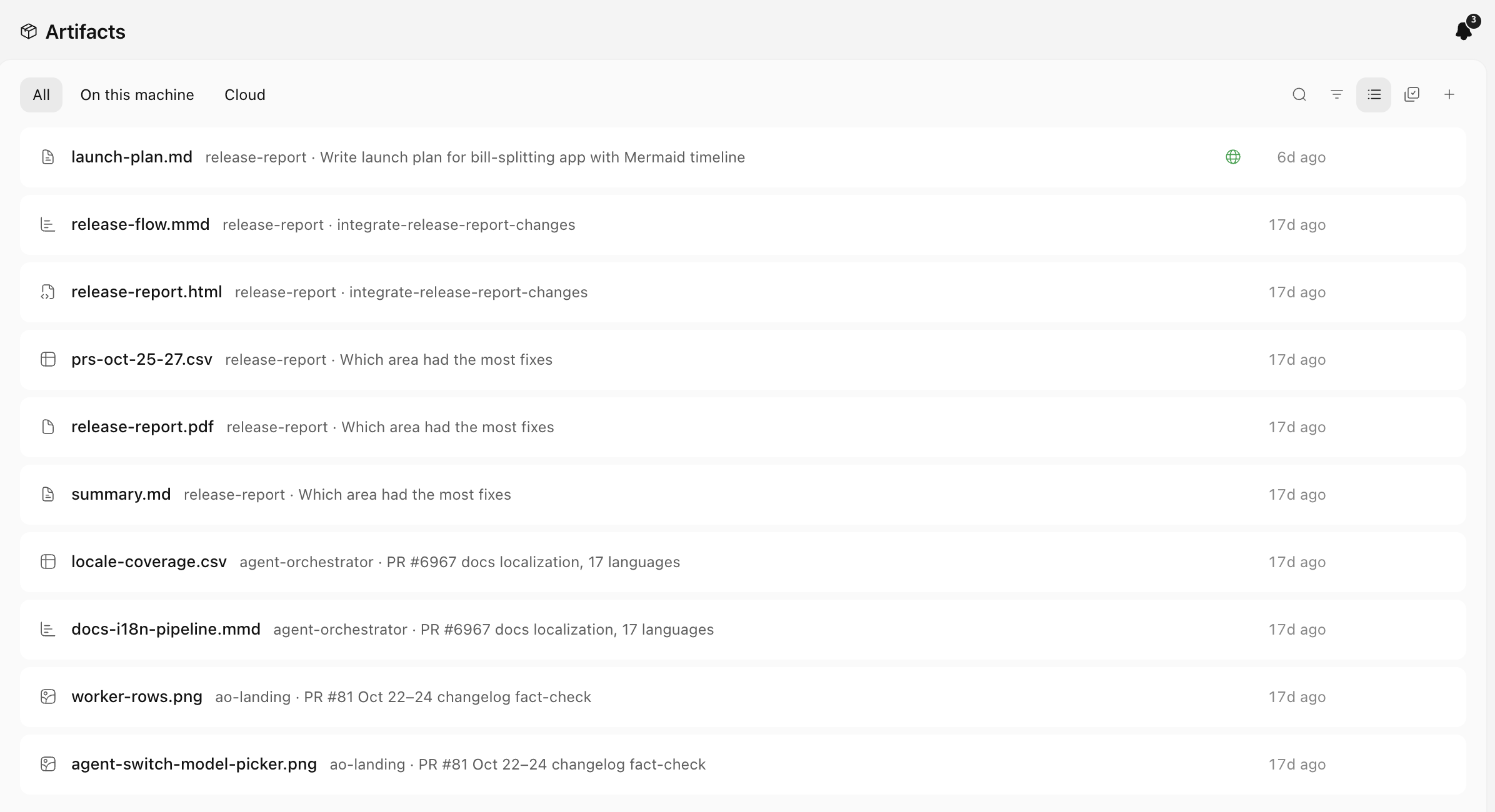
La page Artifacts en une seule liste, les plus récents d’abord, avec les filtres Tous, Sur cette machine et Cloud. Le plan de lancement publié porte une icône de globe.La page Artifacts en une seule liste, les plus récents d’abord, avec les filtres Tous, Sur cette machine et Cloud. Le plan de lancement publié porte une icône de globe.

Une app mobile native, avec Orchestrator Cloud sur votre téléphone

Orchestrator 2.4.0 pour iOS et Android est reconstruit avec des commandes natives : les onglets, le tableau Workers, Nouvelle tâche, le chat, les Paramètres, Machines, le terminal, Fichiers et les aperçus. Connectez-vous dans Paramètres › Machines pour démarrer, discuter avec, renommer, épingler et arrêter des sessions Orchestrator Cloud à côté de vos ordinateurs appairés, et connectez Claude et ChatGPT au Cloud en vous connectant dans votre navigateur au lieu de copier un code. #7838 #7839 #8085 #8086

L'appairage utilise désormais un code à usage unique valable une fois pendant 10 minutes : chaque téléphone ou ordinateur a donc son propre accès, que vous pouvez révoquer séparément. Dans « Connecter le mobile » sur l'ordinateur, Regenerate devient Revoke all devices, et l'ajout d'un hôte distant accepte aussi un code d'appairage. La version 2.4.0 est disponible sur l'App Store et Google Play. #8081 #8083 #8082
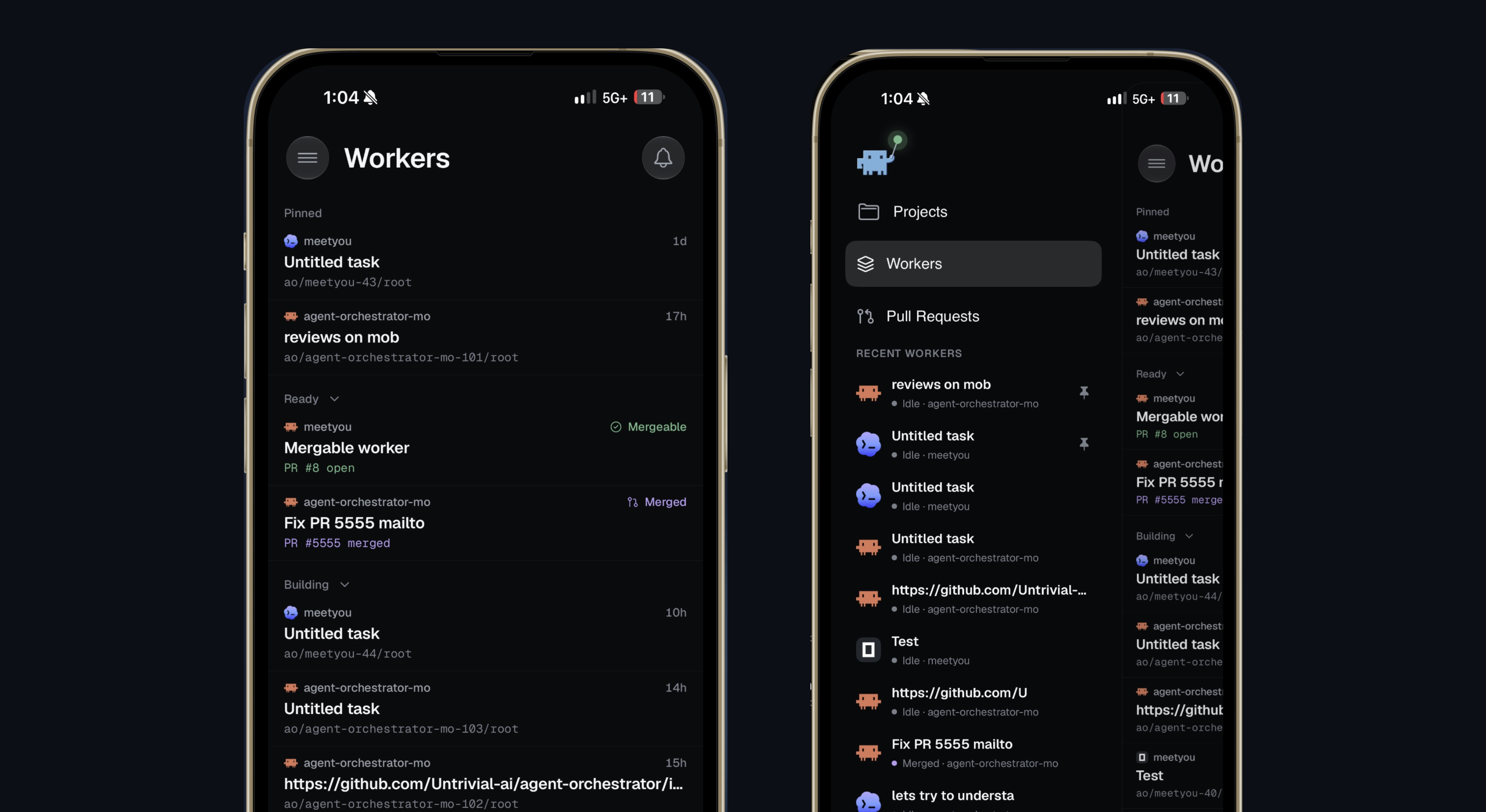
Orchestrator 2.4.0 sur iPhone : le tableau Workers natif et le menu avec Projects, Workers et Pull Requests.Orchestrator 2.4.0 sur iPhone : le tableau Workers natif et le menu avec Projects, Workers et Pull Requests.

Améliorations

Désormais en version stable

Ces éléments étaient dans le build preview de la semaine dernière et sont maintenant dans la version stable v0.15.0.

  • Ajoutez plus d'un compte Claude Code ou Codex dans Paramètres › Harness › Claude Code ou Codex › Compte, choisissez-en un par défaut et consultez les limites d'utilisation de chacun. Les orchestrateurs ont un onglet Résumé avec le même sélecteur de compte, de sorte qu'un orchestrateur qui atteint sa limite peut continuer avec un autre compte. #7899 #7978
  • La visionneuse d'artefacts permet de zoomer et de se déplacer, et les artefacts image, PDF, vidéo et audio ont un historique des versions que vous pouvez prévisualiser et restaurer. #7814 #7875
  • Les appels d'outils vers des serveurs MCP se lisent en mots simples, comme « Previewed the page » ou « Clicked », au lieu de noms d'outils bruts. #7956
  • Les chats sur un hôte distant s'ouvrent en moins d'une seconde et restent lisibles quand l'hôte est hors ligne, et rouvrir un chat Cloud affiche la conversation tout de suite. #7789 #7935
  • Paramètres › Général › Sessions › Shell du terminal choisit le shell des nouveaux terminaux. Faites un clic droit sur n'importe quel onglet de la barre d'onglets d'une session pour obtenir les actions adaptées ; son menu ⋮ liste les mêmes entrées. #7874 #7877 #7955
  • Les boutons de l'orchestrateur affichent un point quand l'orchestrateur a répondu et que vous n'avez pas encore regardé. Sous macOS, les commandes de la barre supérieure figurent aussi dans la barre de menus, avec leurs raccourcis. #7969 #7971
  • La boîte de dialogue « Cloner un dépôt Git » affiche la progression en direct, et un chat archivé propose « Restaurer la session » au lieu d'un « Reprendre l'agent » qui échouait. #7860 #7898
  • Une tâche peut atteindre 100 Kio, le statut d'une pull request se met à jour en quelques secondes quand son agent le modifie, et les checks annulés ne comptent plus comme une CI en échec. #7298 #7964 #8000

Chat

  • Find in chat (Cmd+F sous macOS, Ctrl+F sous Windows et Linux) cherche dans toute la conversation, y compris les messages qui ne sont pas chargés à l'écran, avec un compteur de résultats et des boutons suivant et précédent. Vous pouvez changer le raccourci dans Paramètres › Raccourcis. #7684
  • Les étapes du chat disent ce que chacune a fait, comme « Read README.md », « Ran tests » ou « Created branch feat/x », au lieu de « Ran command » pour presque tout, et les appels d'outils restent repliés jusqu'à ce que vous les ouvriez. La création, le renommage et l'archivage d'agents sont regroupés dans « Temps de travail », et les Agent Reports se replient en une seule ligne qui compte les rapports et ceux qui ont besoin de vous. #7840 #8052 #7822
  • Les agents n'affichent plus les commandes de la CLI d'Orchestrator dans le chat ; les étapes se lisent comme ce qu'elles ont fait, par exemple « Previewed hello.html ». #8156
  • Vos propres messages affichent du markdown léger : listes, cases à cocher, gras et italique, code, liens et citations. Dans le champ de saisie, Maj+Retour poursuit une liste et Tab imbrique un élément, et les skills et fichiers que vous envoyez s'affichent dans la couleur d'accent. #8064 #8062
  • La modification d'un message envoyé se fait dans sa propre bulle, donc rien ne bouge sur la page, et les pièces jointes d'un message envoyé s'affichent sur une rangée de petites vignettes au-dessus de la bulle. #7858 #8056
  • « Ajouter au chat » capture exactement ce que vous avez sélectionné, y compris le texte mis en forme, le code et les diagrammes, et une sélection dans la visionneuse de diff ne disparaît plus pendant que la session diffuse sa réponse. #7850 #7512
  • Un chat se rouvre à l'endroit de son historique où vous l'aviez laissé au lieu de sauter tout en bas, et les chats restés inactifs reviennent plus vite. #8261 #8101
  • Les images d'une page qu'un agent affiche dans le chat s'ouvrent en taille réelle, et la visionneuse d'images du chat occupe toute la fenêtre. #7901
  • Les agents connaissent votre fuseau horaire et donnent les heures dans celui-ci au lieu de répéter des horodatages UTC. #8152
  • Dans le build preview, « Revenir jusqu'ici » restaure aussi les fichiers du worktree tels qu'ils étaient avant ce tour, et la confirmation liste chaque fichier qui va changer. Vous pouvez aussi forker une session à n'importe quel tour : Fork sur un tour ou Fork session dans le menu de la session démarre une nouvelle session avec son propre worktree et la conversation jusqu'à ce point. #7585 #8111
  • Dans le build preview, sélectionner du texte dans un chat ouvre une zone de commentaire en ligne, et des badges numérotés marquent chaque sélection annotée ; les commentaires parviennent à l'agent à côté du texte qu'ils concernent. Add selection to chat peut être réattribué dans la fenêtre des raccourcis clavier. #8340 #8435 #8284
  • Dans le build preview, vous pouvez orienter un tour en cours avec Qwen Code, Kimchi, OMP, Antigravity et Hermes : un message envoyé en cours de tour rejoint le tour au lieu d'attendre dans la file. #7702 #8016 #8022
  • Dans le build preview, quand un message échoue parce que l'agent est déconnecté, une bande au-dessus du champ de chat propose « Se connecter », et votre message part dès que vous êtes connecté. #7769
  • Dans le build preview, les menus / et @ sont compacts, les skills s'affichent avec un nom lisible et une description d'une ligne, et les liens web affichent le favicon du site. #8313 #8409 #8332
  • Dans le build preview, Resolve conflicts et Update from base apparaissent dans le chat comme votre propre action, avec la liste des fichiers en conflit. #8404

Sessions et barre latérale

  • Le bouton Archives du tableau ouvre des archives consultables par-dessus la page où vous êtes : tapez pour filtrer par titre, branche, numéro de PR, projet ou agent, et déplacez-vous avec les flèches. Le menu ⋮ d'un projet dans la barre latérale propose aussi Archives. #8065 #8092 #8133 #8234
  • Les statuts du Kanban reflètent ce qui se passe : les revues d'Orchestrator lui-même restent dans Validation, En revue ne contient que les PR qui attendent une personne, et Prêt ne contient que les PR qui peuvent être fusionnées. #7503
  • Les sessions de terminal et les onglets de shell prennent le titre défini par leur programme, si bien qu'un onglet qui exécute Claude Code ou Codex affiche le sujet de la tâche. Les noms que vous définissez vous-même restent prioritaires. #8018
  • Le pied de la barre latérale tient sur une ligne : votre compte à gauche, et un menu Mobile (« Connecter le mobile », Stay Awake) et Paramètres à droite. #8161
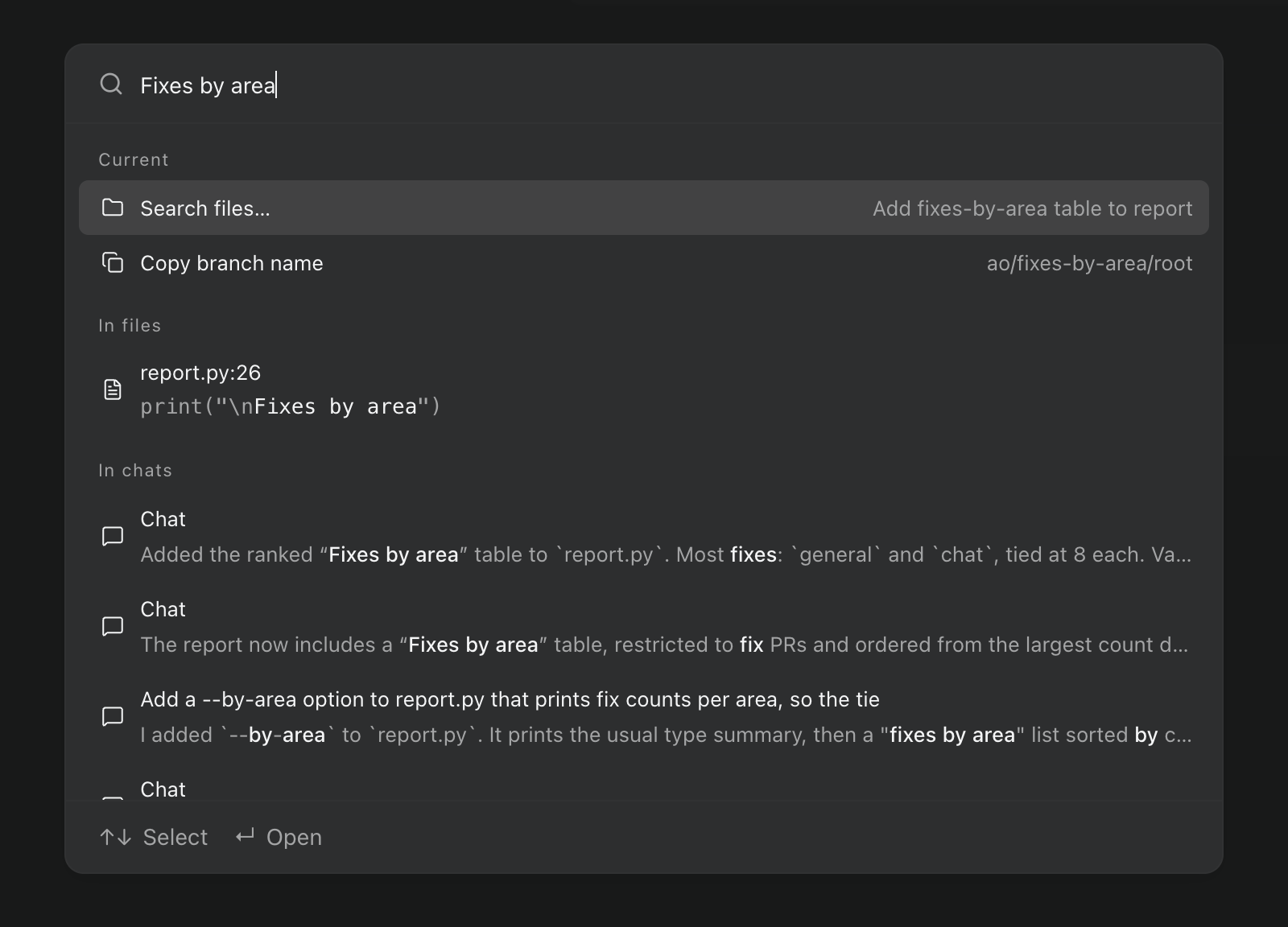
  • Dans le build preview, Cmd+K cherche dans toutes les sessions passées et en ouvre une à l'endroit du message correspondant, et les agents peuvent lancer la même recherche avec ao search. Cmd+K s'ouvre aussi en version plus courte, centrée sur le projet ou la session en cours. #7362 #8410
  • Dans le build preview, la section Bloc-notes de la barre latérale s'appelle Sessions et se place au-dessus de Projets, toujours avec son bouton +, et les archives s'appellent Sessions archivées partout. #8323 #8318 #8294
  • Dans le build preview, les cartes de session affichent une branche par son sujet, retirer un projet le fait disparaître tout de suite de la barre latérale, et lancer une revue vous laisse sur votre onglet actuel. #8301 #8275 #8347

Artefacts

  • L'onglet Résumé affiche vos artefacts les plus récents sous forme de vignettes et liste les autres du plus récent au plus ancien, et l'inspecteur d'un worker affiche toujours son onglet Artifacts quand il a des artefacts. #8044 #8032 #8011
  • Après la publication d'un artefact, votre agent peut trouver son lien public, par exemple pour l'ajouter à une pull request. Sur mobile, un artefact publié affiche son lien avec Share link et « Copier le lien ». #7966 #8028
  • Les artefacts vidéo affichent une image d'aperçu au lieu d'un espace gris, et les aperçus de la galerie se chargent plus vite après le premier affichage. #7671 #8071
  • La fenêtre d'aperçu des artefacts a un en-tête plus fin, et les fichiers du Bloc-notes peuvent être partagés depuis celle-ci. #8043
  • Dans le build preview, le panneau de publication s'ouvre immédiatement, chaque liste indique si un lien est public ou restreint, et un artefact publié qui a changé affiche un seul bouton Republier dans son en-tête. #8302 #8349
  • Dans le build preview, la page Artifacts et l'onglet Artifacts d'une session restent rapides avec des centaines d'artefacts. #8339

Bureau

  • La nouvelle barre d'onglets est activée pour tous : des onglets en forme de pilule, un + pour un nouveau terminal après le dernier onglet, et des actions plus discrètes. L'onglet de la session affiche toujours son menu ⋮, et un clic du milieu ferme les onglets de terminal et de fichier. #8077 #8079
  • Les clics dans le terminal atteignent les programmes qui utilisent la souris, comme les panneaux de Claude Code. Maintenez Option (Maj hors de macOS) pour sélectionner du texte, ou choisissez Paramètres › Général › Terminal clicks › Always select text. Les onglets de terminal affichent l'agent qui s'y exécute avec son statut en direct. #8141 #8276
  • La page Automations est repensée : les modèles de départ restent en haut, et votre liste gagne les filtres Toutes, Activées et En pause avec des compteurs, une recherche, un filtre par projet et un tri. Les planifications se lisent en langage courant. #8088
  • Un nouveau jeu d'icônes et un style de commandes cohérents dans toute l'app, et une icône d'app redessinée avec une version Liquid Glass sous macOS 26. #7903 #7999 #7970 #8069
  • La ligne de mise à jour de la barre latérale affiche la progression du téléchargement, renvoie vers les notes de version et propose de réessayer quand une mise à jour échoue. L'app s'ouvre aussi plus vite, sans attendre une vérification réseau. #8020 #8165
  • L'app, l'aide de sa CLI, les prompts des agents, les messages d'erreur et l'icône de la barre système utilisent partout le nom Orchestrator, dans les neuf langues. #7685
  • Dans le build preview, « Signaler un problème » ouvre un chat avec un agent qui rédige le rapport de bug avec vous, au lieu d'un formulaire. #6984
  • Dans le build preview, les onglets du Navigateur inactifs des sessions que vous ne regardez pas sont bridés, les profils de navigateur temporaires restants sont nettoyés, et les liens ao-app://sessions/<project>/<session> ouvrent l'app sur cette session. #8400 #8407 #8047

Agents et comptes

  • Les nouvelles revues Claude Code s'exécutent dans Chat quand il est disponible, et ce relecteur est en lecture seule : il ne peut donc pas écrire dans la branche du worker. #7253
  • La puce de compte du champ de saisie signale quand vous approchez d'une limite d'utilisation, et les limites indiquent désormais combien vous avez consommé, par exemple « Session 78% used ». #8231 #8272
  • Dans les paramètres du projet, chaque ligne d'agent se lit Agent · Modèle · Effort, avec l'effort de raisonnement dans son propre sélecteur. Si un terminal exécute un autre ao que la CLI de l'app, Paramètres › Général › Avancé le signale, et Use this app's ao corrige le problème. #7952 #7783 #8039
  • Dans le build preview, les sessions Chat de Claude Code et Codex peuvent passer à un autre compte connecté quand elles atteignent une limite d'utilisation : activez Move to another account at a usage limit dans les paramètres Compte de l'agent. #7534
  • Dans le build preview, les comptes d'abonnement fonctionnent sur les hôtes distants, avec une ligne Compte dans le sélecteur d'agent, et ao account liste les comptes et passe de l'un à l'autre. #8253 #8355
  • Dans le build preview, l'onglet Compte de chaque agent sépare les méthodes de connexion et les clés d'API, enregistre une seule fois la clé d'API d'un fournisseur et la vérifie, et explique en mots simples l'échec d'une vérification de compte. #7312 #8365
  • Dans le build preview, Grok Build peut tourner comme une session Chat, avec des réglages de modèle et d'effort, des demandes d'autorisation et la reprise de session. #8298 #8278

Hôtes distants et Cloud

  • Quand un hôte distant est hors ligne, son tableau conserve la dernière copie enregistrée et affiche Offline, l'heure de la dernière mise à jour et Réessayer. #8222
  • Les mots de passe des hôtes distants sont stockés chiffrés, et ouvrir l'adresse de tunnel d'un hôte dans un navigateur ne bloque plus l'accès de votre téléphone. #8038 #8027
  • Dans le build preview, les sessions Cloud gagnent davantage de ce qu'ont les sessions locales : archivage depuis le menu de l'onglet, Restore dans le terminal, onglets de shell conservés après un redémarrage, onglets de fichier, Automations, notifications et gestion des conflits de PR. #8341
  • Dans le build preview, la boîte de dialogue Partager perd sa ligne Workspace members, et Partager dans une session d'orchestrateur partage tout le projet. #8307

App mobile

  • Un artefact s'ouvre dans une visionneuse que vous pouvez faire défiler d'un glissement, avec un bandeau des artefacts de la session, et la visionneuse affiche la vidéo et l'audio, les PDF sur Android, les tableaux CSV et TSV, et les diagrammes Mermaid. Les artefacts d'un tour s'affichent en vignettes d'aperçu sous la réponse. #7681 #8098 #8235
  • Fichiers peut comparer avec une autre branche ou avec la PR, et afficher les modifications non commitées, indexées, non indexées ou d'un seul commit. #8224
  • Ajoutez des projets locaux à un ordinateur appairé depuis Nouveau projet, et Nouvelle tâche s'ouvre sur le dernier projet dans lequel vous avez travaillé. #8240 #8140
  • Android utilise la même disposition de tableau qu'iOS, et Pull requests est une liste groupée avec un statut par PR. #8154 #8218
  • Les photos et fichiers joints s'affichent en vignettes dans le champ de saisie, et coller une image dans Nouvelle tâche la joint. #8153 #8226
  • Un tableau Workers sans rien en cours affiche un écran de repos avec Archives épinglé et un bouton Nouvel agent. Sur un iPad avec un clavier physique, Retour envoie et Cmd+Retour oriente un tour en cours. #7506 #7666

Aperçus du Mode développeur

Ils nécessitent Paramètres › Général › Avancé › Mode développeur.

  • Une page Utilisation montre ce que coûtent vos sessions d'agents, les tokens consommés et ce qu'il reste de chaque abonnement. Ouvrez-la depuis Utilisation dans la barre latérale. #7148 #8097 #8112
  • Les nouveaux projets peuvent choisir pour vous leurs agents worker et orchestrateur, en commençant par un agent installé et connecté. #8252
  • /btw ouvre un chat annexe sur les très longues conversations au lieu d'échouer. #6599
  • Dans le build preview, avec PR view activé, une pull request s'ouvre dans son propre onglet à côté du chat, avec sa description, ses commentaires, ses checks, ses relecteurs et sa pile, ainsi que Fusionner. #7394 #8336
  • Dans le build preview, avec Split panes activé, chaque panneau a une barre de titre que vous pouvez faire glisser, et les agents peuvent organiser vos onglets avec ao pane. #8273 #7873
  • Dans le build preview, en mode Chrome, les agents peuvent travailler dans leur onglet Chrome même quand sa fenêtre est masquée ou réduite. #8396

Corrections de bugs

Chat

  • Les chats Claude reconnaissent de nouveau les nouveaux messages de limite d'utilisation de Claude Code : ils affichent l'avis de limite et reprennent quand elle est réinitialisée, au lieu d'une erreur générique. #7991
  • Un chat qui attend la réponse à une question ne reste plus bloqué après un redémarrage d'Orchestrator. #7919
  • Quand un agent s'arrête en plein tour, le tour se termine par « The agent stopped before this turn finished » au lieu de tourner indéfiniment. #8171
  • Le chat travaille beaucoup moins pendant qu'un agent répond, si bien que les longues conversations restent réactives, et changer de session ne fige plus la barre latérale. #7988 #8013
  • Passer d'un chat à l'autre ne rejoue plus les fondus et le défilement pour un contenu déjà présent. #8067 #8233
  • Orienter un message en file d'attente le sort immédiatement de la file, un message orienté ne semble plus disparaître, et les pièces jointes apparaissent dans votre message dès que vous l'envoyez. #7963 #8049 #8184 #8063
  • Pendant qu'un chat passe à un autre compte Claude, vous pouvez continuer à taper, et une connexion Claude expirée vous invite à vous reconnecter au lieu d'afficher une erreur brute. #7992 #7993
  • Les cartes de survol des liens finissent de se charger en 3 secondes environ, et un lien du chat vers un fichier qu'un agent a enregistré comme artefact ouvre cet artefact. #8001 #8045
  • Les commentaires de revue transmis au chat affichent le HTML de GitHub au lieu d'imprimer les balises, et la ligne « Answered by … instead of … » n'apparaît plus pour les alias de modèles résolus comme prévu. #8150 #8214
  • « Copier l'image », « Enregistrer l'image » et Open in Orchestrator Browser fonctionnent dans les chats sur un hôte distant. #8151 #8239
  • Dans le build preview, les messages envoyés coup sur coup pendant que l'agent travaille sont tous envoyés, et les messages en file derrière un tour bloqué s'exécutent quand celui-ci expire. #8248 #8297
  • Dans le build preview, un chat dont la session Claude Code a été perdue s'affiche comme terminé et peut être repris, et Claude Chat affiche la vraie fenêtre de contexte du modèle dès le premier tour. #8195 #8041
  • Dans le build preview, après le passage d'un chat de Claude Code à Codex, le champ de saisie affiche le modèle de Codex. #7790 #8320
  • Dans le build preview, les chats d'orchestrateur gardent les messages dans l'ordre, le premier message ne saute plus sous macOS, et cliquer dans le Navigateur ou un terminal n'envoie plus votre saisie dans le champ de chat. #8384 #8324 #8418
  • Dans le build preview, ouvrir une session ne fait plus clignoter d'erreur sous le sélecteur de modèle, et les modèles OpenCode Go restent sélectionnables. #8394 #7307

Sessions et pull requests

  • Le démarrage d'une session est plus fiable : la configuration dispose de 120 secondes maximum, les paramètres de modèle obsolètes peuvent être réinitialisés, et les démarrages automatiques se mettent en pause après trois échecs identiques. #8119
  • Les sessions Claude Code compactées peuvent de nouveau passer de Terminal à Chat, et un chat Hermes contenant des messages peut passer à Terminal. #8026 #7740
  • Vous pouvez désépingler la session d'un hôte distant même quand cet hôte est hors ligne. #8094
  • Dans le build preview, un orchestrateur accuse réception des rapports de workers que Claude Code encapsule comme contenu collé, si bien que le même rapport ne revient plus. #6387
  • Dans le build preview, un job de CI qui a échoué uniquement parce que son exécution a été annulée compte comme annulé. #8149

Agents

  • La revue automatique fonctionne de nouveau avec tmux 3.5 et versions ultérieures, et relancer une revue Claude Code avec un nouveau réglage n'échoue plus. #7315 #8212
  • Les agents installés avec npm, nvm, fnm ou Volta n'affichent plus « Installation check failed » quand l'app est ouverte depuis le Dock. #7922
  • Codex avec un fournisseur de modèles personnalisé n'apparaît plus comme déconnecté. #7959
  • Avec OpenCode 1, répondre à une demande retire « Action requise » immédiatement, et les sous-agents OpenCode ne prennent plus le contrôle de leur session parente. #7596 #7597
  • Les sessions Antigravity respectent les modes d'autorisation Automatique et « Accepter les modifications », et les sessions Command Code conservent une configuration git conditionnelle derrière un lien symbolique. #8066 #8144
  • Dans le build preview, les Paramètres ne listent plus deux fois la même connexion Claude Code. #7674

Bureau et hôtes distants

  • Cloner un dépôt GitHub depuis « Configurons votre premier projet » fonctionne de nouveau. #7927
  • Les notes de mise à jour d'une version stable affichent les notes de cette version précise, et leurs liens s'ouvrent dans votre navigateur. #8110 #8183
  • Le panneau Navigateur ne devient plus vide quand un menu est ouvert, et le Navigateur agrandi s'étend d'un bord à l'autre. #8173 #8074
  • Le panneau central ne peut plus être poussé sur le côté, et archiver une session avec des modifications non commitées ne laisse plus d'erreur tronquée dans la barre supérieure. #8024 #8055
  • Coller dans « Rechercher dans le terminal » place le texte dans le champ, Add feedback fonctionne sur un artefact HTML rendu, et Edit file s'ouvre de nouveau pour les artefacts Cloud. #7882 #8012 #8048
  • ao remote-host link se rabat sur une adresse de tunnel temporaire au lieu d'échouer. #7977
  • Dans le build preview, le champ de chat d'un hôte distant reste ouvert pendant que l'hôte se reconnecte, et un flux de fichiers en échec ne laisse plus de sessions bloquées. #7431 #8304 #8176
  • Dans le build preview, dans Cloud Chat, le menu d'approbation change le mode d'approbation, Nouvelle tâche liste les propres modèles du Cloud, et envoyer en ayant fait défiler vers le haut vous ramène à votre message. #8287 #8288 #8292
  • Dans le build preview, le runtime Node ACP intégré passe à la version 22.23.5 pour les correctifs de sécurité de Node. #8196

App mobile

  • Le chat ouvert reste à l'écran quand vous changez d'app, passer de Chat à Terminal n'affiche qu'un seul indicateur de chargement, et le défilement sur Android est plus fluide. #7688 #7908 #7950
  • Connect manually garde le clavier ouvert sur iOS et accepte un hôte avec son propre port. #7906 #7995
  • Une longue commande d'approbation défile dans sa carte, le bouton du micro sur Android ne devient plus vide, et enregistrer le nom d'une machine ne fait plus planter l'app sur Android. #7797 #7887 #7943
  • Les renommages de machines se synchronisent sans déconnexion, une machine Cloud à plusieurs routes ne se reconnecte plus toutes les 30 secondes, une tâche avec le modèle Par défaut démarre, et les serveurs MCP en échec s'affichent sous forme de note courte. #7990 #7794 #7996 #8037

En savoir plus

Les changements non signalés comme preview sont dans la version stable v0.15.1, publiée le 14 novembre, qui s'appuie sur la v0.15.0. Les éléments preview nécessitent le build preview du 14 novembre. Les changements de l'app mobile sont dans Orchestrator 2.4.0 pour iOS et Android.
v0.14.10: Orchestrator Cloud pour tous, une nouvelle barre latérale et des modèles d'automatisation

Orchestrator v0.14.10 ouvre Orchestrator Cloud à tous, repense la barre latérale avec des projets épinglés et un thème plus clair, et ajoute des modèles d'automatisation, des liens de partage publics et Hermes Agent. Dans le build preview, chacun peut passer d'un compte Claude Code ou Codex à un autre.

La version stable v0.14.10 est disponible, et Orchestrator Cloud est ouvert à tous : connectez-vous et vos agents s'exécutent dans leurs propres espaces de travail hébergés plutôt que sur votre ordinateur. La barre latérale est repensée et permet d'épingler des projets, le thème clair est plus clair, les Automations partent de modèles prêts à l'emploi et tout fichier créé par votre agent peut être partagé via un lien public. Dans le build preview, chacun peut ajouter plus d'un compte Claude Code ou Codex et basculer le travail sur un autre compte quand l'un atteint sa limite.

Orchestrator Cloud pour tous

Vos agents n'ont plus besoin de votre ordinateur. Dans Orchestrator Cloud, chaque tâche dispose de son propre espace de travail hébergé, avec votre dépôt déjà cloné. Vous pouvez donc :

  • Fermer votre portable et continuer à livrer. Les agents Cloud continuent de travailler pendant que votre ordinateur est en veille, et leurs sessions apparaissent sur tous les ordinateurs où vous êtes connecté.
  • Lancer plus d'agents que votre machine ne peut en gérer. Chaque agent compile, teste et exécute votre projet dans son propre espace de travail : plusieurs peuvent donc travailler en même temps, dans la limite de votre forfait, sans ralentir votre ordinateur.
  • Passer de la tâche à la pull request dans le cloud. Les agents ouvrent des pull requests, corrigent la CI en échec et relisent les modifications depuis leur espace de travail. Rien n'est cloné ni installé sur votre machine.

Orchestrator Cloud n'exige plus le Mode développeur. Choisissez « Se connecter à Orchestrator Cloud » en bas de la barre latérale, puis « Nouveau projet cloud » sur l'écran d'accueil. Les Paramètres s'ouvrent aussi plus vite, car leurs requêtes n'attendent plus derrière les mises à jour en direct. #7615

Cloner un dépôt GitHub dans le cloud et lancer trois tâches à la fois. Chaque agent Claude Code travaille dans son propre espace de travail hébergé et, quelques minutes plus tard, les trois ont ouvert des pull requests en brouillon. La vidéo est accélérée pendant que les agents travaillent.

Une nouvelle barre latérale, avec des projets épinglés

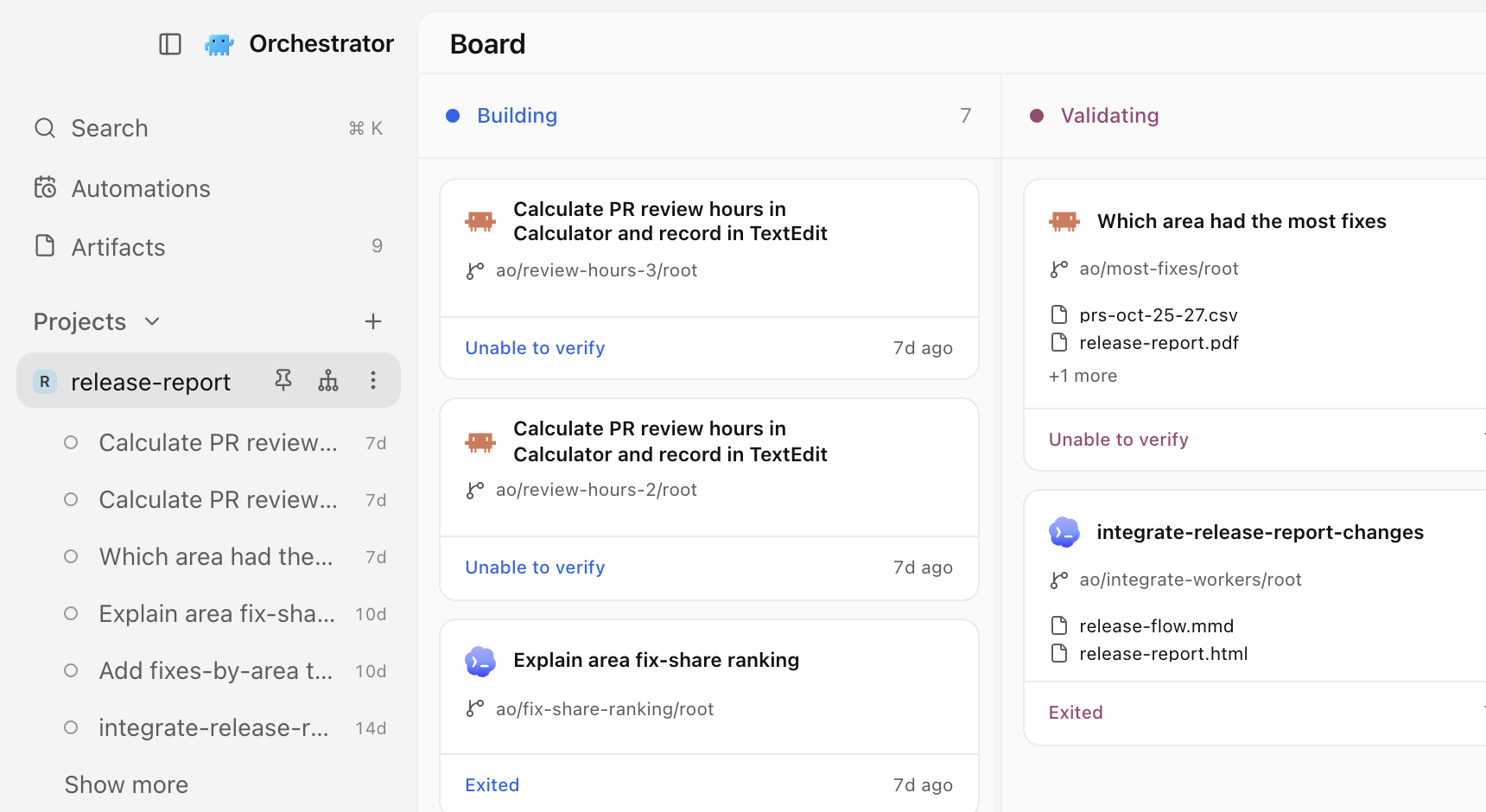
La barre latérale gauche est repensée. Les lignes de session restent discrètes tant que rien ne demande votre attention : un indicateur de chargement pendant que l'agent travaille, une alerte quand il a besoin d'une réponse ou que la CI ou une revue demande de l'attention, et une icône de pull request ou de fusion. Les sessions du Bloc-notes affichent le même statut que celles des projets. Les projets affichent l'avatar du propriétaire de leur dépôt, que vous pouvez désactiver dans Settings › General › Appearance › Repository avatars. #7365 #7819

Gardez en haut les projets que vous utilisez le plus : choisissez Pin to top dans le menu clic droit ou ⋯ d'un projet, et Unpin pour le remettre à sa place. #7752

La barre latérale repensée avec le projet release-report épinglé en haut, ses sessions listées en dessous et le tableau du projet à côté.La barre latérale repensée avec le projet release-report épinglé en haut, ses sessions listées en dessous et le tableau du projet à côté.

Le thème clair par défaut est plus clair et plus net. Sous macOS, la fenêtre est désormais translucide par défaut, sauf si vous aviez désactivé auparavant la Transparence de la fenêtre, et le mode clair avec transparence ressemble à une app claire native. Le changement de thème s'applique instantanément. #7807 #7862 #7647

Démarrer une automatisation à partir d'un modèle

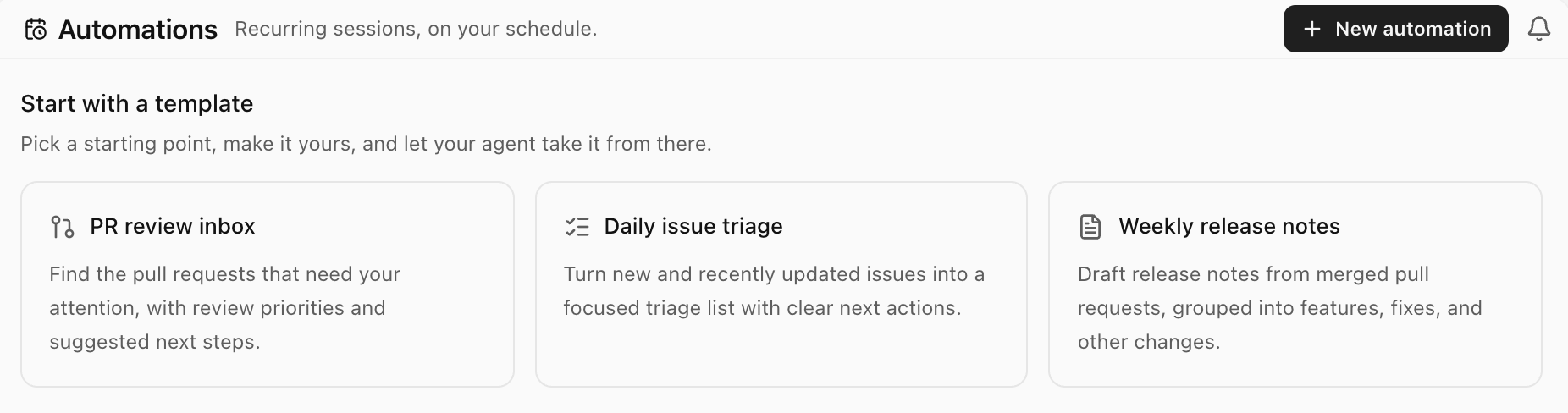
La page Automations s'ouvre désormais avec trois modèles de départ : « File de revue des PR », « Triage quotidien des tickets » et « Notes de version hebdomadaires ». Choisissez-en un et la boîte de dialogue Create automation s'ouvre avec son nom, son prompt et sa planification déjà remplis, par exemple les jours ouvrés pour la file de revue des PR. Modifiez ce que vous voulez ; rien n'est enregistré tant que vous n'avez pas choisi Create automation. Les modèles demandent à votre agent des rapports GitHub en lecture seule et nécessitent un accès en lecture à GitHub pour le projet sélectionné. #6800

La page Automations avec trois modèles de départ : File de revue des PR, Triage quotidien des tickets et Notes de version hebdomadaires.La page Automations avec trois modèles de départ : File de revue des PR, Triage quotidien des tickets et Notes de version hebdomadaires.

Partager un fichier via un lien public

Envoyez ce que votre agent a créé, pas un fichier à télécharger. Ouvrez un fichier d'une session, comme un plan ou un diagramme, choisissez Partager, puis Publier, et copiez le lien : toute personne qui l'a peut lire la page sur orchestrator.inc, sans application ni compte. Quand le fichier change, Partager propose Republier, qui met à jour le même lien, et Dépublier retire la page. Pour publier, vous devez être connecté à Orchestrator Cloud. L'offre gratuite permet 3 liens actifs à la fois, et les offres payantes n'ont pas de limite. Orchestrator vous avertit avant de publier un fichier qui semble contenir des identifiants, et les vidéos ne peuvent pas être partagées. #7479 #7758

Un agent dans Orchestrator rédige un plan de lancement d'une page, puis Partager, Publier et « Copier le lien » le mettent sur une page publique. Sélectionnez une ligne et choisissez « Envoyer le commentaire », l'agent met à jour le plan, et Republier conserve le même lien.

Améliorations

Sessions et barre latérale

  • La carte d'aperçu d'une session reste ouverte pendant que vous déplacez le pointeur vers elle, même en diagonale au-dessus d'autres lignes. #7828
  • Dans le build preview, les boutons de l'orchestrateur dans la barre latérale et la barre supérieure affichent un point quand l'orchestrateur a répondu et que vous n'avez pas encore regardé, et une douce pulsation pendant qu'il travaille. #7969
  • Dans le build preview, quand un agent fusionne, ferme, crée une pull request ou y pousse du code, le statut de la pull request de la session se met à jour en quelques secondes au lieu d'attendre la vérification suivante. #7964

Chat

  • Les longs messages que vous envoyez se replient sur environ dix lignes, avec « Afficher plus » et « Afficher moins ». #7784
  • Un message qui n'a jamais reçu de réponse, par exemple après une connexion distante interrompue, ne verrouille plus le champ de saisie. Il passe dans une bande « Non envoyé » avec « Réessayer » et « Supprimer », et la suppression peut être annulée pendant cinq secondes. #7751
  • Faites un clic droit sur un chemin de fichier dans le chat pour l'ouvrir dans Orchestrator, le copier, l'afficher dans le Finder ou votre gestionnaire de fichiers, ou l'ouvrir dans l'un de vos éditeurs installés. #6927
  • Le bouton des permissions dans le champ de saisie a une flèche de menu déroulant, et son bouclier devient orange quand vous choisissez « Contourner les permissions », ce qui montre d'un coup d'œil que l'agent ne demandera rien avant d'agir. #7742
  • Chaque tour terminé commence par « Temps de travail », y compris les réponses rapides, et le chat ne saute plus à la fin du tour. #7806
  • La modification d'un message affiche une seule ligne, « Démarre une nouvelle branche de conversation. Les fichiers restent tels quels. », au lieu d'un avis plus long. #7835
  • La barre de défilement à côté d'un long chat est plus discrète, et le repère du message à l'écran est plus long et plus lumineux, pour que vous voyiez où vous en êtes. #7736
  • Choisir un modèle, un agent ou un niveau d'effort dans le menu du champ de saisie ne ferme que ce sous-menu, pour que vous puissiez régler le paramètre suivant. #7715
  • Les commandes du champ de saisie sont un peu plus grandes, les actions de réponse restent à leur place à chaque réponse, il n'y a plus de vide sous vos messages et les boutons de toute l'app partagent le même style au survol. #7743 #7735 #7733 #7710
  • Dans le build preview, les appels d'outils vers des serveurs MCP se lisent en mots simples, comme « Previewed the page », « Clicked » ou « Pressed ⌘S », au lieu de noms d'outils bruts. #7956
  • Dans le build preview, Orchestrator n'ouvre plus le Navigateur tout seul quand une réponse terminée contient un lien. Un clic sur le lien l'ouvre toujours. #7946

Artefacts

  • Un artefact que vous avez ouvert se rafraîchit tout seul quand son fichier change. #7662
  • Dans le build preview, la visionneuse d'artefacts permet de zoomer et de se déplacer : pincez, utilisez les commandes de zoom ou appuyez sur ⌘ = , ⌘ − et ⌘ 0 (Ctrl sous Windows et Linux). Modifier, retours, historique et actions sur le fichier ont été déplacés dans le menu du nom du fichier, qui propose aussi « Ouvrir dans le navigateur ». #7814
  • Dans le build preview, les artefacts image, PDF, vidéo et audio ont un historique des versions : ouvrez « Historique des versions », prévisualisez une version antérieure, puis restaurez-la ou revenez à la version actuelle. #7875

Agents

  • Hermes Agent est pris en charge, dans le chat ou dans un terminal. Installez Hermes et choisissez-le comme n'importe quel autre agent, ou lancez ao spawn --harness hermes. Dans le chat, Default demande avant de modifier des fichiers, et Auto et « Contourner les permissions » ne demandent rien. #6635
  • Quitter complètement Orchestrator arrête désormais les agents qu'il a démarrés, de sorte qu'aucun ne continue de tourner en arrière-plan. Leur historique et leurs worktrees sont conservés, prêts à être repris. Fermer la fenêtre vers la barre de menus ne les arrête pas. #7183
  • Dans le build preview, chacun peut ajouter plus d'un compte Claude Code ou Codex. Dans Paramètres › Harness › Claude Code ou Codex › Compte, ajoutez des comptes, choisissez-en un par défaut et consultez les limites d'utilisation de chacun. La page distincte Abonnements a disparu, et « No agent is ready » mène désormais à Harness. Les comptes Codex ajoutés sur l'ancienne page Abonnements ne sont pas repris, ajoutez-les de nouveau à cet endroit. #7899
  • Toujours dans le build preview, les orchestrateurs ont un onglet Résumé dans le panneau de droite, à côté de Navigateur. Il montre l'activité de l'orchestrateur et le même sélecteur de compte, de sorte qu'un orchestrateur qui atteint sa limite peut continuer avec un autre compte. Pour les orchestrateurs Cloud, Résumé liste aussi leurs workers. #7978
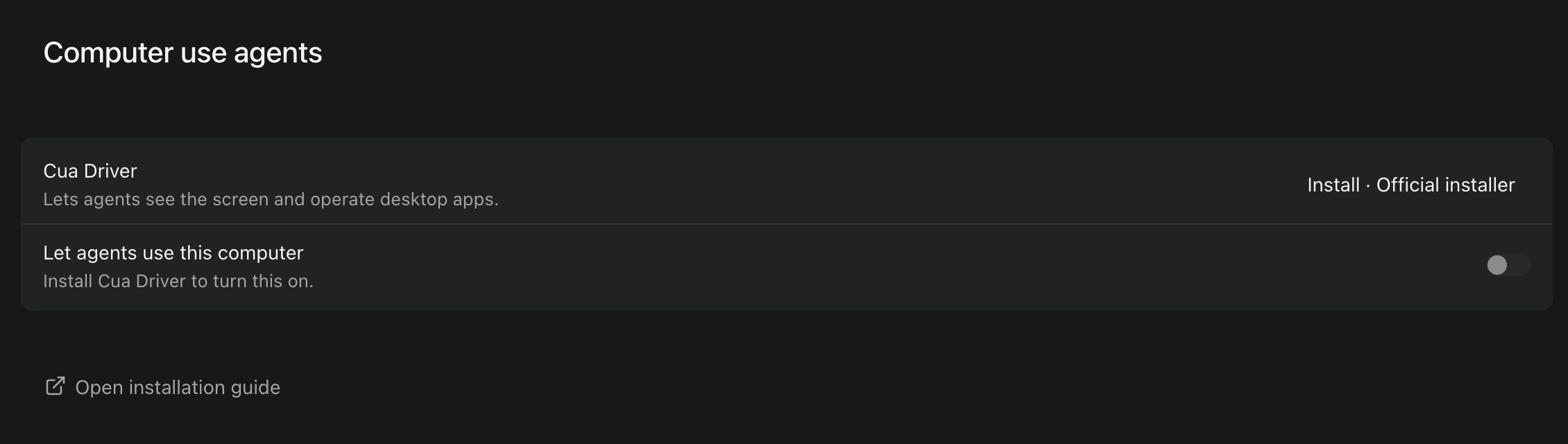
  • Dans le build preview sous macOS, l'octroi des autorisations d'utilisation de l'ordinateur est guidé : dans Settings › Computer use agents, un petit assistant s'ancre à côté des Réglages Système pour que vous puissiez glisser CuaDriver dans Accessibilité et Enregistrement de l'écran, et il se ferme dès que les deux sont accordées. #7562
  • Dans le build preview, une tâche peut peser jusqu'à 100 Kio au lieu de 16 Kio, de sorte qu'un long brief collé n'échoue plus. #7298

Bureau

  • Les infobulles affichent le raccourci clavier de leur action, y compris ceux que vous avez modifiés, et les icônes évidentes n'ont plus d'infobulles redondantes. #7707
  • Dans le build preview, les commandes de la barre supérieure se trouvent dans la barre de menus de macOS avec leurs raccourcis : « Nouvelle tâche », « Nouveau terminal », « Ouvrir dans l'éditeur », « Ouvrir dans le Finder » et « Archiver la session » sous Fichier, les bascules de la barre latérale et de l'inspecteur sous Affichage, et un nouveau menu Aller avec « Retour », « Suivant », « Orchestrateur » et « Notifications ». #7971
  • Dans le build preview, faites un clic droit sur n'importe quel onglet de la barre d'onglets d'une session pour obtenir des actions adaptées, comme « Renommer », « Épingler », « Copier le chemin » et « Fermer l'onglet ». Le menu ⋮ d'un onglet liste les mêmes actions. #7877 #7955
  • Dans le build preview, Paramètres › Général › Sessions › Shell du terminal vous permet de choisir le shell des nouveaux terminaux sur toutes les plateformes : celui du système par défaut, n'importe quel shell détecté ou un chemin personnalisé. #7874
  • Dans le build preview, la boîte de dialogue « Cloner un dépôt Git » affiche la progression en direct pendant le clonage et indique quand elle retente après une connexion interrompue. #7860
  • Dans le build preview, quand aucun éditeur de code n'est installé, le bouton d'ouverture de la barre supérieure et ⌘O ouvrent le worktree dans le Finder, l'Explorateur de fichiers ou votre gestionnaire de fichiers. #7880
  • Dans le build preview, les volets divisés vous permettent de garder un terminal ou un fichier à côté du chat de l'agent. Activez le Mode développeur puis « Split panes », et faites glisser un onglet vers un bord du panneau central. « Afficher ou masquer le diff » passe de ⌘⇧D à ⌥⇧D sous macOS pour tout le monde. #7791

Hôtes distants et Cloud

  • Dans le build preview, les chats sur un hôte distant s'ouvrent en moins d'une seconde au lieu de 20 secondes au plus avec une connexion lente, et les chats lus récemment restent lisibles quand l'hôte est hors ligne. #7789
  • Dans le build preview, rouvrir un chat Cloud affiche tout de suite la conversation au lieu d'un écran de nouveau chat vide. #7935
  • Dans le build preview, les sélecteurs de modèle Cloud ne listent que les modèles que Cloud peut exécuter, et une nouvelle tâche Cloud utilise par défaut le modèle de son orchestrateur. #7815 #7896
  • Dans le build preview, les liens du chat d'une session Cloud s'ouvrent dans l'onglet Navigateur de cette session. #7933

Aperçus du Mode développeur

Ils nécessitent Paramètres › Général › Avancé › Mode développeur.

  • Sous macOS, dictez dans le champ de saisie : cliquez sur le micro à côté d'envoyer, parlez, et vos mots apparaissent au fil de l'eau dans le message. Orchestrator demande l'accès au Microphone et à la Reconnaissance vocale la première fois. #7611 #7732
  • Lancez Claude Code, Codex ou un autre agent dans un onglet de terminal et l'onglet prend son logo et son nom, avec un indicateur de chargement pendant qu'il travaille, une alerte quand il a besoin de vous et un point quand il a terminé en arrière-plan. #7787
  • Une barre supérieure simplifiée flotte au-dessus du panneau central, avec moins de commandes et des onglets en forme de pilule. Désactivez-la avec « Barre supérieure simplifiée ». #7708
  • Les conversations annexes, activées avec « Conversations annexes », sont nommées d'après votre premier message et ont une description plus courte. #7616 #7675

CLI

  • Dans le build preview, ao session claim-pr accepte les pull requests d'un dépôt qui a été renommé ou transféré sur GitHub. #7951

Corrections de bugs

Chat

  • Un tour planté continue d'afficher qu'il a échoué après la reprise du chat, au lieu d'indiquer que vous l'avez interrompu. #7589
  • Un message que vous avez orienté vers un tour en cours ne revient plus comme récupéré d'une session précédente après le redémarrage d'un chat Claude. #7817
  • La carte Plan affiche un seul plan courant, et l'étape inachevée d'un tour arrêté cesse de tourner. #7413
  • Vous pouvez ajouter au chat le message d'un agent même s'il est arrivé en dehors d'un tour, par exemple après une tâche en arrière-plan. #6629
  • Les longs libellés d'outils, comme les chemins de fichiers complets, sont raccourcis dans la colonne du chat et s'affichent en entier au survol. #7809
  • L'indicateur orange à côté du sélecteur de modèle n'apparaît plus pour les noms de modèles ordinaires. #7709
  • Le HTML et le Markdown produits par les agents s'ouvrent dans le panneau Navigateur au lieu d'être refusés, et les fichiers HTML et les artefacts ont un bouton pour les y ouvrir. #7590
  • Dans le build preview, les agents peuvent de nouveau prévisualiser des pages HTML avant de les montrer dans le chat. #7920
  • Dans le build preview, un chat archivé propose « Restaurer la session », qui ramène son worktree et poursuit la même conversation, au lieu d'un « Reprendre l'agent » qui échouait. #7898
  • Dans le build preview, les chats Claude Code conservent leur menu complet de commandes slash, y compris vos skills et les commandes des plugins, après le redémarrage d'Orchestrator. #7892
  • Dans le build preview, « Ouvrir dans le navigateur externe » fonctionne pour les cartes d'artefacts HTML au lieu d'afficher une page d'erreur. #7891

Sessions et pull requests

  • Les pull requests dont les vérifications ont été annulées ou relancées n'affichent plus « Vérifications en échec » quand GitHub les montre comme réussies. Dans le build preview, les vérifications annulées par un push plus récent s'affichent comme en attente, et celles que vous avez annulées comme annulées. #7831 #8000
  • Les orchestrateurs de terminal reviennent arrêtés et prêts à être repris après un plantage, une fermeture, un redémarrage ou une mise à jour, au lieu de disparaître. #7818
  • La carte d'aperçu d'une session ne masque plus la confirmation d'archivage. #7829
  • Un nom de branche valide n'est plus signalé comme invalide quand une vérification de branche est interrompue. #7574
  • Dans le build preview, la suppression d'anciennes sessions archivées ne fige plus l'app, et les chats avec des tours modifiés ou relancés peuvent aussi être supprimés. #7928
  • Dans le build preview, l'inspecteur cesse de proposer « Créer la PR » une fois la pull request de la session fusionnée, jusqu'à ce que vous poussiez de nouveaux commits. #7934
  • Dans le build preview, une session affiche l'indicateur de travail quand Claude continue de travailler seul après un tour. #7953
  • Dans le build preview, les workers lancés avec ao spawn s'ouvrent comme les tâches de « Nouvelle tâche », avec leur prompt et leurs étapes de configuration, au lieu d'apparaître comme arrêtés. #7957
  • Dans le build preview, les projets dont le dépôt a été renommé ou transféré sur GitHub affichent leur véritable avatar. #7947
  • Dans le build preview, la carte de survol de la session refonctionne après le renommage d'une session depuis son menu clic droit. #7894

Agents et connexion

  • Après votre connexion à Claude Code, le terminal de connexion se ferme et les nouvelles tâches démarrent aussitôt. #7853
  • Les tâches Claude Code démarrent quand votre connexion enregistrée a expiré mais peut encore être renouvelée, au lieu d'être refusées. #6738
  • Le sélecteur de modèles Claude n'échoue plus à charger les modèles quand un compte enregistré est connecté, et ne liste plus Opus 5.5 en double. #7774 #7370
  • La connexion à un compte Codex utilise le même Codex que vos sessions, de sorte qu'un Codex défaillant ailleurs sur votre système ne la casse plus. #7577
  • Kimi démarre avec les modes de permissions qu'il prend en charge, et le sélecteur n'affiche que ceux-là. #7593
  • Sur les Mac Intel, les chats Claude Code n'échouent plus au démarrage à cause du Node fourni. #7676
  • Une nouvelle session OpenCode 2 n'échoue plus quand un ancien fichier disparaît pendant la configuration. #7716
  • Dans le build preview, les chats OpenCode démarrent et reprennent dans des espaces de travail contenant des worktrees, et une compaction OpenCode 2 échouée s'affiche comme échouée. #7559 #7869

Bureau

  • Sous macOS, « Redémarrer et installer » termine la mise à jour au lieu de s'arrêter parce que l'app tournait encore, et une offre de mise à jour bloquée se débloque toute seule. #7620 #7557
  • Sous macOS, le bouton Stay Awake réagit tout de suite et reprend seul après une pause due à une batterie faible une fois que vous rechargez. Dans le build preview, il reste synchronisé avec « Garder ce Mac éveillé » dans les Paramètres. #7686 #7870
  • Les nouveaux shells fish dans les terminaux démarrent sans attendre 2 secondes. #7864
  • Le Navigateur ne s'ouvre plus tout seul quand vous changez de session, et il passe les vérifications de Cloudflare et de la connexion Google. Le premier profil de navigateur que vous ajoutez devient le profil par défaut. #7861 #7728 #7565
  • ⌘T ouvre un terminal dans les sessions sur une machine distante, et les badges d'hôte distant tiennent dans les barres latérales étroites. #7683 #7717
  • « Retour » dans la barre supérieure et le raccourci de retour ferment les Paramètres et vous ramènent là où vous étiez. #7746
  • « Ouvrir dans l'éditeur » ne liste plus Cursor quand seul l'outil en ligne de commande Cursor Agent est installé, et les échecs de lancement s'affichent sous forme de notification. #7730
  • Le bord droit de la fenêtre n'ouvre plus l'inspecteur par accident ; utilisez le bouton de la barre d'outils ou le raccourci. #7741
  • Les onglets de fichiers gardent leur icône après un clic. #7537
  • Sous macOS, les menus ne déplacent plus la fenêtre, la bande de la barre de titre correspond à la largeur de la barre latérale et l'écran de démarrage correspond à l'arrière-plan de l'app. #7749 #7768 #7772
  • Le programme d'installation Windows, le programme de réparation macOS et le paquet Linux utilisent tous le nom Orchestrator. #7578
  • Dans le build preview, les bords de défilement s'estompent proprement avec la transparence de la fenêtre et dans tous les thèmes. #7893
  • Dans le build preview, sous Windows avec une mise à l'échelle de l'affichage de 125 %, le QR code d'appairage mobile s'affiche correctement pour que les téléphones puissent le scanner. #7949

En savoir plus

Les changements non signalés comme preview sont dans la version stable v0.14.10, publiée le 6 novembre. Les éléments preview nécessitent le build preview du 8 novembre.

v0.14.9: instant terminals, session cleanup, and Stay Awake in the menu bar

Orchestrator v0.14.9 starts new terminals right away, lets you delete finished sessions or clear them out automatically, shows Stay Awake in the macOS menu bar, and handles long chats with less CPU and memory.

Stable v0.14.9 is out. New terminals show their prompt right away, finished sessions can be deleted by hand or cleared out on a schedule, the macOS menu bar shows when Orchestrator is keeping your Mac awake, and long chats cost less CPU and memory.

New terminals start right away

A new terminal in a session now starts its shell as soon as the tab is created, instead of waiting for the tab to attach, so the prompt appears sooner. Terminals now live only in a session's tab strip: the standalone Terminals page is gone, and ⌘T outside a session does nothing. #7587

Delete finished sessions, or clear them out automatically

Archived session cards now have a trash button. It asks before deleting, cleans up a worktree that's still on disk first, and keeps the session if the cleanup is refused, showing why in the dialog. To clear old sessions automatically, choose 7, 30 or 90 days under Settings › Sessions › Delete archived sessions; the default is Never. From the CLI, ao session delete [--cleanup] does the same, and ao session cleanup no longer revisits sessions it already cleaned. A skipped workspace now says why, for example that a worktree is locked by git and how to unlock it. #7440

See when Orchestrator is keeping your Mac awake

While Stay Awake is on, the Orchestrator icon in the macOS menu bar shows the same coffee symbol as the sidebar, next to its attention counts. The separate idle and closed-lid wake controls in the mobile settings are now one Keep this Mac awake switch that also covers a closed lid, and it no longer depends on mobile access being on. #7130

Lighter on long chats

Sessions with large saved histories and long streaming replies now use less CPU and daemon memory, and typing stays responsive. A very large command output shows its last part with a short note instead of laying out the whole log, which could freeze the window. The model menu opens without lag even for agents with hundreds of models, such as OpenCode. #7335 #7526

Improvements

Chat

  • The model picker shows a Claude model as unavailable when your installed Claude Code is too old to run it, with the version it needs and a reminder to run claude update, instead of letting the first turn fail with an API error. #7136
  • Queued Browser annotations can be steered into the running turn or cancelled, like any other queued message. #7458
  • While a turn runs, its steps draw in the conversation again instead of in a small scroll box, and you keep your place when the turn finishes. #7528
  • Answered question cards show only the question and the answer you picked. #7535
  • Select text in a chat and press ⌘L (Ctrl+L on Windows and Linux) to add it to your message. The selection toolbar stays above the first selected line while you scroll. #7489
  • Clicking the hover card on a session link opens that session. #7508
  • /btw is now the only side-chat command. Typing /side still suggests it, and choosing it lets you write your question before anything is sent. #7501
  • Confirming a Japanese or other IME candidate with Enter no longer sends the message. To send with ⌘Enter (Ctrl+Enter) and use Enter for a new line, change Settings › General › Sessions › Chat send key. #6242
  • A DeepSeek chat with no API key explains what's missing and offers Set up DeepSeek. #7303

Desktop

  • The desktop app is now called Orchestrator everywhere you see its name, matching mobile. #7438
  • A cleaner Diagnostics panel, with the memory light next to the Orchestrator button. #7576
  • Every page shares one top bar, with notifications on every page. #7397
  • On macOS, ⌘Backspace in a terminal deletes to the start of the line. #5202
  • The branch menu in Files offers search once it lists two branches, and shows a cut-off branch name in full on hover. #7497
  • Text in the inspector's Summary and Reviews, rendered Markdown in Files, and error messages can now be selected and copied. #7575
  • A failed update check, download or install shows one short sentence in your language instead of the raw updater error. #7427
  • Settings describes what the linked ao command does instead of showing a version string. #7099
  • Installed builds can no longer reload the app window or open DevTools on it; browser pages still can. #7558

Agents and CLI

  • OpenCode 2 now installs beside OpenCode 1 with every install method, so OpenCode 1 sessions keep working. #7066
  • ao project set-config --pre-remove "<command>" sets a project's Cleanup scripts. #7531

Cloud

These need Cloud turned on under Settings › Advanced › Developer Mode.

  • Cloud sessions match local ones in the desktop app, and Cloud chat streams smoothly instead of updating once a second. #7543
  • New project asks first whether agents should work on this computer or in Cloud, then lists the sources for that choice. #7554
  • Cloud PDF artifacts preview like local ones, in the viewer and on their cards. #7466
  • Delete a cloud artifact from a session's artifact cards, and preview .jsonl, .ini, .conf, .diff and .patch cloud files. #7465

Bug fixes

Chat

  • The expired-login banner clears as soon as you sign in again, instead of only after a later turn finishes. #7544
  • Codex questions that ask for a choice or free text can be answered in chat and stay in the history. #7186
  • Chat no longer jumps up and down while the sidebar or inspector opens or closes. #7586
  • Selection toolbars stay available while content refreshes in the background, and Escape closes them without interrupting the agent. #7327
  • Retrying a lost side-chat request no longer creates a duplicate side chat. #7560

Desktop

  • Fixed several recovery paths that kept retrying a missing workspace, failed update checks or link previews, or left you without a next step. #7553
  • Activity no longer shows Conflict or Changes Requested for a pull request that was closed or merged. #7539
  • The inspector no longer shows a pull request twice after its repository was renamed. #7563
  • A failed manual review shows its reason in Review controls, even with Auto review off. #7540
  • The Browser page keeps its width while the inspector slides open or closed. #7561
  • The theme you pick stays applied when the pointer passes over another theme as the picker closes. #7584
  • On macOS, the open sidebar lines up with the center panel's edge again. #7552
  • Tooltips wrap naturally instead of leaving empty space. #7612

Agents and CLI

  • Agents, reviewers and terminals run Orchestrator's own ao even when a shell startup file puts another one first on PATH. #7429
  • Cline sessions resume with their saved conversation instead of starting over. #2904
  • ao project set-config no longer drops a project's effort or Cleanup scripts when you change other fields. #7318

Mobile

  • On Android, signing in to Orchestrator Cloud no longer leaves an Unmatched Route screen on top of the app. #7542

Learn more

Everything on this page is in stable v0.14.9, released on November 3, which also brings the preview items from the October 28–31 update to stable.

Agents de chat qui utilisent votre ordinateur, sélections de code envoyées au chat et mise à jour des agents pendant qu'ils travaillent

Donnez aux agents de chat des outils pour utiliser l'ordinateur, joignez des sélections de fichiers et de diffs aux messages du chat, mettez à jour davantage d'agents sans arrêter les sessions et essayez Orchestrator en russe dans le build preview.

Laissez un agent de chat voir et utiliser les apps de votre ordinateur, envoyez au chat des lignes précises d'un fichier ou d'un diff, mettez à jour les agents pendant que les sessions continuent de tourner et, dans le build preview, utilisez Orchestrator en russe.

Laisser les agents de chat utiliser votre ordinateur

Les agents de chat peuvent désormais voir les fenêtres des apps et y cliquer, taper du texte et appuyer sur des touches grâce à Cua Driver. Configurez-le dans Settings › Computer use agents : installez ou mettez à jour Cua Driver, démarrez son service en arrière-plan et, sur macOS, utilisez Grant pour autoriser l'Accessibilité et l'Enregistrement de l'écran. Activez ensuite Let agents use this computer, désactivé par défaut. Les sessions de chat reçoivent ces outils lorsqu'elles démarrent ou reprennent après l'activation. Les sessions Terminal ne les reçoivent pas, et les téléphones associés ne peuvent ni les utiliser ni modifier le réglage. Chaque action cible une fenêtre d'app précise et envoie à l'agent une capture d'écran de cette fenêtre. Orchestrator refuse les actions sur l'ensemble du bureau et n'envoie aucune saisie à la fenêtre dans laquelle vous travaillez. #7018

Settings › Computer use agents avant la configuration, avec Install pour Cua Driver et Let agents use this computer désactivé.Settings › Computer use agents avant la configuration, avec Install pour Cua Driver et Let agents use this computer désactivé.

Demandez à un agent de chat de faire quelque chose dans une app de bureau, et il clique, tape du texte et appuie sur des touches dans la fenêtre de cette app pendant que vous continuez à travailler, son propre curseur signalant chaque action. Ici, Claude Code calcule une semaine de temps de revue dans Calculette et écrit la réponse dans TextEdit.

Envoyer des sélections de code au chat

Sélectionnez des lignes dans un fichier ou un diff et choisissez Add to chat pour les joindre à votre message. Les brouillons et les messages envoyés affichent un aperçu du code joint, enregistré avec le message et conservé après un rechargement, dans la file d'attente et lors des nouvelles tentatives. Cliquez sur une pièce jointe pour ouvrir le fichier avec ces lignes surlignées. Si les mêmes lignes ont été déplacées, l'aperçu indique Source moved. et le fichier s'ouvre à leur nouvelle position. Si le fichier a changé depuis, l'aperçu indique Source changed. et le fichier s'ouvre sans surlignage plutôt qu'à une position devinée ; s'il n'existe plus, l'aperçu indique Source unavailable. Chaque message peut contenir jusqu'à huit pièces jointes, sélections de code et extraits de chat confondus. Les chats annexes et /compact ne les acceptent pas encore. #6939 #6940

Sélectionnez deux lignes dans report.py, ajoutez-les au chat et posez une question à leur sujet. Le message envoyé conserve la sélection, et un clic dessus ouvre le fichier avec ces lignes surlignées.

Mettre à jour les agents pendant que les sessions tournent

Sur macOS et Linux, davantage d'agents peuvent désormais se mettre à jour pendant que leurs sessions tournent, notamment Codex, OpenCode, Kimi, Goose, Qwen, Amp, Droid et OMP installés avec leurs installeurs officiels, ainsi que Claude Code, GitHub Copilot et Droid installés comme casks Homebrew. Les sessions en cours gardent l'ancienne version et passent à la nouvelle dès qu'elles sont inactives. Pour les agents qui ne peuvent toujours pas se mettre à jour en parallèle des sessions, Orchestrator attend désormais la fin des sessions occupées, arrête et met à jour les sessions inactives, puis les reprend, au lieu de refuser la mise à jour. Rien ne change sous Windows. #6934

Dans le build preview, installer ou mettre à jour un agent depuis Settings › Harness affiche la progression en direct : une barre sous Installation avec la dernière ligne de sortie de l'installeur, et l'étape en cours, comme Downloading 19%, Installing… ou Verifying…, sur le bouton et dans la liste. Les installeurs qui n'indiquent pas de pourcentage affichent une barre animée. Les agents qu'Orchestrator ne peut pas installer pour vous, comme Codewhale et Unreal Agent, n'affichent pas de progression. #7473

Toujours dans le build preview, la mise à jour de Codex n'échoue plus avec une erreur indiquant qu'il est impossible de confirmer comment Codex a été installé, lorsque le lanceur Codex d'Orchestrator pointe vers une copie que vous avez installée vous-même ; la mise à jour installe une copie distincte gérée par Orchestrator et ne touche pas à la vôtre. Sur macOS et Linux, la mise à jour d'un OMP installé via Bun n'échoue plus quand le Bun du système est trop ancien, et une mise à jour qui échoue conserve la version fonctionnelle. #7462 #7463

Orchestrator en russe

Dans le build preview, Orchestrator est disponible en russe. Choisissez Русский dans Settings › General › Language. Les durées relatives comme "5m ago" sur Home et dans les aperçus de liens de session suivent désormais la langue de l'app plutôt que celle de votre système d'exploitation. #7484 #7527 #6871

Améliorations

Sessions et barre latérale

  • Les menus du clic droit en font plus. Les lignes de session et les cartes du tableau proposent Open in, Copy path, Rename, Pin session et Archive session, ainsi que Resume agent, Open PR, Copy PR URL et Copy branch name lorsque c'est pertinent. Rename et Pin session ne sont pas proposés pour les sessions cloud. Les lignes de projet ajoutent Open orchestrator (Spawn orchestrator quand aucun ne tourne), Open dashboard et Copy path, et l'en-tête de Scratchpad ajoute Open a new agent et Archived sessions. Open in et Copy path n'apparaissent que pour les sessions sur cet ordinateur. #7372
  • Choisissez votre éditeur avec Default editor dans Settings › General › Sessions, qui liste les éditeurs installés sur votre ordinateur. Le sous-menu Open in liste d'abord votre éditeur par défaut, puis les autres éditeurs, votre gestionnaire de fichiers et les terminaux ; choisir un autre éditeur à cet endroit en fait votre éditeur par défaut. #7373 #7374
  • Les onglets en haut d'une session ont tous le même aspect. Chaque onglet s'adapte à son titre et affiche le nom complet au survol, les boutons de fermeture et les menus apparaissent au survol ou au focus clavier, réorganiser les onglets ne les fait plus sauter, et la molette de la souris fait défiler la rangée d'onglets. #7371
  • Balayez ou faites glisser une ligne du panneau de notifications vers la droite pour l'effacer ; un balayage trop court la ramène en place. Vous pouvez aussi faire glisser l'avis de mise à jour des agents pour le fermer. #7368 #7367
  • La coloration syntaxique dans Fichiers et dans les diffs est bien plus rapide sur les gros fichiers, et un gros fichier resté ouvert dans un onglet en arrière-plan ne ralentit plus le changement d'onglet. Certains types de fichiers, dont Prisma, .env et INI, s'y affichent désormais en texte brut. Les blocs de code du chat ne changent pas. #7369
  • La barre latérale retient, d'un redémarrage à l'autre, lesquelles des sections Pinned, Projects et Scratchpad vous avez repliées. Les sections ouvertes automatiquement pour afficher la session que vous consultez ne sont pas enregistrées. #7360

Chat et artefacts

  • Les tours des agents dans Chat se lisent de façon plus cohérente. Pendant qu'un agent travaille, le bas du tour affiche l'étape en cours et un minuteur, et les appels d'outils défilent dans une petite fenêtre qui suit l'étape la plus récente pendant que la réponse reste en taille normale. Faites défiler vers le haut ou cliquez dans la fenêtre pour qu'elle arrête de suivre. Quand le tour se termine, il se replie dans Worked for. Les tours arrêtés ou en échec se terminent désormais par les mêmes actions de nouvelle tentative, de copie et de retour en arrière qu'une réponse terminée, avec l'erreur affichée en entier. Les nouvelles tentatives du fournisseur s'affichent comme Reconnecting… avec le nombre de tentatives et la raison. Le panneau Plan indique l'étape en cours lorsqu'il est replié, garde l'étape active visible et se replie quand toutes les étapes sont terminées. #6884
  • Les artefacts Markdown ont le même rendu dans les miniatures de la galerie, les aperçus agrandis et la barre latérale de la session, suivent le thème de l'app et n'affichent plus brièvement une police de secours pendant le chargement. Les cartes d'aperçu des artefacts texte affichent un extrait pour davantage de formats, dont JSON, YAML, TOML, INI, les logs, XML, les diffs et les fichiers source comme Python, Go et TypeScript. #7104

Agents

  • Dans le build preview, Settings › Harness détecte une connexion Gemini CLI déjà présente sur votre ordinateur, comme une GEMINI_API_KEY ou des identifiants Google en cache, et affiche Gemini comme Configured. Cela signifie que des identifiants ont été trouvés, pas qu'ils ont été vérifiés. Une GOOGLE_API_KEY seule n'est pas détectée. #6433
  • Dans le build preview, le menu de connexion de Claude Code propose une option Setup token : lancez claude setup-token dans un autre terminal et collez le token. Les sessions sur cet ordinateur l'utilisent ensuite. Le token est enregistré sans chiffrement dans un fichier que seul votre compte utilisateur peut lire, et il ne permet pas d'utiliser les fonctions qui nécessitent une connexion Claude complète, comme Remote Control. Se reconnecter avec une autre option le supprime. #6734
  • Dans le build preview, se connecter aux fournisseurs d'OMP ouvre la configuration propre à OMP, en commençant par la connexion au fournisseur, au lieu de taper une commande de connexion qui pouvait entrer en conflit avec l'assistant de premier lancement d'OMP. #6424
  • Dans le build preview, un agent à qui l'on demande de créer un artefact peut ouvrir une pull request pour ce travail si vous, ou l'orchestrateur agissant pour vous, en demandez une plus tard dans la même session. Il n'en ouvre toujours pas par défaut, et il a pour consigne de ne pas considérer le texte des fichiers, des issues ou des sorties d'outils comme une autorisation. #7474

App desktop

  • Sur macOS, le .dmg téléchargé s'ouvre dans une fenêtre compacte avec une flèche qui indique où faire glisser l'app dans Applications, et le disque monté s'appelle Orchestrator. #7418
  • Dans le build preview, les balayages à deux doigts permettent de revenir en arrière et d'avancer par défaut. Désactivez-les avec Navigation gestures dans Settings › General ; si vous l'aviez déjà désactivé, il reste désactivé. #7505
  • Dans le build preview, cliquer sur Connect mobile dans la barre latérale active Connect Mobile et prépare le code d'association tout de suite, sans clic séparé sur Generate. Un interrupteur Connect mobile sous le code permet de le désactiver. Ouvrir la page Mobile depuis Settings attend toujours un clic sur Generate. #7507
  • Dans le build preview sur macOS, les boutons de la fenêtre, le nom dans la barre latérale et le titre de la page sont alignés, et replier la barre latérale ne redimensionne plus le panneau principal. La barre latérale affiche désormais Orchestrator au lieu d'Orchestrator.inc sur toutes les plateformes. #7509

Confidentialité

  • Les statistiques d'utilisation comptent désormais les messages que vous envoyez dans les chats de projet, ainsi que les pull requests liées aux sessions worker et le nombre d'entre elles qui ont été fusionnées. Les pull requests déjà liées à des workers sont comptées une fois après la mise à jour. Les comptes sont regroupés par un identifiant aléatoire propre à chaque projet et ne contiennent aucun nom de dépôt, branche, chemin, lien ou titre de pull request, ni aucun contenu de message. Les rapports d'erreur du service en arrière-plan n'incluent plus les noms de projets ou de sessions, les noms de dépôts, les chemins de fichiers ni le texte des erreurs. Désactiver Share usage analytics arrête ces comptes. #7304 #7221
  • Orchestrator supprime désormais tous les enregistrements de télémétrie locaux plus anciens que la durée de conservation, 30 jours par défaut, et libère l'espace disque correspondant. Vous pouvez changer cette durée avec AO_TELEMETRY_RETENTION. Le premier démarrage après la mise à jour réécrit une fois la base de données locale d'Orchestrator, ce qui peut prendre plus de temps et nécessite de l'espace disque libre temporaire sur les grosses installations. #5178
  • Dans le build preview, l'app desktop envoie des rapports d'erreur par défaut, y compris sous Windows, pour aider à corriger les plantages. Les rapports contiennent le type d'erreur, les noms de fonctions et numéros de ligne propres à Orchestrator, la version de l'app et un identifiant d'installation aléatoire, sans chemins de fichiers ni messages d'erreur. Désactivez cet envoi avec Share error events dans Settings › General › Privacy ; si vous l'aviez déjà désactivé, il reste désactivé, et le désactiver supprime les rapports en attente d'envoi. La boîte de dialogue vous demandant de renouveler le partage des erreurs a disparu. #7437
  • Dans le build preview, les statistiques d'utilisation incluent aussi votre système d'exploitation et sa version, l'architecture du processeur, le canal de publication, la façon dont Orchestrator a été installé, la date d'installation (jour uniquement), s'il tourne en CI ou dans un conteneur, et s'il a été démarré depuis l'app desktop ou la CLI. Un événement unique marque la première ouverture d'Orchestrator sur une installation, et les événements de session et de projet indiquent s'ils sont les premiers sur cette installation. Désactiver Share usage analytics les arrête. #7417

CLI

  • Dans le build preview, un projet peut charger les instructions de son orchestrateur depuis un fichier de son dépôt avec ao project set-config <project> --orchestrator-rules-file <path>. Le fichier est ajouté après les éventuelles règles d'orchestrateur définies en ligne. Il doit se trouver dans le dépôt, et l'orchestrateur ne démarre pas si le fichier est absent. #7448

Corrections de bugs

Chat et artefacts

  • Dans le build preview, un worker lancé depuis le chat apparaît une seule fois au lieu de deux, et chaque worker affiche son état réel, comme en cours, en attente d'une saisie ou en échec, sans indicateur de chargement qui ne s'arrête jamais. #7475
  • Dans le build preview, quand Qwen Code pose une question dans Chat, vous pouvez y répondre, y compris en mode YOLO, où elle recevait auparavant automatiquement une réponse vide. #6777
  • Dans le build preview, les longues réponses en streaming contenant du code, comme des annotations de type Python, ne ralentissent plus à chaque mise à jour. #7504
  • La zone de saisie de Scratchpad n'affiche plus l'erreur "Project id failed storage-path validation" avant même que vous ayez envoyé quoi que ce soit. #7321
  • Dans le build preview, les annotations du Navigateur que vous avez déjà envoyées ne sont plus renvoyées avec votre lot suivant. #7456
  • Dans le build preview, les artefacts n'affichent plus d'indicateur de chargement simplement parce que l'agent de la session est occupé ; les cartes et les lignes affichent toujours l'icône du type de fichier. #7480

Sessions et orchestrateurs

  • Le terminal d'une session terminée indique désormais ce qui s'est passé, par exemple Session terminated ou Session failed to start avec son erreur, à côté d'un bouton Restore session. Si seul l'agent s'est arrêté, il indique Agent exited et propose Resume agent. L'aperçu Navigateur de la session indique qu'il n'est pas disponible au lieu d'afficher des commandes qui semblent actives. #5242
  • Les sessions archivées n'apparaissent plus sous Needs attention dans ⌘K. Vous pouvez toujours les retrouver en les cherchant. #7414
  • Dans le build preview, le signalement d'un worker bloqué n'envoie plus Ctrl-C dans un orchestrateur Terminal, ce qui annulait son tour en cours ou un message que vous veniez d'envoyer. #7435
  • Dans le build preview, ouvrir l'orchestrateur d'un projet ne déplie plus une section Scratchpad que vous aviez repliée. #7460
  • Dans le build preview sous Windows, les commandes Setup et Cleanup d'un projet contenant des guillemets doubles, comme un chemin de programme entre guillemets, s'exécutent correctement. #7246
  • Sur macOS, quand le service en arrière-plan d'Orchestrator est démarré en dehors de l'app desktop, par exemple par launchd, il trouve désormais tmux installé avec Homebrew ou MacPorts même s'il n'est pas dans le PATH de ce service. Les sessions Terminal démarrent au lieu d'échouer avec une erreur de tmux manquant, et ao doctor indique le tmux trouvé. #7345

Agents

  • La connexion à Codex depuis Settings › Subscriptions n'échoue plus avec env: node: No such file or directory lorsque Codex a été installé avec npm et que Node vient de nvm, fnm ou Volta, ou lorsque l'app a été ouverte depuis le Finder. Le statut de Codex à cet endroit n'affiche plus Unknown dans ce cas. #6371

Hôtes distants et app desktop

  • Sur macOS, une erreur de mise à jour Not enough disk space n'interrompt plus les vérifications de mises à jour jusqu'au redémarrage d'Orchestrator. Les vérifications continuent, Settings › Updates indique la version plus récente disponible, et la mise à jour reprend dès qu'il y a assez de place. What's new affiche les notes du build proposé, et non celles d'un build déjà téléchargé. #6609
  • Dans le build preview, quand la connexion HTTPS à un hôte distant est coupée, par exemple après une mise en veille ou un changement de réseau, l'app n'affiche plus une série de boîtes de dialogue d'erreur JavaScript. Elle ouvre une nouvelle connexion à la requête suivante. #7515
  • Dans le build preview, le sélecteur de dossiers des hôtes distants liste les dossiers en lien symbolique, pour que vous puissiez ouvrir des projets par leur intermédiaire. #6347
  • Dans le build preview, l'app desktop redémarre le service en arrière-plan d'Orchestrator s'il s'arrête de manière inattendue. Un arrêt que vous faites vous-même est toujours respecté. #6197
  • Dans le build preview sur macOS, la préparation d'une mise à jour n'échoue plus parce que le Mac s'est mis en veille en cours de route. Si la préparation échoue malgré tout, le bouton indique Relaunch AO au lieu de Retry. #7061

CLI

  • Dans le build preview, ao review trigger trouve une pull request que vous venez d'ouvrir depuis la branche du worker au lieu d'échouer jusqu'à la vérification suivante. Si la pull request ouverte sur cette branche appartient à quelqu'un d'autre, l'erreur vous indique de passer --pr. #6956
  • Dans le build preview, ao send vers une session Chat dont l'agent ne tourne pas indique "the agent controller for this session is not running" au lieu de Internal server error. #7476

En savoir plus

Les changements qui ne sont pas marqués comme preview se trouvent dans la version stable v0.14.8, publiée le 30 octobre, qui fait aussi passer en stable les éléments preview de la mise à jour du 25 au 27 octobre. Les éléments preview nécessitent le build preview du 31 octobre.

Lancement des tâches depuis une page de chat, artefacts en aperçus et recherche de fichiers et de chats depuis ⌘K

Lancez de nouvelles tâches depuis une page de chat complète, parcourez les artefacts sous forme de galerie d'aperçus, cherchez dans le contenu des fichiers et dans les anciens chats depuis la palette de commandes et utilisez les hôtes distants sans Developer mode.

Lancez une tâche en tapant votre premier message sur une page de chat, voyez vos artefacts en aperçus regroupés par projet, retrouvez un fichier ou une ancienne conversation depuis ⌘K et connectez des hôtes distants sans activer le Developer mode.

Lancer des tâches depuis une page de chat

New task ouvre désormais une page de chat complète au lieu d'une boîte de dialogue. Choisissez le projet, l'agent, le modèle et l'effort sous la zone de saisie, puis tapez votre premier message ; la session démarre à l'envoi, et la page devient le chat de cette session. Dans un projet, une fois son workspace prêt, vous pouvez mentionner des fichiers avec @ et joindre des images et des fichiers avant l'envoi, et / propose les skills que l'agent a listés lors de vos sessions précédentes. Le choix entre Chat et Terminal pour chaque tâche a disparu : les nouvelles sessions utilisent votre Default session interface définie dans Settings › General. Les projets cloud utilisent toujours la boîte de dialogue New Task. #6733

Lancez une tâche depuis la nouvelle page de chat : choisissez l'effort, mentionnez data/prs.csv avec @, puis envoyez. La page devient le chat de la session pendant que Codex travaille.

Dans le build preview, vous pouvez coller, déposer ou choisir des images et des fichiers sur la nouvelle page de chat tout de suite, y compris dans Scratchpad. Ils sont envoyés avec votre premier message et sont perdus si la page se recharge avant l'envoi. #7313

Parcourir les artefacts en aperçus

La page Artefacts est désormais une galerie d'aperçus regroupés par projet, avec les sections Recent et Pinned, une vue en liste compacte et un filtre par projet ou Scratchpad. Cliquez sur un artefact pour l'afficher en aperçu, puis choisissez Open in session pour aller à la session qui l'a créé. Vous pouvez épingler, afficher dans son dossier, copier et supprimer un artefact sans ouvrir sa session ; la suppression demande d'abord une confirmation. L'onglet Artefacts d'une session utilise les mêmes cartes d'aperçu, et les artefacts HTML s'ouvrent dans la visionneuse d'artefacts au lieu du Navigateur. #7098 #7101 #7102

Épinglez un rapport, triez un aperçu CSV par domaine, ouvrez un diagramme Mermaid, puis accédez à la session qui l'a créé.

Les fichiers PDF, CSV et TSV, et Mermaid s'affichent désormais en aperçu au lieu de montrer du texte brut ou un avis de fichier binaire. Les PDF affichent leurs pages, les fichiers CSV et TSV s'affichent sous forme de tableau que vous pouvez trier par colonne, et les fichiers Mermaid sont rendus sous forme de diagrammes. Vous pouvez sélectionner du texte dans un PDF ou un tableau pour laisser un retour à l'agent. Les PDF s'affichent aussi en aperçu dans Fichiers. Les PDF des sessions cloud ne s'affichent pas encore en aperçu. #7278

Les agents ont désormais pour consigne de n'enregistrer comme artefacts que le travail terminé et de garder les brouillons, les frames, les téléchargements et les logs hors de la liste. Si Claude Code tente d'utiliser son propre outil Artifact, dont Orchestrator ne peut pas afficher la sortie, Orchestrator le redirige plutôt vers le dossier d'artefacts de la session. #7162

Rechercher fichiers et chats depuis ⌘K

La palette de commandes recherche désormais dans le contenu des fichiers de votre session et dans vos chats sur cet ordinateur. Appuyez sur Entrée pour ouvrir un fichier à la ligne correspondante ou un chat défilé jusqu'au message correspondant. Vous pouvez aussi rechercher les paramètres et les raccourcis, par mots apparentés et malgré de petites fautes de frappe, si bien que « dark mode » trouve Theme et « toggle sidbar » trouve Toggle sidebar. #7185

La palette ⌘K recherchant « Fixes by area », avec une correspondance dans report.py à la ligne 26 et des correspondances dans trois chats.La palette ⌘K recherchant « Fixes by area », avec une correspondance dans report.py à la ligne 26 et des correspondances dans trois chats.

Dans le build preview, la palette a aussi une nouvelle disposition. Les résultats restent à l'écran pendant que vous tapez, avec les commandes en premier et les correspondances de fichiers et de chats en dessous. Entrée ouvre directement une session, et ⌘↵ affiche ses actions. #7244

Formules mathématiques dans les réponses du chat

Les réponses du chat et les aperçus Markdown peuvent afficher des formules mathématiques LaTeX. Les blocs de code math sont toujours rendus ; les formules en ligne comme $…$ sont désactivées par défaut, et vous pouvez les activer avec Render math dans Settings › General. Quand cette option est activée, un prix écrit avec $ peut s'afficher comme une formule. #7251

Une réponse de Codex dans le chat, avec les formules de part des correctifs rendues à partir de blocs de code math.Une réponse de Codex dans le chat, avec les formules de part des correctifs rendues à partir de blocs de code math.

Améliorations

Chat

  • Dans le build preview, les messages que vous mettez en file d'attente pendant qu'un agent travaille sont livrés ensemble, dans l'ordre, à la fin du tour ou avec un message d'orientation. Chacun apparaît toujours séparément dans le chat, et Retry sur un tour échoué renvoie tout ce que ce tour a reçu, pièces jointes comprises. #6504
  • Les messages qu'Orchestrator envoie à un agent pour vous ressemblent désormais à ce qu'ils sont. Les commentaires de fichiers, les instructions sur les diffs et les actions des boutons Git apparaissent comme vos propres messages, et les mises à jour GitHub apparaissent sous forme de lignes compactes : les checks en échec renvoient vers leurs logs, les commentaires de revue indiquent le relecteur, le fichier et la ligne, et les conflits de fusion ont leur propre ligne. #7230
  • Dans les messages entre agents, les chemins de fichiers s'ouvrent dans Fichiers et les ID de session deviennent des liens avec une carte au survol. #7223
  • Quand un agent vous pose une question, la carte liste des choix numérotés : appuyez sur 1 à 9 pour en choisir un, sur 0 pour écrire votre propre réponse sous Other, et sur Entrée pour envoyer. Les cartes comportant plusieurs questions montrent votre progression et vous permettent de revenir à une question précédente. #7117
  • Les longues réponses s'affichent en streaming plus fluidement et avec beaucoup moins de CPU : les parties terminées ne sont pas redessinées à chaque mise à jour, et le code est coloré au fur et à mesure qu'il arrive. #7226 #7231 #7287
  • Les chats Claude Code démarrent plus vite, et un chat inactif reste prêt 90 secondes au lieu de 30, si bien qu'une relance rapide n'attend pas le redémarrage de l'agent. Un tour de Claude Code se termine aussi dès que la réponse est finie ; l'indicateur de contexte peut se mettre à jour un instant plus tard. #7218 #7305
  • Les chats s'ouvrent avec des tours entiers, y compris le prompt qui les a lancés, et chargent l'historique plus ancien quand vous faites défiler vers le haut. Revenir à un chat inchangé sur cet ordinateur ne le recharge plus. #7165
  • Dans le build preview, les menus des autorisations et des modèles de la zone de saisie restent en place quand les options changent, et vous pouvez modifier le modèle, l'effort et le Fast mode l'un après l'autre sans attendre que chaque changement soit enregistré. #7309

Agents et automatisations

  • Quand vous faites passer une session à un autre agent, la note de passation liste les artefacts de la session, pour que le nouvel agent poursuive vos fichiers au lieu de repartir de zéro. #7161
  • Les menus des agents n'affichent plus les badges Auth unknown ou Unverified. Les connexions MiMo et Hermes via Z.AI n'affichent Connected qu'après qu'Orchestrator a vérifié les identifiants avec une requête d'un seul token, ce qui peut consommer une petite partie du quota de votre forfait. #7118
  • Les automatisations peuvent utiliser un modèle et un niveau d'effort précis pour chaque exécution planifiée. Les automatisations existantes gardent leurs valeurs par défaut actuelles. #7113
  • Dans le build preview, quand le relecteur d'Orchestrator soumet une revue sur une pull request, ses commentaires parviennent tout de suite à l'agent qui travaille, au lieu d'attendre la prochaine synchronisation planifiée d'Orchestrator avec GitHub. #7060
  • Dans le build preview, ao session get <id> --transcript N affiche les N derniers messages et activités d'une session Chat. Utilisez --before pour remonter page par page et --cap pour limiter les champs longs. Cela fonctionne pour les sessions Chat sur cet ordinateur, pas pour les sessions Terminal, cloud ou sur un hôte distant. #6501

App desktop

  • Settings › Remote hosts est désormais disponible pour tous : vous pouvez exécuter des sessions sur une autre machine sans activer le Developer mode. La barre latérale affiche aussi Sign in to cloud, ainsi que votre compte et les options de déconnexion, chaque fois que la connexion est disponible. #7152
  • Vous pouvez balayer avec deux doigts pour aller en arrière et en avant entre les pages et les sections des Paramètres. C'est désactivé par défaut ; activez Navigation gestures dans Settings › General. #6858
  • Settings › Shortcuts est plus facile à parcourir, avec les commandes regroupées par catégorie, une recherche et un filtre All commands ou Modified qui restent en haut, et des boutons pour modifier ou supprimer un raccourci. La liste des raccourcis ⌘/ adopte le même style. #7196
  • L'avis de mise à jour des agents se trouve en haut à droite du panneau principal, regroupe plusieurs mises à jour dans une seule carte, affiche les dates de build au lieu de longues chaînes de version et peut être balayé pour le fermer. #7268
  • Le tiroir des notifications a des lignes plus claires, avec des heures et des détails de session cohérents, et les sessions archivées affichent un lien de restauration. #7200
  • Les menus, boîtes de dialogue et sélecteurs partagent désormais un même style, et Navigateur, Fichiers et Artefacts utilisent les mêmes commandes Maximize et Return to panel. Le menu de l'onglet de session utilise des points verticaux, et quitter un thème dans les Paramètres ne laisse plus son aperçu appliqué. #7202 #7199 #7219
  • Dans le build preview, le panneau Connect mobile des Paramètres affiche les téléchargements iOS et Android sous forme de boutons que vous pouvez survoler pour voir le QR code de chaque store, et indique si l'accès à distance est activé ou encore en cours de démarrage. #7323
  • Dans le build preview, le panneau Navigateur présente une identité Chromium cohérente, avec un user agent de type Chrome, des client hints correspondants et un en-tête de langue qui correspond aux langues de la page. #6876

Corrections de bugs

Chat

  • Les sessions Claude Code peuvent de nouveau passer de Terminal à Chat après que vous avez envoyé un message pendant que Claude était occupé. #6924
  • Quand un agent pose plusieurs questions à la fois, le panneau des questions reste dans la fenêtre et défile. #6975
  • Les chats Claude Code conservent les vrais statuts de leurs tâches à la fin d'un tour, et le plan s'affiche une seule fois, sur le dernier tour, au lieu de sous chaque tour. #7173
  • Une connexion d'agent expirée affiche désormais un seul avis court avec Log in again, qui ouvre les paramètres de cet agent sur la bonne machine, y compris un hôte distant. #7147
  • Le message suivant suggéré revient après que vous avez vidé la zone de saisie ; Échap le masque toujours. #7288
  • Dans le build preview, un chat Claude Code qui atteint sa limite d'utilisation conserve l'avis Usage limit reached après une mise en veille et un réveil, et Auto-resume at reset s'exécute au lieu d'échouer. #7293
  • Dans le build preview, le résumé de Claude après le compactage d'une longue conversation n'apparaît plus comme un message de votre part. Les résumés déjà affichés restent dans le chat. #7328

Orchestrateurs et sessions

  • Après que vous avez changé l'agent de l'orchestrateur d'un projet et redémarré Orchestrator, le nouvel agent reprend au lieu de s'arrêter avec The agent controller stopped. Un orchestrateur déjà cassé de cette façon affiche une erreur lisible ; changez de nouveau son agent et redémarrez pour le réparer. #7276 #7124 #7187
  • Remplacer un orchestrateur Terminal alors que sa branche est extraite dans un autre worktree n'affiche plus Internal server error. #7245
  • Quand Orchestrator ne parvient pas à relancer un agent, il indique quelle étape a échoué au lieu d'afficher Internal server error. #7252
  • Un chat en veille reçoit désormais les avis sur les checks en échec, les revues ou les conflits de fusion. Ils sont mis en file d'attente pendant que l'agent se réveille, les messages que vous envoyez entre-temps n'échouent plus avec could not wake the agent, et les mises à jour de pull requests des autres sessions continuent d'arriver. #7209 #7197
  • Une pull request n'apparaît plus en double dans l'inspecteur de session après que son dépôt a été renommé ou transféré. #7206
  • Si Cursor refuse le réglage Fast que vous avez choisi, la session ne démarre pas et affiche une erreur au lieu d'utiliser discrètement la valeur par défaut de Cursor. L'avertissement FX sur les listes de modèles ne nomme que les connexions que vous avez configurées. #7080 #6971

App desktop

  • Dans le build preview, les revues comportant des milliers de fichiers modifiés restent réactives. Les fichiers s'affichent par pages de 96 avec Previous files et Next files, le nombre total est affiché, et choisir n'importe quel fichier mène à sa page. #7290
  • Show in Finder (File Explorer sous Windows) et Show in Terminal d'un artefact, les boutons du dossier d'artefacts et le menu Open in d'une session fonctionnent de nouveau. Ils ne fonctionnaient plus depuis la v0.14.6. #7271
  • Le panneau Navigateur se reconnecte de nouveau après un redémarrage de l'app pendant que le service en arrière-plan d'Orchestrator continue de tourner. Auparavant, il restait inutilisable jusqu'au lancement suivant. #6525
  • Dans le build preview, quand Orchestrator est rattaché à un service en arrière-plan qu'il n'a pas démarré et que ce service s'arrête, l'avis de service injoignable apparaît tout de suite. #5694
  • Un projet que vous ajoutez, clonez ou créez apparaît désormais en premier dans la barre latérale et y reste après un redémarrage. #7178
  • Sur macOS, la barre latérale se redimensionne correctement après la sortie du plein écran ou un changement de zoom. Avec la transparence de fenêtre activée, les arrière-plans des terminaux sont transparents eux aussi. #7184 #7195

En savoir plus

Les changements qui ne sont pas marqués comme preview se trouvent dans la version stable v0.14.7, publiée le 28 octobre, qui fait aussi passer en stable les éléments preview de la mise à jour du 22 au 24 octobre. Les éléments preview nécessitent le build preview du 27 octobre.

Mises à jour précédentes

Changement d'agent pour tous, suivi des workers dans le chat de l'orchestrateur et chats qui se reconnectent tout seuls

Confiez une session à un autre agent sans Developer mode, suivez les workers depuis le chat de l'orchestrateur, reprenez le travail plus vite après un redémarrage et lancez des tâches sans attendre qu'elles aient un nom.

Reprise après une limite d'usage, revue de branches dans Fichiers et mises à jour d'agents sans interruption

Reprenez quand une limite d'usage se réinitialise, relisez des branches et des commits choisis sans les extraire, mettez à jour les CLI d'agents pendant que les sessions continuent de travailler, et gardez votre Mac éveillé depuis AO.

Artefacts, suggestions dans le Chat et mises à jour des agents dans les Paramètres

Retrouvez et relisez ce que produisent les agents, reprenez vos conversations plus vite, gardez les CLI d'agents à jour depuis les Paramètres et naviguez dans AO au clavier.

Pages dans le Chat, retours sur les fichiers et scripts de projet

Affichez des résultats interactifs dans votre conversation, discutez du code sans le copier et préparez chaque workspace avec des commandes enregistrées.

Cues réutilisables, recherche de fichiers et terminaux plus rapides

Enregistrez des tâches répétables, choisissez parmi davantage d'agents et attendez moins les fichiers et la sortie du terminal.

AO Mobile v2.0.0, automatisations planifiées et limites de contexte visibles

AO Mobile v2.0.0 est disponible, accompagné de tâches d'agents récurrentes, de limites de contexte plus claires et d'un travail plus intelligent dans le navigateur.

Sessions autonomes, démarrage plus rapide et configuration de projet plus claire

Lancez des sessions d'agents ciblées sans dépôt, ouvrez les outils du navigateur seulement quand vous en avez besoin et entrez plus vite dans vos projets.

Chat durable, grands diffs rapides et imports de projets plus fluides

Le chat survit aux redémarrages du daemon, les gros fichiers restent réactifs et créer ou importer un dépôt vous amène plus vite au tableau.

Changement de compte, profils de navigateur et permissions par défaut

Les comptes des agents se changent de façon centralisée, les profils de navigateur sont conservés et les permissions du projet peuvent être mémorisées.

Estimations de coût, chat modifiable et tous les fichiers du workspace

AO affiche une estimation du coût d'utilisation, permet de modifier les conversations Claude et propose un explorateur complet des fichiers du workspace à côté des fichiers modifiés.

Onboarding par URL Git, revues enrichies et davantage de fournisseurs de chat

Les projets peuvent démarrer depuis une URL Git, les retours de revue s'affichent en ligne et davantage de fournisseurs d'agents fonctionnent via le chat structuré.

Prise en charge de GitLab, un meilleur chat mobile et des revues automatiques

AO prend en charge les dépôts GitLab, améliore l'expérience de chat sur téléphone et rend les revues de pull requests plus faciles à lancer et à contrôler.

Huit langues, sessions épinglées et une reprise plus sûre

L'app desktop est disponible en huit langues, les sessions importantes peuvent rester épinglées et les échecs de reprise ne vident plus le tableau.

Visibilité sur l'usage, documentation dédiée et démarrage plus rapide

Les cartes de session affichent désormais la consommation de tokens, la documentation a déménagé sur un site dédié et le démarrage dispose d'un état de chargement clair.

Alertes mobiles, terminaux autonomes et un navigateur plus complet

Les notifications push peuvent arriver sur votre téléphone, les terminaux shell fonctionnent indépendamment des sessions d'agents et les workflows navigateur et fichiers sont plus simples.

Création de sessions plus rapide, dépôt de fichiers natif et contrôles de mise à jour

Les nouvelles sessions sont plus faciles à lancer, les terminaux acceptent le dépôt de fichiers comme une app native et les mises à jour sont visibles depuis la barre latérale.

Connect Mobile, retours dans le navigateur intégré et changement d'agent

L'app mobile peut se connecter de façon sécurisée sur le réseau local, les aperçus du navigateur acceptent des retours visuels et une session peut changer d'agent sans perdre son worktree.

Choix d'agent plus sûr, import des tickets GitHub et revues sur plusieurs PR

AO peut vérifier la disponibilité des agents, récupérer du travail depuis les tickets GitHub et afficher l'état des revues sur plusieurs pull requests.

Mises à jour automatiques du desktop et des bases plus claires pour les paramètres

L'app desktop reçoit désormais des mises à jour signées qui tiennent compte du canal, ainsi que la première version des paramètres de mise à jour globaux.

Un mois de refonte de l'architecture d'AO

Une note historique sur le daemon Go et la base desktop Electron construits pendant la refonte d'AO en juin.

Des données de pull request plus propres et un enrichissement plus fiable

Les associations de pull requests en double sont supprimées avant d'atteindre les vues de session et l'enrichissement.

Une semaine de maintenance consacrée à la préparation des versions

Aucune nouvelle fonctionnalité visible par les utilisateurs n'a été annoncée cette semaine.

Sélection de dossiers Windows au-delà du répertoire personnel

Les utilisateurs de Windows peuvent sélectionner des dossiers de projet en dehors de leur répertoire personnel.

Des notifications plus fiables et la prise en charge de Grok

Les notifications ont gagné en fiabilité de livraison et en outils de configuration, Grok a rejoint le catalogue d'agents et l'activité est visible dans la CLI comme dans l'app.

Mises à jour hebdomadaires, navigation plus claire et meilleure reprise après échec de CI

Le cycle de publication est devenu prévisible, la navigation a été peaufinée et les agents reçoivent un contexte plus utile sur les échecs de CI.

Prise en charge native de Windows et pipelines programmables

AO est devenu une application Windows à part entière et permet de créer depuis la CLI des pipelines d'agents par étapes, en parallèle.

Prise en charge de Kimi Code et une chronologie d'activité durable

Kimi Code a rejoint AO, tandis que l'activité des sessions et du système dispose désormais d'un historique d'événements durable.

Noms de session tirés de la tâche et nettoyage automatique après fusion

Les sessions sont plus faciles à identifier, et le travail terminé sur une pull request peut se clore tout seul sans encombrer la vue active.

Un espace terminal plus rapide et des mises à jour plus sûres

La navigation dans les terminaux est devenue plus immédiate, AO propose des mises à jour adaptées au mode d'installation et macOS peut rester éveillé pendant que le travail tourne.

Prise en charge de Cursor, sessions lancées par prompt et un dashboard plus léger

Cursor a rejoint le catalogue d'agents, les sessions peuvent démarrer à partir d'un simple prompt et le dashboard embarque beaucoup moins de JavaScript.

Un seul dashboard pour tous vos projets

Un dashboard multi-projets unifié, des orchestrateurs isolés et des titres de navigateur en direct facilitent la gestion des configurations AO plus importantes.

Notifications OpenClaw et Discord, thèmes et données de PR plus rapides

De nouvelles intégrations et des thèmes sont arrivés, tandis que les données des pull requests et les temps de réponse des commandes sont devenus plus rapides et plus fiables.

Configuration en une commande, avec moins de réglages

AO peut désormais initialiser un projet, trouver un port disponible et démarrer avec moins d'étapes de configuration manuelles.

Dashboards par projet, automatisation des workflows et diagnostics

Une navigation par projet est arrivée, accompagnée de contrôles automatisés du cycle de vie des tâches et d'outils de maintenance pratiques.

Suivi mobile, cycle de vie OpenCode et attribution des PR

AO a ajouté une vue mobile des sessions, une prise en charge plus poussée du cycle de vie OpenCode et l'attribution du travail sur les pull requests.

Des sessions Codex plus solides et un dashboard en direct

Codex a atteint une parité fonctionnelle plus complète, le dashboard a commencé à se mettre à jour en direct et les longues listes de sessions se chargent beaucoup plus vite.

Une configuration plus rapide, des sessions plus claires et la reprise après crash

La configuration s'est simplifiée, tandis que les sessions ont gagné des noms plus clairs, une activité en direct et une reprise après la sortie d'un agent.

Le premier dashboard AO, la CLI et le runtime d'agents

La première semaine d'AO a posé les bases du dashboard, du workflow en ligne de commande, des intégrations d'agents et des sessions gérées.