Changelog

Neuigkeiten

Neue Workflows, spürbare Verbesserungen und Fixes, die dir auffallen. Wöchentlich aktualisiert. Technische Release Notes und Downloads findest du im Release-Archiv.

Agentenwechsel für alle, Worker-Updates im Orchestrator-Chat und Chats, die sich selbst neu verbinden

Übergib eine Session ohne Developer mode an einen anderen Agenten, verfolge Worker im Orchestrator-Chat, arbeite nach einem Neustart schneller weiter und starte Tasks, ohne auf einen Namen zu warten.

Übergib eine Session mittendrin an einen anderen Agenten, sieh, was deine Worker tun, ohne den Orchestrator-Chat zu verlassen, mach direkt nach einem Neustart von AO in deinen Chats weiter und starte neue Tasks schneller.

Agenten mitten in einer Session wechseln

Du kannst eine lokale Session jetzt an einen anderen Coding-Agenten übergeben, ohne den Developer mode einzuschalten. Wähle im Chat in der Modellauswahl einen anderen Agenten; er übernimmt bei deiner nächsten Nachricht, zusammen mit einer Übergabenotiz, die die bisherige Session zusammenfasst. Öffne in einer Terminal-UI-Session das Menü „⋯“ des Session-Tabs, wähle „Agent“ und dann „Switch“. Angeboten werden nur Agenten, die auf deinem Rechner installiert und bereit sind, der Chat listet nur Agenten auf, die Chat unterstützen, und du kannst nur wechseln, solange der Agent untätig ist, nicht mitten in einem Turn und nicht, während er auf eine Freigabe oder Antwort wartet. Cloud-Sessions können den Agenten nicht wechseln. #7126

Einen Chat in der Modellauswahl von Codex auf Claude Code umstellen, und Claude Code übernimmt die Unterhaltung bei deiner nächsten Nachricht.

Die neu gestaltete Modellauswahl gruppiert Modelle nach Anbieter und bringt einen Effort-Schieberegler, Schalter für Fast und Thinking sowie Plan- und Fast-Modus für Codex und Claude Code. Wenn du einen anderen Agenten wählst, zeigt sie das Modell und den Effort, mit denen dieser Agent startet. Fast- und Plan-Modus werden zurückgesetzt, wenn der Agent neu startet. Die älteren Wechselwerkzeuge sind weg: Die Befehle ao session switch-agent, ao session agent-switch ls und ao session handoff submit sowie der alte Dialog „Switch agent“ im Terminal wurden entfernt. #6588 #7034
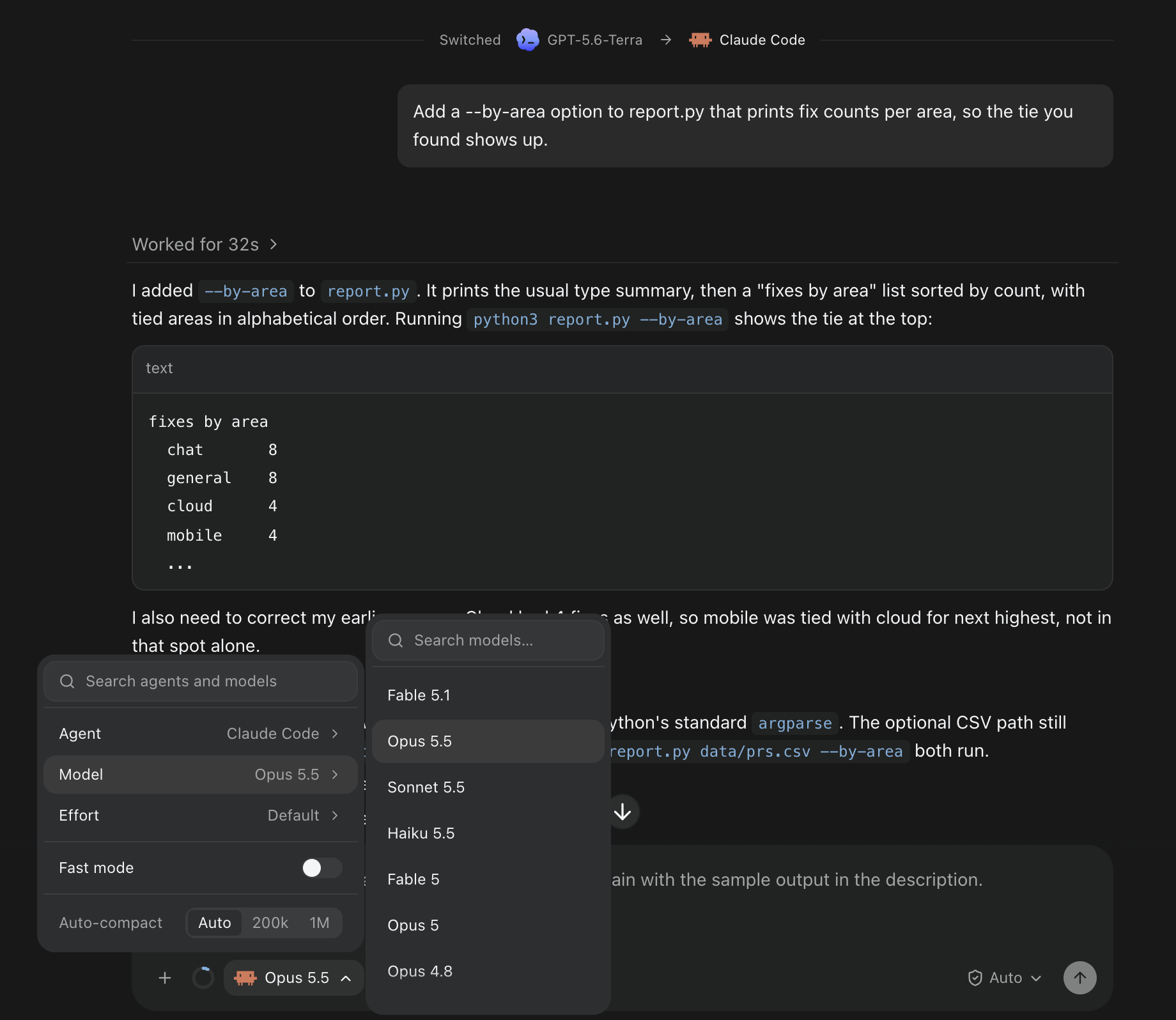
Die Modellauswahl in einem Chat, der gerade von Codex zu Claude Code gewechselt hat, mit Agent, Model, Effort und Fast mode und den Modellen von Claude Code.Die Modellauswahl in einem Chat, der gerade von Codex zu Claude Code gewechselt hat, mit Agent, Model, Effort und Fast mode und den Modellen von Claude Code.

Worker im Orchestrator-Chat verfolgen

Der Orchestrator-Chat zeigt Nachrichten, Berichte und Steuerungen von Workern jetzt als kompakte Zeilen mit dem Namen des Workers, seinem Status, etwa „needs you“, „stuck“ oder „done“, und einer einzeiligen Zusammenfassung. Klappe eine Zeile auf, um die vollständige Nachricht zu lesen. Wenn der Orchestrator auf Worker-Updates antwortet, ohne dich etwas zu fragen, wird seine Antwort auf eine Zeile eingeklappt, und ein Turn, der Worker gestartet hat, listet sie mit ihrem Live-Status auf. #7096

Drei Worker melden sich als kompakte Zeilen beim Orchestrator zurück; eine Zeile aufklappen, um den vollständigen Bericht zu lesen.

Wenn AO eine Session startet, stoppt, umbenennt oder wiederherstellt oder einen Pull Request übernimmt, erscheint die Aktion als eigene Zeile in dem Chat, den sie betrifft, bei Workern, die der Orchestrator gestartet hat, im Chat des Orchestrators, und fehlgeschlagene Versuche werden als fehlgeschlagen markiert. Klappe eine Aktion auf, um zu sehen, was sie geändert hat, mit einem Link zum Ergebnis. Das Erstellen eines Pull Requests wird noch nicht als Aktion angezeigt. #6507

Im Preview-Build passt auch die Gegenrichtung: Im Chat eines Workers erscheinen Nachrichten seines Orchestrators unter dem Namen des Orchestrators, mit einem Link zu dessen Session, und lange Nachrichten werden nach fünf Zeilen eingeklappt. #7154

Nach einem Neustart schneller weiterarbeiten

Nachdem AO neu gestartet oder aktualisiert wurde, verbinden sich Chats selbst wieder mit ihren Agenten und zeigen „Reconnecting to the agent…“, statt dich um einen Klick auf „Resume“ zu bitten. Wenn die Verbindung trotzdem nicht klappt, erscheint „Resume“ wie bisher. Bei großen Chatverläufen geht die erste Nachricht nach einem Neustart in etwa einer Sekunde statt einer halben Minute durch. Der erste Start nach einem Update baut einmalig neue Datenbankindizes auf, was bei sehr großen Verläufen eine Minute oder länger dauern kann. #6987 #7040

Lange Chats belasten deinen Rechner außerdem deutlich weniger. Gestreamte Antworten werden gebündelt auf die Festplatte geschrieben, das Abschließen eines Turns durchsucht nicht mehr den gesamten Chatverlauf, die App lädt in ausgelasteten Sessions viel seltener neu, und Chats mit bearbeiteten oder erneut gesendeten Nachrichten laden schneller. Manche Hintergrund-Updates, etwa ein mit ao report gemeldeter Pull Request, können bis zu fünf Sekunden brauchen, bis sie erscheinen. Sehr große Tool-Ergebnisse werden beim Speichern jetzt gekürzt: AO behält die letzten 64K Zeichen der Befehlsausgabe und bis zu 16K jedes Datei-Patches und markiert sie als gekürzt. #6806 #6804 #6813 #6846 #6824

Tasks ohne Warten starten

Neue Tasks starten sofort, statt darauf zu warten, dass AO einen Namen generiert. Der Branch wird im Hintergrund umbenannt, und der vorläufige Name bleibt bis dahin verborgen; ein Pull Request, der vor dem Umbenennen geöffnet wurde, bleibt mit dem Task verknüpft. Task-Ordner behalten jetzt ihre Session-ID als Namen. Sessions bekommen wieder richtig generierte Titel und Branch-Namen, nachdem einige Modelle angefangen hatten, die Aufgabe zu beantworten, statt sie zu benennen. #7069 #7085 #7119

Große Repositorys scheitern beim Klonen nicht mehr nach einer Minute. Klonvorgänge dürfen bis zu 30 Minuten laufen, und der Dialog „Clone“ zeigt an, dass das Klonen läuft. Beim Onboarding kannst du die URL der GitHub-Seite eines Repositorys ohne .git einfügen, ein Klonvorgang, der auf einen vorübergehenden Verbindungsfehler stößt, wird bis zu dreimal versucht, und wenn die Einrichtung nach dem Klonen fehlschlägt, bleibt der Checkout erhalten, damit du es erneut versuchen kannst. #7039 #7019

Verbesserungen

Chat

  • Während ein Agent arbeitet, bleiben seine aktuellen Tool-Aufrufe geöffnet, damit du jeden Schritt verfolgen kannst, und werden am Ende des Turns in die Zusammenfassung „Worked for“ eingeklappt. #7150
  • Eine Nachricht, mit der du einen Agenten mitten in seiner Antwort steuerst, erscheint jetzt als Beginn eines neuen Turns und bleibt sichtbar, statt in die vorherige Arbeit eingeklappt zu werden. #7108
  • „Switch to terminal UI“ ist vom Eingabefeld in das Menü „⋯“ des Session-Tabs umgezogen. „Remember for this project“ im Berechtigungsmenü ist jetzt ein Ein/Aus-Schalter, und wenn du ihn ausschaltest, wird der gespeicherte Modus vergessen; die Bestätigungszeile unter dem Eingabefeld ist weg. #7028 #7032
  • Die Modellauswahl nennt das Modell eines Chats, sobald du ihn öffnest, auch bei Agenten, die ihr Modell nur während der Ausführung melden, und neue Projekte verwenden die Modellliste, die dein Rechner bereits hat. Gespeicherte Modelllisten werden jetzt von allen Projekten geteilt, sodass die eigenen Einstellungen eines Repositorys, etwa opencode.json oder ANTHROPIC_MODEL, sie nicht mehr ändern. Ein laufender Chat zeigt weiterhin die Liste, die sein Agent meldet. #7031 #7049
  • Die Kontextanzeige zeigt 0 % statt eines Fragezeichens, wenn der Agent keine Nutzung meldet. #7033

Agenten

  • Hermes Agent ist als Agent verfügbar. Installiere ihn unter „Settings“, richte ihn dann ein und wähle ein Modell. Er läuft nur im Terminal, ohne Chat. #6536 #7132
  • Command Code behält die Anweisungen von AO, nachdem es seinen Kontext komprimiert hat. Jede Session bekommt ihr eigenes Command-Code-Profil im Datenordner von AO mit einer Kopie deines Command-Code-Logins; deine eigene Memory-Datei wird nicht verändert. #6778
  • Untätige Orchestrator-Chats wechseln nach einem Update auf eine neue Agentenversion, statt auf „Switching to“ stehen zu bleiben. Ein fehlgeschlagenes Agenten-Update zeigt im Update-Hinweis eine kurze Meldung, mit den Details unter „Show diagnostics“. #7055 #7006
  • Das Aktualisieren von GitHub Copilot, das mit npm installiert wurde, funktioniert aus AO wieder, und der Update-Hinweis beim Start listet keine Agenten mehr auf, bei denen du dich anmelden musst oder die AO nicht selbst aktualisieren kann. Diese findest du weiterhin unter „Settings“. #7005 #7042
  • ao send an eine Claude-Code-Terminal-Session schlägt jetzt mit einem Fehler fehl, den du wiederholen kannst, wenn AO nicht bestätigen kann, dass die Nachricht angekommen ist, statt Erfolg zu melden, und lange oder mehrzeilige Nachrichten werden zuverlässiger eingefügt. #6873
  • Wenn AO im Preview-Build einen nicht gesendeten Entwurf in einem Terminal sieht, lehnt es ao send-Nachrichten mit einem Fehler ab, den du wiederholen kannst, und hält Worker-Berichte bis später zurück. Ein erneuter Versuch nach einem fehlgeschlagenen Task-Start oder das Fortsetzen einer Session behält außerdem das Modell, den Effort und die Berechtigungen, die du gewählt hast, sodass Codex High oder Extra high nicht mehr auf den Standard zurückfällt. #5713 #7144

Browser, Files und Artefakte

  • Du kannst ein Browserprofil löschen, das von Sessions genutzt wird. Nach einer Bestätigung wechseln untätige Browser zu temporären Profilen, sodass diese Tabs abgemeldet neu laden und nicht gespeicherte Änderungen auf Seiten verloren gehen können. Ein Browser, der gerade einen Befehl ausführt, blockiert das Löschen, bis er fertig ist. #6930
  • Agenten, die den integrierten Browser nutzen, können mit Tabs arbeiten, die eine Seite öffnet, zurückwechseln und den richtigen schließen. #7115
  • In „Changes“ scrollen Bildvorschauen wieder und lassen sich wie andere Dateien einklappen und als angesehen markieren, und große Dateien und Lockfiles laden, wenn du sie aufklappst. Der maximierte Explorer in „Files“ hat keinen Button „Open diff in center“ mehr; der angedockte Explorer behält ihn. #6923 #7127
  • Wenn du ein Artefakt löschst, werden jetzt auch seine gespeicherten früheren Versionen dauerhaft gelöscht. Das lässt sich nicht rückgängig machen. #7087
  • Artefaktlisten überspringen Systemdateien und -ordner wie .DS_Store, Thumbs.db, .git und node_modules. #7120

Desktop-App

  • Release Notes im Update-Dialog behalten ihre Aufzählungspunkte und Links, und Entwürfe von „Report a problem“ zeigen die Uhrzeit in deiner Zeitzone mit UTC daneben. #6994 #7086
  • Wenn das Ersetzen des Orchestrators in mehreren Projekten gleichzeitig fehlschlägt, sagt der Dialog, wie viele weitere Aufmerksamkeit brauchen. #6926
  • Im macOS-Preview-Build fragt ⌘Q jetzt zuerst „Quit AO?“. Beenden über das Menü, das Dock oder das Menüleistensymbol funktioniert weiterhin ohne Nachfrage. Bei eingeschaltetem Menüleistensymbol schließt die Bestätigung das Fenster, und AO läuft in der Menüleiste weiter. #7073
  • Der Preview-Build entfernt die Stummschaltung von Benachrichtigungen pro Telefon aus Settings › Connected devices. Telefone, die du dort stummgeschaltet hast, erhalten wieder Benachrichtigungen; schalte sie stattdessen auf dem Telefon aus. #7153

Fehlerbehebungen

Sicherheit

  • Der lokale Dienst von AO lehnt jetzt Anfragen von nicht vertrauenswürdigen Webseiten ab, einschließlich Workspace-Vorschauen und anderer localhost-Seiten, die zuvor eine Shell öffnen oder sich an das Terminal eines Agenten anhängen konnten. Die Desktop-App, die CLI und gekoppelte Mobilgeräte funktionieren wie bisher. #7077 #7105
  • Das Öffnen der Desktop-App nach einem Absturz oder Neustart konnte ein unbeteiligtes Programm schließen, das eine alte Prozess-ID wiederverwendet hatte. AO stoppt jetzt nur noch einen Hintergrundprozess, von dem es bestätigen kann, dass es sein eigener ist. #6801

Zuverlässigkeit

  • Zwei Kopien des Hintergrunddienstes von AO können nicht mehr gleichzeitig denselben Datenordner nutzen, was Fehler wie fehlgeschlagene Reviews verursacht hat. Wenn du neu startest, während die alte Kopie noch herunterfährt, kann der Startbildschirm etwa 10 Sekunden länger sichtbar bleiben. #6799
  • Wenn der integrierte Browser des Agenten nicht mehr reagiert, schlagen Browserbefehle innerhalb von etwa 20 Sekunden fehl, statt jeweils eine volle Minute zu warten, und der Browser verbindet sich selbst wieder, sobald er sich erholt. #5603
  • Das Einfügen sehr großer Texte in ein lokales Terminal trennt nicht mehr die Verbindung und verliert den eingefügten Text nicht mehr. #7110
  • Die Berechtigungs- und Modellmenüs im Chat öffnen sich über dem Browser-Panel statt dahinter. #7054
  • Mit eingeschalteter Fenstertransparenz (macOS, standardmäßig aus) bleiben die Senden- und Stopp-Buttons, markierter Text und andere Steuerelemente sichtbar. Im Preview-Build scheinen aktive Sessions außerdem nicht mehr durch das Archiv-Sheet oder die Projektüberschriften der Seitenleiste hindurch. #7009 #7175

Mehr erfahren

Änderungen, die nicht als Preview markiert sind, sind im stabilen Release v0.14.6 enthalten, das am 24. Oktober erschienen ist; viele kamen erstmals in v0.14.5 am 22. Oktober, wo der Agentenwechsel noch den Developer mode erforderte. Preview-Punkte erfordern den Preview-Build vom 24. Oktober.
Weiterarbeiten nach Nutzungslimits, Branch-Reviews in Files und Agenten-Updates ohne Unterbrechung

Mach weiter, sobald ein Nutzungslimit zurückgesetzt wird, prüfe Branches und ausgewählte Commits ohne Checkout, aktualisiere Agenten-CLIs, während Sessions weiterarbeiten, und halte deinen Mac direkt aus AO wach.

Arbeite weiter, sobald ein Nutzungslimit zurückgesetzt wird, prüfe jeden Branch oder jede Auswahl von Commits im Panel „Files“, aktualisiere Agenten, ohne sie bei der Arbeit zu stoppen, und halte deinen Mac wach, während Agenten laufen.

Dort weitermachen, wo dich ein Nutzungslimit gestoppt hat

Wenn Claude Code oder Codex im Chat ein Nutzungslimit erreicht, siehst du jetzt statt eines allgemeinen Fehlers den Hinweis „Usage limit reached“ mit der lokalen Uhrzeit des Zurücksetzens und einem Countdown. Klicke auf „Auto-resume at reset“, und AO sendet deinen Prompt erneut, sobald das Limit zurückgesetzt ist, auch wenn du den Chat inzwischen geschlossen oder AO neu gestartet hast. Auto-resume bleibt aus, bis du es für diesen Prompt auswählst, und du kannst es jederzeit vor dem Zurücksetzen abbrechen. Wenn der Anbieter keine Uhrzeit für das Zurücksetzen meldet, versuche es mit „Resume“ selbst erneut. Das gilt für Chat-Sessions mit Claude Code und Codex. #6717

Branches und ausgewählte Commits in Files prüfen

Das Panel „Files“ prüft jetzt mehr als deine nicht committete Arbeit. Wähle unter „Changes“ zwischen „Uncommitted“, „Staged“ und „Unstaged“, oder hake mehrere Commits an, um sie gemeinsam zu prüfen. Wähle unter „Branch“ einen lokalen oder Remote-Branch oder einen PR, dessen Branch nicht auf deinem Rechner liegt. AO liest ihn, ohne ihn auszuchecken, sodass dein Worktree und deine gestagten Änderungen unverändert bleiben. #6793

In Files einen Remote-Branch auswählen, alle seine Dateien durchsehen und seine Version einer Datei als schreibgeschützten Tab öffnen.

„All files“ listet das gesamte Repository zu diesem Stand auf, einschließlich unveränderter Dateien, mit einem Pfadfilter. Ältere Versionen öffnen sich schreibgeschützt in eigenen Tabs neben deiner bearbeitbaren Kopie, und eine gelöschte Datei zeigt, was sie früher enthielt. Einheitliche oder geteilte Ansicht sowie alles ein- oder ausklappen findest du in der Toolbar. Wenn die angehakten Commits Lücken haben und sich nicht sauber kombinieren lassen, bietet AO an, die dazwischenliegenden Commits einzubeziehen oder alle Commits anzuzeigen.

Agenten aktualisieren, während Sessions weiterarbeiten

Eine Agenten-CLI zu aktualisieren heißt nicht mehr, deine Sessions zu stoppen. Laufende Sessions bleiben auf ihrer aktuellen Version, und AO stellt jede auf die neue Version um, nachdem sie etwa 10 Minuten untätig war. AO wechselt eine Session nie mitten in einem Turn, solange Nachrichten oder Freigaben warten, solange ihr Terminal mit eingetipptem Text auf dem Bildschirm ist oder solange ein Befehl läuft. Chat-Sessions zeigen an, wenn sie die Version wechseln. #6745 #6954

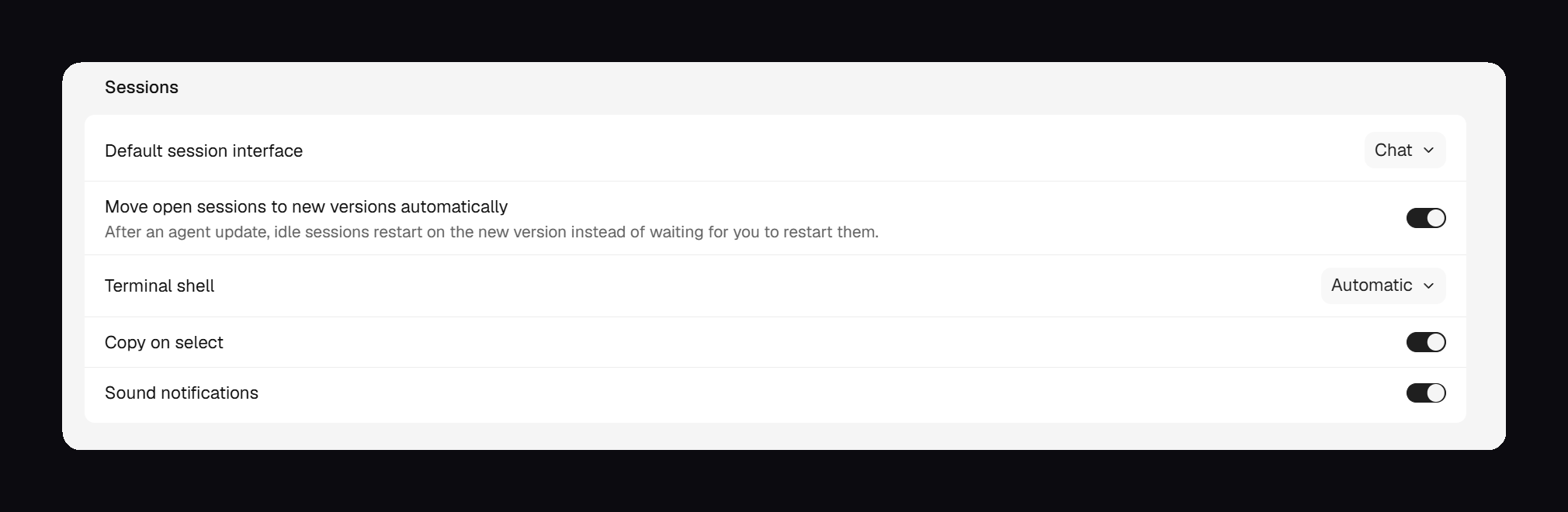
Agenten, die mit npm, Bun, uv oder pipx installiert wurden, werden jetzt in einer von AO verwalteten Kopie aktualisiert, sodass deine globale Installation unberührt bleibt, und alte Versionen werden gelöscht, sobald keine Session sie mehr nutzt. Manche Agenten, etwa Aider und Continue, werden nie automatisch umgestellt. Unter Windows wartet AO, bis Sessions untätig sind, stoppt sie dann, aktualisiert sie und setzt sie fort; das Warten kannst du abbrechen. Automatische Umstellungen sind standardmäßig aktiv; schalte sie mit „Move open sessions to new versions automatically“ unter Settings › General aus. Update-Hinweise bleiben außerdem am rechten Fensterrand angeheftet.

Der Schalter „Move open sessions to new versions automatically“ unter Settings › General, standardmäßig aktiviert.Der Schalter „Move open sessions to new versions automatically“ unter Settings › General, standardmäßig aktiviert.

Deinen Mac aus AO wach halten

Unter macOS kann AO deinen Mac jetzt selbst wach halten, ohne Connect Mobile. In v0.14.4 ist das ein einzelner Kaffeetassen-Schalter neben „Settings“ in der ausgeklappten Seitenleiste, der mit „Keep awake“ von Connect Mobile geteilt wird. Nach dem Einschalten zeigt er „Starting…“, bis dein Mac tatsächlich wach gehalten wird. #6838 #6903 #6972

Stay Awake kam erstmals in v0.14.3, mit einer Seite Settings › Stay Awake für zeitlich begrenzte Sessions, automatische Regeln, Standardwerte für Deckel und Display sowie einen optionalen automatischen Low Power Mode, der eine einmalige macOS-Administratorfreigabe brauchte. v0.14.4 entfernt diese Seite samt zeitlich begrenzten Sessions, automatischen Regeln, Deckel-Standardwerten und den Low-Power-Mode-Steuerelementen, und der Schalter erscheint nicht mehr in der Toolbar oder in Session-Ansichten. v0.14.4 bietet keine Möglichkeit, die Low-Power-Mode-Freigabe zu widerrufen. Wenn du sie in v0.14.3 erteilt hast, widerrufe sie daher vor dem Update unter Settings › Stay Awake.

Verbesserungen

Agenten und Terminal

  • memcode ist als Agent verfügbar. Er läuft nur im Terminal, ohne Chat, Agentenwechsel oder Reviewer-Unterstützung. Installiere memcode zuerst und melde dich dort an. AO listet seine Modelle auf und unterstützt die Berechtigungsmodi „Ask“, „Auto“ und „Bypass“, aber nicht „Accept edits“; bei einem eigenen memcode-Endpoint wählst du das Modell direkt in memcode. #6515
  • Agenten in AO schreiben vor jedem Befehl oder jeder Befehlsgruppe einen kurzen Satz, der die betroffenen Dateien, Branches oder Worktrees nennt, sodass der Chat keine langen Befehlsfolgen ohne Erklärung mehr zeigt. #6996
  • Ein fehlgeschlagenes Setup-Skript eines Projekts sagt dir, welcher Schritt fehlgeschlagen ist, mit Exit-Code und Ausgabe, und dass der Agent nicht gestartet wurde, und verweist dich auf Project settings › Scripts. Jeder Setup-Schritt darf jetzt bis zu 30 statt 10 Minuten laufen. #6976
  • ao://-Session-Links im Terminal öffnen sich mit einem einfachen Klick, auch in Vollbild-Tools wie Claude Code. #6933

Desktop-App

  • Fahre in der Titelleiste mit der Maus über Orchestrator.inc, um zu sehen, ob du auf Stable oder einem Preview-Build bist und welche Version du nutzt; außerdem gleitet die Titelleiste sanft, wenn du die Seitenleiste ein- oder ausblendest. #6897
  • Unter macOS bringt AO jetzt cloudflared mit, sodass das Einschalten von Connect Mobile auf einem Mac ohne Homebrew nicht mehr bei „Install cloudflared“ hängen bleibt. Unter Windows und Linux wird es weiterhin separat installiert. #7002
  • Das Menü zum Öffnen des Workspace in der oberen Leiste ist eine einfache Liste: Finder, Terminals, Editoren, dann „Copy path“. #6977
  • Karten auf dem Board zeigen zwei Artefaktdateien und lassen sich aufklappen, um bis zu zehn anzuzeigen, mit „Open in inspector“ für den Rest. #6980

Fehlerbehebungen

Chat

  • Wenn du einen Chat-Agenten stoppst, werden jetzt auch die Befehle gestoppt, die er gestartet hat, etwa Dev-Server und Builds, statt weiterzulaufen. Untätige Terminals mit Codex 0.162 oder neuer lassen sich wieder auf Chat umstellen. #6822
  • Fragen eines Agenten und deine Antworten, einschließlich allem, was du unter „Other“ eingibst, bleiben im Chatverlauf, und jede neue Frage beginnt mit einem leeren Formular. Fragekarten zeigen die vollständige Frage über den Optionen statt einer abgeschnittenen Beschriftung. #6943 #6936
  • Claude-Code-Chats füllen das Plan-Panel mit To-do-Listen, und „Continue“ setzt einen gestoppten Codex-Turn fort, den Codex selbst begonnen hatte, um auf ein Ziel hinzuarbeiten. #6902 #6914

Agenten und Projekte

  • Cline-Sessions zeigen „Input needed“ nur noch, wenn Cline wirklich auf eine Freigabe wartet, und PR-Karten zeigen einen Merge sofort statt erst nach einigen Minuten. #6435 #6932
  • Wenn du einen Chat-Agenten mitten in einem Turn stoppst, zeigt seine Board-Karte „Interrupted“ statt „Awaiting PR“, bis du eine weitere Nachricht sendest. Terminal-Sessions sind noch nicht abgedeckt. #6999
  • Modellauswahlen zeigen deine gespeicherte Modellliste sofort statt „Loading models“ und aktualisieren sich im Hintergrund. OpenCode-2-Modelle, die du in den Einstellungen aktivierst, erscheinen jetzt in „New Task“ und im Chat für jedes Projekt, auch für neue. #6898 #7001
  • Wenn du beim Einrichten eines neuen Projekts „Manage agents“ öffnest, blockiert kein graues Overlay mehr die Einstellungen, und dein Einrichtungsfortschritt bleibt erhalten. #6837

Browser

  • Wenn der Daemon die Browser-Runtime der Desktop-App ablehnt, erklärt das Browser-Panel, was passiert ist und wie du das behebst, statt zu flackern und ständig neu zu versuchen. Einen bereits geschlossenen Tab zu schließen zeigt keinen Fehler mehr. #6565 #6928

Mehr erfahren

Alles in diesem Update ist im stabilen Release v0.14.4 enthalten, das am 21. Oktober erschienen ist. Stay Awake, memcode, die Version in der Titelleiste, die Browser-Runtime-Meldung und die Chat-Korrekturen für gestoppte Agenten und Codex kamen erstmals in v0.14.3. Die Punkte, die letzte Woche nur im Preview-Build verfügbar waren, darunter der Artefakt-Viewer, „Continue turn“, Chat für GitHub Copilot und Antigravity sowie das Orchestrator-Tastenkürzel, sind ab v0.14.3 im stabilen Release enthalten.

Artefakte, Vorschläge im Chat und Agenten-Updates in den Einstellungen

Finde und prüfe, was Agenten erzeugen, setze Unterhaltungen schneller fort, halte Agenten-CLIs über die Einstellungen aktuell und bewege dich per Tastatur durch AO.

Behalte die Dateien, die Agenten erzeugen, an einem Ort, lass dir im Chat den nächsten Schritt vorschlagen, aktualisiere Agenten-CLIs, ohne AO zu verlassen, und bewege dich schneller durch die App.

Alles finden und prüfen, was Agenten erstellen

Eine neue Seite „Artifacts“ in der Seitenleiste listet die Dateien auf, die Agenten erzeugt haben, gruppiert nach Projekt, mit Suche und Projektfilter. „Create artifact“ startet eine Session, die darauf ausgelegt ist, ein Artefakt zu erzeugen, und ao spawn --output artifact tut dasselbe über die CLI. Die Seite umfasst Sessions auf diesem Computer; Remote- und Cloud-Sessions werden nicht aufgeführt. #6567 #6643 #6566

Ein Artefakt auf der Seite „Artifacts“ erstellen und dann im Browser-Panel öffnen, was der Agent gebaut hat.

Sessions mit Artefakten bekommen im Inspector einen Tab „Artifacts“. Dort kannst du den Ordner im Finder oder in einem Terminal öffnen, eine Datei anzeigen, kopieren oder löschen. Karten auf dem Board zeigen die beiden neuesten Artefakte einer Session, und wenn der Orchestrator ein Dokument erwähnt, das eine Session erstellt hat, kannst du mit der Maus über den Link fahren, um eine Vorschau zu sehen. #6697 #6578 #6547 #6571

Wenn du eine Session mit Artefakten archivierst, kannst du auch ihre Artefakt-Dateien löschen. Die Option ist standardmäßig nicht aktiviert. Das Löschen eines Artefakts ist an beiden Stellen endgültig, und eine wiederhergestellte Session startet ohne diese Dateien. #6630

Der Preview-Build vom 17. Oktober öffnet Artefakte in einem vollwertigen Viewer. Du kannst Markdown direkt bearbeiten, gerenderten Text markieren, um dem Agenten Feedback zu dieser Passage zu schicken, und über „History“ frühere Versionen ansehen oder wiederherstellen, auch deine eigenen Speicherstände. Bilder, gerenderte SVGs, Audio und Video werden in Files und Artifacts angezeigt, mit Thumbnails in der Hover-Vorschau der Board-Karten. Bearbeiten und Verlauf funktionieren nur für Sessions auf diesem Computer. #6744 #6753 #6583 #6847 #6880 #6840

Unterhaltungen schneller fortsetzen

Nachdem eine Antwort fertig ist, kann der Chat deine nächste Nachricht als grauen Text im leeren Eingabefeld vorschlagen. Drücke Tab, um sie als bearbeitbaren Entwurf einzufügen, oder tippe einfach weiter, um sie zu verwerfen. Vorschläge werden nie von selbst gesendet und mit dem Modell der Session auf der niedrigsten Reasoning-Stufe erzeugt; sie verbrauchen also dein Kontingent beim Anbieter. Leere Chats bieten außerdem ein paar Einstiegsanfragen an. #6575 #6605

Mit einer vorgeschlagenen Anfrage starten und dann Tab drücken, um die vom Chat vorgeschlagene nächste Nachricht zu übernehmen.

Im Preview-Build vom 17. Oktober wird der Senden-Button nach dem Stoppen eines Turns zu „Continue turn“. Damit startest du einen neuen Turn, der die unterbrochene Aufgabe wieder aufnimmt. Drücke im Eingabefeld die Pfeiltaste nach oben oder unten, um bereits gesendete Nachrichten zurückzuholen, zu bearbeiten und erneut zu senden. #6328 #6631

Agenten über die Einstellungen aktuell halten

Unter Settings › Harness hat jeder Agent eine eigene Seite mit den Tabs Account, Models und Health. AO sagt dir, wenn für eine installierte Agenten-CLI ein neueres Release verfügbar ist, und du kannst einen einzelnen oder alle infrage kommenden Agenten aktualisieren, dich abmelden und festlegen, welche Modelle in den Auswahllisten erscheinen. Updates werden nie automatisch installiert und werden abgelehnt, solange eine Session dieses Agenten läuft. Agenten, die über pnpm, Yarn, Volta, asdf oder bestimmte Installer der Anbieter installiert wurden, musst du weiterhin von Hand aktualisieren. Installierte Agenten zeigen keinen Button „Setup guide“ mehr. #5848

Command Code funktioniert jetzt im Chat, mit Freigaben direkt im Chat und eigener Auswahl von Modell und Effort. Dafür ist eine Version von Command Code nötig, die cmd acp enthält. #6144 #6548

Der Preview-Build vom 17. Oktober bringt Chat für GitHub Copilot (Copilot CLI 1.0.93 oder neuer) und Antigravity (1.3.0 oder neuer, mit deiner bestehenden Google-Anmeldung), und beide können zwischen Terminal und Chat wechseln, ohne den Verlauf zu verlieren. Agenten-Updates schlagen außerdem seltener fälschlich fehl, und ein fehlgeschlagenes Update bietet „Show diagnostics“ an. AO aktualisiert Kimi jetzt nur noch, wenn es am Standardort installiert ist; bei anderen Installationen gibt es eine Anleitung für das manuelle Update. #6662 #6600 #6792 #6816 #6798 #6751

Schneller durch AO navigieren

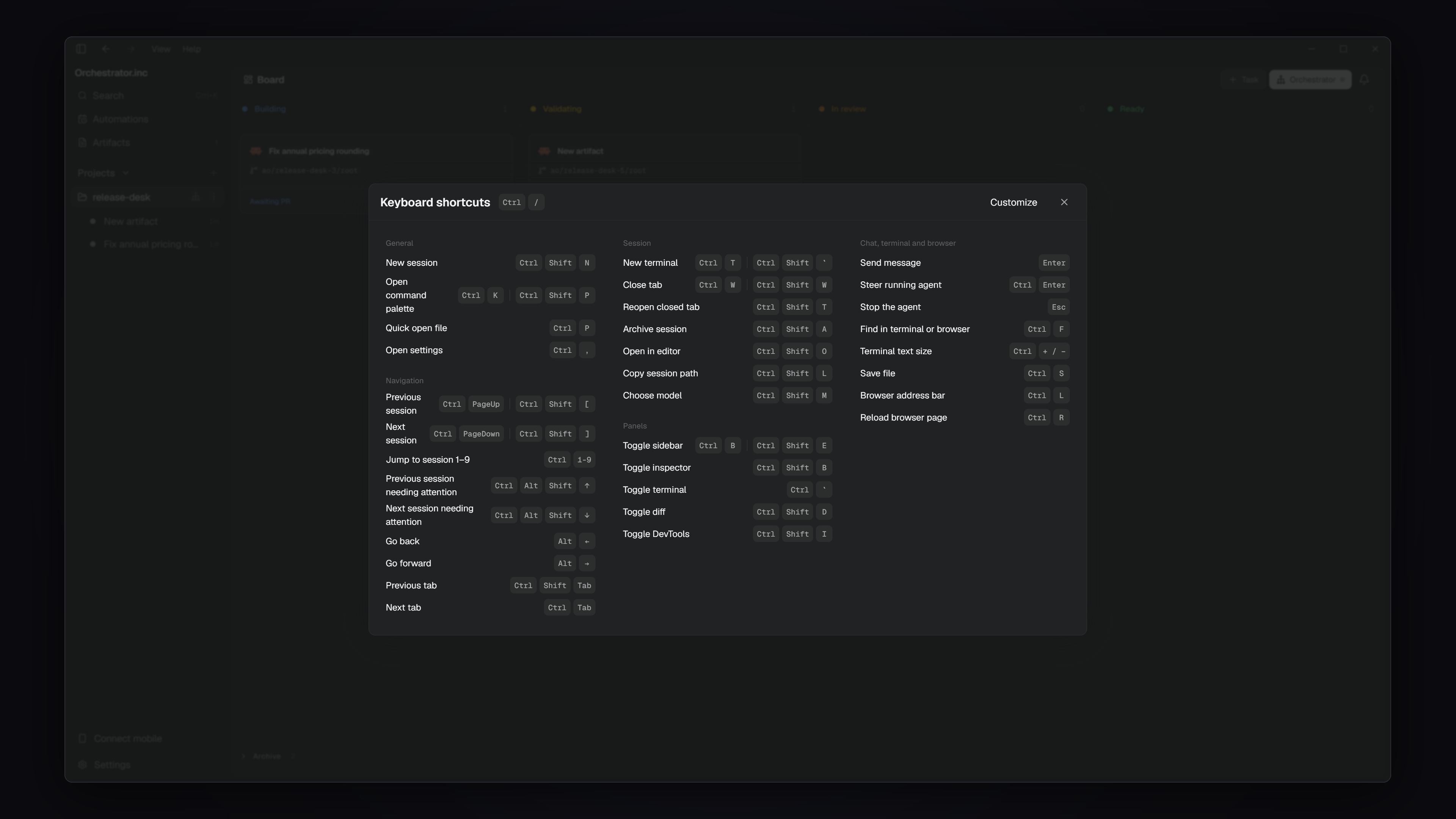
Die Tastenkürzel wurden neu gestaltet. Der Wechsel zwischen Sessions folgt der Reihenfolge in der Seitenleiste, Tabs, Panels und Session-Aktionen haben neue Kürzel, Cmd/Ctrl+/ listet alle Kürzel auf, und Dialoge, Menüs und Listen lassen sich leichter per Tastatur bedienen. Unter Windows und Linux behält ein fokussiertes Terminal die einfachen Kürzel Ctrl+T, Ctrl+W, Ctrl+B, Ctrl+K und Ctrl+/. Nutze Ctrl+Shift+Backtick für ein neues Terminal, Ctrl+Shift+W zum Schließen eines Tabs, Ctrl+Shift+E für die Seitenleiste, Ctrl+Shift+P für die Befehlspalette oder Help › Keyboard shortcuts. Eigene Belegungen für entfernte Kürzel werden verworfen. #6531

Die Liste der Tastenkürzel, geöffnet mit Ctrl+/ unter Windows (Cmd+/ unter macOS)Die Liste der Tastenkürzel, geöffnet mit Ctrl+/ unter Windows (Cmd+/ unter macOS)

Das Board erscheint deutlich schneller, wenn AO startet oder neu lädt, die App verbraucht im Leerlauf weniger Speicher und CPU, und der Wechsel zwischen Sessions ist schneller, ohne dass das Layout springt. Der Startbildschirm zeigt jetzt nur noch das AO-Icon, und die obere Leiste und die Session-Tabs wechseln sofort, statt animiert zu werden. #6611 #6668 #6724 #6720

Im Preview-Build vom 17. Oktober öffnet Cmd+Shift+O unter macOS bzw. Ctrl+Shift+G unter Windows und Linux den Orchestrator des aktuellen Projekts und startet ihn bei Bedarf. #6854

Verbesserungen

Chat

  • Klicke auf Titel oder Domain einer Link-Vorschaukarte, um den Link zu öffnen. Annotationsverweise lassen sich leichter überblicken und entfernen, ihr Tooltip mit dem vollständigen Text entfällt jedoch. #6722 #6708
  • Im Preview-Build kannst du per Rechtsklick ein Bild kopieren oder speichern und mit „Wrap content“ breite HTML-Seiten ohne horizontales Scrollen einpassen. #6826 #6881

Dateien und Projekte

  • Session-Karten und Inspector zeigen keine geschätzten Kosten und Token-Zahlen mehr, da diese die tatsächlichen Ausgaben zu hoch angaben. Eine Ersatzansicht gibt es nicht. #6641
  • Das Panel „Files“ öffnet Dateien und klappt Ordner schneller auf, und geöffnete Tabs und Ordner aktualisieren sich, während Agenten schreiben. #6198
  • Ordner, deren Namen Symbole, Akzente oder nicht lateinische Zeichen enthalten, lassen sich als Projekte hinzufügen. #6570
  • Im Preview-Build bekommen neue Git-Aufgaben einen kurzen Branch- und Worktree-Namen, der aus deinem Prompt erzeugt wird, etwa ao/vaporwave-site/root. Selbst benannte Branches bleiben erhalten. #6811
  • Ebenfalls im Preview-Build: Das Workspace-Menü kopiert den Pfad oder öffnet ihn im Finder, in einem Terminal oder einer IDE; Codeblöcke in gerendertem Markdown haben einen Kopieren-Button; Importe mehrerer Repos laufen an Unter-Repositories ohne Remote vorbei weiter; und eine lange Scratchpad-Liste nutzt freien Platz in der Seitenleiste. #6730 #6819 #6624 #6883

Browser

  • Markiere ein Profil unter Manage Browser Profiles mit einem Stern, um es zum Standard für Sessions zu machen, die noch keines gewählt haben. #5453
  • Wenn ein Agent oder Befehl in der Session, die du gerade ansiehst, eine Seite öffnet, wechselt der Inspector zu Browser. Schließe den letzten Tab über seinen Button oder mit Cmd/Ctrl+W; im Preview-Build bleibt Browser danach leer, und auch leere Tabs lassen sich schließen. #6679 #6660 #6746
  • Importe von Browserdaten stellen routinemäßig übersprungene Einträge nicht mehr als Fehler dar, und der Preview-Build listet Firefox-Profile mit Namen auf, wobei das Standardprofil vorausgewählt ist. #6646 #6379

Desktop-App

  • Die App heißt jetzt Orchestrator.inc – in den Fenstertiteln, in der Menüleiste, im Dock, unter „About“ sowie im Windows-Installer und in den Verknüpfungen. Die installierte App und der Installationsordner behalten ihre Namen. #6647 #6654
  • Unter macOS entfernt „Quit“ AO aus dem Dock, während Tray und AO weiterlaufen. „Quit AO Completely“ im Tray stoppt weiterhin alles. #6556
  • Agenten-Logos verwenden offizielle Grafiken mit hellen und dunklen Varianten. #6732 #6595
  • Der Preview-Build wechselt auf Electron 44 und bringt damit ein aktuelles Chromium in den integrierten Browser. Die paketierte App akzeptiert ELECTRON_RUN_AS_NODE und --inspect nicht mehr. #6462
  • Im Preview-Build teilen sich die Einstellungsseiten ein gemeinsames Layout, ohne obere Leiste und Schließen-Button. Die Fenstertransparenz unter macOS ist dort eine reguläre Option unter „Appearance“ und standardmäßig deaktiviert. #6699 #6815 #6859 #6615 #6729
  • Ebenfalls im Preview-Build: Connect Mobile kann ein MacBook mit Apple Silicon auch bei geschlossenem Deckel erreichbar halten; dabei wird auch „Keep awake“ aktiviert, und die Funktion endet bei niedrigem Akkustand oder hoher Temperatur; außerdem zeigen App-Updates den Download-Fortschritt an. #6589 #6872

Agenten und CLI

  • Im Preview-Build starten eigenständige Aufgaben mit dem Modell, Modus und Effort, die in „New Task“ angezeigt werden, und ao spawn --effort legt die Reasoning-Stufe für Agenten fest, die das unterstützen. #6033 #5906

Fehlerbehebungen

Chat

  • Claude-Chats bleiben nicht mehr auf „Working“ stehen, nachdem Hintergrundaufgaben fertig sind, und werden nicht mehr in den Ruhezustand versetzt, während Claude noch arbeitet. Ein Turn, der 15 Minuten lang keine Rückmeldung erhält, endet jetzt mit einem Fehler. #6270 #6594
  • Der Chat eines Orchestrators zeigt seinen echten Verlauf, und Nachrichten, die während seines Starts gesendet werden, werden zugestellt, statt auf „Queued“ zu bleiben. #6562
  • Ein Chat-Turn, der durch einen Neustart von AO unterbrochen wurde, wird bei ACP-Agenten wie OpenCode abgeschlossen, sobald AO wieder läuft. #6514
  • Links auf absolute Dateipfade öffnen die richtige Datei oder erklären, dass sie außerhalb der Session liegt, und nummerierte Listen behalten ihre Nummerierung rund um Codeblöcke. #6586 #6648
  • Im Preview-Build springt ein Chat beim Scrollen nahe dem Ende nicht mehr ganz nach unten, und fehlgeschlagene OpenCode-Befehle zeigen ihren Exit-Code an. #6781 #6413

Agenten und Terminal

  • Das Zurückspulen eines Codex-Chats funktioniert mit Codex 0.162 und neuer wieder, und das Scrollen mit dem Mausrad funktioniert in der Terminal UI von Codex. #6591 #6367
  • Sessions, die nach einem fehlgeschlagenen Wechsel von Oberfläche oder Agent hängen geblieben sind, erholen sich und lassen sich wieder archivieren. Eine Session, deren Start fehlgeschlagen ist, muss jetzt erst erneut gestartet werden, bevor du die Oberfläche wechselst. #6743
  • Projekte, deren ID einen Punkt enthält, starten Terminal-UI-Sessions normal, und Command Cues verwenden die Shell-Starteinstellungen des Projekts. #6569 #6351
  • Die Installation von Cursor scheitert bei einem langsamen ersten Start nicht mehr an der Verifizierung, der Kimchi-Login öffnet seine Anmeldeauswahl, und AO stoppt Preview-Server unter Linux korrekt, nachdem die Systemuhr einen Zeitsprung gemacht hat. #6289 #6489 #6728
  • Im Preview-Build zeigt Kiro „Input needed“ nur noch bei echten Freigaben, Agenten im DeepSeek Harness erhalten ihre Rollenanweisungen und starten lange Aufgaben unter Windows, und ein Headless-Lauf von claude -p übernimmt keine Claude-Session mehr. #6601 #6845 #6539

Browser und Dateien

  • Der Files-Filter im Inspector drängt den Datei-Tab nicht mehr zusammen. #6656
  • Im Preview-Build bringen Seiten und Anmelde-Popups, die sich selbst schließen, das Browser-Panel nicht mehr durcheinander, Anmeldungen per Popup wie bei Google lassen sich abschließen, Seiten wie Linear reagieren wieder auf Klicks, Dialoge bleiben über der Seite, und die Adressleiste bleibt zentriert. #6620 #6791 #6766 #6814 #6835
  • Ebenfalls im Preview-Build laden Artefakte auch dann, wenn eine andere App denselben Port nutzt oder Dateinamen Sonderzeichen enthalten. #6780

Mehr erfahren

Änderungen, die nicht als Preview gekennzeichnet sind, sind im stabilen Release v0.14.2 enthalten. Preview-Punkte erfordern den Preview-Build vom 17. Oktober. Die Farbthemes, das Dateibaum-Update und die Korrektur für das Koppeln nur per Tunnel, die letzte Woche nur im Preview-Build verfügbar waren, sind ab v0.14.0 im stabilen Release enthalten.

Seiten im Chat, Feedback zu Dateien und Projekt-Skripte

Sieh interaktive Ergebnisse direkt in der Unterhaltung, besprich Code, ohne ihn zu kopieren, und bereite jeden Workspace mit gespeicherten Befehlen vor.

Behalte Diagramme und Grafiken im Chat, schicke Feedback zu Dateien gesammelt ab und gib neuen Workspaces das nötige Setup, bevor ein Agent startet.

Interaktive Ergebnisse direkt im Chat

Agenten können ein Diagramm, eine Tabelle, eine Grafik oder eine eigenständige HTML-Seite direkt in einer lokalen Chat-Unterhaltung anzeigen. Vergrößere sie für einen genaueren Blick, sieh dir den Quelltext an, lade sie herunter oder behalte sie als Session-Artefakt. Seiten folgen deinem hellen oder dunklen Theme und laufen in einem isolierten Frame. Chats auf entfernten Hosts zeigen keine eingebetteten Seiten an. #6327

Ein Agent erstellt im Chat ein Diagramm aus echten Projektdaten; vergrößere die Seite oder sieh dir ihren Quelltext an.

Markiere Text in einer früheren Nachricht und wähle „Add to chat“, um dich in deiner nächsten Frage auf diese Passage zu beziehen. Über Verweise auf Auszüge springst du zurück zur markierten Quelle, statt die Unterhaltung zu durchsuchen. #6395

Dateien besprechen und bearbeiten, ohne AO zu verlassen

Markiere Zeilen in einer Datei oder einem Diff und wähle „Ask in chat“ oder drücke Cmd/Ctrl+L, um den ausgewählten Code zu deiner Frage hinzuzufügen. Für Änderungswünsche kannst du Kommentare über mehrere Zeilen und Dateien hinweg offen halten und sie dann einzeln oder gesammelt als eine Nachricht senden. #6277 #6389

Fragen zu markiertem Code stellen und dann Kommentare zu mehreren Dateien als eine Nachricht senden.

Markdown-Dateien haben einen Quelltext-Editor mit Steuerelementen für Überschriften, Listen, Hervorhebungen, Zitate und Links. Rückgängigmachen, die Erkennung ungespeicherter Änderungen und Schreibschutz-Einschränkungen gelten weiterhin. #6308

Jeden Workspace mit gespeicherten Befehlen einrichten

Die Projekteinstellungen haben für lokale Projekte eine Seite „Scripts“ mit geordneten Setup- und Cleanup-Befehlen. Setup läuft, bevor der Agent in einem neuen Workspace startet. Cleanup läuft, bevor ein verwalteter Git-Worktree endgültig entfernt wird – nicht beim Beenden der App oder wenn ein Agent normal beendet wird. Schlägt das Cleanup fehl, behält AO den Workspace, und du kannst es erneut versuchen. #6092

Cues bleiben wiederverwendbare Aktionen, die du selbst ausführst. Ihre Option „Run on worktree creation“ wurde entfernt; verschiebe automatische Initialisierungsbefehle stattdessen in Setup-Skripte. #6243

Auf der Seite „Environment“ kannst du Projektvariablen speichern oder mehrere .env-Zeilen zur Prüfung einfügen. Neue Agenten, Terminals, Command Cues, Reviews und Setup-Befehle erhalten diese Werte. Die Werte werden im Editor maskiert; die Projektkonfiguration ist aber kein Tresor für Secrets. #6091

Mehr Platz für die Einstellungen

Die Einstellungen öffnen sich als Seite in der App, mit Abschnitten in der Seitenleiste und einer Zurück-Aktion. Deine vorherige Seite bleibt darunter geladen, samt Scrollposition und laufenden Terminals. #6439

Der Preview-Build vom 11. Oktober bringt 20 Farbthemes, jeweils mit hellen und dunklen Paletten. Fahre mit der Maus darüber oder nutze die Pfeiltasten, um ein Theme in der ganzen App vorab anzusehen; wähle es aus, um es zu behalten, oder schließe das Menü, um zu deiner gespeicherten Wahl zurückzukehren. #6532

Verbesserungen

Chat und Aufgaben

  • Neue Chat-Aufgaben zeigen die tatsächlichen Startschritte – Abrufen, Vorbereiten des Worktrees, Ausführen des Setups und Starten des Agenten – statt eines einzigen undifferenzierten Spinners. #6322
  • Wähle im Dialog „New Task“ ein Projekt oder Scratchpad, ohne den Aufgabenentwurf zu verlieren. #6079
  • Bildanhänge öffnen sich in voller Größe. Wenn du ein Bild in eine Nachricht einfügst, die bereits Text enthält, erscheint der Inline-Verweis an der Cursorposition; Entwürfe, die nur aus Bildern bestehen, vermeiden doppelte Vorschauen. #6307 #6381
  • Antworten werden flüssiger gestreamt, und der Chat folgt neuer Ausgabe, bis du wegscrollst. Längere Unterhaltungen und Übergänge der Seitenleiste erfordern weniger Rendering-Aufwand. #6396 #6304 #6129 #6315 #6316

Reviews und Workspace

  • Der Tab „Summary“ zeigt den aktuellen Branch, nicht committete Dateien und Commits, die noch gepusht werden müssen, mit Aktionen zum Committen, Pushen und Erstellen eines PRs. #6323
  • Worker können das native PR-Review von AO anfordern. Aktiviere „Workers request AO review“ in den Projekteinstellungen, damit sie einen Durchlauf anfordern, sobald ihr PR bereit ist, sowie nach Korrekturen; die Option ist standardmäßig deaktiviert. Reviewer genehmigen oder mergen nicht in deinem Namen. #6262
  • Command Code, Codewhale und OpenHands CLI kommen zur Agentenauswahl für die Terminal UI hinzu. Diese Neuzugänge unterstützen keinen Chat. #5959 #5856 #5847
  • Die Modellauswahl von Claude gruppiert die neuesten Modelle nach Familie, fasst ältere Versionen unter „Other models“ zusammen und merkt sich das zuletzt verwendete Modell für neue Aufgaben. #6344

Browser und Desktop

  • Finde Text im Browser-Panel mit Cmd/Ctrl+F, sieh die Anzahl der Treffer und springe zwischen den Ergebnissen. #6233
  • Browser-Downloads warten in der Downloads-Liste auf deine Erlaubnis, bevor eine Datei geschrieben wird. #6388
  • Ein konfiguriertes Browser-Profil wird standardmäßig verwendet, und Profilwechsel erholen sich zuverlässiger, während Seiten laden. #6345
  • Unter macOS laufen AO und der aktivierte mobile Zugriff weiter, wenn du das Desktop-Fenster schließt oder die App normal beendest. Mit „Quit AO Completely“ im Tray stoppst du alles. Die App nutzt unter macOS außerdem SF Pro und SF Mono. #6472 #6448

Fehlerbehebungen

Chat und Sessions

  • Beim Senden einer Nachricht wird das Eingabefeld geleert, während die Zustellung noch läuft, sodass du schon die nächste schreiben kannst. Erneute Zustellversuche behalten die ursprüngliche Nachricht samt Anhängen, ohne den neuen Entwurf zu ersetzen. Aufblitzende Warteschlangen, wiederholte Sende-Animationen und Scrollsprünge wurden reduziert. #6418 #6405
  • Bestehende Chats bleiben lesbar, während ein gestoppter Agent fortgesetzt wird. Claude-Chats verbinden sich nach einem Neustart wieder mit noch laufenden Hosts, und neue Sessions übernehmen kein fremdes Transkript mehr, wenn eine Session-ID wiederverwendet wird. #6342 #6350 #6471
  • Beim Wechsel zwischen Chat und Terminal erscheint das Ziel sofort, während die Übergabe noch abgeschlossen wird. Der Wechsel eines untätigen Terminals in den Chat wird nicht mehr durch einen nicht gesendeten Terminal-Entwurf blockiert; dieser Entwurf wird beim Wechsel verworfen. #6486 #6366
  • Sessions bleiben im Status „Working“, solange Subagenten im Hintergrund noch laufen, statt kurz untätig zu wirken. #6201

Reviews, Dateien und Agenten

  • Wenn du ein Chat-Review stoppst, bleibt seine Unterhaltung verbunden. Wenn du einen Reviewer archivierst, bleibt sein Tab auch nach Aktualisieren und Neustart geschlossen, ohne dass sein Verlauf gelöscht wird. #6291
  • Entwürfe und Modelleinstellungen des Reviewers bleiben von denen des Workers getrennt, und das Öffnen einer PR-Karte stürzt nicht mehr ab, wenn Angaben zur Mergebarkeit fehlen. #6118 #6287
  • PRs aus demselben Repository werden nach dem Umbenennen oder Übertragen eines GitHub-Repositorys gefunden. Links zu Release Notes funktionieren mit der alten und der aktuellen Repository-Adresse. #6319 #6275
  • Bilder öffnen sich direkt im Datei-Viewer und im Panel „Changes“, ohne auf das Syntax-Highlighting zu warten. #6310
  • Die Modellerkennung für Devin und MiMo wurde repariert, und die Familien-Aliasse von Claude akzeptieren die in der Auswahl angezeigten Reasoning-Stufen. #6295 #6437 #6375

Automations, Browser und Terminal

  • Wenn du nur die Zeitzone einer Automation änderst, bleiben ihre lokale Startzeit und der Intervall-Anker erhalten. Die CLI listet alle Seiten mit Automations auf, statt nach der ersten aufzuhören. #6346 #6349
  • Beim erneuten Verbinden mit einem lange laufenden Terminal werden die Terminal-Modi wiederhergestellt, die für Scrollen und Eingabe nötig sind. Der Wechsel zwischen vielen Terminals lässt ältere Panes nicht mehr im langsameren Renderer hängen. #5445 #6465
  • Browser-Befehle warten kurz, bis sich die Verbindung zur App erholt, und melden Fehler verständlicher. Screenshots kommen zuverlässiger mit ausgeblendeten Browser-Ansichten zurecht. #5484 #5552
  • Im Preview-Build vom 11. Oktober bleibt die geöffnete Datei ausgewählt, wenn du einen Ordner aufklappst, die Suchfelder im Inspector sind zentriert, und ein QR-Code zum Koppeln erscheint, wenn der Desktop einen einsatzbereiten HTTPS-Tunnel, aber keine LAN-Adresse hat. #6530 #6506

Mehr erfahren

Die meisten der oben genannten Änderungen sind in v0.13.7 enthalten. Der Katalog mit 20 Themes, der aktualisierte Dateibaum und die Korrektur für das Koppeln nur per Tunnel erfordern den Preview-Build vom 11. Oktober.

Wiederverwendbare Cues, Dateisuche und schnellere Terminals

Speichere wiederkehrende Aufgaben, wähle aus mehr Agenten und warte weniger auf Dateien und Terminal-Ausgabe.

Speichere wiederkehrende Arbeit als Cues, finde Dateien über die Befehlspalette und warte weniger auf Reviews und Terminal-Ausgabe.

Wiederkehrende Arbeit als Cues speichern #5391

Speichere eine Anweisung oder einen Shell-Befehl einmal in den Projekteinstellungen und führe ihn dann über die Toolbar einer Session oder des Orchestrators aus. Agent Cues schicken die Anweisung an den ausgewählten Agenten; Command Cues öffnen ein neues Terminal und führen den gespeicherten Befehl aus, ohne den Agenten zu unterbrechen. Cues sind für lokale Projekte verfügbar.

Wiederverwendbare Anweisungen als Projekt-Cues speichern.

Mehr Auswahl für deine Agenten

OpenCode 2 ist für Terminal UI, Chat und Reviews verfügbar, neben bestehenden OpenCode-1-Sessions. DeepSeek Harness bringt Chat mit Steuerung von Modell und Reasoning. Gemini CLI und MiMo Code kommen zu den Terminal-UI-Optionen hinzu; die Unterstützung für fx ist experimentell und nur in der Terminal UI verfügbar. #6043 #6014 #5502 #5893 #5436

Dateien mit weniger Wartezeit finden und reviewen

Durchsuche Workspace-Dateien über die Befehlspalette und öffne ein Ergebnis direkt in Files. Auf einer Projektseite wählst du zuerst die Session oder den Worktree, der durchsucht werden soll. Der Datei-Viewer lädt Änderungen in Etappen, statt auf einen vollständigen Scan zu warten, und wenn du zu einer Datei zurückkehrst, bleiben Vorschaumodus und Scrollposition erhalten. #6193 #6145 #5997 #6130

Eine Workspace-Datei finden und direkt aus der Suche öffnen.

Schnellere Terminal-Ausgabe und schnellerer Start

Große Ausgabeschübe im Terminal erscheinen schneller auf dem Bildschirm, und eine neue Shell zeigt ihren ersten Prompt, ohne hinter einer Abdeckung für das Replay des Verlaufs zu warten. Neue Terminals starten in der tatsächlichen Größe ihres Tabs, und schnelles Öffnen und Schließen hinterlässt keine doppelten oder wieder auftauchenden Tabs mehr. #6232 #6203 #6213 #6196

Verbesserungen

Aufgaben und Navigation

  • Automations nutzen eine kompakte Liste mit den Filtern All, Enabled und Paused, klareren Zeitplänen und aufklappbarem Ausführungsverlauf. #6116
  • Session-Links in Chat und Terminal öffnen die verlinkte Session direkt in AO. #4606
  • Beim Öffnen einer Session bleibt der Inspector geschlossen, bis du ihn brauchst. Lange Projektlisten zeigen sechs Agenten und ein Steuerelement „Show more“. #6046
  • Die Befehlspalette hat eine Aktion „Go to home“, und Home zeigt eigenständige Aufgaben auch dann an, wenn Cloud aktiviert ist. #6176

Modelle und Reviews

  • Modellauswahlen zeigen den konfigurierten Standard des Agenten an, wenn er sich ermitteln lässt, einschließlich lesbarer Aliasnamen für Claude. #6063 #5961
  • Die Modellsuche unterstützt Tippen, Backspace und Auswahl per Tastatur zuverlässiger; die Aufgabensteuerung lässt mehr Platz für die Beschriftungen von Agent, Modell und Effort. #6208 #6206 #6106
  • Von Workern gemeldete Links zu PRs und Merge Requests erscheinen im Inspector, auch Links zu anderen Repositories. Karten, die nur als Referenz dienen, sind von PRs unterscheidbar, die AO aktiv verfolgt. #6019
  • Der Session-Inspector unterscheidet ungelöste Kommentare von einem formellen Review mit „Changes requested“ und hält Kommentar-Feedback sichtbar, während ein Agent arbeitet. #6015

Dateien und Browser

  • Das Panel „Files“ hat einen direkten Workspace-Button, und Filter und Dateiaktionen passen besser in einen schmalen Inspector. #6081
  • Große PRs laden eine begrenzte Commit-Liste; beim Öffnen eines bestimmten PR-Commits wird genau dieser Commit gelesen. #5988
  • Browser-Profile haben benannte Aktionen zum Umbenennen, Löschen von Daten und Entfernen, und der Download-Fortschritt ist wieder sichtbar. #5924
  • Browser-Aktionen können auf eine Seitenänderung warten und einen ausgelösten Klick von einem bestätigten Ergebnis unterscheiden, ohne die Aktion zu wiederholen, wenn die Bestätigung fehlt. #4783

Fehlerbehebungen

Chat und Sessions

  • Der Start wartet nicht mehr auf vermeidbare Wiederholungen der Voraussetzungsprüfung; wenn du mit der Maus über eine lokale Chat-Session fährst oder sie fokussierst, beginnt das Laden der Unterhaltung, bevor du sie öffnest. #5994 #5980
  • Beim Wechsel zwischen Chats wird das Inspector-Layout des Ziels sofort wiederhergestellt. Anmeldewarnungen verschwinden, sobald sich die aktive Unterhaltung erfolgreich erholt hat, und wenn du zurück in den Chat klickst, bleibt die Cursorposition im Entwurf erhalten. #6183 #6186 #6229
  • Eine gestoppte Session bleibt nicht mehr aktiv, nur weil ihr Worktree nicht entfernt werden konnte. Die Dateien bleiben für ein späteres Aufräumen erhalten. #5645
  • Archivierte eigenständige Agenten haben eine eigene Scratchpad-Liste und werden in der richtigen Session wiederhergestellt. #5979
  • Reine Review-Aufgaben bekommen keine Anweisung mehr, den zu prüfenden PR zu übernehmen. #5992
  • Die automatische Übernahme von Issues ist standardmäßig deaktiviert, um ein unbegrenztes Starten von Workern zu verhindern; ihre Einstellungen sind ausgeblendet, sofern der Daemon sie nicht ausdrücklich aktiviert. #6008 #6059

Browser und Kopplung

  • Browser-Importe übernehmen Host-only-Login-Cookies, und ein Import aus Chrome greift nicht mehr auf geschützte Safari-Daten zu. Die Aktionen „Copy link“ für Websites funktionieren auf der aktiven Seite, und Fehler beim Profilwechsel werden angezeigt, statt stillschweigend auf ein anderes Profil zurückzufallen. #5955 #6075
  • Annotationsrahmen bleiben beim Scrollen am ausgewählten Element. Gesendete Annotationen erscheinen im Chat, auch während sie in der Warteschlange stehen, und zählen als Nutzeraktivität. #5960 #6117 #5982
  • Connect Mobile zeigt den QR-Code für die lokale Kopplung, sobald er bereit ist, und aktualisiert ihn, wenn der Fernzugriff verfügbar wird. Texte in den Einstellungen bleiben scharf, und verschachtelte Menüs und Bestätigungen bleiben bedienbar. #5981 #6002 #6016
  • Browser-Befehle brechen mit einem Fehler wegen eines nicht übereinstimmenden Ziels ab, wenn ein Popup den ausgewählten Tab unbestätigt lässt, statt in einem anderen Tab zu handeln. #4821

Terminal und Layout

  • Wenn du ein leeres Codex-Terminal zurück in den Chat wechselst, wird Platzhaltertext nicht mehr für einen nicht gesendeten Entwurf gehalten. Auch Text aus dem Fenstertitel von Claude gilt nicht mehr als Entwurf. #6041 #5322
  • Terminal-Neuzeichnungen bleiben beim Ändern der Panelgröße sichtbar, der Tastaturfokus kehrt nach dem Wechsel von Terminal-Tabs zurück, und Shell-Terminals übernehmen nicht mehr die Cursor-spezifische Farbbehandlung. #6168 #6167 #6139
  • Der Inspector wird nach einem Tab-Wechsel in einem schmalen Fenster wieder breiter, und die Steuerelemente der macOS-Titelleiste bleiben beim Zoomen und bei Übergängen der Seitenleiste ausgerichtet. #6161 #6192

Dateien und Updates

  • Das Review in Files zeigt standardmäßig wieder die kombinierten Workspace-Änderungen, und Links in Markdown-Überschriften werden nicht mehr abgeschnitten. #5854 #5968
  • Heruntergeladene Updates behalten ihre Release Notes über App-Neustarts hinweg. Der Neustart-Dialog gibt den Release Notes Platz zum Wachsen und hält seine Buttons sichtbar. #5966 #5976

Mehr erfahren

Dieses Update umfasst v0.13.3 und den Preview-Build vom 4. Oktober. Die Dateisuche und weitere Verbesserungen, die nach v0.13.3 hinzukamen, erfordern den Preview-Build; zur Verfügbarkeit siehe die verlinkten Release Notes.

Frühere Updates

AO Mobile v2.0.0, geplante Automatisierungen und sichtbare Kontextlimits

AO Mobile v2.0.0 ist da, zusammen mit wiederkehrenden Agenten-Aufgaben, klareren Kontextlimits und intelligenterer Browser-Arbeit.

Eigenständige Sessions, schnellerer Start und klarere Projekteinrichtung

Starte fokussierte Agenten-Sessions ohne Repository, öffne Browser-Werkzeuge nur bei Bedarf und komm schneller in deine Projekte.

Dauerhafter Chat, schnelle große Diffs und reibungslosere Projektimporte

Der Chat übersteht Daemon-Neustarts, große Dateien bleiben reaktionsschnell, und beim Anlegen oder Importieren eines Repositorys bist du schneller auf dem Board.

Kontowechsel, Browser-Profile und Standard-Berechtigungen

Agenten-Konten lassen sich zentral wechseln, Browser-Profile bleiben erhalten, und Projektberechtigungen können gespeichert werden.

Kostenschätzungen, bearbeitbarer Chat und alle Workspace-Dateien

AO zeigt jetzt geschätzte Nutzungskosten, Claude-Unterhaltungen lassen sich bearbeiten, und neben den geänderten Dateien gibt es einen vollständigen Datei-Browser für den Workspace.

Onboarding per Git-URL, ausführlichere Reviews und mehr Chat-Anbieter

Projekte lassen sich per Git-URL anlegen, Review-Feedback erscheint direkt in AO, und weitere Agenten-Anbieter funktionieren über den strukturierten Chat.

GitLab-Unterstützung, besserer mobiler Chat und automatische Reviews

AO unterstützt jetzt GitLab-Repositories, der Chat auf dem Smartphone wurde verbessert, und Pull-Request-Reviews lassen sich leichter starten und steuern.

Acht Sprachen, angeheftete Sessions und sicherere Wiederherstellung

Die Desktop-App spricht jetzt acht Sprachen, wichtige Sessions lassen sich anheften, und Fehler bei der Wiederherstellung leeren nicht mehr das Board.

Sichtbare Nutzung, eigene Doku-Website und schnellerer Start

Session-Karten zeigten den Token-Verbrauch an, die Dokumentation zog auf eine eigene Website um, und der Start bekam einen klaren Ladezustand.

Benachrichtigungen aufs Smartphone, eigenständige Terminals und ein leistungsfähigerer Browser

Push-Benachrichtigungen können dein Smartphone erreichen, Shell-Terminals funktionieren unabhängig von Agenten-Sessions, und Browser- und Datei-Workflows sind einfacher zu nutzen.

Schnelleres Anlegen von Sessions, native Datei-Drops und Update-Steuerung

Neue Sessions ließen sich leichter starten, Terminals nahmen Dateien nativ per Drag-and-drop an, und Updates wurden in der Seitenleiste sichtbar.

Connect Mobile, Browser-Feedback in der App und Agentenwechsel

Die Smartphone-App kann sich sicher im lokalen Netzwerk verbinden, Browser-Previews nehmen visuelles Feedback an, und eine Session kann den Agenten wechseln, ohne ihren Worktree zu verlieren.

Sicherere Agentenauswahl, Übernahme von GitHub-Issues und Reviews über mehrere PRs

AO kann prüfen, ob Agenten verfügbar sind, Arbeit aus GitHub-Issues übernehmen und den Review-Status über mehr als einen Pull Request anzeigen.

Automatische Desktop-Updates und ein klareres Fundament für Einstellungen

Die Desktop-App bekam signierte Updates, die Kanäle berücksichtigen, und die erste Version globaler Update-Einstellungen.

Der einmonatige Architektur-Rewrite von AO

Ein Rückblick auf das Fundament aus Go-Daemon und Electron-Desktop-App, das während des AO-Rewrites im Juni entstand.

Saubere Pull-Request-Daten und zuverlässigere Anreicherung

Doppelte Pull-Request-Zuordnungen werden entfernt, bevor sie Session-Ansichten und die Anreicherung erreichen.

Eine Wartungswoche mit Fokus auf Release-Bereitschaft

Diese Woche wurde kein eigenes, für Nutzer sichtbares Feature angekündigt.

Ordnerauswahl unter Windows auch außerhalb des Home-Verzeichnisses

Unter Windows kannst du Projektordner außerhalb deines Home-Verzeichnisses auswählen.

Zuverlässigere Benachrichtigungen und Unterstützung für Grok

Benachrichtigungen bekamen robustere Zustellung und Setup-Werkzeuge, Grok kam in den Agenten-Katalog, und Aktivität wurde in CLI und App sichtbar.

Wöchentliche Updates, klarere Navigation und bessere Behebung von CI-Fehlern

Der Release-Ablauf wurde planbar, die Navigation wurde verfeinert, und Agenten bekamen nützlicheren Kontext zu CI-Fehlern.

Native Windows-Unterstützung und programmierbare Pipelines

AO wurde zu einer vollwertigen Windows-Anwendung und bekam mehrstufige, parallele Agenten-Pipelines über die CLI.

Unterstützung für Kimi Code und eine dauerhafte Aktivitäts-Timeline

Kimi Code kam zu AO, und Session- sowie Systemaktivität erhielten einen dauerhaften Event-Verlauf.

Session-Namen nach Aufgabe und automatisches Aufräumen nach dem Merge

Sessions wurden leichter erkennbar, und abgeschlossene Pull-Request-Arbeit konnte sich selbst schließen, ohne die aktive Ansicht zu überladen.

Ein schnellerer Terminal-Workspace und sicherere Updates

Die Navigation im Terminal reagierte unmittelbarer, AO bekam Updates, die die Installationsart berücksichtigen, und macOS konnte wach bleiben, solange Arbeit lief.

Cursor-Unterstützung, Sessions per Prompt und ein schlankeres Dashboard

Cursor kam in den Agenten-Katalog, Sessions ließen sich allein mit einem Prompt starten, und das Dashboard lieferte deutlich weniger JavaScript aus.

Ein Dashboard für alle Projekte

Ein einheitliches Dashboard für mehrere Projekte, isolierte Orchestratoren und Live-Titel im Browser machten größere AO-Setups leichter handhabbar.

Benachrichtigungen über OpenClaw und Discord, Themes und schnellere PR-Daten

Neue Integrationen und Themes kamen hinzu, während Pull-Request-Daten schneller und zuverlässiger geladen wurden und Befehle schneller reagierten.

Setup mit einem Befehl und weniger Konfiguration

AO kann jetzt ein Projekt initialisieren, einen freien Port finden und mit weniger manuellen Einrichtungsschritten starten.

Projekt-Dashboards, Workflow-Automatisierung und Health-Checks

Projektbezogene Navigation kam zusammen mit automatisierter Steuerung des Aufgaben-Lebenszyklus und praktischen Wartungswerkzeugen.

Mobiles Monitoring, OpenCode-Lebenszyklus und Übernahme von PRs

AO bekam eine mobile Session-Ansicht, tiefere Unterstützung für den OpenCode-Lebenszyklus und Zuständigkeiten für Pull-Request-Arbeit.

Stärkere Codex-Sessions und ein Live-Dashboard

Codex erreichte weitgehende Funktionsgleichheit, das Dashboard aktualisierte sich fortan live, und große Session-Listen luden deutlich schneller.

Schnellere Einrichtung, übersichtlichere Sessions und Wiederherstellung nach Abstürzen

Die Einrichtung wurde einfacher, und Sessions bekamen klarere Namen, Live-Aktivität und eine Wiederherstellung, wenn ein Agent beendet wird.

Das erste AO-Dashboard, die CLI und die Agenten-Runtime

In der ersten Woche von AO entstanden das Dashboard, der Kommandozeilen-Workflow, die Agenten-Integrationen und die Grundlage für verwaltete Sessions.