
チャットページからのタスク開始、プレビューで閲覧できる成果物、⌘K からのファイルとチャットの検索
全画面のチャットページから新しいタスクを開始し、成果物をプレビューのギャラリーとして閲覧し、コマンドパレットからファイルの内容や過去のチャットを検索し、Developer mode なしでリモートホストを使えます。
チャットページで最初のメッセージを入力してタスクを開始し、プロジェクトごとにまとめられたプレビューで成果物を確認し、⌘K からファイルや以前の会話を見つけ、Developer mode をオンにせずにリモートホストに接続できます。
チャットページからタスクを開始する
New task は、ダイアログではなく全画面のチャットページを開くようになりました。コンポーザーの下でプロジェクト、エージェント、モデル、effort を選んでから、最初のメッセージを入力します。送信した時点でセッションが開始され、そのページがそのセッションのチャットになります。プロジェクト内では、ワークスペースの準備ができると、送信前に @ でファイルをメンションしたり画像やファイルを添付したりでき、/ では以前のセッションでエージェントが一覧に示したスキルが候補に表示されます。タスクごとの Chat と Terminal の選択はなくなりました。新しいセッションは Settings › General の Default session interface を使います。クラウドのプロジェクトでは、引き続き New Task ダイアログを使います。 #6733
新しいチャットページからタスクを開始します。effort を選び、@ で data/prs.csv をメンションして送信します。Codex が作業している間、ページはそのセッションのチャットになります。プレビュービルドでは、新しいチャットページで画像やファイルをすぐに貼り付け、ドロップ、選択できます。Scratchpad でも同様です。これらは最初のメッセージと一緒に送信され、送信前にページを再読み込みすると失われます。 #7313
成果物をプレビューで閲覧する
Artifacts ページは、プロジェクトごとにまとめられたプレビューのギャラリーになり、Recent と Pinned のセクション、コンパクトなリスト表示、プロジェクトまたは Scratchpad での絞り込みが追加されました。成果物をクリックするとプレビューが表示され、Open in session を選ぶとその成果物を作成したセッションに移動します。セッションを開かずに、成果物のピン留め、場所の表示、コピー、削除ができます。削除する前には確認が求められます。セッションの Artifacts タブにも同じプレビューカードが使われ、HTML の成果物は Browser ではなく成果物ビューアーで開きます。 #7098 #7101 #7102
レポートをピン留めし、CSV のプレビューをエリア別に並べ替え、Mermaid の図を開いてから、それを作成したセッションに移動します。PDF、CSV と TSV、Mermaid のファイルは、生のテキストやバイナリファイルの通知を表示する代わりにプレビューされるようになりました。PDF はページが表示され、CSV と TSV のファイルは列で並べ替えられる表として表示され、Mermaid のファイルは図として描画されます。PDF や表のテキストを選択して、エージェントへのフィードバックを残せます。PDF は Files でもプレビューできます。クラウドのセッションの PDF はまだプレビューできません。 #7278
エージェントには、完成した作業だけを成果物として保存し、下書き、フレーム、ダウンロード、ログを一覧に含めないよう指示するようになりました。Orchestrator が表示できない出力を生成する Claude Code 独自の Artifact ツールを Claude Code が使おうとした場合、Orchestrator は代わりにセッションの成果物フォルダーを使うよう案内します。 #7162
⌘K からファイルとチャットを検索する
コマンドパレットで、セッションのファイルの内容と、このコンピューター上のチャットを検索できるようになりました。Enter を押すと、ファイルは一致した行で開き、チャットは一致したメッセージまでスクロールした状態で開きます。設定やショートカットも、関連する語句や小さな入力ミスで検索できます。たとえば「dark mode」で Theme が、「toggle sidbar」で Toggle sidebar が見つかります。 #7185
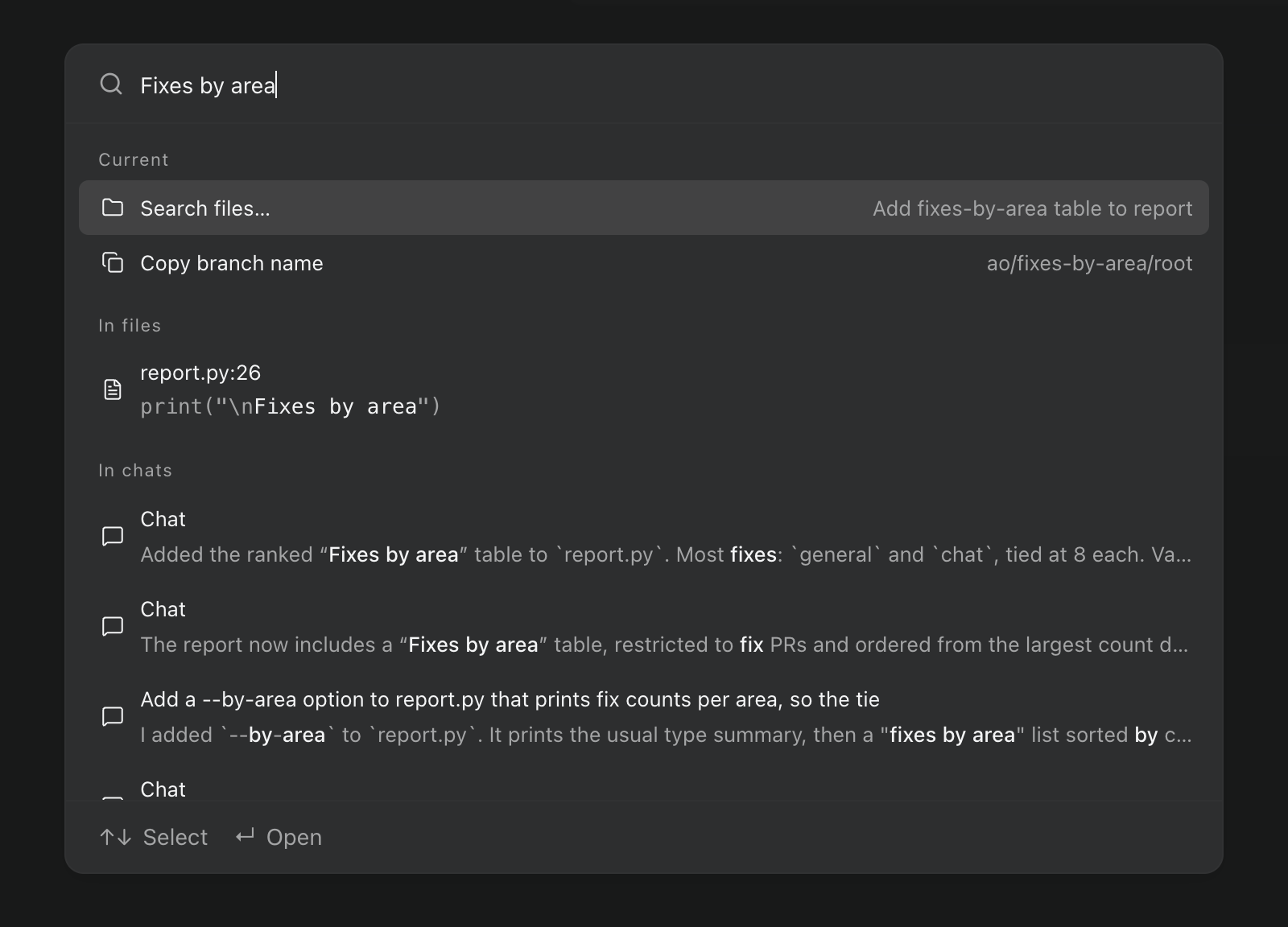 ⌘K パレットで Fixes by area を検索しているところ。report.py の 26 行目と、3 つのチャットに一致があります。
プレビュービルドでは、パレットのレイアウトも新しくなりました。入力中も結果が画面に表示されたままになり、コマンドが先頭に、ファイルとチャットの一致がその下に並びます。Enter でセッションを直接開き、⌘↵ でそのアクションを表示します。 #7244
チャットの返信で数式を表示する
チャットの返信と Markdown のプレビューで LaTeX の数式を表示できます。math コードブロックは常に描画されます。$…$ などのインライン数式はデフォルトでオフで、Settings › General の Render math でオンにできます。オンにすると、$ で書かれた価格が数式として表示されることがあります。 #7251
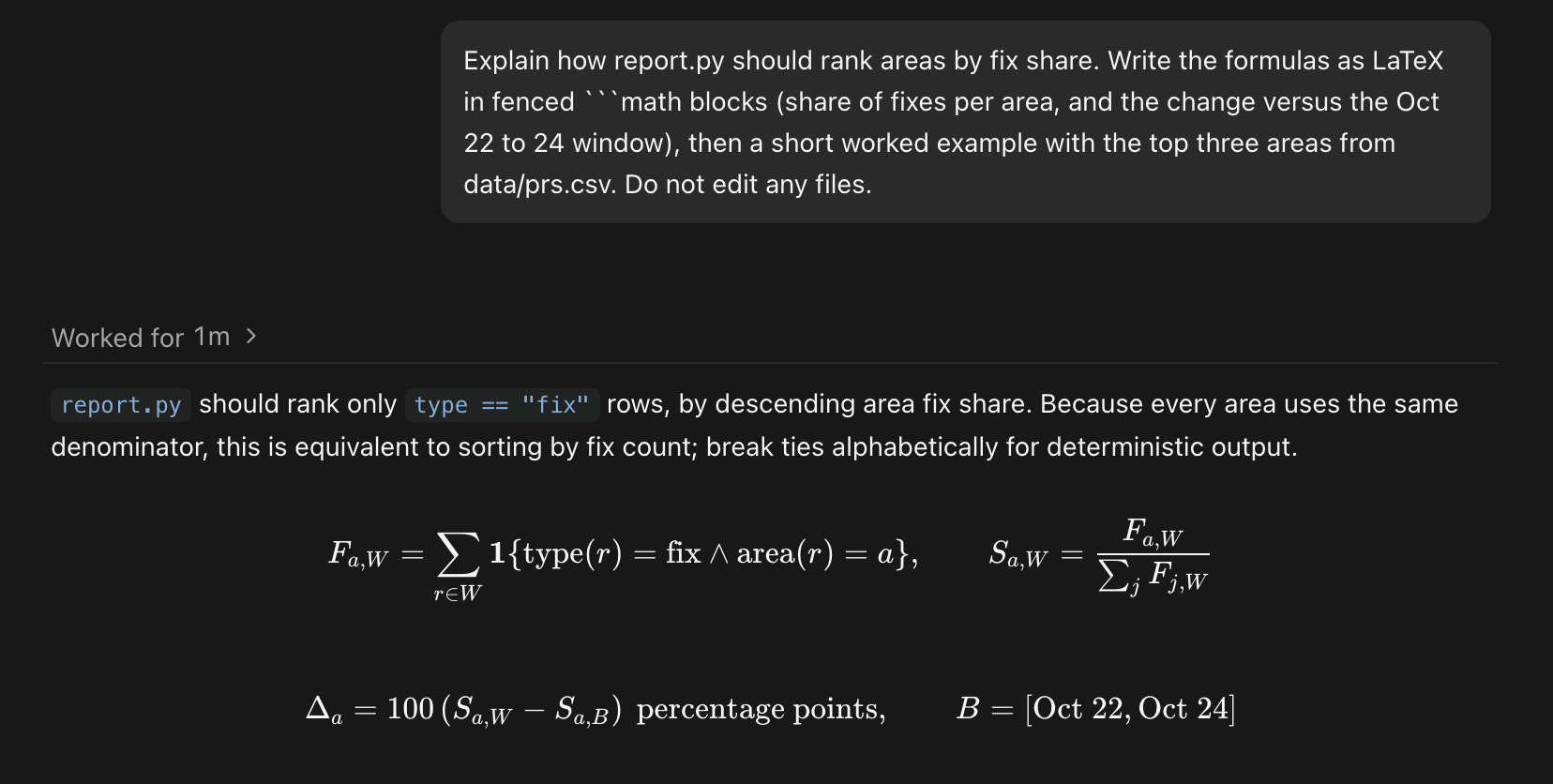 math コードブロックから描画された修正の割合の数式を含む、チャット内の Codex の返信。
改善
チャット
- プレビュービルドでは、エージェントの作業中にキューに入れたメッセージは、ターンの終了時、または指示と一緒に、順番どおりまとめて届けられます。チャットではそれぞれが個別に表示されたままで、失敗したターンで Retry を選ぶと、そのターンが受け取ったすべてのものが添付ファイルも含めて再送信されます。 #6504
- Orchestrator があなたの代わりにエージェントに送るメッセージが、その内容どおりに見えるようになりました。ファイルへのコメント、差分への指示、Git ボタンの操作はあなた自身のメッセージとして表示され、GitHub の更新はコンパクトな行として表示されます。失敗したチェックはそのログにリンクし、レビューコメントにはレビュアー、ファイル、行が表示され、マージコンフリクトには専用の行が表示されます。 #7230
- エージェント間のメッセージでは、ファイルパスが Files で開き、セッション ID がホバーカード付きのリンクになります。 #7223
- エージェントから質問されると、カードに番号付きの選択肢が表示されます。1〜9 キーで選択肢を選び、0 キーで Other に自分の回答を入力し、Enter キーで送信します。複数の質問があるカードでは進捗が表示され、前の質問に戻ることもできます。 #7117
- 長い返信のストリーミングがよりなめらかになり、CPU の使用量も大幅に減りました。完了した部分は更新のたびに再描画されず、コードは届いた時点でハイライトされます。 #7226 #7231 #7287
- Claude Code のチャットの起動が速くなり、アイドル状態のチャットは 30 秒ではなく 90 秒間準備ができたままになるため、すぐに続けて送るメッセージでエージェントの再起動を待つ必要はありません。また、Claude Code のターンは返信が終わるとすぐに終了します。コンテキストメーターは少し遅れて更新されることがあります。 #7218 #7305
- チャットは、ターンを開始したプロンプトを含むターン全体を単位として開き、上にスクロールすると以前の履歴を読み込みます。このコンピューター上で変更のないチャットに戻っても、再読み込みされなくなりました。 #7165
- プレビュービルドでは、コンポーザーの権限メニューとモデルメニューがオプションの変化に合わせて位置を保ち、モデル、effort、Fast mode を、それぞれの保存を待たずに続けて変更できます。 #7309
エージェントと自動化
- セッションを別のエージェントに切り替えると、引き継ぎメモにセッションの成果物が一覧表示されるため、新しいエージェントは最初からやり直すのではなく、あなたのファイルの作業を続けます。 #7161
- エージェントのメニューに Auth unknown や Unverified のバッジが表示されなくなりました。Z.AI 経由の MiMo と Hermes の接続は、Orchestrator が 1 トークンのリクエストで認証情報を確認した後にのみ Connected と表示されます。このリクエストでプランのクォータを少量消費することがあります。 #7118
- 自動化では、スケジュールされたすべての実行に特定のモデルと effort レベルを使えるようになりました。既存の自動化は現在のデフォルトを維持します。 #7113
- プレビュービルドでは、Orchestrator のレビュアーがプルリクエストにレビューを送信すると、そのコメントは Orchestrator が次に予定している GitHub との同期を待たずに、作業中のエージェントにすぐ届きます。 #7060
- プレビュービルドでは、
ao session get <id> --transcript Nで Chat セッションの直近 N 件のメッセージとアクティビティを出力できます。--beforeで前のページに戻り、--capで長いフィールドを制限します。このコンピューター上の Chat セッションで動作し、Terminal、クラウド、リモートホストのセッションでは動作しません。 #6501
デスクトップアプリ
- Settings › Remote hosts をすべての人が使えるようになり、Developer mode をオンにせずに別のマシンでセッションを実行できます。また、サインインが利用できるときはいつでも、サイドバーに Sign in to cloud と、アカウントとサインアウトのオプションが表示されます。 #7152
- 2 本の指でスワイプして、ページ間や Settings のセクション間を戻ったり進んだりできます。デフォルトではオフです。Settings › General で Navigation gestures をオンにしてください。 #6858
- Settings › Shortcuts が見やすくなりました。コマンドはカテゴリごとにまとめられ、検索と All commands または Modified のフィルターが上部に固定され、バインドを編集または削除するボタンが追加されました。⌘/ のショートカット一覧も同じ見た目になります。 #7196
- エージェントの更新の通知はメインパネルの右上に表示され、複数の更新を 1 枚のカードにまとめ、長いバージョン文字列ではなくビルド日を表示し、スワイプで閉じられます。 #7268
- 通知ドロワーの行がわかりやすくなり、時刻とセッションの詳細の表示が統一され、アーカイブ済みのセッションには復元のリンクが表示されます。 #7200
- メニュー、ダイアログ、ピッカーの見た目が統一され、Browser、Files、Artifacts で同じ Maximize と Return to panel のコントロールを使うようになりました。セッションタブのメニューには縦の三点アイコンが使われ、Settings でテーマから離れたときにそのプレビューが適用されたままになることはなくなりました。 #7202 #7199 #7219
- プレビュービルドでは、Settings の Connect mobile パネルに iOS と Android のダウンロードがボタンとして表示され、ホバーするとそれぞれのストアの QR コードが表示されます。また、リモートアクセスがオンか、まだ起動中かも表示されます。 #7323
- プレビュービルドでは、Browser パネルが一貫した Chromium の識別情報を示すようになりました。Chrome 形式のユーザーエージェント、それに合ったクライアントヒント、ページの言語に合った言語ヘッダーを使います。 #6876
バグ修正
チャット
- Claude が処理中にメッセージを送った後でも、Claude Code のセッションを再び Terminal から Chat に切り替えられるようになりました。 #6924
- エージェントが一度に複数の質問をしたとき、質問パネルがウィンドウ内に収まり、スクロールできるようになりました。 #6975
- Claude Code のチャットで、ターンが終わっても実際のタスクのステータスが保持されるようになり、プランはすべてのターンの下ではなく、最新のターンに 1 回だけ表示されます。 #7173
- エージェントのログインが期限切れになると、Log in again を含む短い通知が 1 つだけ表示されるようになりました。これを選ぶと、リモートホストを含む正しいマシンでそのエージェントの設定が開きます。 #7147
- 提案される次のメッセージは、コンポーザーをクリアした後に再び表示されます。Escape では引き続き非表示にできます。 #7288
- プレビュービルドでは、使用量の上限に達した Claude Code のチャットが、スリープから復帰した後も Usage limit reached の通知を保ち、Auto-resume at reset が失敗せずに実行されます。 #7293
- プレビュービルドでは、長い会話を圧縮した後の Claude の要約が、あなたからのメッセージとして表示されなくなりました。すでに表示された要約はチャットに残ります。 #7328
オーケストレーターとセッション
- プロジェクトのオーケストレーターのエージェントを変更して Orchestrator を再起動すると、新しいエージェントは The agent controller stopped で停止せずに再開するようになりました。すでにこの状態で壊れたオーケストレーターには読みやすいエラーが表示されます。修正するには、もう一度エージェントを変更して再起動してください。 #7276 #7124 #7187
- ブランチが別のワークツリーでチェックアウトされている Terminal のオーケストレーターを置き換えても、Internal server error が表示されなくなりました。 #7245
- Orchestrator がエージェントを再起動できない場合、Internal server error ではなく、どのステップで失敗したかを表示するようになりました。 #7252
- スリープ中のチャットにも、失敗したチェック、レビュー、マージコンフリクトの通知が届くようになりました。通知はエージェントの復帰中はキューに入り、その間に送ったメッセージが could not wake the agent で失敗することはなくなり、ほかのセッションのプルリクエストの更新も引き続き届きます。 #7209 #7197
- リポジトリの名前変更や移管の後に、セッションインスペクターで同じプルリクエストが 2 回表示されることはなくなりました。 #7206
- 選んだ Fast 設定を Cursor が受け付けない場合、Cursor のデフォルトを黙って使うのではなく、セッションがエラーで開始に失敗するようになりました。モデル一覧に関する FX の警告には、設定済みの接続だけが表示されます。 #7080 #6971
デスクトップアプリ
- プレビュービルドでは、数千のファイルが変更されたレビューでも応答性が保たれます。ファイルは 1 ページに 96 件ずつ Previous files と Next files で表示され、合計件数が表示され、任意のファイルを選ぶとそのページに移動します。 #7290
- 成果物の Show in Finder(Windows では File Explorer)と Show in Terminal、成果物フォルダーのボタン、セッションの Open in メニューが再び動作するようになりました。これらは v0.14.6 で動作しなくなっていました。 #7271
- Orchestrator のバックグラウンドサービスが動作したままアプリを再起動しても、Browser パネルが再び接続されるようになりました。これまでは次回の起動まで使えないままでした。 #6525
- プレビュービルドでは、Orchestrator が自身で起動していないバックグラウンドサービスに接続していて、そのサービスが停止した場合、接続できないことを示す通知がすぐに表示されます。 #5694
- 追加、クローン、または作成したプロジェクトがサイドバーの一番上に表示され、再起動後もその位置に残るようになりました。 #7178
- macOS では、フルスクリーンを終了したりズームを変更したりした後に、サイドバーのサイズが正しく調整されるようになりました。ウィンドウの透明化をオンにしている場合は、ターミナルの背景も透明になります。 #7184 #7195
詳細
プレビューと記載していない変更は、10 月 28 日にリリースされた安定版の v0.14.7 に含まれています。このリリースでは、10 月 22〜24 日のアップデートのプレビューの項目も安定版になりました。プレビューの項目を使うには 10 月 27 日のプレビュービルド が必要です。