
Uruchamiaj zadania ze strony czatu, przeglądaj artefakty jako podglądy i wyszukuj pliki oraz czaty z ⌘K
Uruchamiaj nowe zadania z pełnej strony czatu, przeglądaj artefakty w galerii podglądów, wyszukuj zawartość plików i dawne czaty z palety poleceń i korzystaj ze zdalnych hostów bez Developer mode.
Uruchom zadanie, wpisując pierwszą wiadomość na stronie czatu, oglądaj swoje artefakty jako podglądy pogrupowane według projektów, znajdź plik lub starą rozmowę z ⌘K i łącz się ze zdalnymi hostami bez włączania Developer mode.
Uruchamiaj zadania ze strony czatu
New task otwiera teraz pełną stronę czatu zamiast okna dialogowego. Wybierz projekt, agenta, model i effort pod polem wiadomości, a potem wpisz pierwszą wiadomość; sesja startuje po wysłaniu, a strona staje się czatem tej sesji. W projekcie, gdy jego workspace jest gotowy, możesz przed wysłaniem wspominać pliki za pomocą @ i dołączać obrazy oraz pliki, a / proponuje skille, które agent wymienił w twoich wcześniejszych sesjach. Wybór między Chat a Terminal dla każdego zadania zniknął: nowe sesje korzystają z Default session interface z Settings › General. Projekty w chmurze nadal używają okna New Task. #6733
Uruchom zadanie z nowej strony czatu: wybierz effort, wspomnij data/prs.csv przez @ i wyślij. Strona staje się czatem sesji, gdy Codex pracuje.W buildzie preview możesz od razu wklejać, upuszczać lub wybierać obrazy i pliki na nowej stronie czatu, także w Scratchpad. Są wysyłane razem z pierwszą wiadomością i przepadają, jeśli strona przeładuje się przed wysłaniem. #7313
Przeglądaj artefakty jako podglądy
Strona Artifacts jest teraz galerią podglądów pogrupowanych według projektów, z sekcjami Recent i Pinned, kompaktowym widokiem listy i filtrem projektu lub Scratchpad. Kliknij artefakt, by zobaczyć podgląd, a potem wybierz Open in session, by przejść do sesji, która go utworzyła. Możesz przypiąć, pokazać, skopiować i usunąć artefakt bez otwierania jego sesji; usunięcie najpierw prosi o potwierdzenie. Karta Artifacts w sesji używa tych samych kart podglądu, a artefakty HTML otwierają się w podglądzie artefaktów zamiast w Browser. #7098 #7101 #7102
Przypnij raport, posortuj podgląd CSV według obszaru, otwórz diagram Mermaid, a potem przejdź do sesji, która go utworzyła.Pliki PDF, CSV i TSV oraz Mermaid mają teraz podgląd zamiast surowego tekstu lub komunikatu o pliku binarnym. Pliki PDF pokazują swoje strony, pliki CSV i TSV wyświetlają się jako tabela, którą można sortować według kolumn, a pliki Mermaid renderują się jako diagramy. Możesz zaznaczyć tekst w pliku PDF lub tabeli, by zostawić agentowi uwagi. Pliki PDF mają podgląd także w Files. Pliki PDF z sesji w chmurze nie mają jeszcze podglądu. #7278
Agenci dostają teraz instrukcję, by zapisywać jako artefakty tylko gotową pracę, a szkice, klatki, pobrane pliki i logi trzymać poza listą. Jeśli Claude Code spróbuje użyć własnego narzędzia Artifact, którego wyników Orchestrator nie potrafi pokazać, Orchestrator kieruje go zamiast tego do folderu artefaktów sesji. #7162
Wyszukuj pliki i czaty z ⌘K
Paleta poleceń przeszukuje teraz zawartość plików twojej sesji i twoje czaty na tym komputerze. Naciśnij Enter, by otworzyć plik w pasującym wierszu lub czat przewinięty do pasującej wiadomości. Ustawienia i skróty też można wyszukiwać, po powiązanych słowach i z drobnymi literówkami, więc „dark mode” znajduje Theme, a „toggle sidbar” znajduje Toggle sidebar. #7185
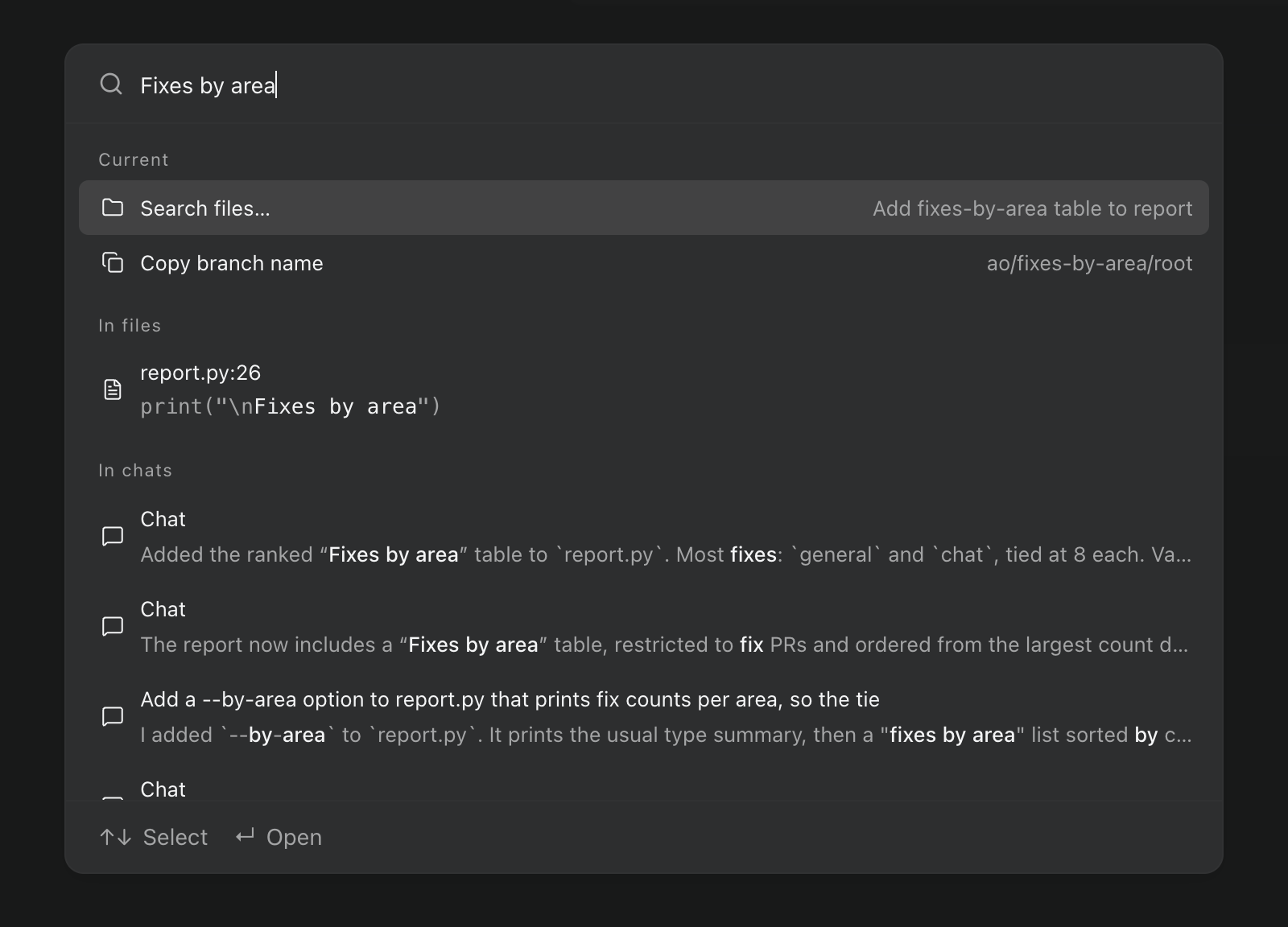 Paleta ⌘K wyszukująca „Fixes by area”, z wynikiem w report.py w wierszu 26 i wynikami w trzech czatach.
W buildzie preview paleta ma też nowy układ. Wyniki pozostają na ekranie podczas pisania, z poleceniami na górze i dopasowaniami z plików i czatów pod nimi. Enter od razu otwiera sesję, a ⌘↵ pokazuje jej akcje. #7244
Wzory matematyczne w odpowiedziach czatu
Odpowiedzi w czacie i podglądy Markdown mogą pokazywać wzory matematyczne LaTeX. Bloki kodu math renderują się zawsze; matematyka w tekście, taka jak $…$, jest domyślnie wyłączona i możesz ją włączyć opcją Render math w Settings › General. Gdy jest włączona, cena zapisana z $ może wyświetlić się jako wzór. #7251
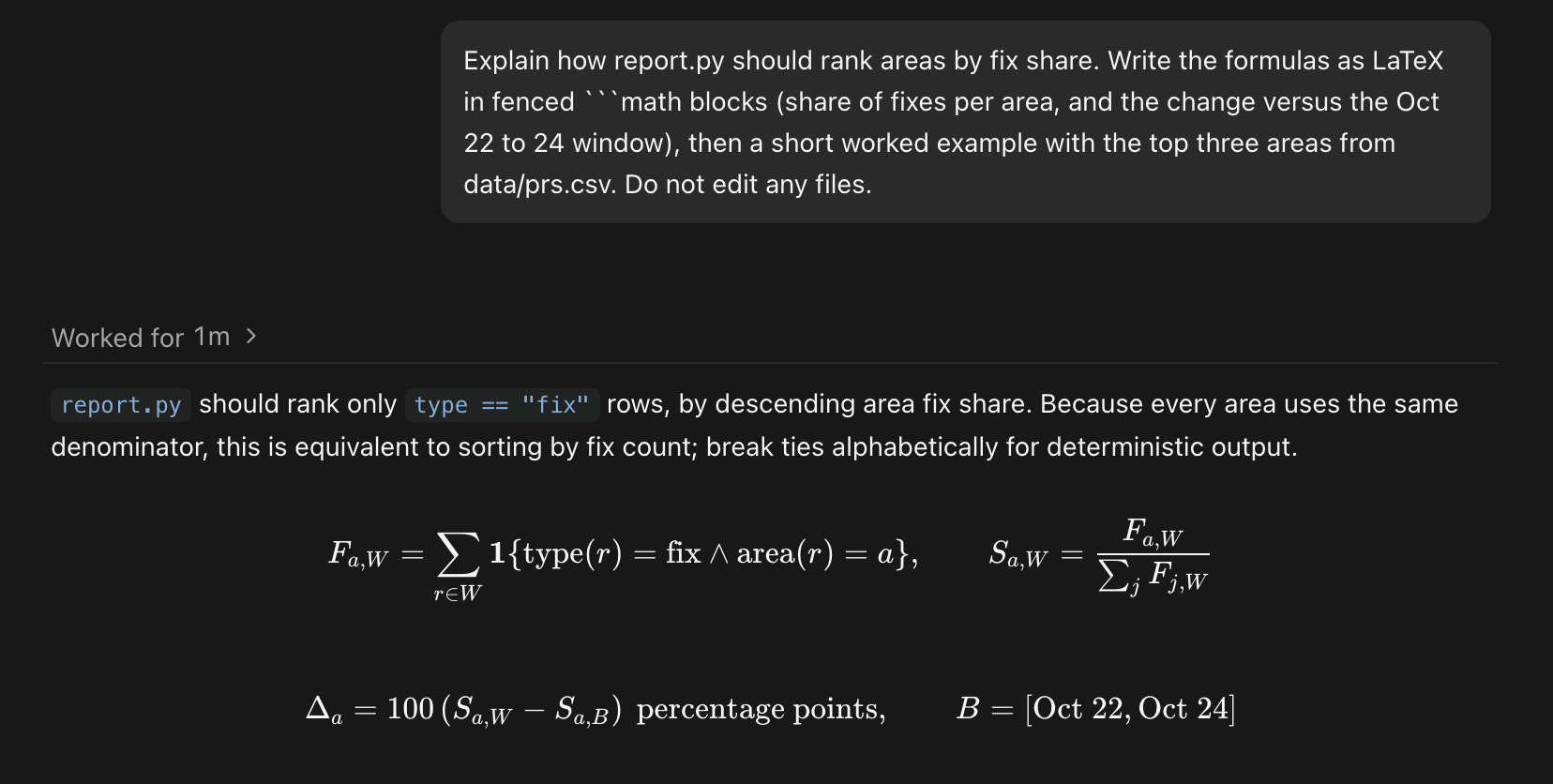 Odpowiedź Codex w czacie ze wzorami udziału poprawek wyrenderowanymi z bloków kodu math.
Ulepszenia
Czat
- W buildzie preview wiadomości, które dodajesz do kolejki, gdy agent pracuje, są dostarczane razem, po kolei, gdy tura się kończy lub razem z korektą kursu. Każda nadal pojawia się w czacie osobno, a Retry przy nieudanej turze wysyła ponownie wszystko, co ta tura otrzymała, łącznie z załącznikami. #6504
- Wiadomości, które Orchestrator wysyła do agenta w twoim imieniu, wyglądają teraz na to, czym są. Komentarze do plików, instrukcje w diffie i akcje przycisków Git pojawiają się jako twoje własne wiadomości, a aktualizacje z GitHuba jako kompaktowe wiersze: nieudane checki linkują do swoich logów, komentarze z recenzji pokazują recenzenta, plik i wiersz, a konflikty scalania mają własny wiersz. #7230
- W wiadomościach między agentami ścieżki plików otwierają się w Files, a identyfikatory sesji stają się linkami z kartą po najechaniu kursorem. #7223
- Gdy agent zadaje ci pytanie, karta wyświetla ponumerowane opcje: naciśnij od 1 do 9, aby wybrać jedną, 0, aby wpisać własną odpowiedź w Other, i Enter, aby wysłać. Karty z kilkoma pytaniami pokazują twoje postępy i pozwalają wrócić do wcześniejszego pytania. #7117
- Długie odpowiedzi strumieniują się płynniej i przy znacznie mniejszym zużyciu CPU: gotowe fragmenty nie są przerysowywane przy każdej aktualizacji, a kod jest podświetlany na bieżąco. #7226 #7231 #7287
- Czaty Claude Code startują szybciej, a bezczynny czat pozostaje gotowy przez 90 sekund zamiast 30, więc szybkie pytanie uzupełniające nie czeka na ponowne uruchomienie agenta. Tura Claude Code kończy się też, gdy tylko odpowiedź jest gotowa; wskaźnik kontekstu może zaktualizować się chwilę później. #7218 #7305
- Czaty otwierają się z pełnymi turami, łącznie z promptem, który je rozpoczął, i wczytują wcześniejszą historię, gdy przewijasz w górę. Powrót do niezmienionego czatu na tym komputerze nie przeładowuje go już. #7165
- W buildzie preview menu uprawnień i modeli w polu wiadomości pozostają na miejscu, gdy zmieniają się opcje, a model, effort i Fast mode możesz zmieniać jedno po drugim bez czekania, aż każda zmiana się zapisze. #7309
Agenci i automatyzacje
- Gdy przełączasz sesję na innego agenta, notatka przekazania wymienia artefakty sesji, więc nowy agent kontynuuje pracę na twoich plikach zamiast zaczynać od nowa. #7161
- Menu agentów nie pokazują już plakietek Auth unknown ani Unverified. Połączenia MiMo i Hermes przez Z.AI pokazują Connected dopiero wtedy, gdy Orchestrator sprawdzi dane uwierzytelniające żądaniem na jeden token, co może zużyć niewielką część limitu twojego planu. #7118
- Automatyzacje mogą używać określonego modelu i poziomu effort przy każdym zaplanowanym uruchomieniu. Istniejące automatyzacje zachowują obecne ustawienia domyślne. #7113
- W buildzie preview, gdy recenzent Orchestratora przesyła recenzję pull requesta, jego komentarze od razu trafiają do pracującego agenta, zamiast czekać na następną zaplanowaną synchronizację Orchestratora z GitHubem. #7060
- W buildzie preview
ao session get <id> --transcript Nwypisuje ostatnie N wiadomości i aktywności sesji Chat. Użyj--before, by cofać się o kolejne strony, i--cap, by ograniczyć długie pola. Działa dla sesji Chat na tym komputerze, a nie dla sesji Terminal, sesji w chmurze ani sesji na zdalnych hostach. #6501
Aplikacja desktopowa
- Settings › Remote hosts jest teraz dostępne dla wszystkich, więc możesz uruchamiać sesje na innej maszynie bez włączania Developer mode. Pasek boczny pokazuje też Sign in to cloud oraz opcje konta i wylogowania, gdy tylko logowanie jest dostępne. #7152
- Możesz przesuwać dwoma palcami, by przechodzić wstecz i dalej między stronami i sekcjami Settings. Domyślnie jest to wyłączone; włącz Navigation gestures w Settings › General. #6858
- Settings › Shortcuts jest bardziej przejrzyste: polecenia są pogrupowane według kategorii, wyszukiwarka i filtr All commands lub Modified pozostają na górze, a przyciski pozwalają edytować lub usunąć skrót. Lista skrótów pod ⌘/ ma ten sam wygląd. #7196
- Powiadomienie o aktualizacji agentów znajduje się w prawym górnym rogu panelu głównego, łączy kilka aktualizacji w jedną kartę, pokazuje daty buildów zamiast długich numerów wersji i można je odsunąć przesunięciem. #7268
- Szuflada powiadomień ma czytelniejsze wiersze ze spójnymi godzinami i szczegółami sesji, a zarchiwizowane sesje pokazują link do przywrócenia. #7200
- Menu, okna dialogowe i selektory mają teraz jeden wygląd, a Browser, Files i Artifacts używają tych samych przycisków Maximize i Return to panel. Menu karty sesji używa pionowych kropek, a opuszczenie motywu w Settings nie pozostawia już zastosowanego jego podglądu. #7202 #7199 #7219
- W buildzie preview panel Connect mobile w Settings pokazuje pobieranie na iOS i Androida jako przyciski, po najechaniu na które widać kod QR danego sklepu, oraz informuje, czy zdalny dostęp jest włączony, czy dopiero się uruchamia. #7323
- W buildzie preview panel Browser przedstawia się spójną tożsamością Chromium, z user agentem w stylu Chrome, pasującymi client hints i nagłówkiem języka zgodnym z językami strony. #6876
Poprawki błędów
Czat
- Sesje Claude Code znów mogą przełączyć się z Terminal na Chat po tym, jak wysłałeś wiadomość, gdy Claude był zajęty. #6924
- Gdy agent zadaje kilka pytań naraz, panel pytań pozostaje w obrębie okna i można go przewijać. #6975
- Czaty Claude Code zachowują rzeczywiste statusy zadań po zakończeniu tury, a plan pojawia się raz, przy najnowszej turze, zamiast pod każdą turą. #7173
- Wygasłe logowanie agenta pokazuje teraz jeden krótki komunikat z Log in again, który otwiera ustawienia tego agenta na właściwej maszynie, także na zdalnym hoście. #7147
- Sugerowana następna wiadomość wraca po wyczyszczeniu pola wiadomości; Escape nadal ją ukrywa. #7288
- W buildzie preview czat Claude Code, który osiągnie limit użycia, zachowuje komunikat Usage limit reached po uśpieniu i wybudzeniu, a Auto-resume at reset uruchamia się zamiast kończyć błędem. #7293
- W buildzie preview podsumowanie, które Claude tworzy po skompaktowaniu długiej rozmowy, nie pojawia się już jako twoja wiadomość. Podsumowania już wyświetlone pozostają w czacie. #7328
Orkiestratory i sesje
- Po zmianie agenta orkiestratora projektu i ponownym uruchomieniu Orchestratora nowy agent wznawia pracę zamiast zatrzymywać się z The agent controller stopped. Orkiestrator, który już zepsuł się w ten sposób, pokazuje czytelny błąd; zmień ponownie jego agenta i uruchom Orchestrator ponownie, by to naprawić. #7276 #7124 #7187
- Zastąpienie orkiestratora Terminal, gdy jego branch jest wyewidencjonowany w innym worktree, nie pokazuje już Internal server error. #7245
- Gdy Orchestrator nie może ponownie uruchomić agenta, informuje, który krok się nie powiódł, zamiast pokazywać Internal server error. #7252
- Uśpiony czat dostaje teraz powiadomienia o nieudanych checkach, recenzjach lub konfliktach scalania. Trafiają do kolejki, gdy agent się wybudza, wiadomości wysłane w międzyczasie nie kończą się już błędem could not wake the agent, a aktualizacje pull requestów z innych sesji nadal napływają. #7209 #7197
- Pull request nie pojawia się już dwa razy w inspektorze sesji po zmianie nazwy lub przeniesieniu jego repozytorium. #7206
- Jeśli Cursor odrzuci wybrane przez ciebie ustawienie Fast, sesja nie startuje i pokazuje błąd, zamiast po cichu użyć domyślnego ustawienia Cursora. Ostrzeżenie FX o listach modeli wymienia tylko połączenia, które skonfigurowałeś. #7080 #6971
Aplikacja desktopowa
- W buildzie preview recenzje z tysiącami zmienionych plików działają płynnie. Pliki są pokazywane po 96 na stronę z Previous files i Next files, wyświetlana jest łączna liczba, a wybranie dowolnego pliku przenosi na jego stronę. #7290
- Show in Finder (File Explorer w Windows) i Show in Terminal dla artefaktu, przyciski folderu artefaktów oraz menu Open in sesji znów działają. Przestały działać w v0.14.6. #7271
- Panel Browser znów się łączy po ponownym uruchomieniu aplikacji, gdy usługa Orchestratora w tle nadal działa. Wcześniej pozostawał bezużyteczny do następnego uruchomienia. #6525
- W buildzie preview, gdy Orchestrator jest podłączony do usługi w tle, której sam nie uruchomił, a ta usługa się zatrzyma, komunikat o niedostępności pojawia się od razu. #5694
- Projekt, który dodasz, sklonujesz lub utworzysz, pojawia się teraz na początku paska bocznego i zostaje tam po ponownym uruchomieniu. #7178
- W macOS pasek boczny poprawnie zmienia rozmiar po wyjściu z trybu pełnoekranowego lub zmianie powiększenia. Przy włączonej przezroczystości okna tła terminala też są przezroczyste. #7184 #7195
Dowiedz się więcej
Zmiany nieoznaczone jako preview są w stabilnej wersji v0.14.7, wydanej 28 października, która przenosi też do wersji stabilnej elementy preview z aktualizacji z 22–24 października. Elementy preview wymagają buildu preview z 27 października.