
Lancement des tâches depuis une page de chat, artefacts en aperçus et recherche de fichiers et de chats depuis ⌘K
Lancez de nouvelles tâches depuis une page de chat complète, parcourez les artefacts sous forme de galerie d'aperçus, cherchez dans le contenu des fichiers et dans les anciens chats depuis la palette de commandes et utilisez les hôtes distants sans Developer mode.
Lancez une tâche en tapant votre premier message sur une page de chat, voyez vos artefacts en aperçus regroupés par projet, retrouvez un fichier ou une ancienne conversation depuis ⌘K et connectez des hôtes distants sans activer le Developer mode.
Lancer des tâches depuis une page de chat
New task ouvre désormais une page de chat complète au lieu d'une boîte de dialogue. Choisissez le projet, l'agent, le modèle et l'effort sous la zone de saisie, puis tapez votre premier message ; la session démarre à l'envoi, et la page devient le chat de cette session. Dans un projet, une fois son workspace prêt, vous pouvez mentionner des fichiers avec @ et joindre des images et des fichiers avant l'envoi, et / propose les skills que l'agent a listés lors de vos sessions précédentes. Le choix entre Chat et Terminal pour chaque tâche a disparu : les nouvelles sessions utilisent votre Default session interface définie dans Settings › General. Les projets cloud utilisent toujours la boîte de dialogue New Task. #6733
Lancez une tâche depuis la nouvelle page de chat : choisissez l'effort, mentionnez data/prs.csv avec @, puis envoyez. La page devient le chat de la session pendant que Codex travaille.Dans le build preview, vous pouvez coller, déposer ou choisir des images et des fichiers sur la nouvelle page de chat tout de suite, y compris dans Scratchpad. Ils sont envoyés avec votre premier message et sont perdus si la page se recharge avant l'envoi. #7313
Parcourir les artefacts en aperçus
La page Artefacts est désormais une galerie d'aperçus regroupés par projet, avec les sections Recent et Pinned, une vue en liste compacte et un filtre par projet ou Scratchpad. Cliquez sur un artefact pour l'afficher en aperçu, puis choisissez Open in session pour aller à la session qui l'a créé. Vous pouvez épingler, afficher dans son dossier, copier et supprimer un artefact sans ouvrir sa session ; la suppression demande d'abord une confirmation. L'onglet Artefacts d'une session utilise les mêmes cartes d'aperçu, et les artefacts HTML s'ouvrent dans la visionneuse d'artefacts au lieu du Navigateur. #7098 #7101 #7102
Épinglez un rapport, triez un aperçu CSV par domaine, ouvrez un diagramme Mermaid, puis accédez à la session qui l'a créé.Les fichiers PDF, CSV et TSV, et Mermaid s'affichent désormais en aperçu au lieu de montrer du texte brut ou un avis de fichier binaire. Les PDF affichent leurs pages, les fichiers CSV et TSV s'affichent sous forme de tableau que vous pouvez trier par colonne, et les fichiers Mermaid sont rendus sous forme de diagrammes. Vous pouvez sélectionner du texte dans un PDF ou un tableau pour laisser un retour à l'agent. Les PDF s'affichent aussi en aperçu dans Fichiers. Les PDF des sessions cloud ne s'affichent pas encore en aperçu. #7278
Les agents ont désormais pour consigne de n'enregistrer comme artefacts que le travail terminé et de garder les brouillons, les frames, les téléchargements et les logs hors de la liste. Si Claude Code tente d'utiliser son propre outil Artifact, dont Orchestrator ne peut pas afficher la sortie, Orchestrator le redirige plutôt vers le dossier d'artefacts de la session. #7162
Rechercher fichiers et chats depuis ⌘K
La palette de commandes recherche désormais dans le contenu des fichiers de votre session et dans vos chats sur cet ordinateur. Appuyez sur Entrée pour ouvrir un fichier à la ligne correspondante ou un chat défilé jusqu'au message correspondant. Vous pouvez aussi rechercher les paramètres et les raccourcis, par mots apparentés et malgré de petites fautes de frappe, si bien que « dark mode » trouve Theme et « toggle sidbar » trouve Toggle sidebar. #7185
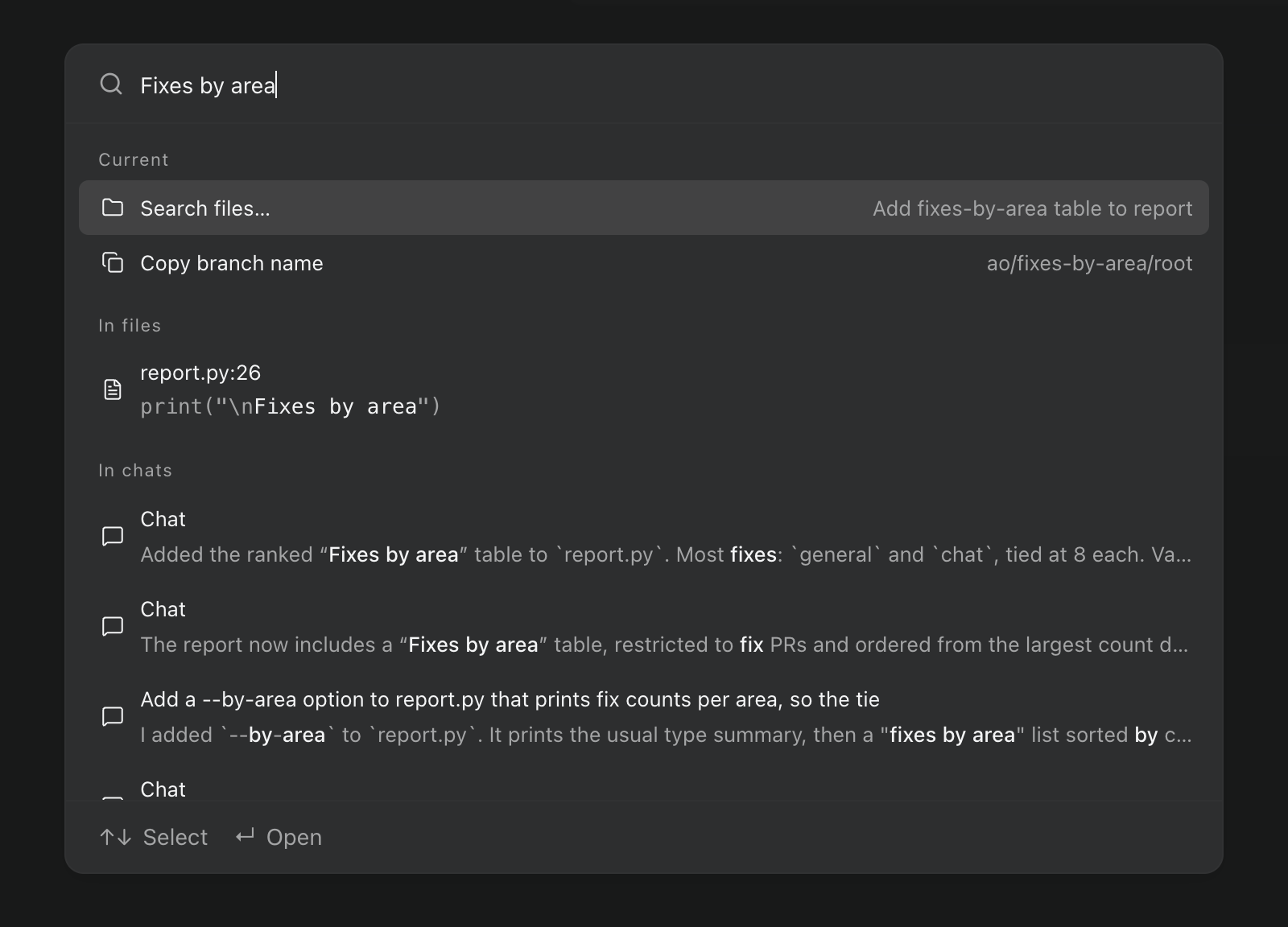 La palette ⌘K recherchant « Fixes by area », avec une correspondance dans report.py à la ligne 26 et des correspondances dans trois chats.
Dans le build preview, la palette a aussi une nouvelle disposition. Les résultats restent à l'écran pendant que vous tapez, avec les commandes en premier et les correspondances de fichiers et de chats en dessous. Entrée ouvre directement une session, et ⌘↵ affiche ses actions. #7244
Formules mathématiques dans les réponses du chat
Les réponses du chat et les aperçus Markdown peuvent afficher des formules mathématiques LaTeX. Les blocs de code math sont toujours rendus ; les formules en ligne comme $…$ sont désactivées par défaut, et vous pouvez les activer avec Render math dans Settings › General. Quand cette option est activée, un prix écrit avec $ peut s'afficher comme une formule. #7251
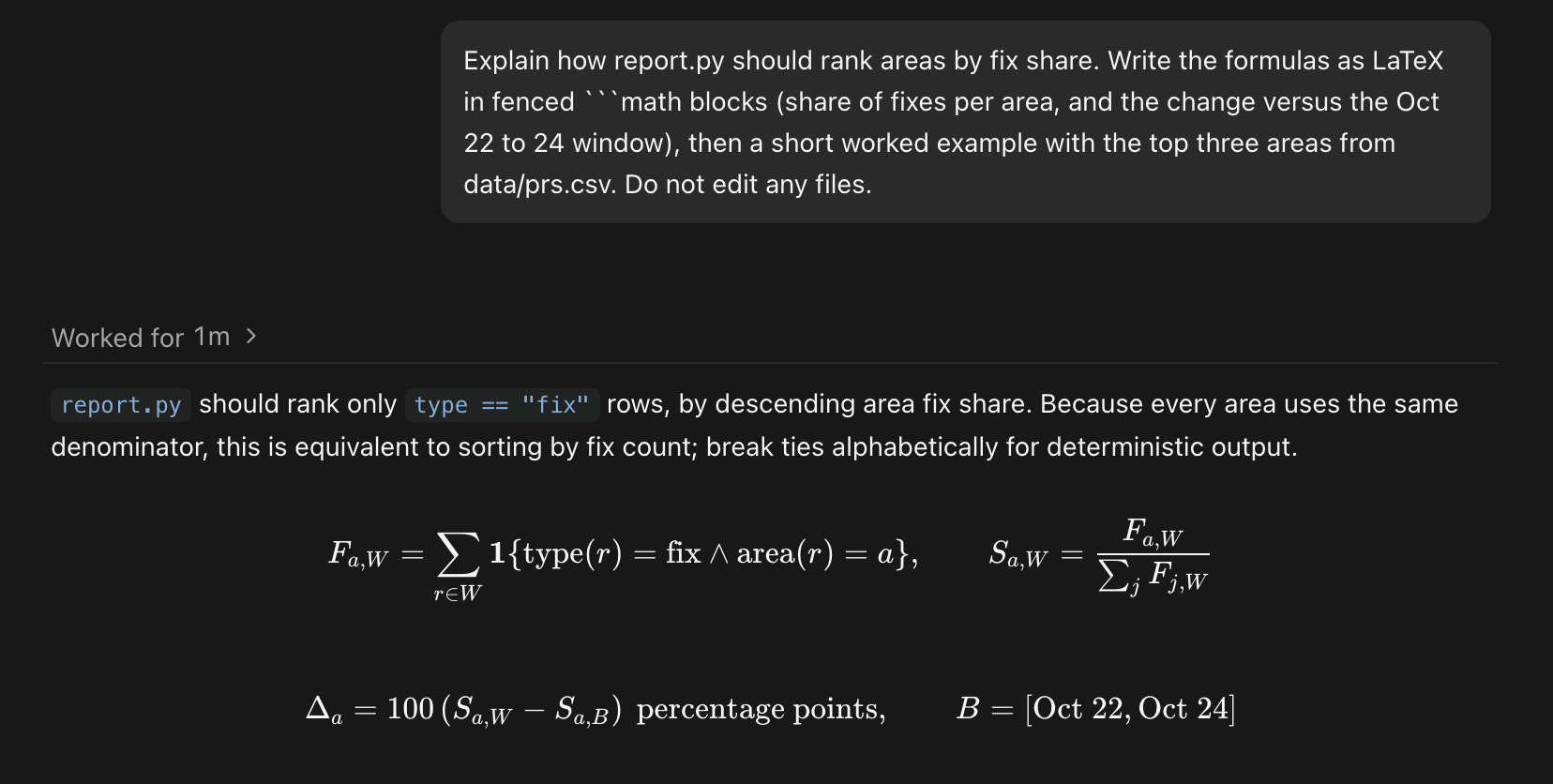 Une réponse de Codex dans le chat, avec les formules de part des correctifs rendues à partir de blocs de code math.
Améliorations
Chat
- Dans le build preview, les messages que vous mettez en file d'attente pendant qu'un agent travaille sont livrés ensemble, dans l'ordre, à la fin du tour ou avec un message d'orientation. Chacun apparaît toujours séparément dans le chat, et Retry sur un tour échoué renvoie tout ce que ce tour a reçu, pièces jointes comprises. #6504
- Les messages qu'Orchestrator envoie à un agent pour vous ressemblent désormais à ce qu'ils sont. Les commentaires de fichiers, les instructions sur les diffs et les actions des boutons Git apparaissent comme vos propres messages, et les mises à jour GitHub apparaissent sous forme de lignes compactes : les checks en échec renvoient vers leurs logs, les commentaires de revue indiquent le relecteur, le fichier et la ligne, et les conflits de fusion ont leur propre ligne. #7230
- Dans les messages entre agents, les chemins de fichiers s'ouvrent dans Fichiers et les ID de session deviennent des liens avec une carte au survol. #7223
- Quand un agent vous pose une question, la carte liste des choix numérotés : appuyez sur 1 à 9 pour en choisir un, sur 0 pour écrire votre propre réponse sous Other, et sur Entrée pour envoyer. Les cartes comportant plusieurs questions montrent votre progression et vous permettent de revenir à une question précédente. #7117
- Les longues réponses s'affichent en streaming plus fluidement et avec beaucoup moins de CPU : les parties terminées ne sont pas redessinées à chaque mise à jour, et le code est coloré au fur et à mesure qu'il arrive. #7226 #7231 #7287
- Les chats Claude Code démarrent plus vite, et un chat inactif reste prêt 90 secondes au lieu de 30, si bien qu'une relance rapide n'attend pas le redémarrage de l'agent. Un tour de Claude Code se termine aussi dès que la réponse est finie ; l'indicateur de contexte peut se mettre à jour un instant plus tard. #7218 #7305
- Les chats s'ouvrent avec des tours entiers, y compris le prompt qui les a lancés, et chargent l'historique plus ancien quand vous faites défiler vers le haut. Revenir à un chat inchangé sur cet ordinateur ne le recharge plus. #7165
- Dans le build preview, les menus des autorisations et des modèles de la zone de saisie restent en place quand les options changent, et vous pouvez modifier le modèle, l'effort et le Fast mode l'un après l'autre sans attendre que chaque changement soit enregistré. #7309
Agents et automatisations
- Quand vous faites passer une session à un autre agent, la note de passation liste les artefacts de la session, pour que le nouvel agent poursuive vos fichiers au lieu de repartir de zéro. #7161
- Les menus des agents n'affichent plus les badges Auth unknown ou Unverified. Les connexions MiMo et Hermes via Z.AI n'affichent Connected qu'après qu'Orchestrator a vérifié les identifiants avec une requête d'un seul token, ce qui peut consommer une petite partie du quota de votre forfait. #7118
- Les automatisations peuvent utiliser un modèle et un niveau d'effort précis pour chaque exécution planifiée. Les automatisations existantes gardent leurs valeurs par défaut actuelles. #7113
- Dans le build preview, quand le relecteur d'Orchestrator soumet une revue sur une pull request, ses commentaires parviennent tout de suite à l'agent qui travaille, au lieu d'attendre la prochaine synchronisation planifiée d'Orchestrator avec GitHub. #7060
- Dans le build preview,
ao session get <id> --transcript Naffiche les N derniers messages et activités d'une session Chat. Utilisez--beforepour remonter page par page et--cappour limiter les champs longs. Cela fonctionne pour les sessions Chat sur cet ordinateur, pas pour les sessions Terminal, cloud ou sur un hôte distant. #6501
App desktop
- Settings › Remote hosts est désormais disponible pour tous : vous pouvez exécuter des sessions sur une autre machine sans activer le Developer mode. La barre latérale affiche aussi Sign in to cloud, ainsi que votre compte et les options de déconnexion, chaque fois que la connexion est disponible. #7152
- Vous pouvez balayer avec deux doigts pour aller en arrière et en avant entre les pages et les sections des Paramètres. C'est désactivé par défaut ; activez Navigation gestures dans Settings › General. #6858
- Settings › Shortcuts est plus facile à parcourir, avec les commandes regroupées par catégorie, une recherche et un filtre All commands ou Modified qui restent en haut, et des boutons pour modifier ou supprimer un raccourci. La liste des raccourcis ⌘/ adopte le même style. #7196
- L'avis de mise à jour des agents se trouve en haut à droite du panneau principal, regroupe plusieurs mises à jour dans une seule carte, affiche les dates de build au lieu de longues chaînes de version et peut être balayé pour le fermer. #7268
- Le tiroir des notifications a des lignes plus claires, avec des heures et des détails de session cohérents, et les sessions archivées affichent un lien de restauration. #7200
- Les menus, boîtes de dialogue et sélecteurs partagent désormais un même style, et Navigateur, Fichiers et Artefacts utilisent les mêmes commandes Maximize et Return to panel. Le menu de l'onglet de session utilise des points verticaux, et quitter un thème dans les Paramètres ne laisse plus son aperçu appliqué. #7202 #7199 #7219
- Dans le build preview, le panneau Connect mobile des Paramètres affiche les téléchargements iOS et Android sous forme de boutons que vous pouvez survoler pour voir le QR code de chaque store, et indique si l'accès à distance est activé ou encore en cours de démarrage. #7323
- Dans le build preview, le panneau Navigateur présente une identité Chromium cohérente, avec un user agent de type Chrome, des client hints correspondants et un en-tête de langue qui correspond aux langues de la page. #6876
Corrections de bugs
Chat
- Les sessions Claude Code peuvent de nouveau passer de Terminal à Chat après que vous avez envoyé un message pendant que Claude était occupé. #6924
- Quand un agent pose plusieurs questions à la fois, le panneau des questions reste dans la fenêtre et défile. #6975
- Les chats Claude Code conservent les vrais statuts de leurs tâches à la fin d'un tour, et le plan s'affiche une seule fois, sur le dernier tour, au lieu de sous chaque tour. #7173
- Une connexion d'agent expirée affiche désormais un seul avis court avec Log in again, qui ouvre les paramètres de cet agent sur la bonne machine, y compris un hôte distant. #7147
- Le message suivant suggéré revient après que vous avez vidé la zone de saisie ; Échap le masque toujours. #7288
- Dans le build preview, un chat Claude Code qui atteint sa limite d'utilisation conserve l'avis Usage limit reached après une mise en veille et un réveil, et Auto-resume at reset s'exécute au lieu d'échouer. #7293
- Dans le build preview, le résumé de Claude après le compactage d'une longue conversation n'apparaît plus comme un message de votre part. Les résumés déjà affichés restent dans le chat. #7328
Orchestrateurs et sessions
- Après que vous avez changé l'agent de l'orchestrateur d'un projet et redémarré Orchestrator, le nouvel agent reprend au lieu de s'arrêter avec The agent controller stopped. Un orchestrateur déjà cassé de cette façon affiche une erreur lisible ; changez de nouveau son agent et redémarrez pour le réparer. #7276 #7124 #7187
- Remplacer un orchestrateur Terminal alors que sa branche est extraite dans un autre worktree n'affiche plus Internal server error. #7245
- Quand Orchestrator ne parvient pas à relancer un agent, il indique quelle étape a échoué au lieu d'afficher Internal server error. #7252
- Un chat en veille reçoit désormais les avis sur les checks en échec, les revues ou les conflits de fusion. Ils sont mis en file d'attente pendant que l'agent se réveille, les messages que vous envoyez entre-temps n'échouent plus avec could not wake the agent, et les mises à jour de pull requests des autres sessions continuent d'arriver. #7209 #7197
- Une pull request n'apparaît plus en double dans l'inspecteur de session après que son dépôt a été renommé ou transféré. #7206
- Si Cursor refuse le réglage Fast que vous avez choisi, la session ne démarre pas et affiche une erreur au lieu d'utiliser discrètement la valeur par défaut de Cursor. L'avertissement FX sur les listes de modèles ne nomme que les connexions que vous avez configurées. #7080 #6971
App desktop
- Dans le build preview, les revues comportant des milliers de fichiers modifiés restent réactives. Les fichiers s'affichent par pages de 96 avec Previous files et Next files, le nombre total est affiché, et choisir n'importe quel fichier mène à sa page. #7290
- Show in Finder (File Explorer sous Windows) et Show in Terminal d'un artefact, les boutons du dossier d'artefacts et le menu Open in d'une session fonctionnent de nouveau. Ils ne fonctionnaient plus depuis la v0.14.6. #7271
- Le panneau Navigateur se reconnecte de nouveau après un redémarrage de l'app pendant que le service en arrière-plan d'Orchestrator continue de tourner. Auparavant, il restait inutilisable jusqu'au lancement suivant. #6525
- Dans le build preview, quand Orchestrator est rattaché à un service en arrière-plan qu'il n'a pas démarré et que ce service s'arrête, l'avis de service injoignable apparaît tout de suite. #5694
- Un projet que vous ajoutez, clonez ou créez apparaît désormais en premier dans la barre latérale et y reste après un redémarrage. #7178
- Sur macOS, la barre latérale se redimensionne correctement après la sortie du plein écran ou un changement de zoom. Avec la transparence de fenêtre activée, les arrière-plans des terminaux sont transparents eux aussi. #7184 #7195
En savoir plus
Les changements qui ne sont pas marqués comme preview se trouvent dans la version stable v0.14.7, publiée le 28 octobre, qui fait aussi passer en stable les éléments preview de la mise à jour du 22 au 24 octobre. Les éléments preview nécessitent le build preview du 27 octobre.