
Tareas desde una página de chat, artefactos como vistas previas y búsqueda de archivos y chats desde ⌘K
Inicia tareas nuevas desde una página de chat completa, explora los artefactos como una galería de vistas previas, busca en el contenido de los archivos y en chats anteriores desde la paleta de comandos y usa hosts remotos sin Developer mode.
Inicia una tarea escribiendo tu primer mensaje en una página de chat, ve tus artefactos como vistas previas agrupadas por proyecto, encuentra un archivo o una conversación antigua desde ⌘K y conecta hosts remotos sin activar Developer mode.
Inicia tareas desde una página de chat
New task ahora abre una página de chat completa en lugar de un diálogo. Elige el proyecto, el agente, el modelo y el esfuerzo debajo del cuadro de redacción y luego escribe tu primer mensaje; la sesión empieza cuando lo envías, y la página se convierte en el chat de esa sesión. En un proyecto, una vez que su workspace está listo, puedes mencionar archivos con @ y adjuntar imágenes y archivos antes de enviar, y / ofrece las skills que el agente listó en tus sesiones anteriores. Ya no se elige entre Chat y Terminal para cada tarea: las sesiones nuevas usan tu Default session interface de Settings › General. Los proyectos en la nube siguen usando el diálogo New Task. #6733
Inicia una tarea desde la nueva página de chat: elige el esfuerzo, menciona data/prs.csv con @ y envía. La página se convierte en el chat de la sesión mientras Codex trabaja.En la build preview, puedes pegar, soltar o elegir imágenes y archivos en la nueva página de chat desde el primer momento, también en Scratchpad. Se envían con tu primer mensaje y se pierden si la página se recarga antes de enviarlo. #7313
Explora los artefactos como vistas previas
La página Artefactos ahora es una galería de vistas previas agrupadas por proyecto, con las secciones Recent y Pinned, una vista de lista compacta y un filtro por proyecto o Scratchpad. Haz clic en un artefacto para verlo en vista previa y luego elige Open in session para ir a la sesión que lo creó. Puedes fijar, mostrar en su carpeta, copiar y eliminar un artefacto sin abrir su sesión; eliminar pide confirmación primero. La pestaña Artefactos de una sesión usa las mismas tarjetas de vista previa, y los artefactos HTML se abren en el visor de artefactos en lugar del Navegador. #7098 #7101 #7102
Fija un informe, ordena una vista previa CSV por área, abre un diagrama Mermaid y luego salta a la sesión que lo creó.Los archivos PDF, CSV y TSV, y Mermaid ahora se muestran en vista previa en lugar de mostrar texto sin formato o un aviso de archivo binario. Los PDF muestran sus páginas, los archivos CSV y TSV se muestran como una tabla que puedes ordenar por columna, y los archivos Mermaid se renderizan como diagramas. Puedes seleccionar texto en un PDF o una tabla para dejarle comentarios al agente. Los PDF también se previsualizan en Archivos. Los PDF de las sesiones en la nube todavía no se previsualizan. #7278
Ahora se indica a los agentes que guarden como artefactos solo el trabajo terminado y que dejen fuera de la lista los borradores, fotogramas, descargas y logs. Si Claude Code intenta usar su propia herramienta Artifact, cuya salida Orchestrator no puede mostrar, Orchestrator lo dirige en su lugar a la carpeta de artefactos de la sesión. #7162
Busca archivos y chats desde ⌘K
La paleta de comandos ahora busca en el contenido de los archivos de tu sesión y en tus chats en esta computadora. Pulsa Enter para abrir un archivo en la línea coincidente o un chat desplazado hasta el mensaje coincidente. También puedes buscar ajustes y atajos, por palabras relacionadas y con pequeñas erratas, así que "dark mode" encuentra Theme y "toggle sidbar" encuentra Toggle sidebar. #7185
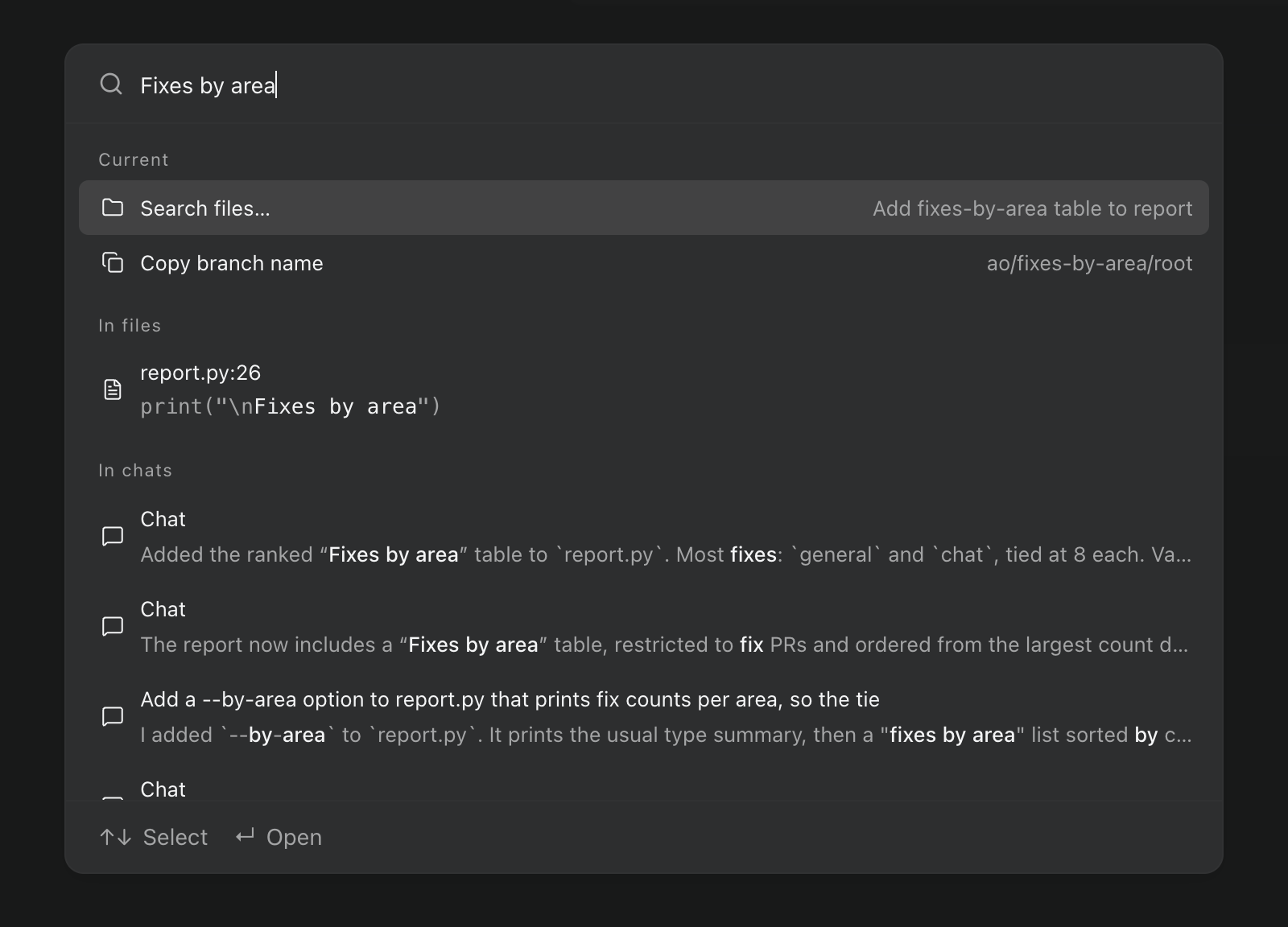 La paleta ⌘K buscando "Fixes by area", con una coincidencia en report.py en la línea 26 y coincidencias en tres chats.
En la build preview, la paleta también tiene un diseño nuevo. Los resultados se quedan en pantalla mientras escribes, con los comandos primero y las coincidencias de archivos y chats debajo. Enter abre una sesión directamente, y ⌘↵ muestra sus acciones. #7244
Fórmulas matemáticas en las respuestas del chat
Las respuestas del chat y las vistas previas de Markdown pueden mostrar fórmulas LaTeX. Los bloques de código math siempre se renderizan; las fórmulas en línea como $…$ están desactivadas de forma predeterminada, y puedes activarlas con Render math en Settings › General. Con esa opción activada, un precio escrito con $ puede mostrarse como fórmula. #7251
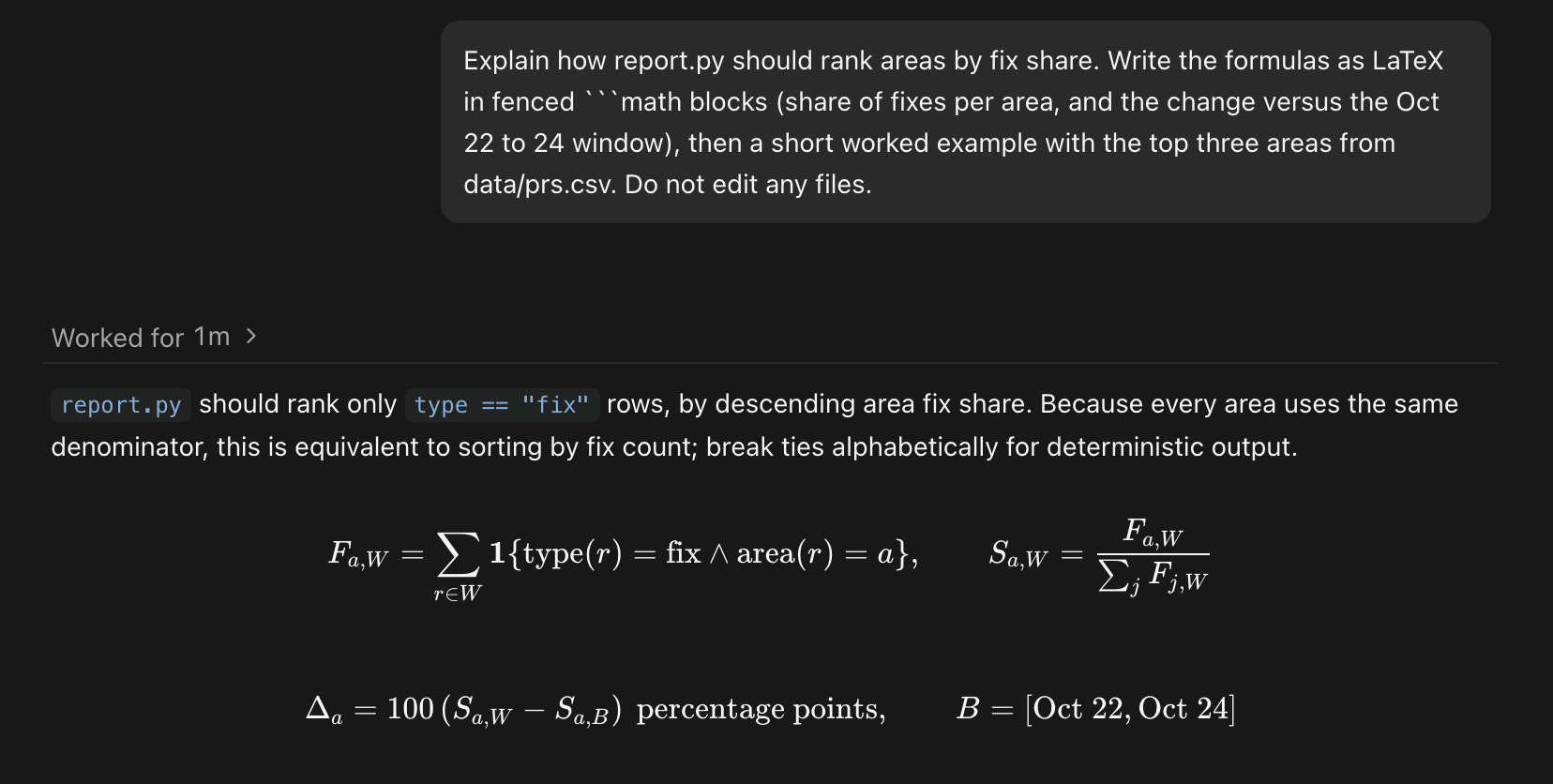 Una respuesta de Codex en el chat con las fórmulas de proporción de correcciones renderizadas a partir de bloques de código math.
Mejoras
Chat
- En la build preview, los mensajes que pones en cola mientras un agente trabaja se entregan juntos, en orden, cuando termina el turno o junto con un mensaje de guía. Cada uno sigue apareciendo por separado en el chat, y Retry en un turno fallido reenvía todo lo que recibió ese turno, incluidos los adjuntos. #6504
- Los mensajes que Orchestrator envía a un agente por ti ahora se ven como lo que son. Los comentarios de archivos, las instrucciones de diff y las acciones de los botones de Git aparecen como mensajes tuyos, y las novedades de GitHub aparecen como filas compactas: los checks fallidos enlazan a sus logs, los comentarios de revisión muestran el revisor, el archivo y la línea, y los conflictos de merge tienen su propia fila. #7230
- En los mensajes entre agentes, las rutas de archivo se abren en Archivos y los ID de sesión se convierten en enlaces con una tarjeta al pasar el cursor. #7223
- Cuando un agente te hace una pregunta, la tarjeta muestra opciones numeradas: pulsa del 1 al 9 para elegir una, 0 para escribir tu propia respuesta en Other y Enter para enviar. Las tarjetas con varias preguntas muestran tu progreso y te permiten volver a una anterior. #7117
- Las respuestas largas se transmiten con más fluidez y usando mucha menos CPU: las partes terminadas no se vuelven a dibujar en cada actualización, y el código se resalta a medida que llega. #7226 #7231 #7287
- Los chats de Claude Code empiezan más rápido, y un chat inactivo sigue listo durante 90 segundos en lugar de 30, así que un seguimiento rápido no espera a que el agente se reinicie. Un turno de Claude Code también termina en cuanto acaba la respuesta; el medidor de contexto puede actualizarse un momento después. #7218 #7305
- Los chats se abren con turnos completos, incluido el prompt que los inició, y cargan el historial anterior a medida que te desplazas hacia arriba. Volver a un chat sin cambios en esta computadora ya no lo recarga. #7165
- En la build preview, los menús de permisos y de modelos del cuadro de redacción se quedan en su sitio cuando cambian las opciones, y puedes cambiar el modelo, el esfuerzo y Fast mode uno tras otro sin esperar a que se guarde cada cambio. #7309
Agentes y automatizaciones
- Cuando cambias una sesión a otro agente, la nota de traspaso lista los artefactos de la sesión, así que el nuevo agente continúa con tus archivos en lugar de empezar de cero. #7161
- Los menús de agentes ya no muestran las insignias Auth unknown ni Unverified. Las conexiones de MiMo y Hermes a través de Z.AI muestran Connected solo después de que Orchestrator comprueba las credenciales con una solicitud de un solo token, lo que puede consumir una pequeña parte de la cuota de tu plan. #7118
- Las automatizaciones pueden usar un modelo y un nivel de esfuerzo concretos en cada ejecución programada. Las automatizaciones existentes conservan sus valores predeterminados actuales. #7113
- En la build preview, cuando el revisor de Orchestrator envía una revisión en un pull request, sus comentarios llegan de inmediato al agente que está trabajando, en lugar de esperar a la siguiente sincronización programada de Orchestrator con GitHub. #7060
- En la build preview,
ao session get <id> --transcript Nmuestra los últimos N mensajes y actividades de una sesión de Chat. Usa--beforepara retroceder por páginas y--cappara limitar los campos largos. Funciona con sesiones de Chat en esta computadora, no con sesiones de Terminal, en la nube ni en hosts remotos. #6501
App de escritorio
- Settings › Remote hosts ahora está disponible para todos, así que puedes ejecutar sesiones en otra máquina sin activar Developer mode. La barra lateral también muestra Sign in to cloud, y tu cuenta y las opciones para cerrar sesión, siempre que el inicio de sesión esté disponible. #7152
- Puedes deslizar con dos dedos para ir hacia atrás y hacia adelante entre páginas y secciones de Configuración. Está desactivado de forma predeterminada; activa Navigation gestures en Settings › General. #6858
- Settings › Shortcuts es más fácil de recorrer, con los comandos agrupados por categoría, una búsqueda y un filtro All commands o Modified que se quedan arriba, y botones para editar o quitar un atajo. La lista de atajos de ⌘/ usa el mismo aspecto. #7196
- El aviso de actualización de agentes está en la esquina superior derecha del panel principal, combina varias actualizaciones en una sola tarjeta, muestra fechas de build en lugar de largas cadenas de versión y se puede descartar deslizando. #7268
- El panel de notificaciones tiene filas más claras con horas y detalles de sesión coherentes, y las sesiones archivadas muestran un enlace para restaurarlas. #7200
- Los menús, diálogos y selectores ahora comparten un mismo aspecto, y Navegador, Archivos y Artefactos usan los mismos controles Maximize y Return to panel. El menú de la pestaña de sesión usa puntos verticales, y salir de un tema en Configuración ya no deja aplicada su vista previa. #7202 #7199 #7219
- En la build preview, el panel Connect mobile de Configuración muestra las descargas de iOS y Android como botones sobre los que puedes pasar el cursor para ver el código QR de cada tienda, e indica si el acceso remoto está activado o todavía se está iniciando. #7323
- En la build preview, el panel Navegador presenta una identidad de Chromium coherente, con un user agent al estilo de Chrome, client hints que coinciden y un encabezado de idioma que coincide con los idiomas de la página. #6876
Correcciones de errores
Chat
- Las sesiones de Claude Code pueden volver a cambiar de Terminal a Chat después de que enviaras un mensaje mientras Claude estaba ocupado. #6924
- Cuando un agente hace varias preguntas a la vez, el panel de preguntas se queda dentro de la ventana y se desplaza. #6975
- Los chats de Claude Code conservan los estados reales de sus tareas cuando termina un turno, y el plan se muestra una sola vez, en el último turno, en lugar de debajo de cada turno. #7173
- Un inicio de sesión de agente caducado ahora muestra un solo aviso breve con Log in again, que abre la configuración de ese agente en la máquina correcta, incluido un host remoto. #7147
- El siguiente mensaje sugerido vuelve después de vaciar el cuadro de redacción; Escape sigue ocultándolo. #7288
- En la build preview, un chat de Claude Code que alcanza su límite de uso conserva el aviso Usage limit reached después de suspenderse y reactivarse, y Auto-resume at reset se ejecuta en lugar de fallar. #7293
- En la build preview, el resumen de Claude después de compactar una conversación larga ya no aparece como un mensaje tuyo. Los resúmenes que ya se mostraron siguen en el chat. #7328
Orquestadores y sesiones
- Después de cambiar el agente orquestador de un proyecto y reiniciar Orchestrator, el nuevo agente se reanuda en lugar de detenerse con The agent controller stopped. Un orquestador que ya se rompió de esta forma muestra un error legible; cambia su agente de nuevo y reinicia para arreglarlo. #7276 #7124 #7187
- Reemplazar un orquestador de Terminal mientras su rama está extraída en otro worktree ya no muestra Internal server error. #7245
- Cuando Orchestrator no puede volver a lanzar un agente, indica qué paso falló en lugar de Internal server error. #7252
- Un chat en reposo ahora recibe avisos sobre checks fallidos, revisiones o conflictos de merge. Se ponen en cola mientras el agente se activa, los mensajes que envías mientras tanto ya no fallan con could not wake the agent, y las novedades de pull requests de otras sesiones siguen llegando. #7209 #7197
- Un pull request ya no aparece dos veces en el inspector de sesión después de que su repositorio se renombre o se transfiera. #7206
- Si Cursor rechaza el ajuste Fast que elegiste, la sesión no se inicia y muestra un error en lugar de usar sin avisar el valor predeterminado de Cursor. La advertencia FX sobre las listas de modelos solo nombra las conexiones que has configurado. #7080 #6971
App de escritorio
- En la build preview, las revisiones con miles de archivos modificados siguen respondiendo con fluidez. Los archivos se muestran de 96 en 96 por página con Previous files y Next files, se muestra el total, y elegir cualquier archivo salta a su página. #7290
- Show in Finder (File Explorer en Windows) y Show in Terminal de un artefacto, los botones de la carpeta de artefactos y el menú Open in de una sesión vuelven a funcionar. Dejaron de funcionar en v0.14.6. #7271
- El panel Navegador vuelve a conectarse después de reiniciar la app mientras el servicio en segundo plano de Orchestrator sigue en ejecución. Antes, quedaba inutilizable hasta el siguiente inicio. #6525
- En la build preview, cuando Orchestrator está conectado a un servicio en segundo plano que no inició y ese servicio se detiene, el aviso de servicio inaccesible aparece de inmediato. #5694
- Un proyecto que añades, clonas o creas ahora aparece primero en la barra lateral y se queda ahí después de reiniciar. #7178
- En macOS, la barra lateral cambia de tamaño correctamente después de salir de pantalla completa o cambiar el zoom. Con la transparencia de ventana activada, los fondos del terminal también son transparentes. #7184 #7195
Más información
Los cambios que no están marcados como preview están en la versión estable v0.14.7, publicada el 28 de octubre, que también lleva a la versión estable los elementos preview de la actualización del 22 al 24 de octubre. Los elementos preview requieren la build preview del 27 de octubre.