
Task da una pagina di chat, artifact come anteprime e ricerca di file e chat da ⌘K
Avvia nuovi task da una pagina di chat completa, sfoglia gli artifact come una galleria di anteprime, cerca nel contenuto dei file e nelle chat passate dalla palette dei comandi e usa gli host remoti senza Developer mode.
Avvia un task scrivendo il tuo primo messaggio in una pagina di chat, guarda i tuoi artifact come anteprime raggruppate per progetto, trova un file o una vecchia conversazione da ⌘K e collega host remoti senza attivare Developer mode.
Avvia i task da una pagina di chat
New task ora apre una pagina di chat completa invece di una finestra di dialogo. Scegli progetto, agente, modello ed effort sotto il composer, poi scrivi il tuo primo messaggio; la sessione parte quando invii, e la pagina diventa la chat di quella sessione. In un progetto, quando il suo workspace è pronto, puoi menzionare file con @ e allegare immagini e file prima di inviare, e / propone le skill che l'agente ha elencato nelle tue sessioni precedenti. La scelta tra Chat e Terminal per ogni task non c'è più: le nuove sessioni usano il tuo Default session interface da Settings › General. I progetti cloud usano ancora la finestra di dialogo New Task. #6733
Avvia un task dalla nuova pagina di chat: scegli l'effort, menziona data/prs.csv con @ e invia. La pagina diventa la chat della sessione mentre Codex lavora.Nella build di preview puoi incollare, trascinare o scegliere immagini e file nella nuova pagina di chat fin da subito, anche in Scratchpad. Vengono inviati con il tuo primo messaggio e vanno persi se la pagina si ricarica prima dell'invio. #7313
Sfoglia gli artifact come anteprime
La pagina Artifacts ora è una galleria di anteprime raggruppate per progetto, con le sezioni Recent e Pinned, una vista elenco compatta e un filtro per progetto o Scratchpad. Fai clic su un artifact per vederne l'anteprima, poi scegli Open in session per andare alla sessione che l'ha creato. Puoi fissare, mostrare nella cartella, copiare ed eliminare un artifact senza aprire la sua sessione; l'eliminazione chiede prima una conferma. La scheda Artifacts di una sessione usa le stesse card di anteprima, e gli artifact HTML si aprono nel visualizzatore di artifact invece che nel Browser. #7098 #7101 #7102
Fissa un report, ordina un'anteprima CSV per area, apri un diagramma Mermaid, poi passa alla sessione che l'ha creato.I file PDF, CSV e TSV, e Mermaid ora mostrano un'anteprima invece del testo grezzo o di un avviso di file binario. I PDF mostrano le loro pagine, i file CSV e TSV compaiono come una tabella che puoi ordinare per colonna, e i file Mermaid vengono visualizzati come diagrammi. Puoi selezionare del testo in un PDF o in una tabella per lasciare un feedback all'agente. I PDF hanno l'anteprima anche in Files. I PDF delle sessioni cloud non hanno ancora l'anteprima. #7278
Ora agli agenti viene detto di salvare come artifact solo il lavoro finito e di tenere fuori dall'elenco bozze, frame, download e log. Se Claude Code prova a usare il proprio strumento Artifact, il cui output Orchestrator non può mostrare, Orchestrator lo indirizza invece alla cartella degli artifact della sessione. #7162
Cerca file e chat da ⌘K
La palette dei comandi ora cerca nel contenuto dei file della tua sessione e nelle tue chat su questo computer. Premi Invio per aprire un file alla riga corrispondente o una chat scorsa fino al messaggio corrispondente. Puoi cercare anche impostazioni e scorciatoie, tramite parole correlate e con piccoli errori di battitura, quindi "dark mode" trova Theme e "toggle sidbar" trova Toggle sidebar. #7185
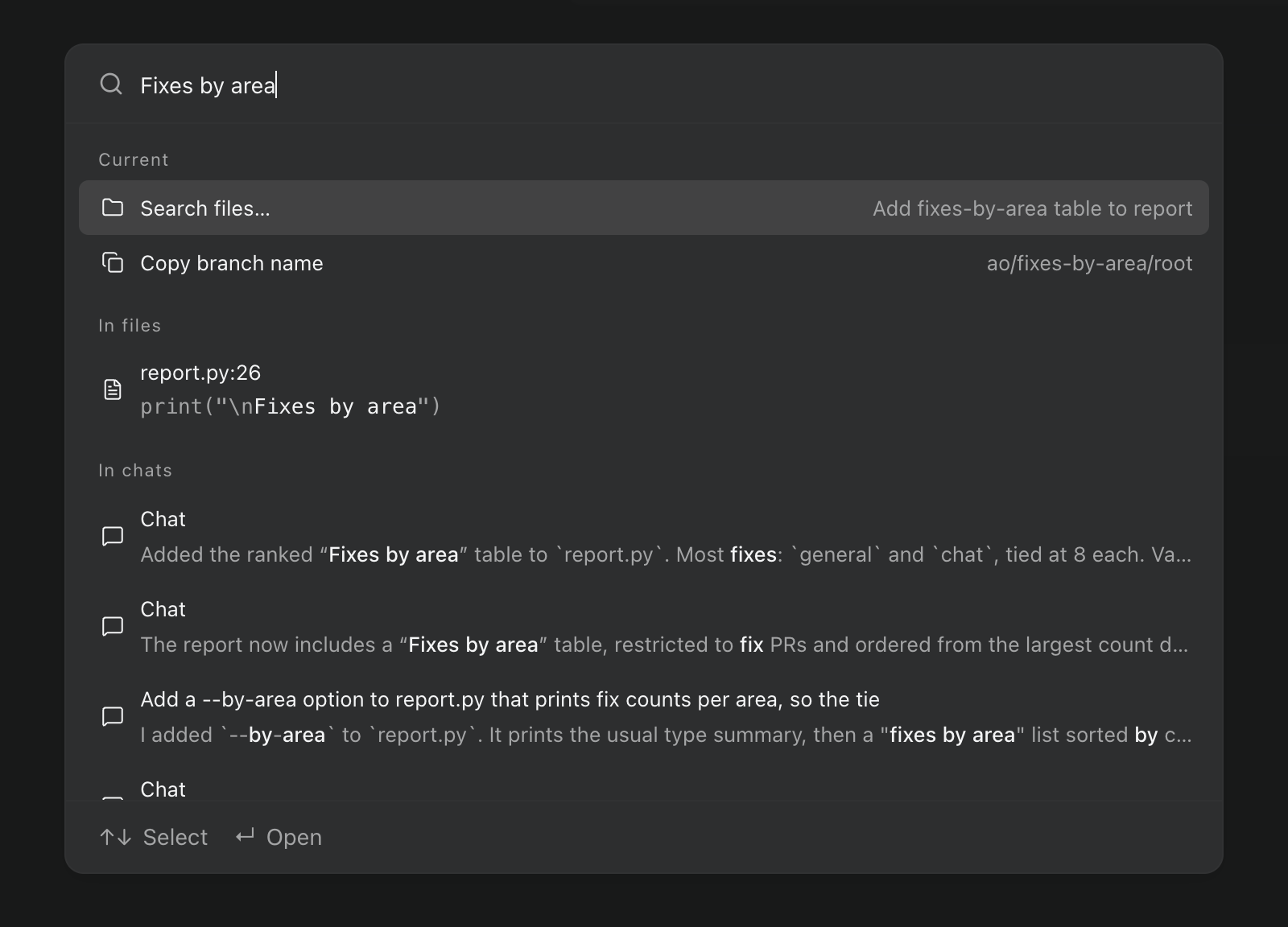 La palette ⌘K che cerca "Fixes by area", con una corrispondenza in report.py alla riga 26 e corrispondenze in tre chat.
Nella build di preview la palette ha anche un nuovo layout. I risultati restano sullo schermo mentre scrivi, con i comandi in alto e le corrispondenze di file e chat sotto. Invio apre direttamente una sessione, e ⌘↵ ne mostra le azioni. #7244
Formule matematiche nelle risposte in chat
Le risposte in chat e le anteprime Markdown possono mostrare formule matematiche LaTeX. I blocchi di codice math vengono sempre visualizzati; le formule inline come $…$ sono disattivate per impostazione predefinita, e puoi attivarle con Render math in Settings › General. Con questa opzione attiva, un prezzo scritto con $ può comparire come formula. #7251
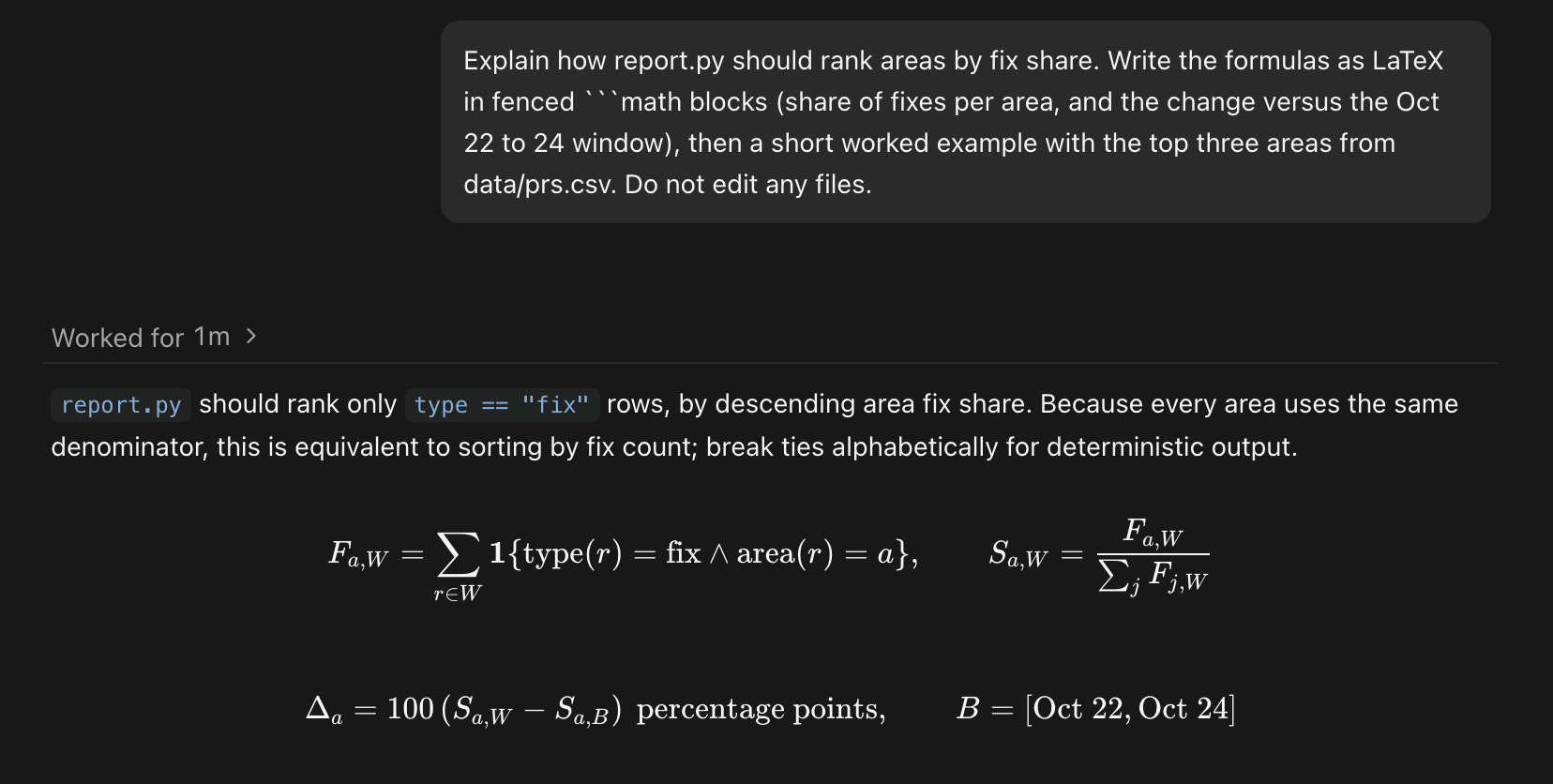 Una risposta di Codex in chat con le formule della quota di fix visualizzate da blocchi di codice math.
Miglioramenti
Chat
- Nella build di preview, i messaggi che metti in coda mentre un agente lavora vengono consegnati insieme, in ordine, quando il turno finisce o insieme a un messaggio di indirizzamento. Ognuno compare comunque separatamente nella chat, e Retry su un turno non riuscito reinvia tutto ciò che quel turno aveva ricevuto, allegati compresi. #6504
- I messaggi che Orchestrator invia a un agente per tuo conto ora appaiono per quello che sono. Commenti sui file, istruzioni sui diff e azioni dei pulsanti Git compaiono come tuoi messaggi, e gli aggiornamenti di GitHub compaiono come righe compatte: i check non riusciti rimandano ai loro log, i commenti di revisione mostrano revisore, file e riga, e i conflitti di merge hanno una riga tutta loro. #7230
- Nei messaggi tra agenti, i percorsi dei file si aprono in Files e gli ID di sessione diventano link con una scheda al passaggio del mouse. #7223
- Quando un agente ti fa una domanda, la scheda elenca scelte numerate: premi da 1 a 9 per sceglierne una, 0 per scrivere la tua risposta sotto Other e Invio per inviare. Le schede con più domande mostrano i tuoi progressi e ti permettono di tornare a una domanda precedente. #7117
- Le risposte lunghe arrivano in streaming in modo più fluido e con molta meno CPU: le parti finite non vengono ridisegnate a ogni aggiornamento, e il codice viene evidenziato man mano che arriva. #7226 #7231 #7287
- Le chat di Claude Code partono più velocemente, e una chat inattiva resta pronta per 90 secondi invece di 30, così una domanda di follow-up veloce non deve aspettare il riavvio dell'agente. Inoltre un turno di Claude Code termina appena la risposta è finita; l'indicatore del contesto può aggiornarsi un attimo dopo. #7218 #7305
- Le chat si aprono con turni interi, compreso il prompt che li ha avviati, e caricano la cronologia precedente mentre scorri verso l'alto. Tornare a una chat invariata su questo computer non la ricarica più. #7165
- Nella build di preview, i menu delle autorizzazioni e dei modelli nel composer restano al loro posto quando le opzioni cambiano, e puoi cambiare modello, effort e Fast mode uno dopo l'altro senza aspettare che ognuno venga salvato. #7309
Agenti e automazioni
- Quando passi una sessione a un altro agente, la nota di passaggio di consegne elenca gli artifact della sessione, così il nuovo agente continua dai tuoi file invece di ricominciare da capo. #7161
- I menu degli agenti non mostrano più i badge Auth unknown o Unverified. Le connessioni MiMo e Hermes tramite Z.AI mostrano Connected solo dopo che Orchestrator ha verificato le credenziali con una richiesta da un solo token, che può consumare una piccola parte della quota del tuo piano. #7118
- Le automazioni possono usare un modello e un livello di effort specifici per ogni esecuzione pianificata. Le automazioni esistenti mantengono le loro impostazioni predefinite attuali. #7113
- Nella build di preview, quando il revisore di Orchestrator invia una revisione su una pull request, i suoi commenti raggiungono subito l'agente al lavoro invece di aspettare la successiva sincronizzazione pianificata di Orchestrator con GitHub. #7060
- Nella build di preview,
ao session get <id> --transcript Nstampa gli ultimi N messaggi e attività di una sessione Chat. Usa--beforeper tornare indietro di pagina e--capper limitare i campi lunghi. Funziona per le sessioni Chat su questo computer, non per le sessioni Terminal, cloud o su host remoti. #6501
App desktop
- Settings › Remote hosts ora è disponibile per tutti, quindi puoi eseguire sessioni su un'altra macchina senza attivare Developer mode. La barra laterale mostra anche Sign in to cloud, oltre al tuo account e alle opzioni di disconnessione, ogni volta che l'accesso è disponibile. #7152
- Puoi scorrere con due dita per andare avanti e indietro tra le pagine e le sezioni di Settings. È disattivato per impostazione predefinita; attiva Navigation gestures in Settings › General. #6858
- Settings › Shortcuts è più facile da consultare, con i comandi raggruppati per categoria, una ricerca e un filtro All commands o Modified che restano in alto, e pulsanti per modificare o rimuovere una combinazione di tasti. L'elenco delle scorciatoie di ⌘/ ha lo stesso aspetto. #7196
- L'avviso di aggiornamento degli agenti si trova in alto a destra nel pannello principale, riunisce più aggiornamenti in un'unica scheda, mostra le date delle build invece di lunghe stringhe di versione e si può chiudere con uno swipe. #7268
- Il pannello delle notifiche ha righe più chiare con orari e dettagli di sessione coerenti, e le sessioni archiviate mostrano un link per ripristinarle. #7200
- Menu, finestre di dialogo e selettori ora hanno lo stesso aspetto, e Browser, Files e Artifacts usano gli stessi controlli Maximize e Return to panel. Il menu della scheda della sessione usa i puntini verticali, e spostarsi da un tema in Settings non lascia più applicata la sua anteprima. #7202 #7199 #7219
- Nella build di preview, il pannello Connect mobile in Settings mostra i download per iOS e Android come pulsanti su cui puoi passare il mouse per vedere il codice QR di ogni store, e indica se l'accesso remoto è attivo o si sta ancora avviando. #7323
- Nella build di preview, il pannello Browser presenta un'identità Chromium coerente, con uno user agent in stile Chrome, client hint corrispondenti e un'intestazione della lingua che corrisponde alle lingue della pagina. #6876
Correzioni di bug
Chat
- Le sessioni Claude Code possono di nuovo passare da Terminal a Chat dopo che hai inviato un messaggio mentre Claude era occupato. #6924
- Quando un agente fa più domande contemporaneamente, il pannello delle domande resta all'interno della finestra e scorre. #6975
- Le chat di Claude Code mantengono gli stati reali delle loro attività quando un turno finisce, e il piano compare una sola volta, sull'ultimo turno, invece che sotto ogni turno. #7173
- Un accesso dell'agente scaduto ora mostra un solo breve avviso con Log in again, che apre le impostazioni di quell'agente sulla macchina giusta, anche su un host remoto. #7147
- Il messaggio successivo suggerito ricompare dopo che hai svuotato il composer; Esc lo nasconde ancora. #7288
- Nella build di preview, una chat di Claude Code che raggiunge il limite di utilizzo mantiene l'avviso Usage limit reached dopo essere andata in sospensione ed essersi riattivata, e Auto-resume at reset viene eseguito invece di fallire. #7293
- Nella build di preview, il riepilogo di Claude dopo la compattazione di una conversazione lunga non compare più come un tuo messaggio. I riepiloghi già mostrati restano nella chat. #7328
Orchestratori e sessioni
- Dopo che hai cambiato l'agente dell'orchestratore di un progetto e riavviato Orchestrator, il nuovo agente riprende invece di fermarsi con The agent controller stopped. Un orchestratore che si è già rotto in questo modo mostra un errore leggibile; cambia di nuovo il suo agente e riavvia per risolvere. #7276 #7124 #7187
- Sostituire un orchestratore Terminal mentre il suo branch è in checkout in un altro worktree non mostra più Internal server error. #7245
- Quando Orchestrator non riesce a riavviare un agente, indica quale passaggio non è riuscito invece di Internal server error. #7252
- Una chat in sospensione ora riceve gli avvisi su check non riusciti, revisioni o conflitti di merge. Vengono messi in coda mentre l'agente si riattiva, i messaggi che invii nel frattempo non falliscono più con could not wake the agent, e gli aggiornamenti delle pull request delle altre sessioni continuano ad arrivare. #7209 #7197
- Una pull request non compare più due volte nell'inspector della sessione dopo che il suo repository è stato rinominato o trasferito. #7206
- Se Cursor rifiuta l'impostazione Fast che hai scelto, la sessione non si avvia e mostra un errore invece di usare silenziosamente l'impostazione predefinita di Cursor. L'avviso FX sugli elenchi dei modelli nomina solo le connessioni che hai configurato. #7080 #6971
App desktop
- Nella build di preview, le revisioni con migliaia di file modificati restano reattive. I file vengono mostrati 96 per pagina con Previous files e Next files, viene mostrato il conteggio totale, e scegliere un file qualsiasi porta alla sua pagina. #7290
- Show in Finder (File Explorer su Windows) e Show in Terminal di un artifact, i pulsanti della cartella degli artifact e il menu Open in di una sessione funzionano di nuovo. Avevano smesso di funzionare nella v0.14.6. #7271
- Il pannello Browser si riconnette di nuovo dopo il riavvio dell'app mentre il servizio in background di Orchestrator resta in esecuzione. Prima restava inutilizzabile fino all'avvio successivo. #6525
- Nella build di preview, quando Orchestrator è collegato a un servizio in background che non ha avviato e quel servizio si ferma, l'avviso di servizio non raggiungibile compare subito. #5694
- Un progetto che aggiungi, cloni o crei ora compare per primo nella barra laterale e resta lì anche dopo un riavvio. #7178
- Su macOS, la barra laterale si ridimensiona correttamente dopo l'uscita dalla modalità a schermo intero o un cambio di zoom. Con la trasparenza della finestra attiva, anche gli sfondi del terminale sono trasparenti. #7184 #7195
Scopri di più
Le modifiche non contrassegnate come preview sono nella versione stabile v0.14.7, rilasciata il 28 ottobre, che porta nella versione stabile anche gli elementi in preview dell'aggiornamento del 22–24 ottobre. Gli elementi in preview richiedono la build di preview del 27 ottobre.