
Tasks auf einer Chatseite starten, Artefakte als Vorschauen durchsehen und Dateien und Chats über ⌘K finden
Starte neue Tasks auf einer vollständigen Chatseite, sieh Artefakte als Galerie mit Vorschauen durch, durchsuche Dateiinhalte und frühere Chats über die Befehlspalette und nutze Remote-Hosts ohne Developer mode.
Starte einen Task, indem du deine erste Nachricht auf einer Chatseite tippst, sieh deine Artefakte als Vorschauen nach Projekt gruppiert, finde eine Datei oder eine alte Unterhaltung über ⌘K und verbinde Remote-Hosts, ohne den Developer mode einzuschalten.
Tasks auf einer Chatseite starten
„New task“ öffnet jetzt eine vollständige Chatseite statt eines Dialogs. Wähle Projekt, Agent, Modell und Effort unter dem Eingabefeld und tippe dann deine erste Nachricht; die Session startet, wenn du sendest, und die Seite wird zum Chat dieser Session. In einem Projekt kannst du, sobald sein Workspace bereit ist, vor dem Senden Dateien mit @ erwähnen und Bilder und Dateien anhängen, und / bietet die Skills an, die der Agent in deinen früheren Sessions aufgelistet hat. Die Auswahl zwischen Chat und Terminal für jeden Task ist weg: Neue Sessions verwenden dein „Default session interface“ aus Settings › General. Cloud-Projekte verwenden weiterhin den Dialog „New Task“. #6733
Einen Task auf der neuen Chatseite starten: Effort wählen, data/prs.csv mit @ erwähnen und senden. Die Seite wird zum Chat der Session, während Codex arbeitet.Im Preview-Build kannst du auf der neuen Chatseite sofort Bilder und Dateien einfügen, ablegen oder auswählen, auch im Scratchpad. Sie werden mit deiner ersten Nachricht gesendet und gehen verloren, wenn die Seite vor dem Senden neu lädt. #7313
Artefakte als Vorschauen durchsehen
Die Seite „Artifacts“ ist jetzt eine Galerie mit Vorschauen, nach Projekt gruppiert, mit den Bereichen „Recent“ und „Pinned“, einer kompakten Listenansicht und einem Filter nach Projekt oder Scratchpad. Klicke auf ein Artefakt, um seine Vorschau zu sehen, und wähle dann „Open in session“, um zu der Session zu wechseln, die es erstellt hat. Du kannst ein Artefakt anheften, im Ordner anzeigen, kopieren und löschen, ohne seine Session zu öffnen; vor dem Löschen wird zuerst eine Bestätigung abgefragt. Der Tab „Artifacts“ einer Session verwendet dieselben Vorschaukarten, und HTML-Artefakte öffnen sich im Artefakt-Viewer statt im Browser. #7098 #7101 #7102
Einen Bericht anheften, eine CSV-Vorschau nach Bereich sortieren, ein Mermaid-Diagramm öffnen und dann zur Session springen, die es erstellt hat.PDF-, CSV- und TSV- sowie Mermaid-Dateien zeigen jetzt eine Vorschau statt Rohtext oder eines Hinweises auf eine Binärdatei. PDFs zeigen ihre Seiten, CSV- und TSV-Dateien erscheinen als Tabelle, die du nach Spalten sortieren kannst, und Mermaid-Dateien werden als Diagramme gerendert. Du kannst Text in einem PDF oder einer Tabelle markieren, um dem Agenten Feedback zu geben. PDFs haben auch in „Files“ eine Vorschau. PDFs aus Cloud-Sessions haben noch keine Vorschau. #7278
Agenten werden jetzt angewiesen, nur fertige Arbeit als Artefakte zu speichern und Entwürfe, Frames, Downloads und Logs aus der Liste herauszuhalten. Wenn Claude Code versucht, sein eigenes Artifact-Tool zu verwenden, dessen Ausgabe Orchestrator nicht anzeigen kann, verweist Orchestrator es stattdessen auf den Artefaktordner der Session. #7162
Dateien und Chats über ⌘K durchsuchen
Die Befehlspalette durchsucht jetzt die Inhalte der Dateien deiner Session und deine Chats auf diesem Rechner. Drücke Enter, um eine Datei an der passenden Zeile oder einen Chat an der passenden Nachricht zu öffnen. Auch Einstellungen und Tastenkürzel lassen sich durchsuchen, über verwandte Begriffe und trotz kleiner Tippfehler, sodass „dark mode“ den Eintrag „Theme“ findet und „toggle sidbar“ den Eintrag „Toggle sidebar“. #7185
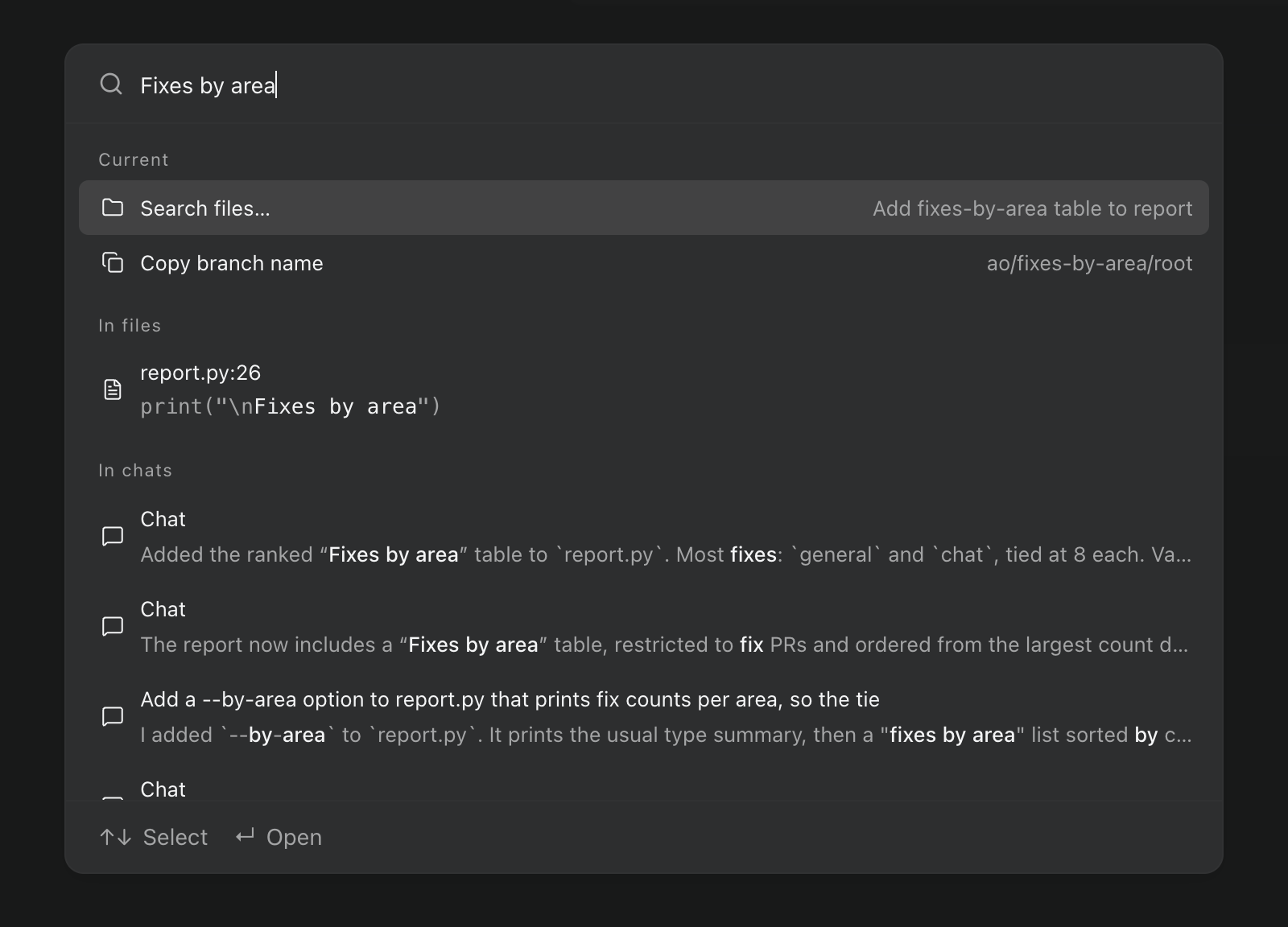 Die ⌘K-Palette bei der Suche nach „Fixes by area“, mit einem Treffer in report.py in Zeile 26 und Treffern in drei Chats.
Im Preview-Build hat die Palette außerdem ein neues Layout. Ergebnisse bleiben beim Tippen auf dem Bildschirm, mit Befehlen zuerst und Treffern in Dateien und Chats darunter. Enter öffnet eine Session direkt, und ⌘↵ zeigt ihre Aktionen. #7244
Formeln in Chatantworten
Chatantworten und Markdown-Vorschauen können LaTeX-Formeln anzeigen. math-Codeblöcke werden immer gerendert; Inline-Formeln wie $…$ sind standardmäßig aus, und du kannst sie mit „Render math“ in Settings › General einschalten. Wenn das eingeschaltet ist, kann ein mit $ geschriebener Preis als Formel erscheinen. #7251
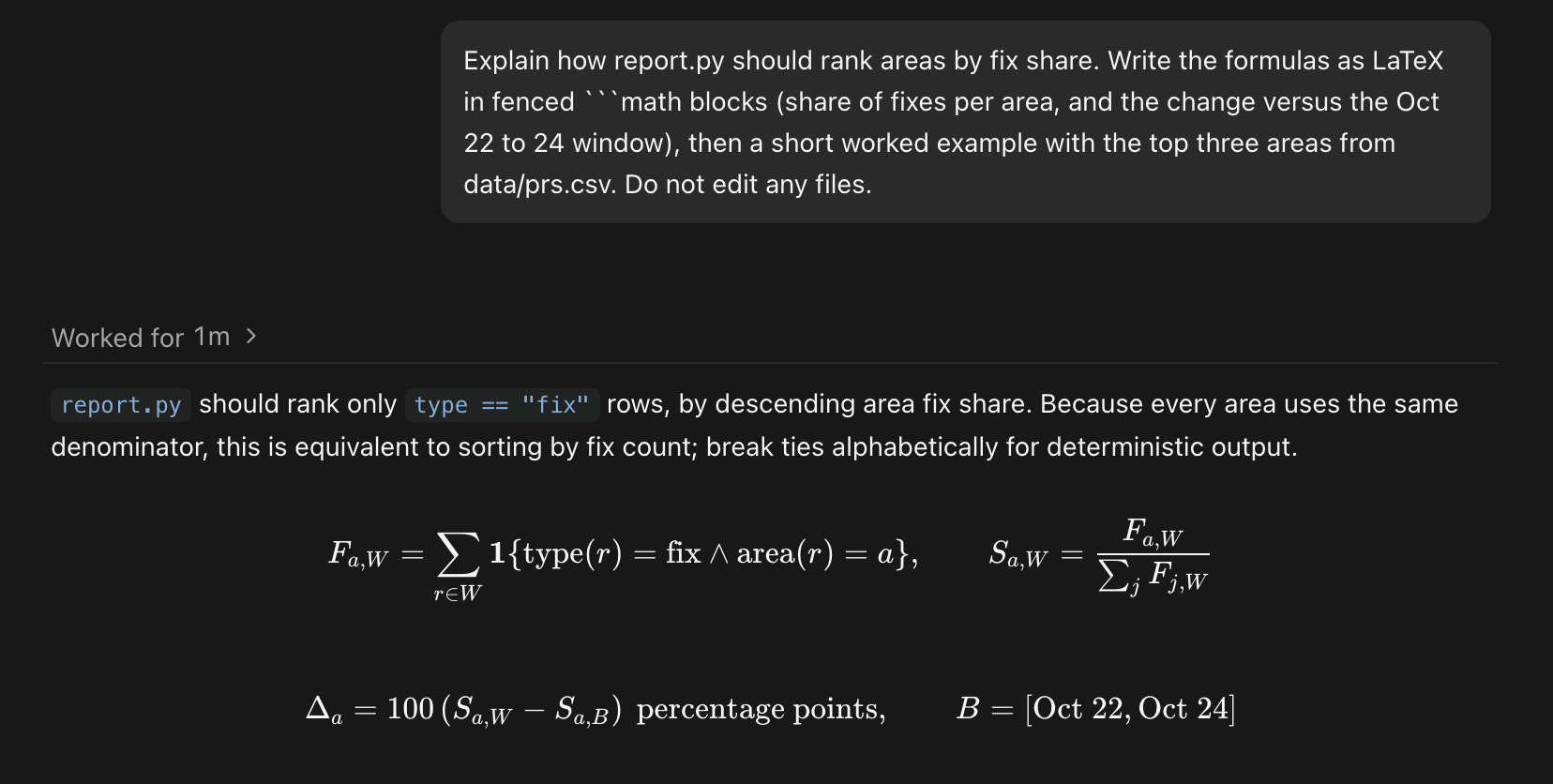 Eine Antwort von Codex im Chat mit den Formeln zum Anteil der Fixes, gerendert aus math-Codeblöcken.
Verbesserungen
Chat
- Im Preview-Build werden Nachrichten, die du in die Warteschlange stellst, während ein Agent arbeitet, gemeinsam und in Reihenfolge zugestellt, wenn der Turn endet oder zusammen mit einer Steuernachricht. Jede erscheint weiterhin einzeln im Chat, und „Retry“ bei einem fehlgeschlagenen Turn sendet alles erneut, was dieser Turn erhalten hat, einschließlich Anhängen. #6504
- Nachrichten, die Orchestrator für dich an einen Agenten sendet, sehen jetzt so aus, wie sie sind. Dateikommentare, Diff-Anweisungen und Aktionen der Git-Buttons erscheinen als deine eigenen Nachrichten, und GitHub-Updates erscheinen als kompakte Zeilen: Fehlgeschlagene Checks verlinken auf ihre Logs, Review-Kommentare zeigen Reviewer, Datei und Zeile, und Merge-Konflikte bekommen eine eigene Zeile. #7230
- In Nachrichten zwischen Agenten öffnen sich Dateipfade in „Files“, und Session-IDs werden zu Links mit einer Hover-Karte. #7223
- Wenn ein Agent dir eine Frage stellt, listet die Karte nummerierte Auswahlmöglichkeiten auf: Drücke 1 bis 9, um eine auszuwählen, 0, um unter „Other“ deine eigene Antwort zu schreiben, und Enter zum Senden. Karten mit mehreren Fragen zeigen deinen Fortschritt und lassen dich zu einer früheren Frage zurückgehen. #7117
- Lange Antworten streamen flüssiger und mit viel weniger CPU-Last: Fertige Teile werden nicht bei jedem Update neu gezeichnet, und Code wird hervorgehoben, während er eintrifft. #7226 #7231 #7287
- Claude-Code-Chats starten schneller, und ein untätiger Chat bleibt 90 statt 30 Sekunden bereit, sodass eine kurze Rückfrage nicht auf den Neustart des Agenten warten muss. Ein Claude-Code-Turn endet außerdem, sobald die Antwort fertig ist; die Kontextanzeige kann sich einen Moment später aktualisieren. #7218 #7305
- Chats öffnen sich mit ganzen Turns, einschließlich des Prompts, der sie gestartet hat, und laden früheren Verlauf, wenn du nach oben scrollst. Wenn du zu einem unveränderten Chat auf diesem Rechner zurückkehrst, wird er nicht mehr neu geladen. #7165
- Im Preview-Build bleiben die Berechtigungs- und Modellmenüs im Eingabefeld an ihrem Platz, wenn sich Optionen ändern, und du kannst Modell, Effort und Fast mode nacheinander ändern, ohne zu warten, bis jede Änderung gespeichert ist. #7309
Agenten und Automationen
- Wenn du eine Session zu einem anderen Agenten wechselst, listet die Übergabenotiz die Artefakte der Session auf, sodass der neue Agent an deinen Dateien weiterarbeitet, statt von vorn anzufangen. #7161
- Agentenmenüs zeigen keine Badges „Auth unknown“ oder „Unverified“ mehr. MiMo- und Hermes-Verbindungen über Z.AI zeigen „Connected“ erst, nachdem Orchestrator die Zugangsdaten mit einer Anfrage über ein einzelnes Token geprüft hat, was einen kleinen Teil des Kontingents deines Plans verbrauchen kann. #7118
- Automationen können für jeden geplanten Lauf ein bestimmtes Modell und eine bestimmte Effort-Stufe verwenden. Bestehende Automationen behalten ihre aktuellen Standardwerte. #7113
- Wenn der Reviewer von Orchestrator im Preview-Build ein Review zu einem Pull Request abgibt, erreichen seine Kommentare den arbeitenden Agenten sofort, statt auf die nächste geplante Synchronisierung von Orchestrator mit GitHub zu warten. #7060
- Im Preview-Build gibt
ao session get <id> --transcript Ndie letzten N Nachrichten und Aktivitäten einer Chat-Session aus. Mit--beforeblätterst du zurück, und mit--capbegrenzt du lange Felder. Das funktioniert für Chat-Sessions auf diesem Rechner, nicht für Terminal-, Cloud- oder Remote-Host-Sessions. #6501
Desktop-App
- Settings › Remote hosts ist jetzt für alle verfügbar, sodass du Sessions auf einem anderen Rechner ausführen kannst, ohne den Developer mode einzuschalten. Die Seitenleiste zeigt außerdem „Sign in to cloud“ sowie dein Konto und die Abmeldeoptionen, wann immer eine Anmeldung möglich ist. #7152
- Du kannst mit zwei Fingern wischen, um zwischen Seiten und Bereichen der Einstellungen vor- und zurückzugehen. Das ist standardmäßig aus; schalte „Navigation gestures“ in Settings › General ein. #6858
- Settings › Shortcuts ist übersichtlicher, mit nach Kategorie gruppierten Befehlen, einer Suche und einem Filter „All commands“ oder „Modified“, die oben bleiben, und Buttons zum Bearbeiten oder Entfernen einer Tastenbelegung. Die Tastenkürzelliste unter ⌘/ hat dasselbe Aussehen. #7196
- Der Hinweis zu Agenten-Updates sitzt oben rechts im Hauptbereich, fasst mehrere Updates in einer Karte zusammen, zeigt Build-Daten statt langer Versionsangaben und lässt sich wegwischen. #7268
- Die Benachrichtigungsleiste hat klarere Zeilen mit einheitlichen Zeitangaben und Session-Details, und archivierte Sessions zeigen einen Link zum Wiederherstellen. #7200
- Menüs, Dialoge und Auswahlfelder haben jetzt ein einheitliches Aussehen, und Browser, Files und Artefakte verwenden dieselben Steuerelemente „Maximize“ und „Return to panel“. Das Menü des Session-Tabs verwendet vertikale Punkte, und wenn du in den Einstellungen von einem Theme weggehst, bleibt seine Vorschau nicht mehr angewendet. #7202 #7199 #7219
- Im Preview-Build zeigt der Bereich „Connect mobile“ in „Settings“ die Downloads für iOS und Android als Buttons, über die du mit der Maus fahren kannst, um den QR-Code des jeweiligen Stores zu sehen, und gibt an, ob der Fernzugriff eingeschaltet ist oder noch startet. #7323
- Im Preview-Build tritt das Browser-Panel mit einer einheitlichen Chromium-Identität auf, mit einem User Agent im Stil von Chrome, passenden Client Hints und einem Sprach-Header, der zu den Sprachen der Seite passt. #6876
Fehlerbehebungen
Chat
- Claude-Code-Sessions können wieder von Terminal zu Chat wechseln, nachdem du eine Nachricht gesendet hast, während Claude beschäftigt war. #6924
- Wenn ein Agent mehrere Fragen auf einmal stellt, bleibt das Fragenpanel innerhalb des Fensters und scrollt. #6975
- Claude-Code-Chats behalten ihre tatsächlichen Aufgabenstatus, wenn ein Turn endet, und der Plan erscheint einmal beim letzten Turn statt unter jedem Turn. #7173
- Ein abgelaufener Agenten-Login zeigt jetzt einen einzigen kurzen Hinweis mit „Log in again“, der die Einstellungen dieses Agenten auf dem richtigen Rechner öffnet, auch auf einem Remote-Host. #7147
- Die vorgeschlagene nächste Nachricht kommt zurück, nachdem du das Eingabefeld geleert hast; Escape blendet sie weiterhin aus. #7288
- Im Preview-Build behält ein Claude-Code-Chat, der sein Nutzungslimit erreicht, den Hinweis „Usage limit reached“, nachdem er geschlafen hat und wieder aufgewacht ist, und „Auto-resume at reset“ wird ausgeführt, statt fehlzuschlagen. #7293
- Im Preview-Build erscheint Claudes Zusammenfassung nach dem Komprimieren einer langen Unterhaltung nicht mehr als Nachricht von dir. Bereits angezeigte Zusammenfassungen bleiben im Chat. #7328
Orchestratoren und Sessions
- Nachdem du den Orchestrator-Agenten eines Projekts geändert und Orchestrator neu gestartet hast, wird der neue Agent fortgesetzt, statt mit „The agent controller stopped“ anzuhalten. Ein Orchestrator, der bereits auf diese Weise kaputtgegangen ist, zeigt einen verständlichen Fehler; ändere seinen Agenten erneut und starte neu, um das zu beheben. #7276 #7124 #7187
- Das Ersetzen eines Terminal-Orchestrators, während sein Branch in einem anderen Worktree ausgecheckt ist, zeigt nicht mehr „Internal server error“. #7245
- Wenn Orchestrator einen Agenten nicht neu starten kann, sagt er, welcher Schritt fehlgeschlagen ist, statt „Internal server error“ anzuzeigen. #7252
- Ein schlafender Chat bekommt jetzt Hinweise zu fehlgeschlagenen Checks, Reviews oder Merge-Konflikten. Sie werden zurückgehalten, während der Agent aufwacht, Nachrichten, die du in der Zwischenzeit sendest, schlagen nicht mehr mit „could not wake the agent“ fehl, und Pull-Request-Updates anderer Sessions kommen weiterhin an. #7209 #7197
- Ein Pull Request erscheint nicht mehr doppelt im Session-Inspektor, nachdem sein Repository umbenannt oder übertragen wurde. #7206
- Wenn Cursor die von dir gewählte Fast-Einstellung ablehnt, startet die Session nicht und zeigt einen Fehler, statt stillschweigend die Standardeinstellung von Cursor zu verwenden. Die FX-Warnung zu Modelllisten nennt nur Verbindungen, die du eingerichtet hast. #7080 #6971
Desktop-App
- Im Preview-Build bleiben Reviews mit Tausenden geänderten Dateien reaktionsschnell. Dateien werden zu 96 pro Seite mit „Previous files“ und „Next files“ angezeigt, die Gesamtzahl wird angezeigt, und wenn du eine beliebige Datei auswählst, springst du zu ihrer Seite. #7290
- „Show in Finder“ (unter Windows File Explorer) und „Show in Terminal“ eines Artefakts, die Buttons für den Artefaktordner und das Menü „Open in“ einer Session funktionieren wieder. Sie funktionierten seit v0.14.6 nicht mehr. #7271
- Das Browser-Panel verbindet sich wieder, nachdem du die App neu gestartet hast, während der Hintergrunddienst von Orchestrator weiterläuft. Bisher blieb es bis zum nächsten Start unbenutzbar. #6525
- Wenn Orchestrator im Preview-Build mit einem Hintergrunddienst verbunden ist, den er nicht selbst gestartet hat, und dieser Dienst stoppt, erscheint der Hinweis, dass er nicht erreichbar ist, sofort. #5694
- Ein Projekt, das du hinzufügst, klonst oder erstellst, erscheint jetzt ganz oben in der Seitenleiste und bleibt dort auch nach einem Neustart. #7178
- Unter macOS ändert die Seitenleiste ihre Größe korrekt, nachdem du den Vollbildmodus verlassen oder den Zoom geändert hast. Bei eingeschalteter Fenstertransparenz sind auch Terminal-Hintergründe transparent. #7184 #7195
Mehr erfahren
Änderungen, die nicht als Preview markiert sind, sind im stabilen Release v0.14.7 enthalten, das am 28. Oktober erschienen ist und außerdem die Preview-Punkte aus dem Update vom 22.–24. Oktober in die stabile Version bringt. Preview-Punkte erfordern den Preview-Build vom 27. Oktober.