
從對話頁面開始任務、以預覽瀏覽 artifact,以及在 ⌘K 搜尋檔案與對話
從完整的對話頁面開始新任務、以預覽圖庫瀏覽 artifact、從命令面板搜尋檔案內容與過往對話,並且不必開啟 Developer mode 就能使用遠端主機。
在對話頁面輸入第一則訊息就能開始任務、以依專案分組的預覽查看 artifact、從 ⌘K 找到檔案或先前的對話,並且不必開啟 Developer mode 就能連線到遠端主機。
從對話頁面開始任務
New task 現在會開啟完整的對話頁面,而不是對話框。在輸入框下方選擇專案、代理、模型與 effort,然後輸入第一則訊息;工作階段會在你傳送時開始,該頁面隨即成為這個工作階段的對話。在專案中,工作區準備就緒後,你可以在傳送前用 @ 提及檔案、附加圖片與檔案,輸入 / 則會列出代理在你先前工作階段中列出的技能。每個任務的 Chat 或 Terminal 選項已移除:新的工作階段會使用 Settings › General 中的 Default session interface。雲端專案仍使用 New Task 對話框。 #6733
從新的對話頁面開始任務:選擇 effort,用 @ 提及 data/prs.csv,然後傳送。Codex 工作時,頁面會成為該工作階段的對話。在預覽版中,你可以立即在新的對話頁面上貼上、拖放或選擇圖片與檔案,在 Scratchpad 中也可以。它們會隨第一則訊息一起傳送,如果在傳送前重新載入頁面就會遺失。 #7313
以預覽瀏覽 artifact
Artifacts 頁面現在是依專案分組的預覽圖庫,提供 Recent 與 Pinned 區段、精簡的清單檢視,以及依專案或 Scratchpad 篩選。點選 artifact 即可預覽,再選擇 Open in session 前往建立它的工作階段。不必開啟其工作階段,就能釘選、顯示位置、複製與刪除 artifact;刪除前會先要求確認。工作階段的 Artifacts 分頁使用相同的預覽卡片,HTML artifact 會在 artifact 檢視器中開啟,而不是在 Browser 中開啟。 #7098 #7101 #7102
釘選一份報告,依領域排序 CSV 預覽,開啟 Mermaid 圖表,然後跳到建立它的工作階段。PDF、CSV 與 TSV 以及 Mermaid 檔案現在會顯示預覽,而不是顯示原始文字或二進位檔案通知。PDF 會顯示其頁面,CSV 與 TSV 檔案會顯示為可依欄排序的表格,Mermaid 檔案則會轉譯為圖表。你可以選取 PDF 或表格中的文字,為代理留下意見回饋。PDF 也可以在 Files 中預覽。雲端工作階段中的 PDF 目前還無法預覽。 #7278
現在會告訴代理只將完成的工作儲存為 artifact,不要把草稿、影格、下載內容與記錄放進清單。如果 Claude Code 嘗試使用它自己的 Artifact 工具(Orchestrator 無法顯示其輸出),Orchestrator 會改為引導它使用工作階段的 artifact 資料夾。 #7162
在 ⌘K 搜尋檔案與對話
命令面板現在可以搜尋工作階段檔案的內容,以及這台電腦上的對話。按下 Enter 會在相符的那一行開啟檔案,或開啟對話並捲動到相符的訊息。設定與快速鍵也可以透過相關字詞搜尋,並容許小的拼字錯誤,因此「dark mode」能找到 Theme,「toggle sidbar」能找到 Toggle sidebar。 #7185
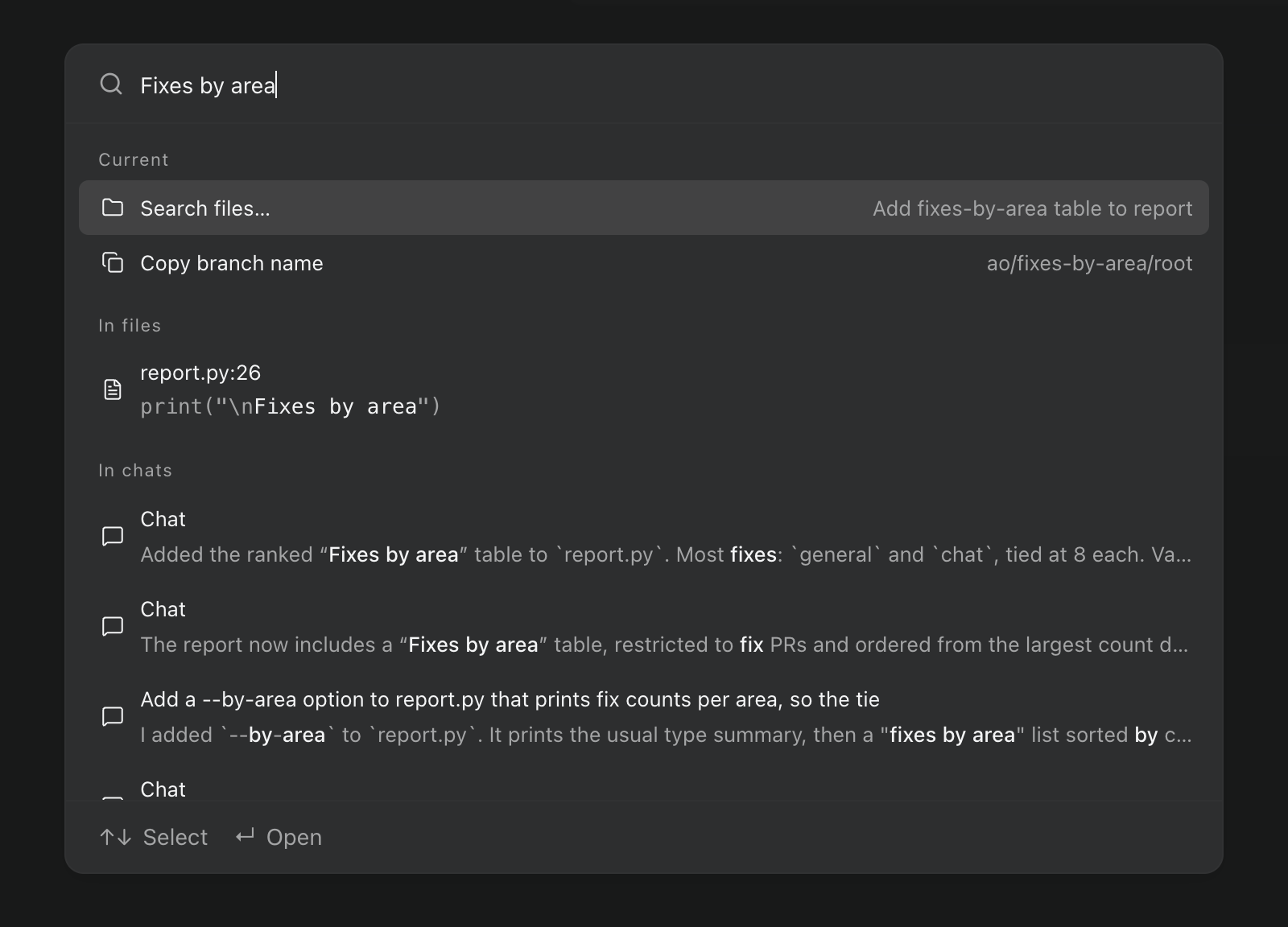 ⌘K 命令面板正在搜尋 Fixes by area,在 report.py 第 26 行有一筆相符結果,另有三個對話中的相符結果。
在預覽版中,面板也採用了新的版面配置。輸入時結果會保留在畫面上,命令排在最前面,檔案與對話的相符結果排在下方。按下 Enter 會直接開啟工作階段,按下 ⌘↵ 則會顯示它的動作。 #7244
在對話回覆中顯示數學式
對話回覆與 Markdown 預覽可以顯示 LaTeX 數學式。math 程式碼區塊一律會轉譯;$…$ 等行內數學式預設為關閉,你可以在 Settings › General 中透過 Render math 開啟。開啟後,以 $ 書寫的價格可能會顯示為數學式。 #7251
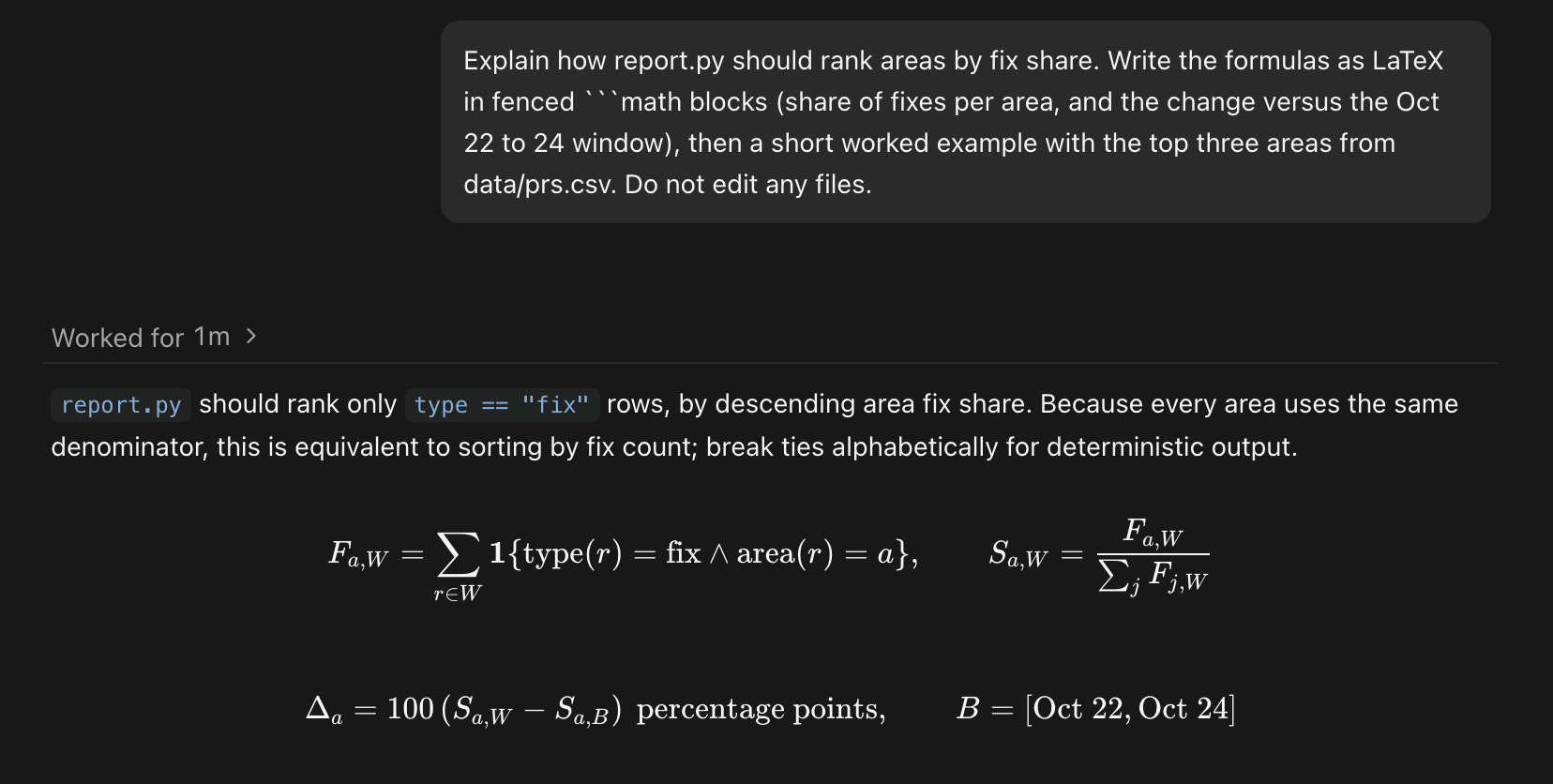 對話中的一則 Codex 回覆,其中的修正占比公式由 math 程式碼區塊轉譯。
改進
Chat
- 在預覽版中,代理工作時你排入佇列的訊息會在回合結束時或隨一則引導訊息,依序一併送達。每則訊息在對話中仍會個別顯示,在失敗的回合上點選 Retry 會重新傳送該回合收到的所有內容,包括附件。 #6504
- Orchestrator 代你傳送給代理的訊息,現在會依其實際性質顯示。檔案留言、diff 指示與 Git 按鈕動作會顯示為你自己的訊息,GitHub 更新則顯示為精簡的列:失敗的檢查會連結到其記錄,審查留言會顯示審查者、檔案與行號,合併衝突則有獨立的一列。 #7230
- 在代理之間的訊息中,檔案路徑會在 Files 中開啟,工作階段 ID 會變成帶有懸停卡片的連結。 #7223
- 當代理向你提問時,卡片會列出編號選項:按 1 到 9 選擇其中一項,按 0 在 Other 下寫下你自己的回答,按 Enter 傳送。包含多個問題的卡片會顯示你的進度,並讓你返回先前的問題。 #7117
- 長回覆的串流更流暢,CPU 用量也大幅降低:已完成的部分不會在每次更新時重新繪製,程式碼會在送達時就加上語法醒目提示。 #7226 #7231 #7287
- Claude Code 對話啟動得更快,閒置的對話保持就緒的時間從 30 秒延長為 90 秒,因此快速的後續訊息不必等待代理重新啟動。Claude Code 的回合也會在回覆完成後立即結束;脈絡用量指示器可能會稍後才更新。 #7218 #7305
- 對話開啟時會顯示完整的回合,包括開啟這些回合的提示,並在你向上捲動時載入較早的記錄。在這台電腦上回到沒有變更的對話時,不會再重新載入。 #7165
- 在預覽版中,輸入框中的權限選單與模型選單會在選項變化時保持原位,你可以接連變更模型、effort 與 Fast mode,而不必等待每一項儲存完成。 #7309
代理與自動化
- 當你將工作階段切換到另一個代理時,交接說明會列出該工作階段的 artifact,讓新的代理接續處理你的檔案,而不是從頭開始。 #7161
- 代理選單不再顯示 Auth unknown 或 Unverified 標記。透過 Z.AI 的 MiMo 與 Hermes 連線,只有在 Orchestrator 以一次單一 token 的要求驗證憑證後才會顯示 Connected,這個要求可能會用掉你方案中少量的配額。 #7118
- 自動化可以為每次排程執行使用指定的模型與 effort 等級。現有的自動化會保留目前的預設值。 #7113
- 在預覽版中,當 Orchestrator 的審查者在 pull request 上提交審查時,其留言會立即送達正在工作的代理,而不必等待 Orchestrator 下一次排定的 GitHub 同步。 #7060
- 在預覽版中,
ao session get <id> --transcript N會輸出 Chat 工作階段最近的 N 則訊息與活動。使用--before往前翻頁,使用--cap限制較長的欄位。它適用於這台電腦上的 Chat 工作階段,不適用於 Terminal、雲端或遠端主機工作階段。 #6501
桌面版
- Settings › Remote hosts 現在開放給所有人使用,因此不必開啟 Developer mode 就能在另一台機器上執行工作階段。只要可以登入,側邊欄也會顯示 Sign in to cloud,以及你的帳戶與登出選項。 #7152
- 你可以用雙指滑動,在頁面與 Settings 各區段之間返回和前進。此功能預設為關閉;請在 Settings › General 中開啟 Navigation gestures。 #6858
- Settings › Shortcuts 更容易瀏覽:命令依類別分組,搜尋框與 All commands 或 Modified 篩選器固定在頂端,並提供編輯或移除按鍵綁定的按鈕。⌘/ 快速鍵清單也採用相同的外觀。 #7196
- 代理更新通知位於主面板右上角,會將多個更新合併為一張卡片,顯示建置日期而非冗長的版本字串,並可滑動關閉。 #7268
- 通知抽屜的列更清楚,時間與工作階段詳細資訊的顯示一致,已封存的工作階段會顯示還原連結。 #7200
- 選單、對話框與選擇器現在採用一致的外觀,Browser、Files 與 Artifacts 使用相同的 Maximize 與 Return to panel 控制項。工作階段分頁選單改用直向三點圖示,在 Settings 中移開某個佈景主題後,也不會再保留該主題的預覽效果。 #7202 #7199 #7219
- 在預覽版中,Settings 中的 Connect mobile 面板會以按鈕顯示 iOS 與 Android 下載,將游標停在按鈕上即可看到各商店的 QR 碼,並會說明遠端存取已開啟或仍在啟動中。 #7323
- 在預覽版中,Browser 面板會呈現一致的 Chromium 身分,使用 Chrome 風格的使用者代理程式、相符的用戶端提示,以及與頁面語言一致的語言標頭。 #6876
錯誤修正
Chat
- 在 Claude 忙碌時傳送訊息後,Claude Code 工作階段又能從 Terminal 切換到 Chat 了。 #6924
- 當代理一次提出多個問題時,問題面板會保持在視窗內並可捲動。 #6975
- Claude Code 對話在回合結束時會保留實際的任務狀態,計畫只會在最新的回合顯示一次,而不是在每個回合下方都顯示。 #7173
- 代理登入過期時,現在只會顯示一則附有 Log in again 的簡短通知,它會在正確的機器(包括遠端主機)上開啟該代理的設定。 #7147
- 清空輸入框後,建議的下一則訊息會重新出現;按下 Escape 仍可將其隱藏。 #7288
- 在預覽版中,達到用量上限的 Claude Code 對話在睡眠並喚醒後,會保留「Usage limit reached」通知,Auto-resume at reset 也會正常執行而不是失敗。 #7293
- 在預覽版中,Claude 在壓縮長對話後產生的摘要不再顯示為你傳送的訊息。已經顯示的摘要會保留在對話中。 #7328
編排代理與工作階段
- 變更專案的編排代理所使用的代理並重新啟動 Orchestrator 後,新的編排代理會繼續執行,而不是停在「The agent controller stopped」。已經因此出錯的編排代理會顯示易讀的錯誤;再次變更其代理並重新啟動即可修正。 #7276 #7124 #7187
- 當 Terminal 編排代理的分支已在另一個工作樹中簽出時,更換它不會再顯示「Internal server error」。 #7245
- 當 Orchestrator 無法重新啟動代理時,會說明是哪個步驟失敗,而不是顯示「Internal server error」。 #7252
- 睡眠中的對話現在也會收到檢查失敗、審查或合併衝突的通知。這些通知會在代理喚醒期間排入佇列,期間你傳送的訊息不會再因「could not wake the agent」而失敗,其他工作階段的 pull request 更新也會持續送達。 #7209 #7197
- 儲存庫重新命名或轉移後,工作階段檢查器中不會再重複顯示同一個 pull request。 #7206
- 如果 Cursor 拒絕你選擇的 Fast 設定,工作階段會以錯誤啟動失敗,而不是悄悄使用 Cursor 的預設值。關於模型清單的 FX 警告只會列出你已設定的連線。 #7080 #6971
桌面版
- 在預覽版中,含有數千個已變更檔案的審查也能保持流暢回應。檔案以每頁 96 個顯示,並提供 Previous files 與 Next files,同時顯示總數,選擇任一檔案都會跳到其所在頁面。 #7290
- artifact 的 Show in Finder(在 Windows 上為 File Explorer)與 Show in Terminal、artifact 資料夾按鈕,以及工作階段的 Open in 選單又能正常運作了。它們在 v0.14.6 中失效。 #7271
- 在 Orchestrator 背景服務持續執行的情況下重新啟動應用程式後,Browser 面板會重新連線。先前它會一直無法使用,直到下次啟動。 #6525
- 在預覽版中,當 Orchestrator 連接到不是由它啟動的背景服務,而該服務停止時,無法連線的通知會立即出現。 #5694
- 你新增、clone 或建立的專案現在會顯示在側邊欄最上方,並在重新啟動後維持在那裡。 #7178
- 在 macOS 上,結束全螢幕或變更縮放後,側邊欄會正確調整大小。開啟視窗透明效果時,終端機背景也會變成透明。 #7184 #7195
了解更多
未標示為預覽版的變更已包含在 10 月 28 日發布的穩定版 v0.14.7 中,此版本也將 10 月 22 日至 24 日更新中的預覽項目帶入穩定版。預覽項目需要 10 月 27 日預覽版。