
Bắt đầu tác vụ từ trang chat, xem artifact dưới dạng bản xem trước và tìm tệp lẫn chat từ ⌘K
Bắt đầu tác vụ mới từ một trang chat đầy đủ, xem artifact dưới dạng thư viện bản xem trước, tìm nội dung tệp và các chat trước đây từ bảng lệnh, và dùng remote host mà không cần Developer mode.
Bắt đầu một tác vụ bằng cách gõ tin nhắn đầu tiên trên trang chat, xem artifact của bạn dưới dạng bản xem trước được nhóm theo dự án, tìm một tệp hoặc cuộc trò chuyện cũ từ ⌘K, và kết nối remote host mà không cần bật Developer mode.
Bắt đầu tác vụ từ trang chat
New task giờ mở một trang chat đầy đủ thay vì hộp thoại. Chọn dự án, agent, model và effort bên dưới khung soạn thảo, rồi gõ tin nhắn đầu tiên; phiên bắt đầu khi bạn gửi, và trang đó trở thành chat của phiên. Trong một dự án, khi workspace đã sẵn sàng, bạn có thể nhắc tới tệp bằng @ và đính kèm ảnh cùng tệp trước khi gửi, còn / đề xuất các skill mà agent đã liệt kê trong các phiên trước của bạn. Lựa chọn Chat hoặc Terminal cho từng tác vụ đã bị bỏ: phiên mới dùng Default session interface trong Settings › General. Dự án cloud vẫn dùng hộp thoại New Task. #6733
Bắt đầu một tác vụ từ trang chat mới: chọn effort, nhắc tới data/prs.csv bằng @ rồi gửi. Trang đó trở thành chat của phiên trong khi Codex làm việc.Trong bản build preview, bạn có thể dán, kéo thả hoặc chọn ảnh và tệp trên trang chat mới ngay lập tức, kể cả trong Scratchpad. Chúng được gửi cùng tin nhắn đầu tiên và sẽ mất nếu trang tải lại trước khi bạn gửi. #7313
Xem artifact dưới dạng bản xem trước
Trang Artifacts giờ là một thư viện bản xem trước được nhóm theo dự án, với các mục Recent và Pinned, chế độ xem danh sách gọn, và bộ lọc theo dự án hoặc Scratchpad. Nhấn vào một artifact để xem trước, rồi chọn Open in session để tới phiên đã tạo ra nó. Bạn có thể ghim, hiện vị trí, sao chép và xóa artifact mà không cần mở phiên của nó; thao tác xóa sẽ hỏi xác nhận trước. Tab Artifacts của một phiên dùng cùng các thẻ xem trước, và artifact HTML mở trong trình xem artifact thay vì Browser. #7098 #7101 #7102
Ghim một báo cáo, sắp xếp bản xem trước CSV theo khu vực, mở một sơ đồ Mermaid, rồi chuyển tới phiên đã tạo ra nó.Tệp PDF, CSV và TSV, cùng Mermaid giờ hiển thị bản xem trước thay vì văn bản thô hoặc thông báo tệp nhị phân. PDF hiển thị các trang của nó, tệp CSV và TSV hiển thị dưới dạng bảng có thể sắp xếp theo cột, và tệp Mermaid được hiển thị thành sơ đồ. Bạn có thể chọn văn bản trong PDF hoặc bảng để để lại phản hồi cho agent. PDF cũng có bản xem trước trong Files. PDF từ phiên Cloud chưa có bản xem trước. #7278
Agent giờ được hướng dẫn chỉ lưu công việc đã hoàn thành thành artifact và không đưa bản nháp, khung hình, tệp tải về và log vào danh sách. Nếu Claude Code thử dùng công cụ Artifact của riêng nó, vốn có output mà Orchestrator không hiển thị được, Orchestrator sẽ hướng nó tới thư mục artifact của phiên. #7162
Tìm tệp và chat từ ⌘K
Bảng lệnh giờ tìm kiếm trong nội dung các tệp của phiên và các chat của bạn trên máy này. Nhấn Enter để mở một tệp tại dòng khớp hoặc một chat đã cuộn tới tin nhắn khớp. Cài đặt và phím tắt cũng tìm được, theo từ liên quan và cả khi gõ sai chút ít, nên "dark mode" sẽ tìm ra Theme và "toggle sidbar" sẽ tìm ra Toggle sidebar. #7185
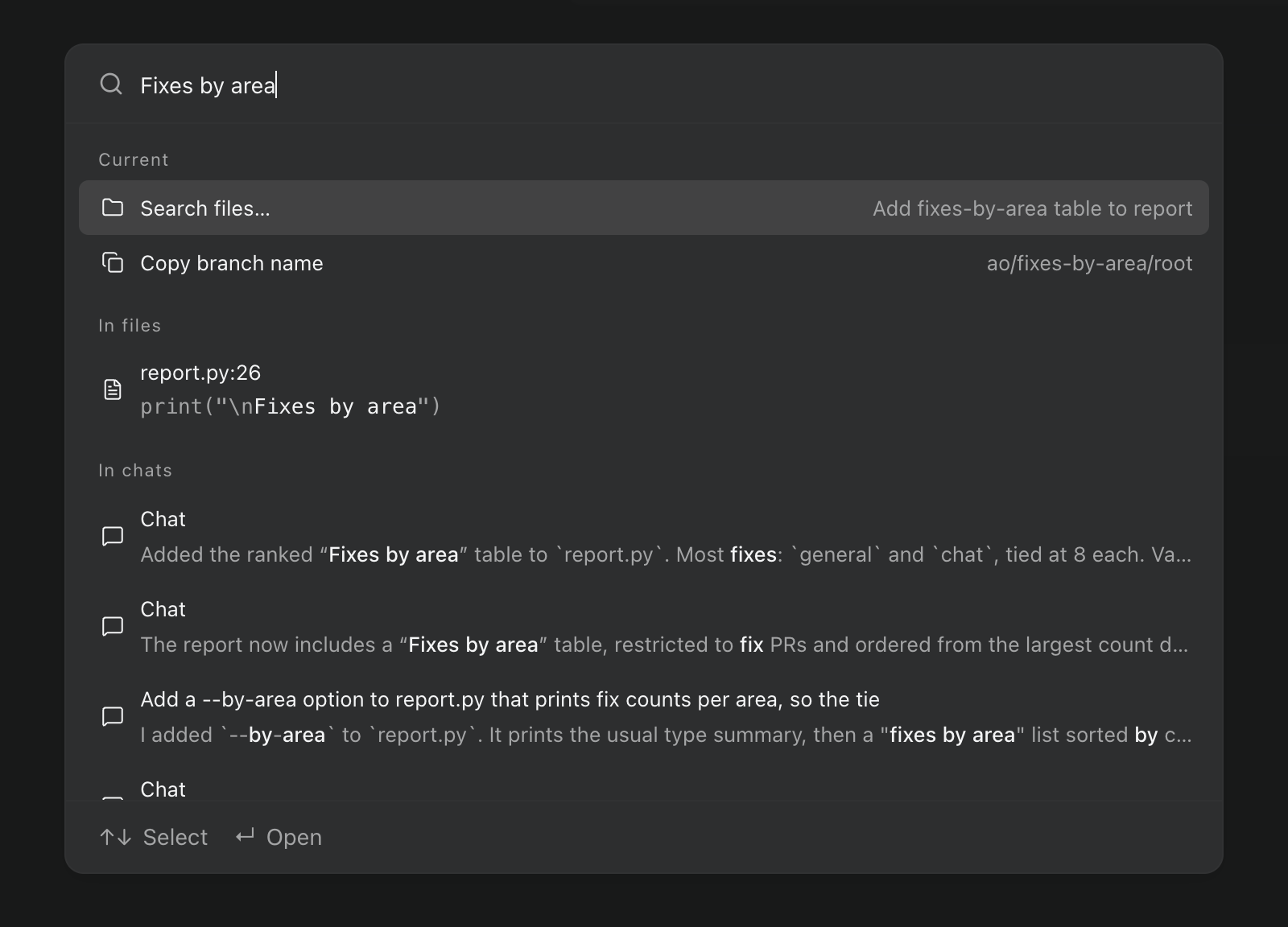 Bảng lệnh ⌘K đang tìm Fixes by area, với một kết quả khớp trong report.py ở dòng 26 và các kết quả khớp trong ba chat.
Trong bản build preview, bảng lệnh còn có bố cục mới. Kết quả vẫn ở trên màn hình khi bạn gõ, với lệnh ở trên cùng và các kết quả khớp tệp và chat bên dưới. Enter mở thẳng một phiên, còn ⌘↵ hiển thị các thao tác của nó. #7244
Công thức toán trong câu trả lời chat
Câu trả lời trong chat và bản xem trước Markdown có thể hiển thị công thức toán LaTeX. Khối code math luôn được hiển thị; công thức inline như $…$ tắt theo mặc định, và bạn có thể bật bằng Render math trong Settings › General. Khi bật, một mức giá viết với $ có thể hiển thị thành công thức toán. #7251
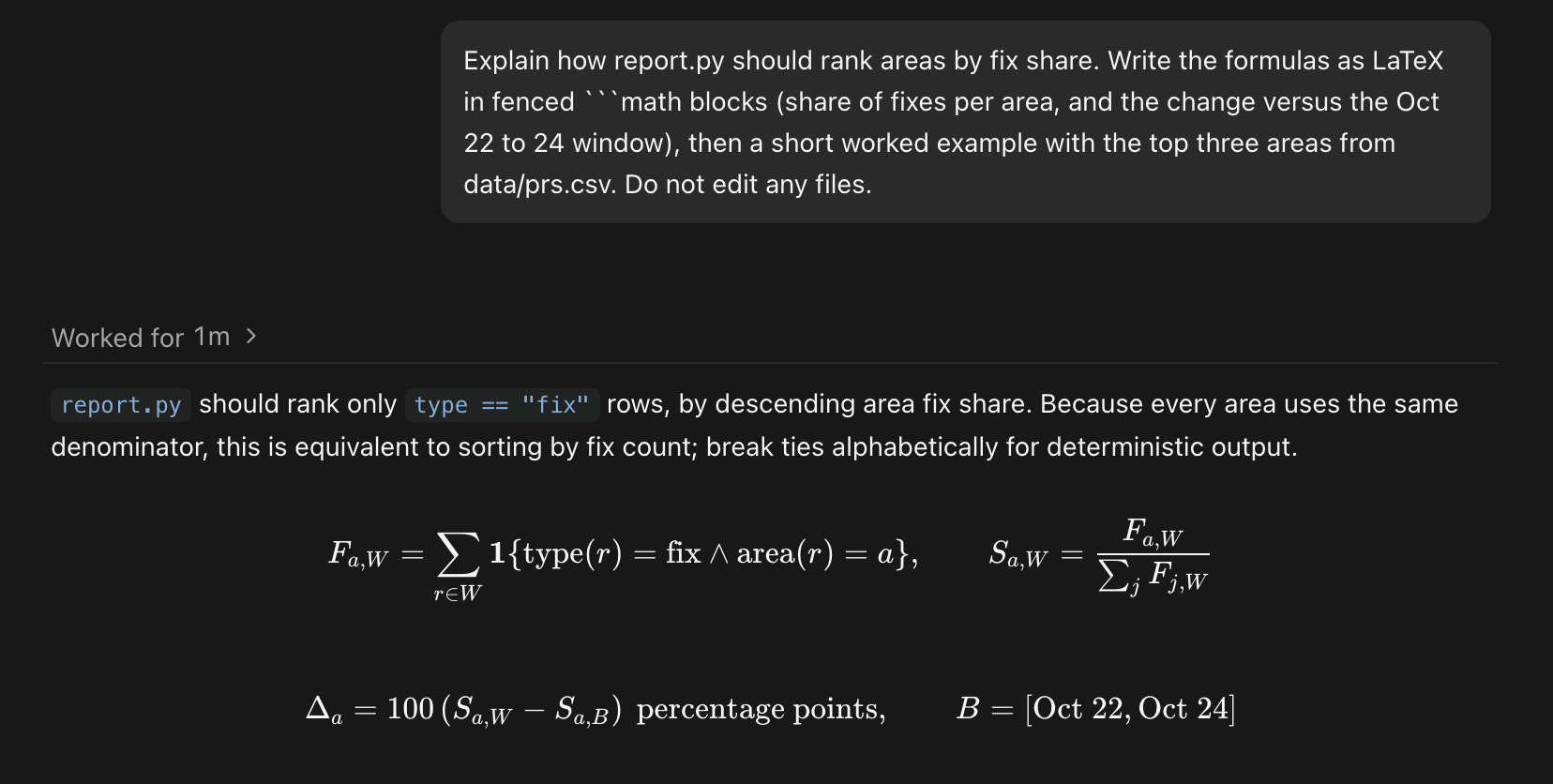 Một câu trả lời của Codex trong chat với các công thức tỷ lệ sửa lỗi được hiển thị từ khối code math.
Cải tiến
Chat
- Trong bản build preview, các tin nhắn bạn xếp hàng khi agent đang làm việc sẽ được gửi cùng nhau, theo đúng thứ tự, khi lượt kết thúc hoặc cùng với một chỉ dẫn. Mỗi tin nhắn vẫn hiển thị riêng trong chat, và Retry trên một lượt thất bại sẽ gửi lại mọi thứ lượt đó đã nhận, kể cả tệp đính kèm. #6504
- Tin nhắn mà Orchestrator gửi tới agent thay bạn giờ hiển thị đúng bản chất của chúng. Bình luận tệp, chỉ dẫn diff và thao tác của nút Git hiển thị như tin nhắn của chính bạn, còn cập nhật GitHub hiển thị thành các dòng gọn: check thất bại có liên kết tới log, bình luận review hiển thị người review, tệp và dòng, và xung đột merge có dòng riêng. #7230
- Trong tin nhắn giữa các agent, đường dẫn tệp mở trong Files và ID phiên trở thành liên kết có thẻ thông tin khi di chuột qua. #7223
- Khi agent hỏi bạn một câu, thẻ sẽ liệt kê các lựa chọn được đánh số: nhấn 1 đến 9 để chọn một lựa chọn, 0 để tự viết câu trả lời trong Other, và Enter để gửi. Thẻ có nhiều câu hỏi hiển thị tiến độ của bạn và cho phép quay lại câu hỏi trước đó. #7117
- Câu trả lời dài stream mượt hơn và tốn ít CPU hơn nhiều: các phần đã xong không bị vẽ lại ở mỗi lần cập nhật, và code được tô sáng ngay khi tới. #7226 #7231 #7287
- Chat Claude Code khởi động nhanh hơn, và chat nhàn rỗi luôn sẵn sàng trong 90 giây thay vì 30, nên một câu hỏi tiếp nối nhanh không phải chờ agent khởi động lại. Một lượt Claude Code cũng kết thúc ngay khi câu trả lời xong; đồng hồ context có thể cập nhật chậm hơn một chút. #7218 #7305
- Chat mở ra với các lượt đầy đủ, kể cả prompt đã bắt đầu chúng, và tải lịch sử cũ hơn khi bạn cuộn lên. Quay lại một chat không thay đổi trên máy này không còn tải lại nó. #7165
- Trong bản build preview, menu quyền và menu model trong khung soạn thảo giữ nguyên vị trí khi các tùy chọn thay đổi, và bạn có thể đổi model, effort và Fast mode liên tiếp mà không phải chờ từng thay đổi được lưu. #7309
Agent và tự động hóa
- Khi bạn chuyển một phiên sang agent khác, ghi chú bàn giao liệt kê các artifact của phiên, nên agent mới tiếp tục với các tệp của bạn thay vì làm lại từ đầu. #7161
- Menu agent không còn hiển thị huy hiệu Auth unknown hay Unverified. Kết nối MiMo và Hermes qua Z.AI chỉ hiển thị Connected sau khi Orchestrator kiểm tra thông tin xác thực bằng một yêu cầu một token, việc này có thể dùng một lượng nhỏ hạn mức trong gói của bạn. #7118
- Tự động hóa có thể dùng một model và mức effort cụ thể cho mỗi lần chạy theo lịch. Các tự động hóa hiện có vẫn giữ giá trị mặc định hiện tại. #7113
- Trong bản build preview, khi reviewer của Orchestrator gửi review cho một pull request, các bình luận của nó tới agent đang làm việc ngay lập tức thay vì chờ lần đồng bộ theo lịch tiếp theo của Orchestrator với GitHub. #7060
- Trong bản build preview,
ao session get <id> --transcript Nin ra N tin nhắn và hoạt động gần nhất của một phiên Chat. Dùng--befoređể lùi trang và--capđể giới hạn các trường dài. Lệnh này hoạt động với phiên Chat trên máy này, không áp dụng cho phiên Terminal, Cloud hay phiên trên remote host. #6501
Ứng dụng desktop
- Settings › Remote hosts giờ có sẵn cho mọi người, nên bạn có thể chạy phiên trên một máy khác mà không cần bật Developer mode. Thanh bên cũng hiển thị Sign in to cloud, cùng tài khoản và các tùy chọn đăng xuất của bạn, bất cứ khi nào có thể đăng nhập. #7152
- Bạn có thể vuốt hai ngón để lùi và tiến giữa các trang và các mục trong Settings. Tính năng này tắt theo mặc định; hãy bật Navigation gestures trong Settings › General. #6858
- Settings › Shortcuts dễ xem hơn, với các lệnh được nhóm theo danh mục, ô tìm kiếm và bộ lọc All commands hoặc Modified luôn ở trên cùng, và các nút để sửa hoặc xóa một phím tắt. Danh sách phím tắt ⌘/ dùng cùng giao diện. #7196
- Thông báo cập nhật agent nằm ở góc trên bên phải của panel chính, gộp nhiều bản cập nhật vào một thẻ, hiển thị ngày build thay vì chuỗi phiên bản dài, và có thể vuốt để ẩn. #7268
- Ngăn thông báo có các dòng rõ ràng hơn với thời gian và chi tiết phiên nhất quán, và các phiên đã lưu trữ hiển thị liên kết khôi phục. #7200
- Menu, hộp thoại và bộ chọn giờ có chung một giao diện, và Browser, Files cùng Artifacts dùng chung các điều khiển Maximize và Return to panel. Menu tab phiên dùng dấu chấm dọc, và rời khỏi một theme trong Settings không còn để bản xem trước của nó vẫn được áp dụng. #7202 #7199 #7219
- Trong bản build preview, panel Connect mobile trong Settings hiển thị các bản tải iOS và Android dưới dạng nút mà bạn có thể di chuột qua để xem mã QR của từng cửa hàng, và cho biết truy cập từ xa đang bật hay vẫn đang khởi động. #7323
- Trong bản build preview, panel Browser thể hiện một danh tính Chromium nhất quán, với user agent kiểu Chrome, client hints tương ứng và header ngôn ngữ khớp với ngôn ngữ của trang. #6876
Sửa lỗi
Chat
- Phiên Claude Code lại có thể chuyển từ Terminal sang Chat sau khi bạn gửi tin nhắn trong lúc Claude đang bận. #6924
- Khi agent hỏi nhiều câu cùng lúc, panel câu hỏi vẫn nằm trong cửa sổ và có thể cuộn. #6975
- Chat Claude Code giữ trạng thái tác vụ thực tế khi một lượt kết thúc, và kế hoạch chỉ hiển thị một lần, ở lượt mới nhất, thay vì dưới mọi lượt. #7173
- Khi đăng nhập của agent hết hạn, giờ chỉ hiện một thông báo ngắn với Log in again, mở phần cài đặt của agent đó trên đúng máy, kể cả remote host. #7147
- Tin nhắn gợi ý tiếp theo xuất hiện lại sau khi bạn xóa trống khung soạn thảo; Escape vẫn ẩn nó. #7288
- Trong bản build preview, một chat Claude Code chạm giới hạn sử dụng vẫn giữ thông báo Usage limit reached sau khi ngủ và thức dậy, và Auto-resume at reset chạy thay vì thất bại. #7293
- Trong bản build preview, bản tóm tắt của Claude sau khi nén một cuộc trò chuyện dài không còn hiển thị như tin nhắn của bạn. Các bản tóm tắt đã hiển thị vẫn ở lại trong chat. #7328
Orchestrator và phiên
- Sau khi bạn đổi agent orchestrator của một dự án và khởi động lại Orchestrator, agent mới sẽ tiếp tục thay vì dừng với The agent controller stopped. Agent orchestrator đã bị hỏng theo cách này sẽ hiển thị lỗi dễ đọc; hãy đổi agent của nó lần nữa và khởi động lại để khắc phục. #7276 #7124 #7187
- Thay thế một orchestrator Terminal trong khi branch của nó đang được checkout ở worktree khác không còn hiển thị Internal server error. #7245
- Khi Orchestrator không thể khởi chạy lại một agent, nó cho biết bước nào thất bại thay vì Internal server error. #7252
- Một chat đang ngủ giờ nhận được thông báo về check thất bại, review hoặc xung đột merge. Chúng được xếp hàng trong lúc agent thức dậy, tin nhắn bạn gửi trong thời gian đó không còn thất bại với could not wake the agent, và cập nhật pull request của các phiên khác vẫn tiếp tục được chuyển tới. #7209 #7197
- Một pull request không còn hiển thị hai lần trong trình kiểm tra phiên sau khi repository của nó được đổi tên hoặc chuyển giao. #7206
- Nếu Cursor từ chối thiết lập Fast bạn đã chọn, phiên sẽ không khởi động được và báo lỗi thay vì lặng lẽ dùng mặc định của Cursor. Cảnh báo FX về danh sách model chỉ nêu tên những kết nối bạn đã thiết lập. #7080 #6971
Ứng dụng desktop
- Trong bản build preview, các review có hàng nghìn tệp thay đổi vẫn phản hồi nhanh. Tệp được hiển thị 96 tệp mỗi trang với Previous files và Next files, tổng số được hiển thị, và chọn bất kỳ tệp nào sẽ chuyển tới trang của tệp đó. #7290
- Show in Finder (File Explorer trên Windows) và Show in Terminal của artifact, các nút thư mục artifact, và menu Open in của phiên hoạt động trở lại. Chúng đã ngừng hoạt động trong v0.14.6. #7271
- Panel Browser kết nối lại sau khi bạn khởi động lại ứng dụng trong lúc dịch vụ nền của Orchestrator vẫn chạy. Trước đây, nó không dùng được cho tới lần mở tiếp theo. #6525
- Trong bản build preview, khi Orchestrator gắn với một dịch vụ nền mà nó không khởi động và dịch vụ đó dừng, thông báo không thể kết nối sẽ xuất hiện ngay. #5694
- Dự án bạn thêm, clone hoặc tạo giờ xuất hiện đầu tiên trên thanh bên và vẫn ở đó sau khi khởi động lại. #7178
- Trên macOS, thanh bên thay đổi kích thước đúng sau khi thoát toàn màn hình hoặc thay đổi mức thu phóng. Khi bật độ trong suốt cửa sổ, nền terminal cũng trong suốt. #7184 #7195
Tìm hiểu thêm
Các thay đổi không được đánh dấu là preview có trong bản ổn định v0.14.7, phát hành ngày 28 tháng 10, bản này cũng đưa các mục preview từ bản cập nhật ngày 22–24 tháng 10 lên bản ổn định. Các mục preview cần bản build preview ngày 27 tháng 10.