
从聊天页面开始任务、以预览方式浏览 artifact,以及在 ⌘K 中搜索文件和聊天
从完整的聊天页面开始新任务,以预览画廊的形式浏览 artifact,在命令面板中搜索文件内容和过往聊天,并且无需 Developer mode 即可使用远程主机。
在聊天页面输入第一条消息即可开始任务,以按项目分组的预览查看 artifact,在 ⌘K 中找到文件或以前的对话,并且无需开启 Developer mode 即可连接远程主机。
从聊天页面开始任务
New task 现在会打开一个完整的聊天页面,而不是对话框。在输入框下方选择项目、智能体、模型和 effort,然后输入第一条消息;会话在你发送时开始,该页面随即成为这个会话的聊天。在项目中,工作区就绪后,你可以在发送前用 @ 提及文件、附加图片和文件,输入 / 时会列出智能体在你之前的会话中列出的技能。每个任务的 Chat 或 Terminal 选项已移除:新会话使用 Settings › General 中的 Default session interface。云端项目仍使用 New Task 对话框。 #6733
从新的聊天页面开始任务:选择 effort,用 @ 提及 data/prs.csv,然后发送。Codex 工作时,页面会成为该会话的聊天。在预览版中,你可以立即在新的聊天页面上粘贴、拖放或选择图片和文件,在 Scratchpad 中也可以。它们会随第一条消息一起发送,如果在发送前重新加载页面则会丢失。 #7313
以预览方式浏览 artifact
Artifacts 页面现在是按项目分组的预览画廊,带有 Recent 和 Pinned 分区、紧凑的列表视图,以及按项目或 Scratchpad 筛选。点击 artifact 即可预览,然后选择 Open in session 转到创建它的会话。无需打开其会话,即可固定、显示位置、复制和删除 artifact;删除前会先请求确认。会话的 Artifacts 标签页使用相同的预览卡片,HTML artifact 会在 artifact 查看器中打开,而不是在 Browser 中打开。 #7098 #7101 #7102
固定一份报告,按领域对 CSV 预览排序,打开 Mermaid 图表,然后跳转到创建它的会话。PDF、CSV 和 TSV 以及 Mermaid 文件现在会显示预览,而不是显示原始文本或二进制文件提示。PDF 会显示其页面,CSV 和 TSV 文件会显示为可按列排序的表格,Mermaid 文件会渲染为图表。你可以选中 PDF 或表格中的文字,给智能体留下反馈。PDF 也可以在 Files 中预览。云端会话中的 PDF 暂不支持预览。 #7278
现在会告诉智能体只把完成的工作保存为 artifact,不要把草稿、帧、下载内容和日志放进列表。如果 Claude Code 尝试使用它自己的 Artifact 工具(Orchestrator 无法显示其输出),Orchestrator 会改为引导它使用会话的 artifact 文件夹。 #7162
在 ⌘K 中搜索文件和聊天
命令面板现在可以搜索会话文件的内容以及这台电脑上的聊天。按 Enter 会在匹配的行打开文件,或打开聊天并滚动到匹配的消息。设置和快捷键也可以通过相关词语搜索,并容忍小的拼写错误,因此“dark mode”能找到 Theme,“toggle sidbar”能找到 Toggle sidebar。 #7185
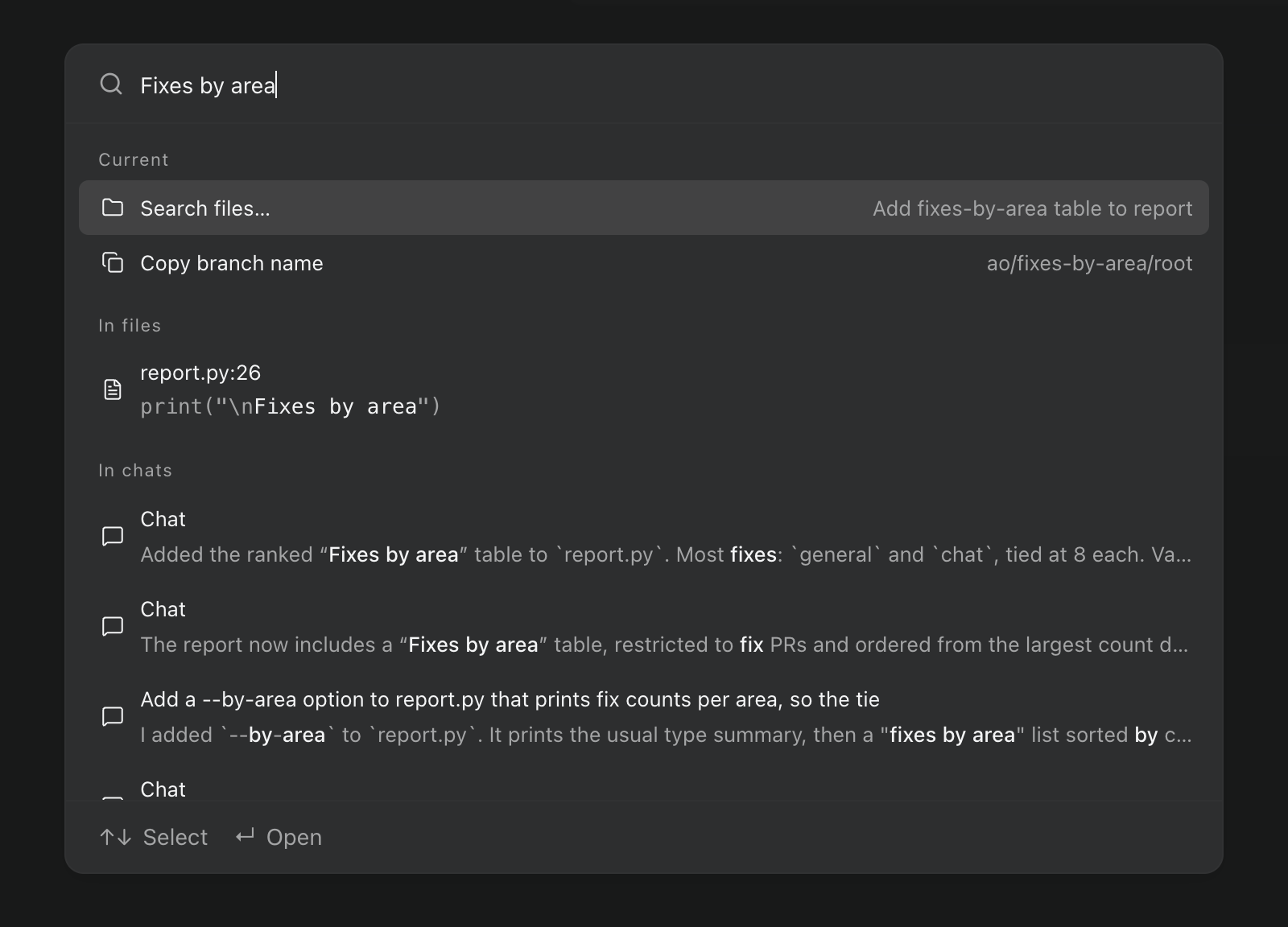 ⌘K 命令面板正在搜索 Fixes by area,在 report.py 第 26 行有一处匹配,另有三个聊天中的匹配。
在预览版中,面板还采用了新的布局。输入时结果会保留在屏幕上,命令排在最前,文件和聊天的匹配结果排在下方。按 Enter 会直接打开会话,按 ⌘↵ 会显示它的操作。 #7244
在聊天回复中显示数学公式
聊天回复和 Markdown 预览可以显示 LaTeX 数学公式。math 代码块始终会渲染;$…$ 等行内公式默认关闭,你可以在 Settings › General 中通过 Render math 开启。开启后,用 $ 书写的价格可能会显示为数学公式。 #7251
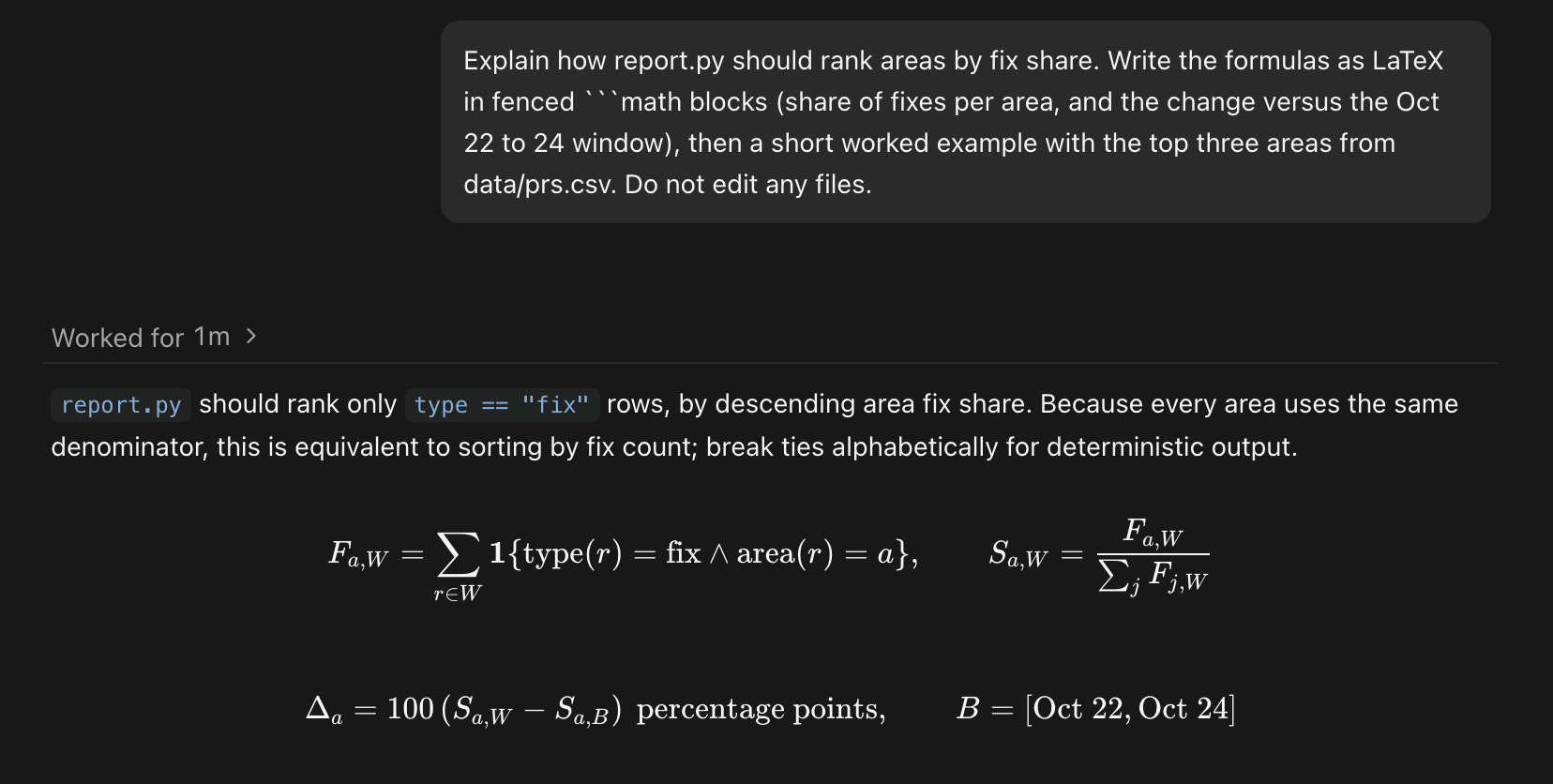 聊天中的一条 Codex 回复,其中的修复占比公式由 math 代码块渲染。
改进
Chat
- 在预览版中,智能体工作时你排队的消息会在这一轮结束时或随一条引导消息一起,按顺序一并送达。每条消息在聊天中仍单独显示,在失败的一轮上点击 Retry 会重新发送这一轮收到的所有内容,包括附件。 #6504
- Orchestrator 代你发送给智能体的消息现在会按其实际性质显示。文件评论、diff 指令和 Git 按钮操作会显示为你自己的消息,GitHub 更新会显示为紧凑的行:失败的检查会链接到其日志,审阅评论会显示审阅者、文件和行,合并冲突会有单独的一行。 #7230
- 在智能体之间的消息中,文件路径会在 Files 中打开,会话 ID 会变成带悬停卡片的链接。 #7223
- 当智能体向你提问时,卡片会列出带编号的选项:按 1 到 9 选择其中一项,按 0 在 Other 下写下你自己的回答,按 Enter 发送。包含多个问题的卡片会显示你的进度,并允许你返回之前的问题。 #7117
- 长回复的流式输出更流畅,CPU 占用也大大降低:已完成的部分不会在每次更新时重绘,代码会在到达时高亮显示。 #7226 #7231 #7287
- Claude Code 聊天启动更快,空闲聊天保持就绪的时间从 30 秒延长到 90 秒,因此快速的后续消息不必等待智能体重启。Claude Code 的一轮对话也会在回复完成后立即结束;上下文用量指示器可能会稍后才更新。 #7218 #7305
- 聊天打开时会显示完整的轮次,包括开启它们的提示词,并在你向上滚动时加载更早的记录。在这台电脑上回到没有变化的聊天时不会再重新加载。 #7165
- 在预览版中,输入框中的权限菜单和模型菜单会在选项变化时保持位置不动,你可以连续更改模型、effort 和 Fast mode,而无需等待每项保存完成。 #7309
智能体与自动化
- 当你把会话切换到另一个智能体时,交接说明会列出该会话的 artifact,这样新的智能体会继续处理你的文件,而不是从头开始。 #7161
- 智能体菜单不再显示 Auth unknown 或 Unverified 标记。通过 Z.AI 的 MiMo 和 Hermes 连接只有在 Orchestrator 用一次单 token 请求验证凭据后才会显示 Connected,该请求可能会消耗你套餐中的少量额度。 #7118
- 自动化可以为每次计划运行使用指定的模型和 effort 级别。现有的自动化会保留当前的默认设置。 #7113
- 在预览版中,当 Orchestrator 的审阅者在 pull request 上提交审阅时,其评论会立即送达正在工作的智能体,而不必等待 Orchestrator 下一次计划的 GitHub 同步。 #7060
- 在预览版中,
ao session get <id> --transcript N会输出某个 Chat 会话最近的 N 条消息和活动。使用--before向前翻页,使用--cap限制较长的字段。它适用于这台电脑上的 Chat 会话,不适用于 Terminal、云端或远程主机会话。 #6501
桌面应用
- Settings › Remote hosts 现已向所有人开放,因此无需开启 Developer mode 就能在另一台机器上运行会话。只要可以登录,侧边栏还会显示 Sign in to cloud,以及你的账户和退出登录选项。 #7152
- 你可以用双指轻扫在页面和 Settings 各分区之间后退和前进。此功能默认关闭;请在 Settings › General 中开启 Navigation gestures。 #6858
- Settings › Shortcuts 更易于浏览:命令按类别分组,搜索框和 All commands 或 Modified 筛选器固定在顶部,并提供编辑或移除绑定的按钮。⌘/ 快捷键列表也采用相同的外观。 #7196
- 智能体更新提示位于主面板右上角,会把多个更新合并到一张卡片中,显示构建日期而不是冗长的版本字符串,并且可以轻扫关闭。 #7268
- 通知抽屉中的行更清晰,时间和会话详情的显示保持一致,已归档的会话会显示恢复链接。 #7200
- 菜单、对话框和选择器现在采用统一的外观,Browser、Files 和 Artifacts 使用相同的 Maximize 和 Return to panel 控件。会话标签页菜单使用竖向三点图标,在 Settings 中移开某个主题后,不会再保留该主题的预览效果。 #7202 #7199 #7219
- 在预览版中,Settings 中的 Connect mobile 面板会以按钮形式显示 iOS 和 Android 下载,将指针悬停在按钮上即可看到对应应用商店的二维码,并会说明远程访问是已开启还是仍在启动中。 #7323
- 在预览版中,Browser 面板会呈现一致的 Chromium 身份,使用 Chrome 风格的用户代理、相匹配的客户端提示,以及与页面语言一致的语言标头。 #6876
问题修复
Chat
- 在 Claude 忙碌时发送消息后,Claude Code 会话又可以从 Terminal 切换到 Chat 了。 #6924
- 当智能体一次提出多个问题时,问题面板会保持在窗口内并可滚动。 #6975
- Claude Code 聊天在一轮结束时会保留真实的任务状态,计划只在最新一轮显示一次,而不是在每一轮下方都显示。 #7173
- 智能体登录过期时,现在只会显示一条带有 Log in again 的简短提示,它会在正确的机器(包括远程主机)上打开该智能体的设置。 #7147
- 清空输入框后,建议的下一条消息会重新出现;按 Escape 仍可隐藏它。 #7288
- 在预览版中,达到用量上限的 Claude Code 聊天在休眠并唤醒后会保留 Usage limit reached 提示,Auto-resume at reset 也会正常运行而不是失败。 #7293
- 在预览版中,Claude 在压缩长对话后生成的摘要不再显示为你发送的消息。已经显示的摘要会保留在聊天中。 #7328
编排智能体与会话
- 更改项目的编排智能体所用的智能体并重启 Orchestrator 后,新的编排智能体会恢复运行,而不是停在 The agent controller stopped。已经因此出错的编排智能体会显示一条易读的错误;再次更改其智能体并重启即可修复。 #7276 #7124 #7187
- 当 Terminal 编排智能体的分支已在另一个工作树中检出时,替换它不再显示 Internal server error。 #7245
- 当 Orchestrator 无法重新启动智能体时,会说明是哪一步失败,而不是显示 Internal server error。 #7252
- 休眠中的聊天现在也会收到有关检查失败、审阅或合并冲突的提示。这些提示会在智能体唤醒期间排队,在此期间你发送的消息不会再因 could not wake the agent 而失败,其他会话的 pull request 更新也会继续送达。 #7209 #7197
- 仓库重命名或转移后,会话检查器中不会再重复显示同一个 pull request。 #7206
- 如果 Cursor 拒绝你选择的 Fast 设置,会话会报错并启动失败,而不是悄悄使用 Cursor 的默认设置。关于模型列表的 FX 警告只会列出你已设置的连接。 #7080 #6971
桌面应用
- 在预览版中,包含数千个已更改文件的审阅也能保持流畅响应。文件以每页 96 个显示,并提供 Previous files 和 Next files,同时显示总数,选择任意文件都会跳转到其所在页面。 #7290
- artifact 的 Show in Finder(在 Windows 上为 File Explorer)和 Show in Terminal、artifact 文件夹按钮,以及会话的 Open in 菜单又能正常使用了。它们在 v0.14.6 中失效。 #7271
- 在 Orchestrator 的后台服务保持运行的情况下重启应用后,Browser 面板会重新连接。以前它会一直无法使用,直到下次启动。 #6525
- 在预览版中,当 Orchestrator 连接到一个不是由它启动的后台服务而该服务停止时,无法连接的提示会立即出现。 #5694
- 你添加、克隆或创建的项目现在会显示在侧边栏最上方,并在重启后保持在那里。 #7178
- 在 macOS 上,退出全屏或更改缩放后,侧边栏会正确调整大小。开启窗口透明效果时,终端背景也会变为透明。 #7184 #7195
了解更多
未标注为预览的变更已包含在 10 月 28 日发布的稳定版 v0.14.7 中,该版本也将 10 月 22 日至 24 日更新中的预览内容带入了稳定版。预览内容需要 10 月 27 日预览版。