
채팅 페이지에서 작업 시작, 미리 보기로 아티팩트 둘러보기, ⌘K에서 파일과 채팅 검색
전체 채팅 페이지에서 새 작업을 시작하고, 아티팩트를 미리 보기 갤러리로 둘러보고, 명령 팔레트에서 파일 내용과 지난 채팅을 검색하고, Developer mode 없이 원격 호스트를 사용하세요.
채팅 페이지에서 첫 메시지를 입력해 작업을 시작하고, 프로젝트별로 묶인 미리 보기로 아티팩트를 확인하고, ⌘K에서 파일이나 예전 대화를 찾고, Developer mode를 켜지 않고 원격 호스트에 연결하세요.
채팅 페이지에서 작업 시작
이제 New task를 누르면 대화 상자 대신 전체 채팅 페이지가 열립니다. 작성 창 아래에서 프로젝트, 에이전트, 모델, effort를 고른 다음 첫 메시지를 입력하세요. 메시지를 보내면 세션이 시작되고, 그 페이지가 해당 세션의 채팅이 됩니다. 프로젝트에서는 워크스페이스가 준비되면 보내기 전에 @로 파일을 언급하고 이미지와 파일을 첨부할 수 있으며, /를 입력하면 이전 세션에서 에이전트가 나열한 스킬이 제안됩니다. 작업마다 채팅 또는 터미널을 고르던 선택은 없어졌습니다. 새 세션은 Settings › General의 Default session interface를 사용합니다. 클라우드 프로젝트는 여전히 New Task 대화 상자를 사용합니다. #6733
새 채팅 페이지에서 작업을 시작합니다. effort를 고르고 @로 data/prs.csv를 언급한 뒤 보내면, Codex가 작업하는 동안 페이지가 세션의 채팅이 됩니다.preview 빌드에서는 새 채팅 페이지에서 바로 이미지와 파일을 붙여 넣거나, 끌어다 놓거나, 선택할 수 있으며 Scratchpad에서도 마찬가지입니다. 첨부한 항목은 첫 메시지와 함께 전송되며, 보내기 전에 페이지를 다시 로드하면 사라집니다. #7313
미리 보기로 아티팩트 둘러보기
Artifacts 페이지가 이제 프로젝트별로 묶인 미리 보기 갤러리가 되었으며, Recent와 Pinned 섹션, 간결한 목록 보기, 프로젝트 또는 Scratchpad 필터를 제공합니다. 아티팩트를 클릭하면 미리 보기가 열리고, Open in session을 선택하면 그 아티팩트를 만든 세션으로 이동합니다. 세션을 열지 않고도 아티팩트를 고정, 위치 표시, 복사, 삭제할 수 있으며, 삭제할 때는 먼저 확인을 요청합니다. 세션의 Artifacts 탭도 같은 미리 보기 카드를 사용하고, HTML 아티팩트는 Browser 대신 아티팩트 뷰어에서 열립니다. #7098 #7101 #7102
보고서를 고정하고, CSV 미리 보기를 영역별로 정렬하고, Mermaid 다이어그램을 연 다음, 그것을 만든 세션으로 이동합니다.PDF, CSV 및 TSV, Mermaid 파일이 이제 원시 텍스트나 바이너리 파일 안내 대신 미리 보기로 표시됩니다. PDF는 페이지가 표시되고, CSV 및 TSV 파일은 열 기준으로 정렬할 수 있는 표로 표시되며, Mermaid 파일은 다이어그램으로 렌더링됩니다. PDF나 표에서 텍스트를 선택해 에이전트에게 피드백을 남길 수 있습니다. PDF는 Files에서도 미리 볼 수 있습니다. 클라우드 세션의 PDF는 아직 미리 볼 수 없습니다. #7278
이제 에이전트에게 완성된 작업만 아티팩트로 저장하고, 초안, 프레임, 다운로드, 로그는 목록에 넣지 않도록 안내합니다. Claude Code가 Orchestrator에서 출력을 표시할 수 없는 자체 Artifact 도구를 사용하려고 하면, Orchestrator가 대신 세션의 아티팩트 폴더를 사용하도록 안내합니다. #7162
⌘K에서 파일과 채팅 검색
이제 명령 팔레트에서 세션 파일의 내용과 이 컴퓨터에 있는 채팅을 검색할 수 있습니다. Enter를 누르면 파일은 일치하는 줄에서 열리고, 채팅은 일치하는 메시지까지 스크롤된 상태로 열립니다. 설정과 단축키도 관련 단어나 사소한 오타로 검색할 수 있어서, "dark mode"로 Theme을 찾고 "toggle sidbar"로 Toggle sidebar를 찾을 수 있습니다. #7185
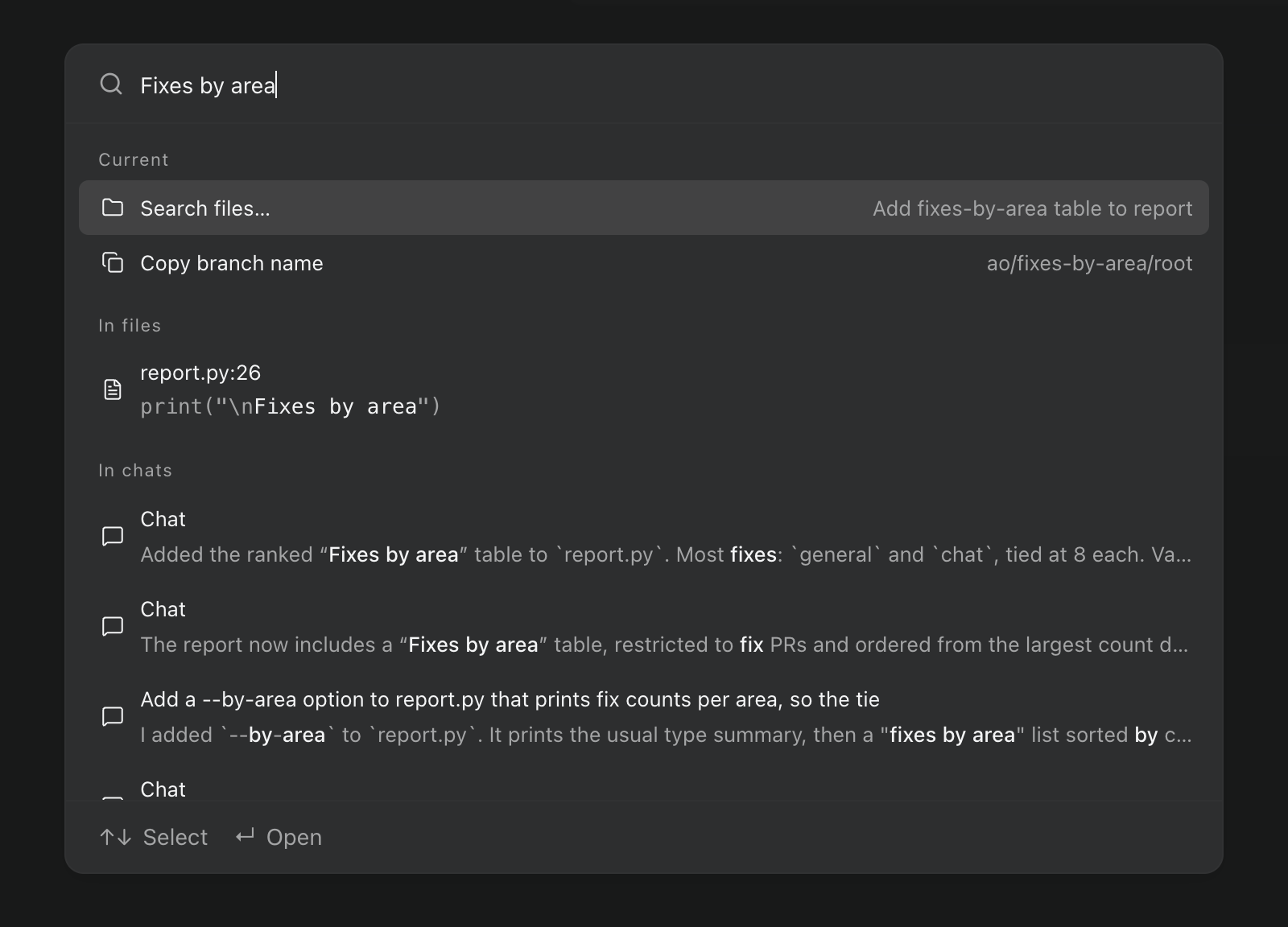 ⌘K 팔레트에서 Fixes by area를 검색한 화면. report.py의 26번째 줄과 채팅 세 개에서 일치 항목이 보입니다.
preview 빌드에서는 팔레트의 레이아웃도 새로워졌습니다. 입력하는 동안 결과가 화면에 계속 표시되며, 명령이 먼저 나오고 그 아래에 파일과 채팅 검색 결과가 나옵니다. Enter를 누르면 세션이 바로 열리고, ⌘↵를 누르면 해당 세션의 작업이 표시됩니다. #7244
채팅 답장에서 수식 표시
채팅 답장과 Markdown 미리 보기에서 LaTeX 수식을 표시할 수 있습니다. math 코드 블록은 항상 렌더링됩니다. $…$ 같은 인라인 수식은 기본적으로 꺼져 있으며, Settings › General의 Render math로 켤 수 있습니다. 켜 두면 $로 적은 가격이 수식으로 표시될 수 있습니다. #7251
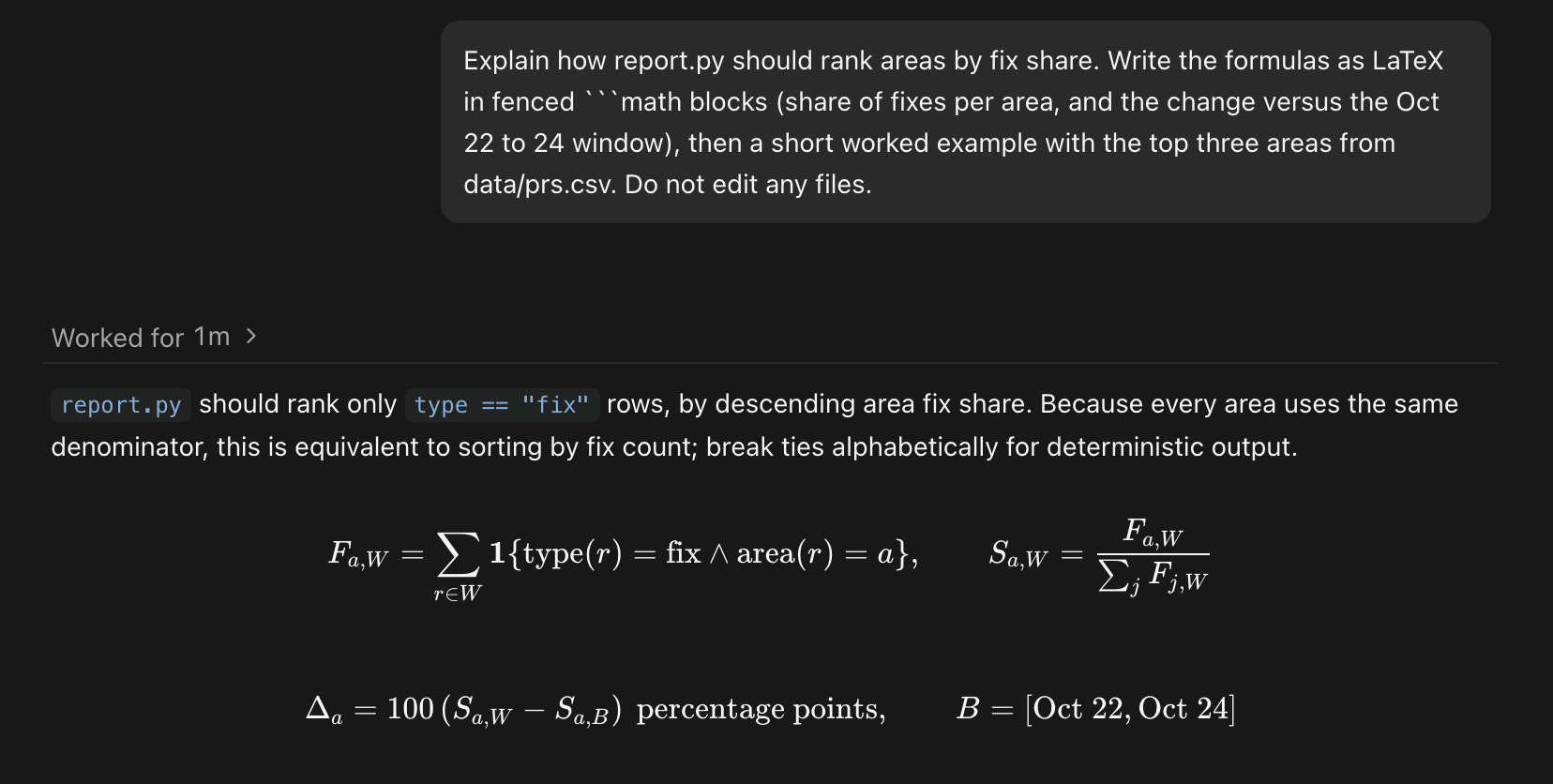 math 코드 블록에서 렌더링된 수정 비율 수식이 담긴 채팅의 Codex 답장.
개선 사항
채팅
- preview 빌드에서는 에이전트가 작업하는 동안 대기열에 넣은 메시지가 턴이 끝날 때 또는 방향 지시와 함께 순서대로 한꺼번에 전달됩니다. 채팅에서는 각 메시지가 여전히 따로 표시되며, 실패한 턴에서 Retry를 누르면 해당 턴이 받은 모든 내용이 첨부 파일까지 포함해 다시 전송됩니다. #6504
- Orchestrator가 나 대신 에이전트에게 보내는 메시지가 이제 그 성격에 맞게 표시됩니다. 파일 댓글, diff 지시, Git 버튼 작업은 내가 보낸 메시지로 표시되고, GitHub 업데이트는 간결한 행으로 표시됩니다. 실패한 검사는 해당 로그로 연결되고, 리뷰 댓글에는 리뷰어, 파일, 줄이 표시되며, 병합 충돌은 별도의 행으로 표시됩니다. #7230
- 에이전트 간 메시지에서 파일 경로는 Files에서 열리고, 세션 ID는 호버 카드가 있는 링크가 됩니다. #7223
- 에이전트가 질문하면 카드에 번호가 매겨진 선택지가 표시됩니다. 1~9를 눌러 하나를 고르고, 0을 눌러 Other에 직접 답을 쓰고, Enter를 눌러 보내세요. 질문이 여러 개인 카드는 진행 상황을 보여 주며 이전 질문으로 돌아갈 수 있습니다. #7117
- 긴 답장이 더 부드럽게, 훨씬 적은 CPU로 스트리밍됩니다. 완료된 부분은 업데이트될 때마다 다시 그려지지 않고, 코드는 도착하는 대로 강조 표시됩니다. #7226 #7231 #7287
- Claude Code 채팅이 더 빨리 시작되고, 유휴 상태의 채팅이 30초가 아닌 90초 동안 준비 상태로 유지되므로 바로 이어서 보내는 메시지가 에이전트 재시작을 기다리지 않습니다. 또한 Claude Code 턴은 답장이 끝나는 즉시 종료되며, 컨텍스트 미터는 잠시 뒤에 업데이트될 수 있습니다. #7218 #7305
- 채팅은 턴을 시작한 프롬프트를 포함해 턴 단위로 통째로 열리며, 위로 스크롤하면 이전 기록을 불러옵니다. 이 컴퓨터에서 변경되지 않은 채팅으로 돌아가면 더 이상 다시 로드하지 않습니다. #7165
- preview 빌드에서는 작성 창의 권한 메뉴와 모델 메뉴가 옵션이 바뀌어도 제자리에 머무르며, 각 변경이 저장될 때까지 기다리지 않고 모델, effort, Fast mode를 연달아 바꿀 수 있습니다. #7309
에이전트와 자동화
- 세션을 다른 에이전트로 전환하면 인계 메모에 세션의 아티팩트가 나열되므로, 새 에이전트가 처음부터 다시 시작하지 않고 내 파일 작업을 이어 갑니다. #7161
- 에이전트 메뉴에 더 이상 Auth unknown이나 Unverified 배지가 표시되지 않습니다. Z.AI를 통한 MiMo와 Hermes 연결은 Orchestrator가 토큰 하나짜리 요청으로 자격 증명을 확인한 뒤에만 Connected로 표시되며, 이 요청은 요금제 할당량을 소량 사용할 수 있습니다. #7118
- 자동화에서 예약된 모든 실행에 특정 모델과 effort 수준을 사용할 수 있습니다. 기존 자동화는 현재 기본값을 유지합니다. #7113
- preview 빌드에서는 Orchestrator의 리뷰어가 풀 리퀘스트에 리뷰를 제출하면, Orchestrator의 다음 예약된 GitHub 동기화를 기다리지 않고 그 댓글이 작업 중인 에이전트에게 바로 전달됩니다. #7060
- preview 빌드에서는
ao session get <id> --transcript N으로 채팅 세션의 마지막 N개 메시지와 활동을 출력할 수 있습니다.--before로 이전 페이지를 보고,--cap으로 긴 필드를 제한하세요. 이 컴퓨터의 채팅 세션에서 동작하며, 터미널, 클라우드, 원격 호스트 세션에서는 동작하지 않습니다. #6501
데스크톱 앱
- 이제 모든 사용자가 Settings › Remote hosts를 사용할 수 있으므로, Developer mode를 켜지 않고도 다른 머신에서 세션을 실행할 수 있습니다. 또한 로그인을 사용할 수 있을 때는 언제나 사이드바에 Sign in to cloud와 계정 및 로그아웃 옵션이 표시됩니다. #7152
- 두 손가락으로 스와이프해 페이지와 Settings 섹션 사이를 뒤로 또는 앞으로 이동할 수 있습니다. 기본적으로 꺼져 있으며, Settings › General에서 Navigation gestures를 켜세요. #6858
- Settings › Shortcuts를 더 쉽게 훑어볼 수 있습니다. 명령이 범주별로 묶이고, 검색과 All commands 또는 Modified 필터가 위쪽에 고정되며, 바인딩을 편집하거나 제거하는 버튼이 생겼습니다. ⌘/ 단축키 목록도 같은 모양을 사용합니다. #7196
- 에이전트 업데이트 알림은 메인 패널의 오른쪽 위에 표시되며, 여러 업데이트를 하나의 카드로 합치고, 긴 버전 문자열 대신 빌드 날짜를 보여 주며, 스와이프해서 닫을 수 있습니다. #7268
- 알림 서랍의 행이 더 명확해져 시간과 세션 정보가 일관되게 표시되며, 보관된 세션에는 복원 링크가 표시됩니다. #7200
- 메뉴, 대화 상자, 선택기가 이제 하나의 모양을 공유하며, Browser, Files, Artifacts는 같은 Maximize 및 Return to panel 컨트롤을 사용합니다. 세션 탭 메뉴는 세로 점 아이콘을 사용하고, Settings에서 테마를 벗어나면 더 이상 그 테마의 미리 보기가 적용된 채로 남지 않습니다. #7202 #7199 #7219
- preview 빌드에서는 Settings의 Connect mobile 패널에 iOS와 Android 다운로드가 버튼으로 표시되며, 버튼 위에 마우스를 올리면 각 스토어의 QR 코드가 보입니다. 또한 원격 액세스가 켜져 있는지, 아직 시작 중인지 알려 줍니다. #7323
- preview 빌드에서는 Browser 패널이 Chrome 스타일의 사용자 에이전트, 이에 맞는 클라이언트 힌트, 페이지의 언어와 일치하는 언어 헤더로 일관된 Chromium 정체성을 제공합니다. #6876
버그 수정
채팅
- Claude가 작업 중일 때 메시지를 보낸 뒤에도 Claude Code 세션을 다시 터미널에서 채팅으로 전환할 수 있습니다. #6924
- 에이전트가 한 번에 여러 질문을 하면 질문 패널이 창 안에 머무르며 스크롤됩니다. #6975
- Claude Code 채팅은 턴이 끝나도 실제 작업 상태를 유지하며, 계획은 모든 턴 아래가 아니라 최신 턴에 한 번만 표시됩니다. #7173
- 에이전트 로그인이 만료되면 이제 Log in again이 있는 짧은 알림 하나가 표시되며, 이를 누르면 원격 호스트를 포함해 올바른 머신에서 해당 에이전트의 설정이 열립니다. #7147
- 작성 창을 비운 뒤 추천 다음 메시지가 다시 나타납니다. Escape로는 여전히 숨길 수 있습니다. #7288
- preview 빌드에서는 사용량 한도에 도달한 Claude Code 채팅이 절전 후 다시 깨어나도 Usage limit reached 알림을 유지하며, Auto-resume at reset이 실패하지 않고 실행됩니다. #7293
- preview 빌드에서는 긴 대화를 압축한 뒤 Claude가 만든 요약이 더 이상 내가 보낸 메시지로 표시되지 않습니다. 이미 표시된 요약은 채팅에 그대로 남습니다. #7328
오케스트레이터와 세션
- 프로젝트의 오케스트레이터 에이전트를 변경하고 Orchestrator를 다시 시작하면, 새 에이전트가 The agent controller stopped로 멈추지 않고 재개됩니다. 이미 이 문제로 고장 난 오케스트레이터는 읽기 쉬운 오류를 표시하며, 에이전트를 다시 변경하고 다시 시작하면 해결됩니다. #7276 #7124 #7187
- 브랜치가 다른 워크트리에 체크아웃되어 있는 터미널 오케스트레이터를 교체해도 더 이상 Internal server error가 표시되지 않습니다. #7245
- Orchestrator가 에이전트를 다시 실행할 수 없으면 Internal server error 대신 어떤 단계가 실패했는지 알려 줍니다. #7252
- 절전 중인 채팅도 이제 실패한 검사, 리뷰, 병합 충돌 알림을 받습니다. 알림은 에이전트가 깨어나는 동안 대기열에 들어가고, 그동안 보낸 메시지는 더 이상 could not wake the agent로 실패하지 않으며, 다른 세션의 풀 리퀘스트 업데이트도 계속 전달됩니다. #7209 #7197
- 저장소 이름이 바뀌거나 이전된 뒤에도 세션 검사기에 풀 리퀘스트가 두 번 표시되지 않습니다. #7206
- 선택한 Fast 설정을 Cursor가 거부하면, 조용히 Cursor의 기본값을 사용하는 대신 세션이 오류와 함께 시작에 실패합니다. 모델 목록에 관한 FX 경고에는 내가 설정한 연결만 표시됩니다. #7080 #6971
데스크톱 앱
- preview 빌드에서는 변경된 파일이 수천 개인 리뷰도 원활하게 동작합니다. 파일은 페이지당 96개씩 Previous files와 Next files로 표시되고, 전체 개수가 표시되며, 아무 파일이나 고르면 해당 페이지로 이동합니다. #7290
- 아티팩트의 Show in Finder(Windows에서는 File Explorer)와 Show in Terminal, 아티팩트 폴더 버튼, 세션의 Open in 메뉴가 다시 동작합니다. 이 기능들은 v0.14.6에서 동작하지 않았습니다. #7271
- Orchestrator의 백그라운드 서비스가 계속 실행되는 동안 앱을 다시 시작해도 Browser 패널이 다시 연결됩니다. 이전에는 다음 실행 때까지 사용할 수 없었습니다. #6525
- preview 빌드에서는 Orchestrator가 직접 시작하지 않은 백그라운드 서비스에 연결되어 있을 때 그 서비스가 중지되면, 연결할 수 없다는 알림이 바로 표시됩니다. #5694
- 추가하거나 복제하거나 만든 프로젝트가 이제 사이드바 맨 위에 표시되고, 다시 시작한 뒤에도 그 자리에 유지됩니다. #7178
- macOS에서 전체 화면을 끝내거나 확대/축소를 변경한 뒤 사이드바 크기가 올바르게 조정됩니다. 창 투명도를 켜면 터미널 배경도 투명해집니다. #7184 #7195
더 알아보기
preview로 표시되지 않은 변경 사항은 10월 28일에 출시된 stable v0.14.7에 포함되어 있으며, 이 릴리스는 10월 22~24일 업데이트의 preview 항목도 stable로 제공합니다. preview 항목은 10월 27일 preview 빌드가 필요합니다.