
v0.14.10: すべての人に開放された Orchestrator Cloud、新しいサイドバー、オートメーションのテンプレート
Orchestrator v0.14.10 では、Orchestrator Cloud をすべての人に開放し、プロジェクトのピン留めとより明るいテーマを備えたサイドバーに刷新し、オートメーションのテンプレート、公開共有リンク、Hermes Agent を追加しました。プレビュービルドでは、誰でも Claude Code と Codex のアカウントを切り替えられます。
安定版 v0.14.10 をリリースしました。Orchestrator Cloud がすべての人に開放され、サインインするだけで、エージェントはお使いのコンピューターではなく専用のホスト型ワークスペースで動作します。サイドバーを刷新してプロジェクトをピン留めできるようになり、ライトテーマはさらに明るくなり、Automations はすぐに使えるテンプレートから始められ、エージェントが作ったファイルはどれも公開リンクとして共有できます。プレビュービルドでは、Claude Code や Codex のアカウントを複数追加でき、上限に達したときは別のアカウントに作業を移せます。
すべての人のための Orchestrator Cloud
エージェントはもう、お使いのコンピューターを必要としません。Orchestrator Cloud では、タスクごとにリポジトリがクローン済みの専用ホスト型ワークスペースが用意されるため、次のことができます。
- ノートパソコンを閉じても開発は止まりません。 コンピューターがスリープしている間も Cloud のエージェントは作業を続け、そのセッションはサインインしているどのコンピューターにも表示されます。
- マシンの処理能力を超える数のエージェントを実行できます。 各エージェントは専用のワークスペースでプロジェクトのビルド、テスト、実行を行うため、プランの上限まで複数のエージェントを同時に動かしても、お使いのコンピューターが遅くなることはありません。
- タスクから pull request までクラウドで完結します。 エージェントは自分のワークスペースから pull request を作成し、失敗した CI を修正し、変更をレビューします。お使いのマシンには何もクローンもインストールもされません。
Orchestrator Cloud に開発者モードは不要になりました。サイドバーの下部にある「Orchestrator Cloud にサインイン」を選び、ホーム画面で「新しいクラウドプロジェクト」を選びます。設定のリクエストがライブ更新の後ろで待たされなくなったため、設定も速く開きます。 #7615
GitHub リポジトリをクラウドにクローンし、3 つのタスクを同時に開始します。Claude Code の各エージェントがそれぞれのホスト型ワークスペースで作業し、数分後には 3 つすべてが下書きの pull request を作成しています。エージェントの作業中は動画を早送りしています。新しいサイドバーと、ピン留めされたプロジェクト
左のサイドバーを刷新しました。セッションの行は、対応が必要になるまで控えめなままです。エージェントの作業中はスピナー、入力が必要なときや CI やレビューの確認が必要なときはアラート、そしてプルリクエストまたはマージ済みのアイコンが表示されます。Scratchpad セッションにも、プロジェクトのセッションと同じ状態が表示されます。プロジェクトにはリポジトリのオーナーのアバターが表示され、設定 › 一般 › 外観 › リポジトリのアバターでオフにできます。 #7365 #7819
よく使うプロジェクトを一番上に置けます。プロジェクトの右クリックメニューまたは ⋯ メニューから Pin to top を選び、元に戻すには Unpin を選びます。 #7752
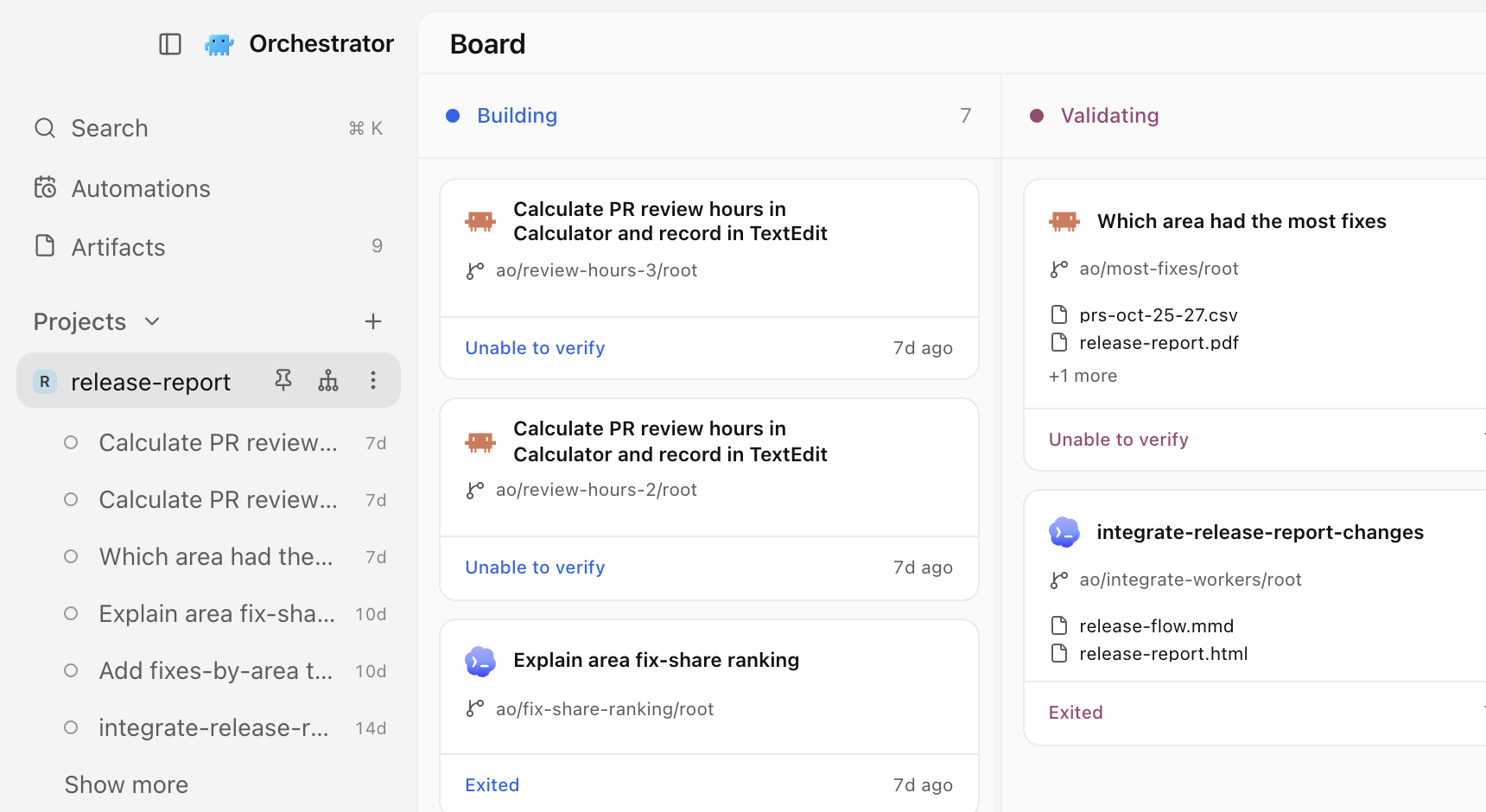 刷新されたサイドバー。release-report プロジェクトが一番上にピン留めされ、その下にセッションが並び、横にはプロジェクトのボードが表示されています。
デフォルトのライトテーマは、より明るくすっきりしました。macOS では、以前にウィンドウの透明度をオフにしていない限り、ウィンドウがデフォルトで半透明になり、透明度ありのライトモードはネイティブのライトアプリのように見えます。テーマの切り替えはすぐに反映されます。 #7807 #7862 #7647
テンプレートからオートメーションを始める
Automations ページは、3 つのスターターテンプレート「PR レビュー受信箱」「毎日の課題トリアージ」「週次リリースノート」とともに開くようになりました。1 つ選ぶと、名前、プロンプト、スケジュールが入力された状態で Create automation ダイアログが開きます。たとえば PR レビュー受信箱なら平日に実行されます。自由に変更でき、Create automation を選ぶまで何も保存されません。テンプレートはエージェントに GitHub の読み取り専用レポートを依頼するため、選択したプロジェクトの GitHub 読み取りアクセスが必要です。 #6800
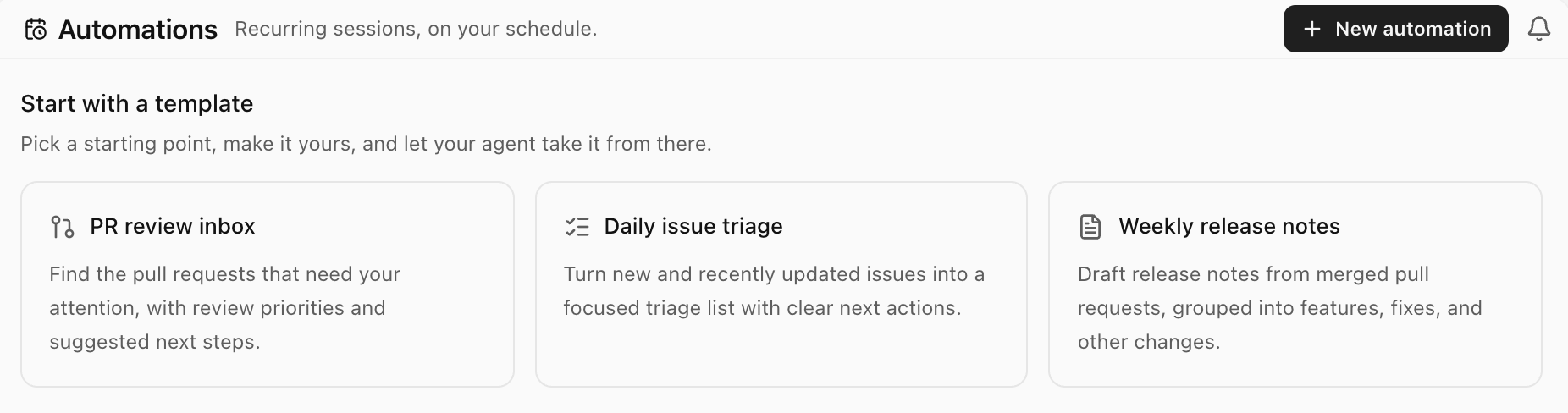 3 つのスターターテンプレート(PR レビュー受信箱、毎日の課題トリアージ、週次リリースノート)が並ぶ Automations ページ。
ファイルを公開リンクで共有する
エージェントが作ったものを、ダウンロード用のファイルではなくそのまま届けられます。計画書や図など、セッションのファイルを開いて「共有」、続けて「公開」を選び、リンクをコピーします。リンクを知っている人なら誰でも、アプリやアカウントなしで orchestrator.inc 上のページを読めます。ファイルが変わると「共有」に「再公開」が表示され、同じリンクを更新できます。「公開を停止」を選ぶとページを取り下げます。公開するには Orchestrator Cloud にサインインしている必要があります。無料プランでは同時に 3 件までリンクを有効にでき、有料プランには上限がありません。認証情報を含んでいそうなファイルを公開しようとすると Orchestrator が警告します。動画は共有できません。 #7479 #7758
Orchestrator のエージェントが 1 ページのローンチ計画を書き、「共有」「公開」「リンクをコピー」で公開ページにします。行を選んで「フィードバックを送信」するとエージェントが計画を更新し、「再公開」しても同じリンクのままです。改善
セッションとサイドバー
- セッションのプレビューカードは、ポインターを他の行の上を斜めに横切って動かしても開いたままです。 #7828
- プレビュービルドでは、サイドバーとトップバーのオーケストレーターのボタンに、オーケストレーターが返信してまだ見ていないときはドット、作業中はやわらかな点滅が表示されます。 #7969
- プレビュービルドでは、エージェントがプルリクエストをマージ、クローズ、作成、またはプッシュすると、セッションのプルリクエストの状態が次回のチェックを待たずに数秒で更新されます。 #7964
チャット
- 送信した長いメッセージは約 10 行に折りたたまれ、「さらに表示」と「表示を減らす」で切り替えられます。 #7784
- リモート接続が切れたときなど、応答が返らなかったメッセージで入力欄がロックされなくなりました。メッセージは「未送信」の帯に移り、「再試行」と「破棄」を選べます。破棄は 5 秒間、元に戻せます。 #7751
- チャット内のファイルパスを右クリックすると、Orchestrator で開く、コピーする、Finder やファイルマネージャーで表示する、インストール済みのエディターで開く、のいずれかを選べます。 #6927
- 入力欄の権限ボタンにドロップダウンの矢印が付き、「権限をバイパス」を選ぶと盾がアンバー色に変わります。エージェントが確認なしに動くことが一目でわかります。 #7742
- 完了したターンは、短い回答も含めすべて「作業時間」から始まり、ターンの終了時にチャットが跳ねなくなりました。 #7806
- メッセージを編集するときは、長い通知の代わりに「新しい会話ブランチを開始します。ファイルはそのまま残ります。」の 1 行だけが表示されます。 #7835
- 長いチャットの横にあるスクロールレールは落ち着いた見た目になり、表示中のメッセージを示すマーカーが長く明るくなって、現在位置がわかりやすくなりました。 #7736
- 入力欄のメニューでモデル、エージェント、effort を選ぶと、そのサブメニューだけが閉じるので、続けて次の設定を調整できます。 #7715
- 入力欄のコントロールが少し大きくなり、返信のアクションはどの返信でも同じ位置にあり、メッセージの下の空白もなくなり、アプリ全体のボタンのホバー表示も統一されました。 #7743 #7735 #7733 #7710
- プレビュービルドでは、MCP サーバーへのツール呼び出しが、生のツール名ではなく "Previewed the page"、"Clicked"、"Pressed ⌘S" のようなわかりやすい言葉で表示されます。 #7956
- プレビュービルドでは、完了した返信にリンクが含まれていても、Orchestrator が自動でブラウザを開かなくなりました。リンクをクリックすれば開きます。 #7946
成果物
- 開いている成果物は、ファイルが変更されると自動で更新されます。 #7662
- プレビュービルドでは、成果物ビューアーでズームと移動ができます。ピンチ、ズームコントロール、または ⌘ = 、⌘ − 、⌘ 0 (Windows と Linux では Ctrl) を使います。編集、フィードバック、履歴、ファイルの操作はファイル名のメニューに移り、そこに Open in browser もあります。 #7814
- プレビュービルドでは、画像、PDF、動画、音声の成果物にバージョン履歴が加わりました。History を開いて以前のバージョンをプレビューし、復元するか、現在のバージョンに戻れます。 #7875
エージェント
- Hermes Agent に対応しました。チャットでもターミナルでも使えます。Hermes をインストールして、ほかのエージェントと同じように選ぶか、
ao spawn --harness hermesを実行します。チャットでは、デフォルトはファイルの編集前に確認し、自動と権限をバイパスは確認しません。 #6635 - Orchestrator を完全に終了すると、起動したエージェントも停止するようになり、バックグラウンドで動き続けるものがなくなります。履歴とワークツリーは残り、再開できます。ウィンドウを閉じてトレイに残した場合は停止しません。 #7183
- プレビュービルドでは、誰でも Claude Code や Codex のアカウントを複数追加できます。設定 › Harness › Claude Code または Codex › アカウントで、アカウントの追加、デフォルトの選択、各アカウントの使用上限の確認ができます。独立していたサブスクリプションのページはなくなり、「No agent is ready」からは Harness に移動します。以前のサブスクリプションのページで追加した Codex アカウントは引き継がれないため、Harness で追加し直してください。 #7899
- 同じくプレビュービルドでは、オーケストレーターの右パネルのブラウザの隣に、サマリータブが加わりました。オーケストレーターの動きと、同じアカウント選択が表示されるため、上限に達したオーケストレーターも別のアカウントで作業を続けられます。Cloud のオーケストレーターでは、サマリーにワーカーも一覧表示されます。 #7978
- プレビュービルドの macOS では、コンピューター操作の権限の付与をガイドしてくれます。設定 › コンピューター操作エージェントで、小さなヘルパーが「システム設定」の横に並んで表示され、CuaDriver を「アクセシビリティ」と「画面収録」にドラッグして追加できます。両方を許可すると、ヘルパーは自動で閉じます。 #7562
- プレビュービルドでは、タスクのサイズ上限が 16 KiB から 100 KiB に拡大され、長いブリーフを貼り付けても失敗しなくなりました。 #7298
デスクトップ
- ツールチップに操作のキーボードショートカットが表示されます。変更したショートカットも反映され、わかりきったアイコンの重複したツールチップはなくなりました。 #7707
- プレビュービルドでは、トップバーのコマンドがショートカットとともに macOS のメニューバーに入りました。ファイルメニューに新しいタスク、新しいターミナル、エディタで開く、Open in Finder、セッションをアーカイブ、表示メニューにサイドバーとインスペクターの切り替え、そして新しい移動メニューに戻る、進む、オーケストレーター、通知があります。 #7971
- プレビュービルドでは、セッションのタブバーで任意のタブを右クリックすると、そのタブに合った操作(名前を変更、Pin、パスをコピー、タブを閉じるなど)が表示されます。タブの ⋮ メニューにも同じ操作が並びます。 #7877 #7955
- プレビュービルドでは、設定 › 一般 › セッション › ターミナルシェルで、新しいターミナルのシェルをすべてのプラットフォームで選べます。システムのデフォルト、検出されたシェル、カスタムパスから選びます。 #7874
- プレビュービルドでは、「Git リポジトリをクローン」ダイアログにクローン中の進捗がリアルタイムで表示され、切れた接続を再試行するときもその旨が表示されます。 #7860
- プレビュービルドでは、コードエディターがインストールされていない場合、トップバーの開くボタンと ⌘O で、ワークツリーが Finder、エクスプローラー、またはファイルマネージャーで開きます。 #7880
- プレビュービルドでは、Split panes でターミナルやファイルをエージェントのチャットの隣に置けます。開発者モードをオンにしてから Split panes をオンにし、タブを中央パネルの端にドラッグします。macOS の差分を切り替えのショートカットは、全員で ⌘⇧D から ⌥⇧D に変わります。 #7791
リモートホストと Cloud
- プレビュービルドでは、リモートホスト上のチャットが、遅い接続で最大 20 秒かかっていたところ、1 秒未満で開きます。また、最近読んだチャットはホストがオフラインでも読めます。 #7789
- プレビュービルドでは、Cloud のチャットを開き直すと、空の新規チャット画面ではなく、すぐに会話が表示されます。 #7935
- プレビュービルドでは、Cloud のモデル選択に Cloud で実行できるモデルだけが表示され、新しい Cloud タスクはオーケストレーターのモデルがデフォルトになります。 #7815 #7896
- プレビュービルドでは、Cloud セッションのチャット内のリンクが、そのセッションのブラウザタブで開きます。 #7933
開発者モードのプレビュー
これらを使うには、設定 › 一般 › 詳細設定 › 開発者モードが必要です。
- macOS では、入力欄に音声入力できます。送信ボタンの隣のマイクをクリックして話すと、言葉がメッセージにストリーミングされます。初回は、Orchestrator がマイクと音声認識へのアクセス許可を求めます。 #7611 #7732
- ターミナルタブで Claude Code、Codex、ほかのエージェントを起動すると、タブにそのロゴと名前が表示されます。作業中はスピナー、対応が必要なときはアラート、バックグラウンドで完了したときはドットが表示されます。 #7787
- コントロールを減らし、タブを丸いピル型にした、シンプルなトップバーが中央パネルの上に浮かんで表示されます。シンプルなトップバーでオフにできます。 #7708
- サイドチャットをオンにすると、最初のメッセージから名前が付き、説明も短くなります。 #7616 #7675
CLI
- プレビュービルドでは、GitHub 上で名前の変更や移管が行われたリポジトリのプルリクエストも、
ao session claim-prで取り込めます。 #7951
バグ修正
チャット
- クラッシュしたターンは、チャットの再開後も、ユーザーが中断したと表示されず、失敗したまま表示されます。 #7589
- 実行中のターンに割り込ませたメッセージが、Claude のチャットの再起動後に、以前のセッションから復元されたものとして戻ってこなくなりました。 #7817
- Plan カードには現在のプランが 1 つだけ表示され、停止したターンの未完了のステップはスピナーが止まります。 #7413
- バックグラウンドタスクの後など、ターンの外で届いたエージェントのメッセージも、チャットに追加できます。 #6629
- ファイルのフルパスのような長いツールラベルは、チャット欄の幅に収まるよう短縮され、ホバーすると全体が表示されます。 #7809
- モデル選択の隣のオレンジ色のインジケーターが、通常のモデル名では表示されなくなりました。 #7709
- エージェントが作成した HTML と Markdown は、拒否されずにブラウザパネルで開きます。HTML ファイルと成果物には、そこで開くボタンもあります。 #7590
- プレビュービルドでは、エージェントがチャットに表示する前に、HTML ページをプレビューできるようになりました。 #7920
- プレビュービルドでは、アーカイブしたチャットに、失敗していた「エージェントを再開」の代わりに「セッションを復元」が表示されます。ワークツリーを元に戻し、同じ会話を続けられます。 #7898
- プレビュービルドでは、Orchestrator を再起動した後も、Claude Code のチャットで、スキルやプラグインのコマンドを含むスラッシュコマンドのメニューがすべて表示されます。 #7892
- プレビュービルドでは、HTML 成果物のカードで「外部ブラウザで開く」がエラーページではなく正しく動作します。 #7891
セッションとプルリクエスト
- キャンセルまたは再実行されたチェックがあるプルリクエストが、GitHub では成功と表示されているのに「チェックに失敗」と表示されることはなくなりました。プレビュービルドでは、新しいプッシュでキャンセルされたチェックは保留中、ユーザーがキャンセルしたチェックはキャンセル済みと表示されます。 #7831 #8000
- ターミナルのオーケストレーターは、クラッシュ、終了、再起動、アップデートの後に、消えることなく停止した状態で戻り、再開できます。 #7818
- セッションのプレビューカードが、アーカイブの確認を隠さなくなりました。 #7829
- ブランチのチェックが中断されたときに、有効なブランチ名が無効と報告されることはなくなりました。 #7574
- プレビュービルドでは、古いアーカイブ済みセッションを削除してもアプリがフリーズしなくなり、編集やリトライをしたターンのあるチャットも削除できます。 #7928
- プレビュービルドでは、セッションのプルリクエストがマージされると、新しいコミットをプッシュするまで、インスペクターが「PR を作成」を表示しなくなりました。 #7934
- プレビュービルドでは、ターンの後も Claude が自分で作業を続けているとき、セッションに作業中のスピナーが表示されます。 #7953
- プレビュービルドでは、
ao spawnで起動したワーカーが、停止中と表示されずに、「新しいタスク」から始めたタスクと同じように、プロンプトとセットアップの手順とともに開きます。 #7957 - プレビュービルドでは、GitHub 上でリポジトリの名前が変更または移管されたプロジェクトにも、本来のアバターが表示されます。 #7947
- プレビュービルドでは、右クリックメニューからセッションの名前を変更した後も、セッションのホバーカードが再び動作します。 #7894
エージェントとサインイン
- Claude Code にサインインすると、ログイン用のターミナルが閉じ、新しいタスクがすぐに始まります。 #7853
- 保存されたログインの期限が切れていても更新できる場合は、Claude Code のタスクが拒否されずに開始されます。 #6738
- 保存済みのアカウントでサインインしているときに Claude のモデル選択がモデルを読み込めなくなる問題を修正し、Opus 5.5 が 2 回表示されることもなくなりました。 #7774 #7370
- Codex アカウントへのサインインは、セッションで使うのと同じ Codex を使うため、システムのほかの場所にある壊れた Codex の影響を受けなくなりました。 #7577
- Kimi は対応している権限モードで起動し、選択肢にもそれだけが表示されます。 #7593
- Intel Mac で、同梱の Node が原因で Claude Code のチャットが起動に失敗することはなくなりました。 #7676
- 新しい OpenCode 2 のセッションが、セットアップ中に古いファイルがなくなっても失敗しなくなりました。 #7716
- プレビュービルドでは、内部にワークツリーを含むワークスペースでも OpenCode のチャットを開始・再開でき、OpenCode 2 の圧縮に失敗したときは失敗と表示されます。 #7559 #7869
デスクトップ
- macOS で、「再起動してインストール」が、アプリがまだ実行中のために止まることなくアップデートを完了し、止まったままのアップデートの案内は自動で消えます。 #7620 #7557
- macOS で、Stay Awake ボタンがすぐに反応し、バッテリー残量が少なくて一時停止した後は、充電すると自動で再開します。プレビュービルドでは、設定の「この Mac をスリープさせない」と同期が保たれます。 #7686 #7870
- ターミナルで新しい fish シェルが、2 秒待たされることなく起動します。 #7864
- セッションを切り替えてもブラウザが自動で開かなくなり、Cloudflare と Google のサインインチェックも通過できます。最初に追加したブラウザプロファイルがデフォルトになります。 #7861 #7728 #7565
- リモートマシン上のセッションでも ⌘T でターミナルが開き、リモートホストのバッジが幅の狭いサイドバーに収まります。 #7683 #7717
- トップバーの戻るボタンと戻るショートカットで、設定が閉じて元の場所に戻ります。 #7746
- Cursor Agent のコマンドラインツールだけがインストールされているときに、エディタで開くに Cursor が表示されなくなり、起動の失敗は通知として表示されます。 #7730
- ウィンドウの右端で誤ってインスペクターが開くことはなくなりました。ツールバーのボタンかショートカットを使ってください。 #7741
- ファイルのタブは、クリックした後もアイコンが残ります。 #7537
- macOS で、メニューを開いてもウィンドウがずれなくなり、タイトルバーの帯がサイドバーの幅と一致し、起動画面がアプリの背景と揃いました。 #7749 #7768 #7772
- Windows のインストーラー、macOS の修復インストーラー、Linux のパッケージは、すべて Orchestrator の名前を使うようになりました。 #7578
- プレビュービルドでは、スクロール端のフェードが、ウィンドウの透明度ありでもすべてのテーマでもきれいに表示されます。 #7893
- プレビュービルドでは、Windows の表示スケール 125% で、モバイルのペアリング用 QR コードが正しく描画され、スマートフォンで読み取れます。 #7949
詳細
プレビューと記載していない変更は、11 月 6 日にリリースされた安定版の v0.14.10 に含まれています。プレビューの項目には、11 月 8 日のプレビュービルドが必要です。