
v0.14.10: 모두에게 열린 Orchestrator Cloud, 새 사이드바, 자동화 템플릿
Orchestrator v0.14.10은 Orchestrator Cloud를 모든 사용자에게 열고, 프로젝트 고정과 한결 밝아진 테마를 갖춘 사이드바로 새 단장을 했으며, 자동화 템플릿, 공개 공유 링크, Hermes Agent를 추가했습니다. preview 빌드에서는 누구나 Claude Code와 Codex 계정을 전환할 수 있습니다.
stable v0.14.10이 출시되었고, 이제 누구나 Orchestrator Cloud를 쓸 수 있습니다. 로그인하면 에이전트가 내 컴퓨터가 아닌 각자의 호스팅 작업 공간에서 실행됩니다. 사이드바가 새롭게 바뀌어 프로젝트를 고정할 수 있고, 라이트 테마는 더 밝아졌으며, Automations는 바로 쓸 수 있는 템플릿으로 시작하고, 에이전트가 만든 파일은 무엇이든 공개 링크로 공유할 수 있습니다. preview 빌드에서는 누구나 Claude Code나 Codex 계정을 둘 이상 추가하고, 한 계정이 한도에 도달하면 다른 계정으로 작업을 옮길 수 있습니다.
모두를 위한 Orchestrator Cloud
이제 에이전트에 내 컴퓨터가 필요하지 않습니다. Orchestrator Cloud에서는 모든 작업에 저장소가 이미 복제된 전용 호스팅 작업 공간이 주어지므로 다음과 같은 일을 할 수 있습니다.
- 노트북을 덮어도 작업은 계속됩니다. 컴퓨터가 절전 모드일 때도 Cloud 에이전트는 계속 작업하며, 그 세션은 로그인한 모든 컴퓨터에 표시됩니다.
- 내 컴퓨터가 감당할 수 있는 것보다 많은 에이전트를 실행할 수 있습니다. 각 에이전트가 자체 작업 공간에서 프로젝트를 빌드, 테스트, 실행하므로 요금제 한도까지 여러 에이전트가 동시에 작업해도 내 컴퓨터가 느려지지 않습니다.
- 작업에서 풀 리퀘스트까지 클라우드에서 진행됩니다. 에이전트가 자체 작업 공간에서 풀 리퀘스트를 열고, 실패한 CI를 수정하고, 변경 사항을 리뷰합니다. 내 컴퓨터에는 아무것도 복제되거나 설치되지 않습니다.
Orchestrator Cloud를 쓰는 데 더 이상 개발자 모드가 필요하지 않습니다. 사이드바 맨 아래의 "Orchestrator Cloud에 로그인"을 선택한 다음 홈 화면에서 "새 클라우드 프로젝트"를 선택하세요. 설정 요청이 실시간 업데이트 뒤에서 기다리지 않게 되어 설정도 더 빨리 열립니다. #7615
GitHub 저장소를 클라우드에 복제하고 작업 세 개를 한 번에 시작합니다. 각 Claude Code 에이전트가 자체 호스팅 작업 공간에서 작업하고, 몇 분 뒤 세 에이전트 모두 초안 풀 리퀘스트를 엽니다. 에이전트가 작업하는 동안에는 영상이 빠르게 재생됩니다.새 사이드바와 고정된 프로젝트
왼쪽 사이드바가 새롭게 바뀌었습니다. 세션 행은 확인이 필요해질 때까지 조용히 있다가, 에이전트가 작업 중이면 스피너, 입력이 필요하거나 CI 또는 리뷰를 확인해야 하면 알림, 그리고 풀 리퀘스트 또는 병합됨 아이콘을 표시합니다. Scratchpad 세션도 프로젝트 세션과 같은 상태를 표시합니다. 프로젝트에는 저장소 소유자의 아바타가 표시되며, 설정 › 일반 › 모양 › 저장소 아바타에서 끌 수 있습니다. #7365 #7819
자주 쓰는 프로젝트를 맨 위에 두세요. 프로젝트의 마우스 오른쪽 클릭 메뉴나 ⋯ 메뉴에서 Pin to top을 선택하고, 되돌리려면 Unpin을 선택하세요. #7752
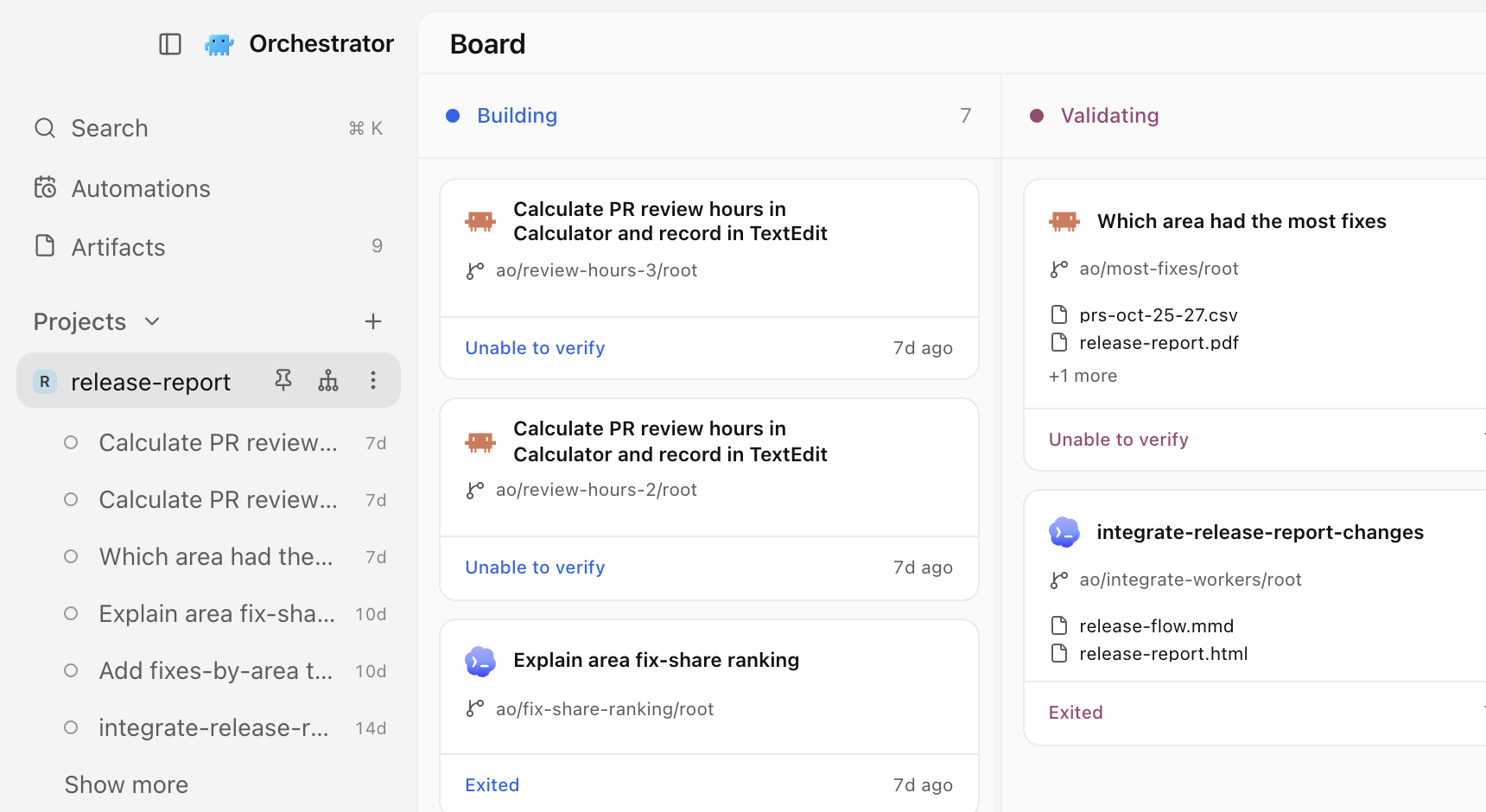 새로 단장한 사이드바. release-report 프로젝트가 맨 위에 고정되어 있고, 그 아래에 세션이 나열되며, 옆에는 프로젝트의 보드가 있습니다.
기본 라이트 테마가 더 밝고 깔끔해졌습니다. macOS에서는 이전에 창 투명도를 끄지 않았다면 창이 기본적으로 반투명하며, 투명도를 쓰는 라이트 모드는 네이티브 라이트 앱처럼 보입니다. 테마를 바꾸면 즉시 적용됩니다. #7807 #7862 #7647
템플릿으로 자동화 시작하기
Automations 페이지가 이제 시작용 템플릿 세 가지와 함께 열립니다. PR 검토 받은 편지함, 일일 이슈 분류, 주간 릴리스 노트입니다. 하나를 고르면 이름, 프롬프트, 일정이 채워진 상태로 Create automation 대화 상자가 열립니다. 예를 들어 PR 검토 받은 편지함은 평일에 실행됩니다. 원하는 대로 바꿀 수 있으며, Create automation을 선택하기 전에는 아무것도 저장되지 않습니다. 템플릿은 에이전트에게 읽기 전용 GitHub 보고서를 요청하므로 선택한 프로젝트에 대한 GitHub 읽기 권한이 필요합니다. #6800
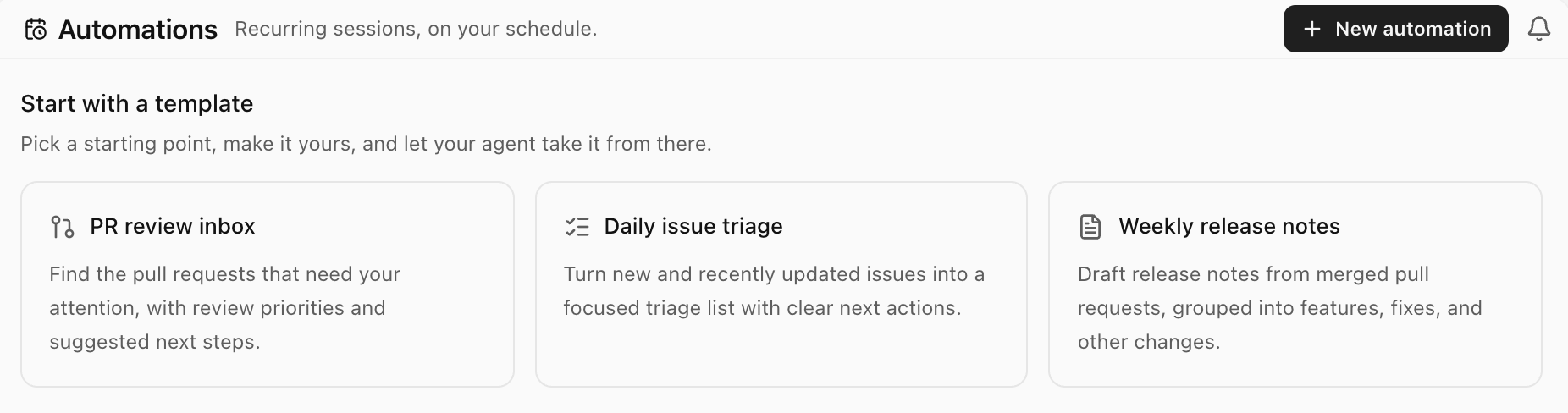 시작용 템플릿 세 가지(PR 검토 받은 편지함, 일일 이슈 분류, 주간 릴리스 노트)가 있는 Automations 페이지.
공개 링크로 파일 공유하기
에이전트가 만든 결과물을 다운로드할 파일이 아니라 그대로 보내세요. 세션에서 계획서나 다이어그램 같은 파일을 열고 공유, 게시를 차례로 선택한 뒤 링크를 복사하세요. 링크가 있는 사람은 누구나 앱이나 계정 없이 orchestrator.inc에서 페이지를 읽을 수 있습니다. 파일이 바뀌면 공유에 다시 게시가 표시되어 같은 링크를 업데이트할 수 있고, 게시 취소를 누르면 페이지가 내려갑니다. 게시하려면 Orchestrator Cloud에 로그인되어 있어야 합니다. 무료 플랜은 활성 링크를 한 번에 3개까지 쓸 수 있고, 유료 플랜은 제한이 없습니다. 자격 증명이 들어 있는 것으로 보이는 파일을 게시하려 하면 Orchestrator가 먼저 경고하며, 동영상은 공유할 수 없습니다. #7479 #7758
Orchestrator의 에이전트가 한 페이지짜리 출시 계획을 작성하고, 공유, 게시, 링크 복사로 공개 페이지에 올립니다. 한 줄을 선택해 피드백 보내기를 누르면 에이전트가 계획을 업데이트하고, 다시 게시해도 같은 링크가 유지됩니다.개선 사항
세션과 사이드바
- 세션 미리 보기 카드는 다른 행 위를 대각선으로 가로질러 포인터를 옮기는 동안에도 열린 채로 유지됩니다. #7828
- preview 빌드에서는 사이드바와 상단 바의 오케스트레이터 버튼에, 오케스트레이터가 답했는데 아직 확인하지 않았다면 점이, 작업 중이라면 부드러운 깜빡임이 표시됩니다. #7969
- preview 빌드에서는 에이전트가 풀 리퀘스트를 병합하거나 닫거나 만들거나 푸시하면, 세션의 풀 리퀘스트 상태가 다음 확인을 기다리지 않고 몇 초 안에 업데이트됩니다. #7964
채팅
- 보낸 긴 메시지는 약 열 줄로 접히며, 더 보기와 간략히 보기로 펼치고 접을 수 있습니다. #7784
- 원격 연결이 끊긴 경우처럼 답을 받지 못한 메시지가 더 이상 입력창을 잠그지 않습니다. 메시지는 "보내지 않음" 띠로 이동하며 다시 시도와 삭제를 쓸 수 있고, 삭제는 5초 동안 실행 취소할 수 있습니다. #7751
- 채팅의 파일 경로를 마우스 오른쪽 버튼으로 클릭하면 Orchestrator에서 열거나, 복사하거나, Finder나 파일 관리자에서 보거나, 설치된 편집기 중 하나로 열 수 있습니다. #6927
- 입력창의 권한 버튼에 드롭다운 화살표가 생겼고, "권한 우회"를 선택하면 방패가 호박색으로 바뀌어 에이전트가 묻지 않고 실행한다는 것을 한눈에 알 수 있습니다. #7742
- 빠른 답변을 포함해 끝난 모든 턴이 "작업 시간"으로 시작하며, 턴이 끝날 때 채팅이 튀지 않습니다. #7806
- 메시지를 편집하면 긴 안내 대신 "새 대화 분기를 시작합니다. 파일은 그대로 유지됩니다." 한 줄만 표시됩니다. #7835
- 긴 채팅 옆의 스크롤 레일이 더 차분해졌고, 화면에 보이는 메시지를 나타내는 표시가 더 길고 밝아져 현재 위치를 알기 쉽습니다. #7736
- 입력창 메뉴에서 모델, 에이전트, effort를 고르면 해당 하위 메뉴만 닫히므로 이어서 다음 설정을 조정할 수 있습니다. #7715
- 입력창 컨트롤이 약간 커졌고, 답장 동작은 모든 답장에서 같은 자리에 있으며, 내 메시지 아래의 빈 공간이 없어졌고, 앱 전체의 버튼이 같은 호버 스타일을 씁니다. #7743 #7735 #7733 #7710
- preview 빌드에서는 MCP 서버에 대한 도구 호출이 원래 도구 이름 대신 "Previewed the page", "Clicked", "Pressed ⌘S"처럼 쉬운 말로 표시됩니다. #7956
- preview 빌드에서는 끝난 답변에 링크가 있어도 Orchestrator가 브라우저를 저절로 열지 않습니다. 링크를 클릭하면 여전히 열립니다. #7946
아티팩트
- 열어 둔 아티팩트는 파일이 바뀌면 저절로 새로 고쳐집니다. #7662
- preview 빌드에서는 아티팩트 뷰어에서 확대·축소와 이동이 가능합니다. 핀치하거나, 확대/축소 컨트롤을 쓰거나, ⌘ = , ⌘ − , ⌘ 0 (Windows와 Linux에서는 Ctrl)을 누르세요. 편집, 피드백, 기록, 파일 동작은 파일 이름 메뉴로 옮겨졌고, 이 메뉴에는 Open in browser도 있습니다. #7814
- preview 빌드에서는 이미지, PDF, 동영상, 오디오 아티팩트에 버전 기록이 생겼습니다. History를 열어 이전 버전을 미리 보고, 복원하거나 현재 버전으로 돌아가세요. #7875
에이전트
- Hermes Agent를 채팅이나 터미널에서 사용할 수 있습니다. Hermes를 설치한 뒤 다른 에이전트처럼 선택하거나
ao spawn --harness hermes를 실행하세요. 채팅에서 기본값은 파일을 편집하기 전에 묻고, 자동과 권한 우회는 묻지 않습니다. #6635 - Orchestrator를 완전히 종료하면 이제 Orchestrator가 시작한 에이전트도 멈추므로 백그라운드에서 계속 실행되는 것이 없습니다. 기록과 워크트리는 남아 있어 다시 이어갈 수 있습니다. 창을 닫아 트레이로 보내는 경우에는 멈추지 않습니다. #7183
- preview 빌드에서는 누구나 Claude Code나 Codex 계정을 둘 이상 추가할 수 있습니다. 설정 › Harness › Claude Code 또는 Codex › 계정에서 계정을 추가하고, 기본 계정을 고르고, 각 계정의 사용 한도를 확인하세요. 별도의 구독 페이지는 없어졌고, "No agent is ready"는 이제 Harness로 이동합니다. 이전 구독 페이지에서 추가한 Codex 계정은 옮겨지지 않으므로 Harness에서 다시 추가하세요. #7899
- 역시 preview 빌드에서, 오케스트레이터의 오른쪽 패널에 브라우저 옆으로 요약 탭이 생겼습니다. 오케스트레이터의 활동과 같은 계정 선택기가 표시되므로, 한도에 도달한 오케스트레이터도 다른 계정으로 계속 작업할 수 있습니다. Cloud 오케스트레이터의 경우 요약에 워커도 함께 나열됩니다. #7978
- macOS용 preview 빌드에서는 컴퓨터 사용 권한 허용을 안내해 줍니다. 설정 › 컴퓨터 사용 에이전트에서 작은 도우미가 시스템 설정 옆에 붙어 표시되므로 CuaDriver를 손쉬운 사용과 화면 기록으로 끌어다 놓을 수 있으며, 둘 다 허용하면 도우미가 저절로 닫힙니다. #7562
- preview 빌드에서는 작업 하나의 크기가 16 KiB에서 최대 100 KiB로 늘어, 붙여 넣은 긴 브리프가 더 이상 실패하지 않습니다. #7298
데스크톱
- 툴팁에 해당 동작의 키보드 단축키가 표시되며, 바꾼 단축키도 반영됩니다. 뻔한 아이콘에는 더 이상 불필요한 툴팁이 없습니다. #7707
- preview 빌드에서는 상단 바의 명령이 단축키와 함께 macOS 메뉴 막대에 들어갔습니다. 파일 아래에 새 작업, 새 터미널, 편집기에서 열기, Open in Finder, 세션 보관이 있고, 보기 아래에 사이드바와 인스펙터 전환이 있으며, 새 이동 메뉴에 뒤로, 앞으로, 오케스트레이터, 알림이 있습니다. #7971
- preview 빌드에서는 세션의 탭 줄에서 아무 탭이나 마우스 오른쪽 버튼으로 클릭하면 그 탭에 맞는 동작(이름 바꾸기, Pin, 경로 복사, 탭 닫기 등)이 나타납니다. 탭의 ⋮ 메뉴에도 같은 동작이 나열됩니다. #7877 #7955
- preview 빌드에서는 설정 › 일반 › 세션 › 터미널 셸에서 모든 플랫폼에서 새 터미널의 셸을 고를 수 있습니다. 시스템 기본값, 감지된 셸, 사용자 지정 경로 중에서 선택하세요. #7874
- preview 빌드에서는 "Git 저장소 복제" 대화 상자가 복제 중 진행 상황을 실시간으로 보여 주고, 끊긴 연결을 다시 시도할 때도 알려 줍니다. #7860
- preview 빌드에서는 코드 편집기가 설치되어 있지 않으면 상단 바의 열기 버튼과 ⌘O가 워크트리를 Finder, 파일 탐색기 또는 파일 관리자에서 엽니다. #7880
- preview 빌드에서는 Split panes로 터미널이나 파일을 에이전트 채팅 옆에 둘 수 있습니다. 개발자 모드를 켠 다음 Split panes를 켜고, 탭을 가운데 패널의 가장자리로 끄세요. macOS의 변경 사항 전환 단축키는 모든 사용자에게 ⌘⇧D에서 ⌥⇧D로 바뀝니다. #7791
원격 호스트와 Cloud
- preview 빌드에서는 원격 호스트의 채팅이 느린 연결에서 최대 20초 걸리던 것이 1초 이내로 열리며, 최근에 읽은 채팅은 호스트가 오프라인이어도 계속 읽을 수 있습니다. #7789
- preview 빌드에서는 Cloud 채팅을 다시 열면 빈 새 채팅 화면 대신 대화가 바로 표시됩니다. #7935
- preview 빌드에서는 Cloud 모델 선택기에 Cloud에서 실행할 수 있는 모델만 나열되고, 새 Cloud 작업은 오케스트레이터의 모델을 기본값으로 사용합니다. #7815 #7896
- preview 빌드에서는 Cloud 세션 채팅의 링크가 해당 세션의 브라우저 탭에서 열립니다. #7933
개발자 모드 미리 보기
이 기능을 쓰려면 설정 › 일반 › 고급 › 개발자 모드가 필요합니다.
- macOS에서는 입력창에 음성으로 받아쓸 수 있습니다. 보내기 옆의 마이크를 클릭하고 말하면 말한 내용이 메시지에 실시간으로 입력됩니다. 처음에는 Orchestrator가 마이크와 음성 인식 접근 권한을 요청합니다. #7611 #7732
- 터미널 탭에서 Claude Code, Codex 또는 다른 에이전트를 시작하면 탭이 해당 에이전트의 로고와 이름을 가져오고, 작업 중에는 스피너, 확인이 필요하면 알림, 백그라운드에서 끝났다면 점이 표시됩니다. #7787
- 컨트롤이 줄고 알약 모양 탭을 쓰는 간소화된 상단 바가 가운데 패널 위에 떠 있습니다. 간소화된 상단 바에서 끌 수 있습니다. #7708
- 사이드 채팅을 켜면 첫 메시지로 이름이 정해지고 설명도 더 짧아집니다. #7616 #7675
CLI
- preview 빌드에서는 GitHub에서 이름이 바뀌었거나 이전된 저장소의 풀 리퀘스트도
ao session claim-pr로 가져올 수 있습니다. #7951
버그 수정
채팅
- 충돌한 턴은 채팅을 다시 시작한 후에도 사용자가 중단했다고 표시되지 않고 실패한 것으로 계속 표시됩니다. #7589
- 실행 중인 턴에 끼워 보낸 메시지가 Claude 채팅을 다시 시작한 뒤 이전 세션에서 복구된 것으로 다시 나타나지 않습니다. #7817
- Plan 카드에는 현재 계획 하나만 표시되고, 중단된 턴의 끝내지 못한 단계는 더 이상 회전하지 않습니다. #7413
- 백그라운드 작업 후처럼 턴 밖에서 도착한 에이전트의 메시지도 채팅에 추가할 수 있습니다. #6629
- 전체 파일 경로 같은 긴 도구 라벨은 채팅 열 안에서 줄여 표시되고, 마우스를 올리면 전체가 표시됩니다. #7809
- 모델 선택기 옆의 주황색 표시가 일반적인 모델 이름에는 더 이상 나타나지 않습니다. #7709
- 에이전트가 만든 HTML과 Markdown이 거부되지 않고 브라우저 패널에서 열리며, HTML 파일과 아티팩트에는 그곳에서 여는 버튼이 있습니다. #7590
- preview 빌드에서는 에이전트가 채팅에 보여 주기 전에 HTML 페이지를 다시 미리 볼 수 있습니다. #7920
- preview 빌드에서는 보관된 채팅에 실패하던 "에이전트 재개" 대신 "세션 복원"이 표시되며, 워크트리를 되살리고 같은 대화를 이어 갑니다. #7898
- preview 빌드에서는 Orchestrator를 다시 시작한 후에도 Claude Code 채팅이 스킬과 플러그인 명령을 포함한 전체 슬래시 명령 메뉴를 유지합니다. #7892
- preview 빌드에서는 HTML 아티팩트 카드의 "외부 브라우저에서 열기"가 오류 페이지 대신 정상적으로 동작합니다. #7891
세션과 풀 리퀘스트
- 취소되었거나 다시 실행된 검사가 있는 풀 리퀘스트가 GitHub에서는 통과로 표시되는데도 "검사 실패"로 표시되는 일이 없어졌습니다. preview 빌드에서는 더 새로운 푸시로 취소된 검사는 대기 중으로, 사용자가 취소한 검사는 취소됨으로 표시됩니다. #7831 #8000
- 터미널 오케스트레이터는 충돌, 종료, 재시작 또는 업데이트 후 사라지지 않고 멈춘 상태로 돌아와 다시 이어갈 수 있습니다. #7818
- 세션 미리 보기 카드가 더 이상 보관 확인 창을 가리지 않습니다. #7829
- 브랜치 확인이 중단되었을 때 올바른 브랜치 이름이 잘못된 것으로 보고되는 일이 없어졌습니다. #7574
- preview 빌드에서는 오래된 보관 세션을 삭제해도 앱이 멈추지 않으며, 편집하거나 다시 시도한 턴이 있는 채팅도 삭제할 수 있습니다. #7928
- preview 빌드에서는 세션의 풀 리퀘스트가 병합되면 새 커밋을 푸시할 때까지 인스펙터가 "PR 만들기"를 더 이상 제안하지 않습니다. #7934
- preview 빌드에서는 턴이 끝난 뒤에도 Claude가 스스로 계속 작업하면 세션에 작업 중 스피너가 표시됩니다. #7953
- preview 빌드에서는
ao spawn으로 시작한 워커가 중지됨으로 표시되는 대신, 새 작업에서 시작한 작업처럼 프롬프트와 설정 단계와 함께 열립니다. #7957 - preview 빌드에서는 GitHub에서 저장소 이름이 바뀌었거나 이전된 프로젝트에도 실제 아바타가 표시됩니다. #7947
- preview 빌드에서는 마우스 오른쪽 클릭 메뉴로 세션 이름을 바꾼 후에도 세션 호버 카드가 다시 동작합니다. #7894
에이전트와 로그인
- Claude Code에 로그인하면 로그인 터미널이 닫히고 새 작업이 바로 시작됩니다. #7853
- 저장된 로그인이 만료되었지만 갱신할 수 있는 경우, Claude Code 작업이 거부되지 않고 시작됩니다. #6738
- 저장된 계정으로 로그인되어 있을 때 Claude 모델 선택기가 모델을 불러오지 못하던 문제가 해결되었고, Opus 5.5가 두 번 나열되지도 않습니다. #7774 #7370
- Codex 계정 로그인은 세션과 같은 Codex를 사용하므로, 시스템의 다른 곳에 있는 손상된 Codex 때문에 더 이상 로그인이 깨지지 않습니다. #7577
- Kimi는 지원하는 권한 모드로 시작하며, 선택기에도 그 모드만 표시됩니다. #7593
- Intel Mac에서 번들된 Node 때문에 Claude Code 채팅이 시작되지 않던 문제가 해결되었습니다. #7676
- 새 OpenCode 2 세션이 설정 중에 오래된 파일이 사라져도 더 이상 실패하지 않습니다. #7716
- preview 빌드에서는 내부에 워크트리가 있는 작업 공간에서도 OpenCode 채팅을 시작하고 이어갈 수 있으며, 실패한 OpenCode 2 압축은 실패로 표시됩니다. #7559 #7869
데스크톱
- macOS에서 "다시 시작하고 설치"가 앱이 아직 실행 중이라는 이유로 멈추지 않고 업데이트를 마치며, 멈춘 업데이트 안내는 저절로 사라집니다. #7620 #7557
- macOS에서 Stay Awake 버튼이 바로 반응하며, 배터리 부족으로 일시 중지된 후 충전하면 저절로 다시 시작됩니다. preview 빌드에서는 설정의 "이 Mac 깨어 있게 유지"와 동기화됩니다. #7686 #7870
- 터미널의 새 fish 셸이 2초 대기 없이 시작됩니다. #7864
- 세션을 전환해도 브라우저가 저절로 열리지 않으며, Cloudflare와 Google 로그인 검사를 통과합니다. 처음 추가한 브라우저 프로필이 기본값이 됩니다. #7861 #7728 #7565
- 원격 머신의 세션에서 ⌘T로 터미널이 열리고, 원격 호스트 배지가 좁은 사이드바에도 맞게 표시됩니다. #7683 #7717
- 상단 바의 뒤로 버튼과 뒤로 가기 단축키가 설정을 닫고 원래 있던 곳으로 돌려보냅니다. #7746
- Cursor Agent 명령줄 도구만 설치되어 있을 때 편집기에서 열기 목록에 Cursor가 더 이상 나타나지 않으며, 실행 실패는 알림으로 표시됩니다. #7730
- 창의 오른쪽 가장자리가 실수로 인스펙터를 열지 않습니다. 도구 모음 버튼이나 단축키를 사용하세요. #7741
- 파일 탭은 클릭한 후에도 아이콘을 유지합니다. #7537
- macOS에서 메뉴를 열어도 창이 움직이지 않고, 제목 표시줄 영역이 사이드바의 너비와 일치하며, 시작 화면이 앱의 배경과 맞습니다. #7749 #7768 #7772
- Windows 설치 프로그램, macOS 복구 설치 프로그램, Linux 패키지가 모두 Orchestrator라는 이름을 사용합니다. #7578
- preview 빌드에서는 창 투명도를 쓸 때와 모든 테마에서 스크롤 가장자리가 깔끔하게 사라집니다. #7893
- preview 빌드에서는 디스플레이 배율 125%의 Windows에서 모바일 페어링 QR 코드가 올바르게 그려져 휴대폰이 스캔할 수 있습니다. #7949
더 알아보기
preview로 표시되지 않은 변경 사항은 11월 6일에 출시된 stable v0.14.10에 포함되어 있습니다. preview 항목은 11월 8일 preview 빌드가 필요합니다.