
v0.14.10: Orchestrator Cloud para todos, una barra lateral nueva y plantillas de automatización
Orchestrator v0.14.10 abre Orchestrator Cloud a todos, rediseña la barra lateral con proyectos fijados y un tema más claro, y añade plantillas de automatización, enlaces públicos para compartir y Hermes Agent. En la build preview, cualquiera puede cambiar entre cuentas de Claude Code y Codex.
Ya está disponible la versión estable v0.14.10, y Orchestrator Cloud está abierto a todos: inicia sesión y tus agentes se ejecutan en sus propios espacios de trabajo alojados en lugar de en tu ordenador. La barra lateral se ha rediseñado y permite fijar proyectos, el tema claro es más claro, las Automations parten de plantillas listas para usar y cualquier archivo que cree tu agente se puede compartir como un enlace público. En la build preview, cualquiera puede añadir más de una cuenta de Claude Code o Codex y pasar el trabajo a otra cuenta cuando una alcanza su límite.
Orchestrator Cloud para todos
Tus agentes ya no necesitan tu ordenador. En Orchestrator Cloud, cada tarea tiene su propio espacio de trabajo alojado con tu repositorio ya clonado, así que puedes:
- Cerrar el portátil y seguir entregando. Los agentes de Cloud siguen trabajando mientras tu ordenador está en reposo, y sus sesiones aparecen en cualquier ordenador en el que hayas iniciado sesión.
- Ejecutar más agentes de los que tu máquina puede soportar. Cada agente compila, prueba y ejecuta tu proyecto en su propio espacio de trabajo, así que varios pueden trabajar a la vez, hasta el límite de tu plan, sin ralentizar tu ordenador.
- Pasar de la tarea al pull request en la nube. Los agentes abren pull requests, corrigen la CI que falla y revisan cambios desde su espacio de trabajo. No se clona ni se instala nada en tu máquina.
Orchestrator Cloud ya no requiere el Modo desarrollador. Elige "Iniciar sesión en Orchestrator Cloud" en la parte inferior de la barra lateral y luego "Nuevo proyecto en la nube" en la pantalla de inicio. Además, Settings se abre más rápido, porque sus peticiones ya no esperan detrás de las actualizaciones en vivo. #7615
Clona un repositorio de GitHub en la nube e inicia tres tareas a la vez. Cada agente de Claude Code trabaja en su propio espacio de trabajo alojado y, unos minutos después, los tres han abierto pull requests en borrador. El vídeo está acelerado mientras trabajan los agentes.Una barra lateral nueva, con proyectos fijados
La barra lateral izquierda se ha rediseñado. Las filas de sesión permanecen tranquilas hasta que algo requiere tu atención: un indicador de carga mientras el agente trabaja, una alerta cuando necesita una respuesta o cuando CI o una revisión necesitan atención, y un icono de pull request o de fusionado. Las sesiones del Bloc de notas muestran el mismo estado que las sesiones de proyecto. Los proyectos muestran el avatar del propietario de su repositorio, que puedes desactivar en Settings › General › Appearance › Repository avatars. #7365 #7819
Mantén arriba los proyectos que más usas: elige Pin to top en el menú de clic derecho o ⋯ de un proyecto, y Unpin para devolverlo a su sitio. #7752
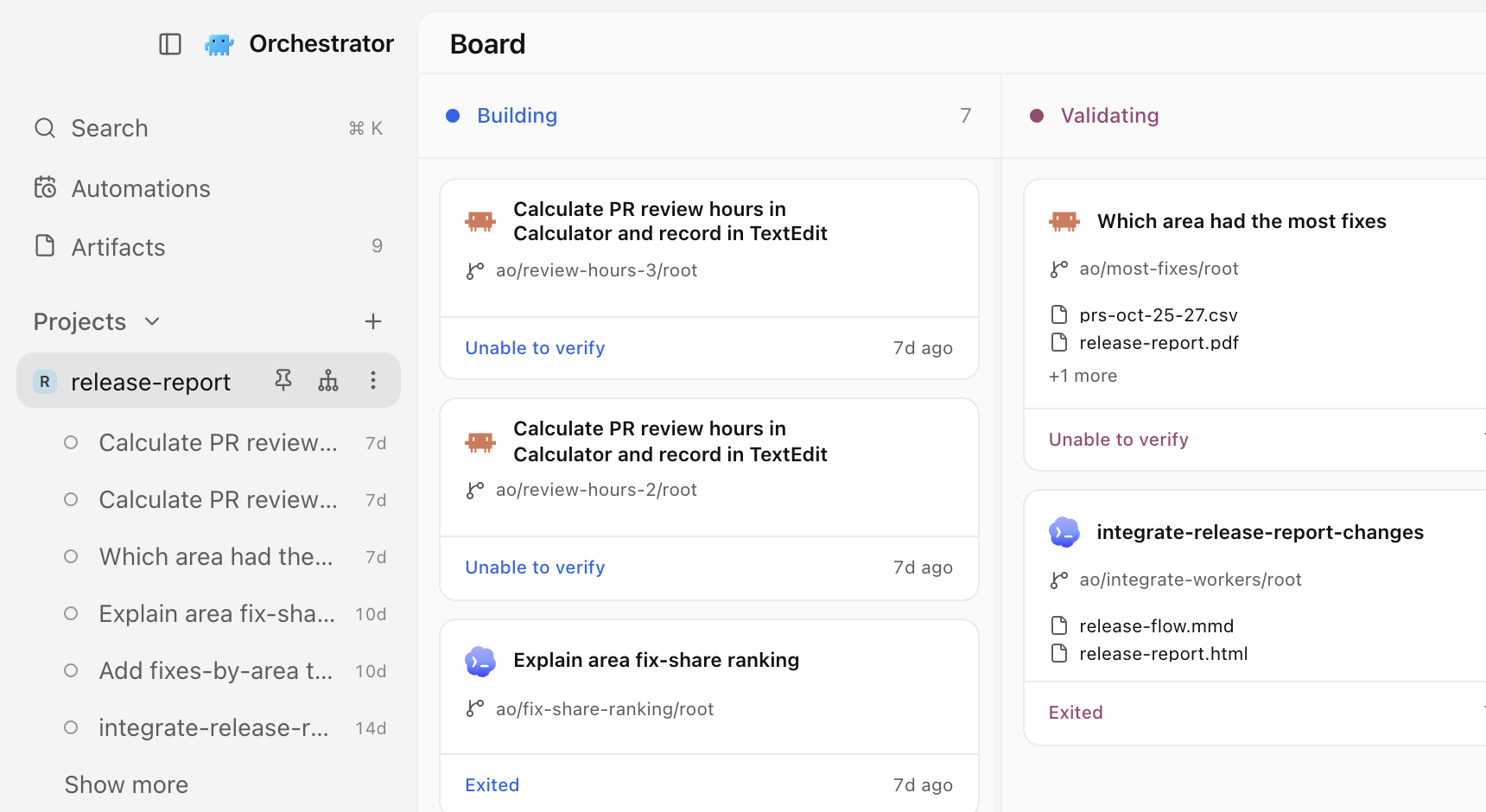 La barra lateral rediseñada con el proyecto release-report fijado arriba, sus sesiones listadas debajo y el tablero del proyecto al lado.
El tema claro predeterminado es más claro y más limpio. En macOS, la ventana ahora es translúcida de forma predeterminada, salvo que hubieras desactivado antes la Transparencia de la ventana, y el modo claro con transparencia se ve como una app clara nativa. Cambiar de tema se aplica al instante. #7807 #7862 #7647
Empieza una automatización desde una plantilla
La página de Automations ahora se abre con tres plantillas iniciales: "Bandeja de revisión de PR", "Clasificación diaria de incidencias" y "Notas de versión semanales". Elige una y se abre el diálogo Create automation con su nombre, prompt y programación ya rellenados, por ejemplo los días laborables para la bandeja de revisión de PR. Cambia lo que quieras; no se guarda nada hasta que eliges Create automation. Las plantillas piden a tu agente informes de GitHub de solo lectura y necesitan acceso de lectura a GitHub para el proyecto seleccionado. #6800
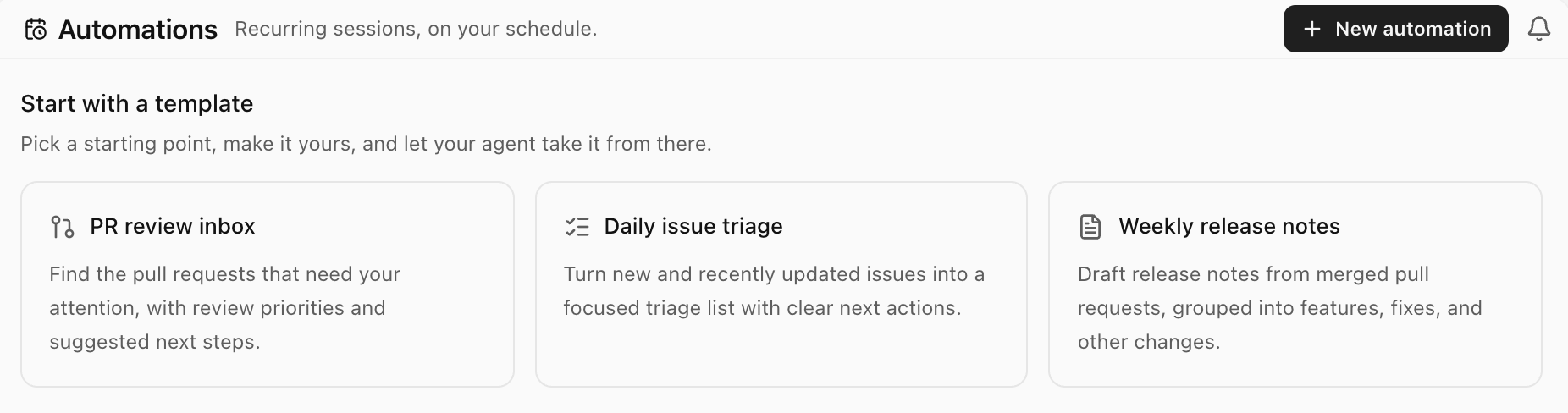 La página de Automations con tres plantillas iniciales: Bandeja de revisión de PR, Clasificación diaria de incidencias y Notas de versión semanales.
Comparte un archivo con un enlace público
Envía a otras personas lo que hizo tu agente, no un archivo para descargar. Abre un archivo de una sesión, como un plan o un diagrama, elige Compartir, luego Publicar, y copia el enlace: cualquiera que lo tenga puede leer la página en orchestrator.inc, sin app ni cuenta. Cuando el archivo cambia, Compartir ofrece "Volver a publicar", que actualiza el mismo enlace, y "Dejar de publicar" retira la página. Para publicar tienes que haber iniciado sesión en Orchestrator Cloud. El plan gratuito permite 3 enlaces activos a la vez, y los planes de pago no tienen límite. Orchestrator te avisa antes de publicar un archivo que parece contener una credencial, y los vídeos no se pueden compartir. #7479 #7758
Un agente en Orchestrator escribe un plan de lanzamiento de una página, y Compartir, Publicar y Copiar enlace lo convierten en una página pública. Selecciona una línea y usa Enviar comentarios, el agente actualiza el plan y Volver a publicar mantiene el mismo enlace.Mejoras
Sesiones y barra lateral
- La tarjeta de vista previa de la sesión sigue abierta mientras mueves el puntero hacia ella, incluso en diagonal sobre otras filas. #7828
- En la build preview, los botones del orquestador en la barra lateral y en la barra superior muestran un punto cuando el orquestador ha respondido y aún no lo has mirado, y un suave pulso mientras trabaja. #7969
- En la build preview, cuando un agente fusiona, cierra, crea o hace push a un pull request, el estado del pull request de la sesión se actualiza en unos segundos en lugar de en la siguiente comprobación. #7964
Chat
- Los mensajes largos que envías se pliegan a unas diez líneas, con "Mostrar más" y "Mostrar menos". #7784
- Un mensaje que nunca recibió respuesta, por ejemplo tras perderse una conexión remota, ya no bloquea el compositor. Pasa a una franja "No enviado" con "Reintentar" y "Descartar", y Descartar se puede deshacer durante cinco segundos. #7751
- Haz clic derecho en una ruta de archivo en el chat para abrirla en Orchestrator, copiarla, mostrarla en Finder o en tu gestor de archivos, o abrirla en uno de tus editores instalados. #6927
- El botón de permisos del compositor tiene una flecha desplegable, y su escudo se vuelve ámbar cuando eliges "Omitir permisos", así que ves de un vistazo que el agente no preguntará antes de actuar. #7742
- Cada turno terminado empieza con "Tiempo de trabajo", incluidas las respuestas rápidas, y el chat ya no salta cuando termina el turno. #7806
- Al editar un mensaje aparece una sola línea, "Inicia una nueva rama de conversación. Los archivos permanecen como están.", en lugar de un aviso más largo. #7835
- La barra de desplazamiento junto a un chat largo es más discreta, y la marca del mensaje en pantalla es más larga y brillante, para que veas dónde estás. #7736
- Elegir un modelo, un agente o el nivel de esfuerzo en el menú del compositor cierra solo ese submenú, para que puedas ajustar el siguiente ajuste. #7715
- Los controles del compositor son algo más grandes, las acciones de respuesta se mantienen en su sitio en cada respuesta, ya no hay un hueco en blanco bajo tus mensajes y los botones de toda la app comparten un mismo estilo al pasar el puntero. #7743 #7735 #7733 #7710
- En la build preview, las llamadas de herramientas a servidores MCP se leen en palabras sencillas, como "Previewed the page", "Clicked" o "Pressed ⌘S", en lugar de nombres de herramienta sin procesar. #7956
- En la build preview, Orchestrator ya no abre el Navegador por sí solo cuando una respuesta terminada contiene un enlace. Al hacer clic en el enlace, se sigue abriendo. #7946
Artefactos
- Un artefacto que tienes abierto se actualiza solo cuando cambia su archivo. #7662
- En la build preview, el visor de artefactos permite hacer zoom y desplazarse: pellizca, usa los controles de zoom o pulsa ⌘ = , ⌘ − y ⌘ 0 (Ctrl en Windows y Linux). Editar, comentarios, historial y acciones de archivo se han movido al menú del nombre del archivo, que también incluye "Open in browser". #7814
- En la build preview, los artefactos de imagen, PDF, vídeo y audio tienen historial de versiones: abre "Historial de versiones", previsualiza una versión anterior y luego restáurala o vuelve a la actual. #7875
Agentes
- Hermes Agent es compatible, en el chat o en un terminal. Instala Hermes y elígelo como cualquier otro agente, o ejecuta
ao spawn --harness hermes. En el chat, Default pregunta antes de editar archivos, y Auto y "Omitir permisos" no preguntan. #6635 - Cerrar Orchestrator por completo ahora detiene los agentes que inició, así que ninguno sigue ejecutándose en segundo plano. Su historial y sus worktrees se conservan, listos para reanudar. Cerrar la ventana a la bandeja no los detiene. #7183
- En la build preview, cualquiera puede añadir más de una cuenta de Claude Code o Codex. En Settings › Harness › Claude Code o Codex › Cuenta, añade cuentas, elige una predeterminada y consulta los límites de uso de cada una. La página independiente de Suscripciones ya no existe, y "No agent is ready" ahora te lleva a Harness. Las cuentas de Codex añadidas en la antigua página de Suscripciones no se trasladan, así que vuelve a añadirlas allí. #7899
- También en la build preview, los orquestadores tienen una pestaña Resumen en el panel derecho, junto a Navegador. Muestra la actividad del orquestador y el mismo selector de cuenta, de modo que un orquestador que alcanza su límite puede seguir con otra cuenta. En los orquestadores de Cloud, Resumen también lista a sus workers. #7978
- En la build preview en macOS, conceder los permisos de uso del ordenador es guiado: en Settings › Computer use agents, un pequeño asistente se acopla junto a Ajustes del Sistema para que arrastres CuaDriver a Accesibilidad y Grabación de pantalla, y se cierra cuando se conceden ambos. #7562
- En la build preview, una tarea puede pesar hasta 100 KiB, frente a los 16 KiB anteriores, así que un briefing largo pegado ya no falla. #7298
Escritorio
- Los tooltips muestran el atajo de teclado de su acción, incluidos los atajos que cambiaste, y los iconos evidentes ya no tienen tooltips redundantes. #7707
- En la build preview, los comandos de la barra superior están en la barra de menús de macOS con sus atajos: "Nueva tarea", "Nuevo terminal", "Abrir en el editor", "Open in Finder" y "Archivar sesión" en Archivo, los interruptores de la barra lateral y del inspector en Visualización, y un menú Ir nuevo con "Atrás", "Adelante", "Orquestador" y "Notificaciones". #7971
- En la build preview, haz clic derecho en cualquier pestaña de la barra de pestañas de una sesión para ver acciones adecuadas, como "Renombrar", "Pin", "Copiar ruta" y "Cerrar pestaña". El menú ⋮ de una pestaña lista las mismas acciones. #7877 #7955
- En la build preview, Settings › General › Sesiones › Shell del terminal te permite elegir el shell para los nuevos terminales en todas las plataformas: el predeterminado del sistema, cualquier shell detectado o una ruta personalizada. #7874
- En la build preview, el diálogo "Clonar un repositorio Git" muestra el progreso en vivo mientras clona e indica cuándo reintenta una conexión perdida. #7860
- En la build preview, si no hay ningún editor de código instalado, el botón de abrir de la barra superior y ⌘O abren el worktree en Finder, en el Explorador de archivos o en tu gestor de archivos. #7880
- En la build preview, los paneles divididos te permiten mantener un terminal o un archivo junto al chat del agente. Activa el Modo desarrollador y luego "Split panes", y arrastra una pestaña a un borde del panel central. "Mostrar u ocultar diferencias" en macOS pasa de ⌘⇧D a ⌥⇧D para todos. #7791
Hosts remotos y Cloud
- En la build preview, los chats en un host remoto se abren en menos de un segundo en lugar de hasta 20 segundos con una conexión lenta, y los chats leídos recientemente siguen siendo legibles mientras el host está sin conexión. #7789
- En la build preview, volver a abrir un chat de Cloud muestra la conversación enseguida en lugar de una pantalla vacía de chat nuevo. #7935
- En la build preview, los selectores de modelo de Cloud listan solo los modelos que Cloud puede ejecutar, y una tarea nueva de Cloud usa por defecto el modelo de su orquestador. #7815 #7896
- En la build preview, los enlaces del chat de una sesión de Cloud se abren en la pestaña Navegador de esa sesión. #7933
Vistas previas del Modo desarrollador
Requieren Settings › General › Avanzado › Modo desarrollador.
- En macOS, dicta en el compositor: haz clic en el micrófono junto a enviar, habla y tus palabras aparecen en el mensaje a medida que las dices. Orchestrator pide acceso al Micrófono y al Reconocimiento de voz la primera vez. #7611 #7732
- Inicia Claude Code, Codex u otro agente en una pestaña de terminal y la pestaña toma su logotipo y su nombre, con un indicador de carga mientras trabaja, una alerta cuando te necesita y un punto cuando terminó en segundo plano. #7787
- Una barra superior simplificada flota sobre el panel central, con menos controles y pestañas en forma de píldora. Desactívala con "Barra superior simplificada". #7708
- Los chats laterales, que se activan con "Chats laterales", se nombran a partir de tu primer mensaje y tienen una descripción más corta. #7616 #7675
CLI
- En la build preview,
ao session claim-pracepta pull requests de un repositorio que se renombró o transfirió en GitHub. #7951
Correcciones de errores
Chat
- Un turno que falló sigue mostrando que falló después de reanudar el chat, en lugar de decir que lo interrumpiste. #7589
- Un mensaje que dirigiste a un turno en curso ya no vuelve como recuperado de una sesión anterior después de reiniciar un chat de Claude. #7817
- La tarjeta Plan muestra un único plan actual, y el paso sin terminar de un turno detenido deja de girar. #7413
- Puedes añadir al chat el mensaje de un agente aunque haya llegado fuera de un turno, por ejemplo tras una tarea en segundo plano. #6629
- Las etiquetas largas de herramientas, como rutas de archivo completas, se acortan dentro de la columna del chat y se ven completas al pasar el puntero. #7809
- El indicador naranja junto al selector de modelo ya no aparece con nombres de modelo normales. #7709
- El HTML y el Markdown que producen los agentes se abren en el panel Navegador en lugar de rechazarse, y los archivos HTML y los artefactos tienen un botón para abrirlos allí. #7590
- En la build preview, los agentes vuelven a poder previsualizar páginas HTML antes de mostrarlas en el chat. #7920
- En la build preview, un chat archivado ofrece "Restaurar sesión", que recupera su worktree y continúa la misma conversación, en lugar de un "Reanudar agente" que fallaba. #7898
- En la build preview, los chats de Claude Code conservan su menú completo de comandos slash, incluidos tus skills y comandos de plugins, tras reiniciar Orchestrator. #7892
- En la build preview, "Abrir en el navegador externo" funciona con las tarjetas de artefactos HTML en lugar de mostrar una página de error. #7891
Sesiones y pull requests
- Los pull requests con comprobaciones canceladas o relanzadas ya no muestran "Comprobaciones fallidas" cuando GitHub las muestra como superadas. En la build preview, las comprobaciones canceladas por un push más reciente aparecen como pendientes, y las que cancelaste tú, como canceladas. #7831 #8000
- Los orquestadores de terminal vuelven detenidos y listos para reanudar tras un fallo, cierre, reinicio o actualización, en lugar de desaparecer. #7818
- La tarjeta de vista previa de la sesión ya no tapa la confirmación de archivado. #7829
- Un nombre de rama válido ya no se informa como no válido cuando se interrumpe una comprobación de rama. #7574
- En la build preview, borrar sesiones archivadas antiguas ya no congela la app, y también se pueden borrar los chats con turnos editados o reintentados. #7928
- En la build preview, el inspector deja de ofrecer "Crear PR" cuando el pull request de la sesión está fusionado, hasta que hagas push de nuevos commits. #7934
- En la build preview, una sesión muestra el indicador de trabajo cuando Claude sigue trabajando por su cuenta después de un turno. #7953
- En la build preview, los workers iniciados con
ao spawnse abren como las tareas de "Nueva tarea", con su prompt y sus pasos de configuración, en lugar de aparecer como detenidos. #7957 - En la build preview, los proyectos cuyo repositorio se renombró o transfirió en GitHub muestran su avatar real. #7947
- En la build preview, la tarjeta emergente de la sesión vuelve a funcionar después de renombrar una sesión desde su menú de clic derecho. #7894
Agentes e inicio de sesión
- Después de iniciar sesión en Claude Code, el terminal de inicio de sesión se cierra y las tareas nuevas empiezan al instante. #7853
- Las tareas de Claude Code empiezan cuando tu inicio de sesión guardado caducó pero aún se puede renovar, en lugar de rechazarse. #6738
- El selector de modelos de Claude ya no falla al cargar los modelos cuando hay una cuenta guardada con sesión iniciada, y ya no lista Opus 5.5 dos veces. #7774 #7370
- Iniciar sesión en una cuenta de Codex usa el mismo Codex que tus sesiones, así que un Codex dañado en otra parte de tu sistema ya no lo rompe. #7577
- Kimi se inicia con los modos de permisos que admite, y el selector muestra solo esos. #7593
- En los Mac con Intel, los chats de Claude Code ya no fallan al iniciarse por el Node incluido. #7676
- Una sesión nueva de OpenCode 2 ya no falla cuando un archivo antiguo desaparece durante la configuración. #7716
- En la build preview, los chats de OpenCode se inician y se reanudan en espacios de trabajo con worktrees dentro, y una compactación fallida de OpenCode 2 se muestra como fallida. #7559 #7869
Escritorio
- En macOS, "Reiniciar e instalar" termina la actualización en lugar de detenerse porque la app seguía abierta, y una oferta de actualización atascada se limpia sola. #7620 #7557
- En macOS, el botón Stay Awake responde al instante y se reanuda solo tras una pausa por batería baja cuando cargas. En la build preview, se mantiene sincronizado con "Mantener este Mac activo" en Settings. #7686 #7870
- Los nuevos shells fish en los terminales se inician sin esperar 2 segundos. #7864
- El Navegador ya no se abre solo al cambiar de sesión y supera las comprobaciones de Cloudflare y del inicio de sesión de Google. El primer perfil de navegador que añades pasa a ser el predeterminado. #7861 #7728 #7565
- ⌘T abre un terminal en las sesiones de una máquina remota, y las insignias de host remoto caben en barras laterales estrechas. #7683 #7717
- "Atrás" en la barra superior y el atajo de retroceso cierran Settings y te devuelven donde estabas. #7746
- "Abrir en el editor" ya no lista Cursor cuando solo está instalada la herramienta de línea de comandos Cursor Agent, y los fallos al abrir aparecen como notificación. #7730
- El borde derecho de la ventana ya no abre el inspector por accidente; usa el botón de la barra de herramientas o el atajo. #7741
- Las pestañas de archivos conservan su icono después de hacer clic en ellas. #7537
- En macOS, los menús ya no desplazan la ventana, la franja de la barra de título coincide con el ancho de la barra lateral y la pantalla de inicio coincide con el fondo de la app. #7749 #7768 #7772
- El instalador de Windows, el instalador de reparación de macOS y el paquete de Linux usan todos el nombre Orchestrator. #7578
- En la build preview, los bordes de desplazamiento se desvanecen limpiamente con la transparencia de la ventana y en todos los temas. #7893
- En la build preview, en Windows con escala de pantalla del 125 %, el código QR de vinculación móvil se dibuja correctamente para que los teléfonos puedan escanearlo. #7949
Más información
Los cambios que no están marcados como preview están en la versión estable v0.14.10, publicada el 6 de noviembre. Los elementos de preview requieren la build preview del 8 de noviembre.