
v0.14.10: Orchestrator Cloud für alle, eine neue Seitenleiste und Vorlagen für Automatisierungen
Orchestrator v0.14.10 öffnet Orchestrator Cloud für alle, gestaltet die Seitenleiste mit angehefteten Projekten und hellerem Theme neu und bringt Vorlagen für Automatisierungen, öffentliche Freigabelinks und Hermes Agent. Im Preview-Build kann jeder zwischen Claude-Code- und Codex-Konten wechseln.
Die stabile Version v0.14.10 ist da, und Orchestrator Cloud steht allen offen: Melde dich an, und deine Agenten laufen in eigenen gehosteten Workspaces statt auf deinem Computer. Die Seitenleiste ist neu gestaltet und lässt dich Projekte anheften, das helle Theme ist heller, Automations starten mit fertigen Vorlagen, und jede Datei, die dein Agent erstellt, lässt sich als öffentlicher Link teilen. Im Preview-Build kann jeder mehr als ein Claude-Code- oder Codex-Konto hinzufügen und Arbeit auf ein anderes Konto verlagern, wenn eines sein Limit erreicht.
Orchestrator Cloud für alle
Deine Agenten brauchen deinen Computer nicht mehr. In Orchestrator Cloud bekommt jede Aufgabe einen eigenen gehosteten Workspace, in dem dein Repository bereits geklont ist. So kannst du:
- Den Laptop zuklappen und weiter ausliefern. Cloud-Agenten arbeiten weiter, während dein Computer im Ruhezustand ist, und ihre Sessions erscheinen auf jedem Computer, auf dem du angemeldet bist.
- Mehr Agenten laufen lassen, als dein Rechner schafft. Jeder Agent baut, testet und startet dein Projekt in seinem eigenen Workspace. So können mehrere gleichzeitig arbeiten, bis zum Limit deines Plans, ohne deinen Computer auszubremsen.
- In der Cloud von der Aufgabe zum Pull Request. Agenten öffnen Pull Requests, beheben fehlschlagende CI und prüfen Änderungen direkt aus ihrem Workspace. Auf deinem Rechner wird nichts geklont oder installiert.
Orchestrator Cloud braucht keinen Entwicklermodus mehr. Wähle unten in der Seitenleiste „Bei Orchestrator Cloud anmelden“ und dann auf dem Startbildschirm „Neues Cloud-Projekt“. Die Einstellungen öffnen sich außerdem schneller, weil ihre Anfragen nicht mehr hinter Live-Updates warten müssen. #7615
Ein GitHub-Repository in die Cloud klonen und drei Aufgaben gleichzeitig starten. Jeder Claude-Code-Agent arbeitet in seinem eigenen gehosteten Workspace, und wenige Minuten später haben alle drei Pull-Request-Entwürfe geöffnet. Während die Agenten arbeiten, läuft das Video schneller.Eine neue Seitenleiste mit angehefteten Projekten
Die linke Seitenleiste ist neu gestaltet. Session-Zeilen bleiben ruhig, bis etwas deine Aufmerksamkeit braucht: ein Spinner, solange der Agent arbeitet, ein Hinweis, wenn er eine Eingabe braucht oder wenn CI oder ein Review Aufmerksamkeit verlangt, und ein Symbol für Pull Request oder Merge. Scratchpad-Sessions (Notizblock) zeigen denselben Status wie Projekt-Sessions. Projekte zeigen den Avatar des Besitzers ihres Repositorys, den du unter Einstellungen › Allgemein › Erscheinungsbild › Repository-Avatare ausschalten kannst. #7365 #7819
Behalte die Projekte, die du am häufigsten nutzt, oben: Wähle im Rechtsklick- oder ⋯-Menü eines Projekts Pin to top, und mit Unpin legst du es wieder zurück. #7752
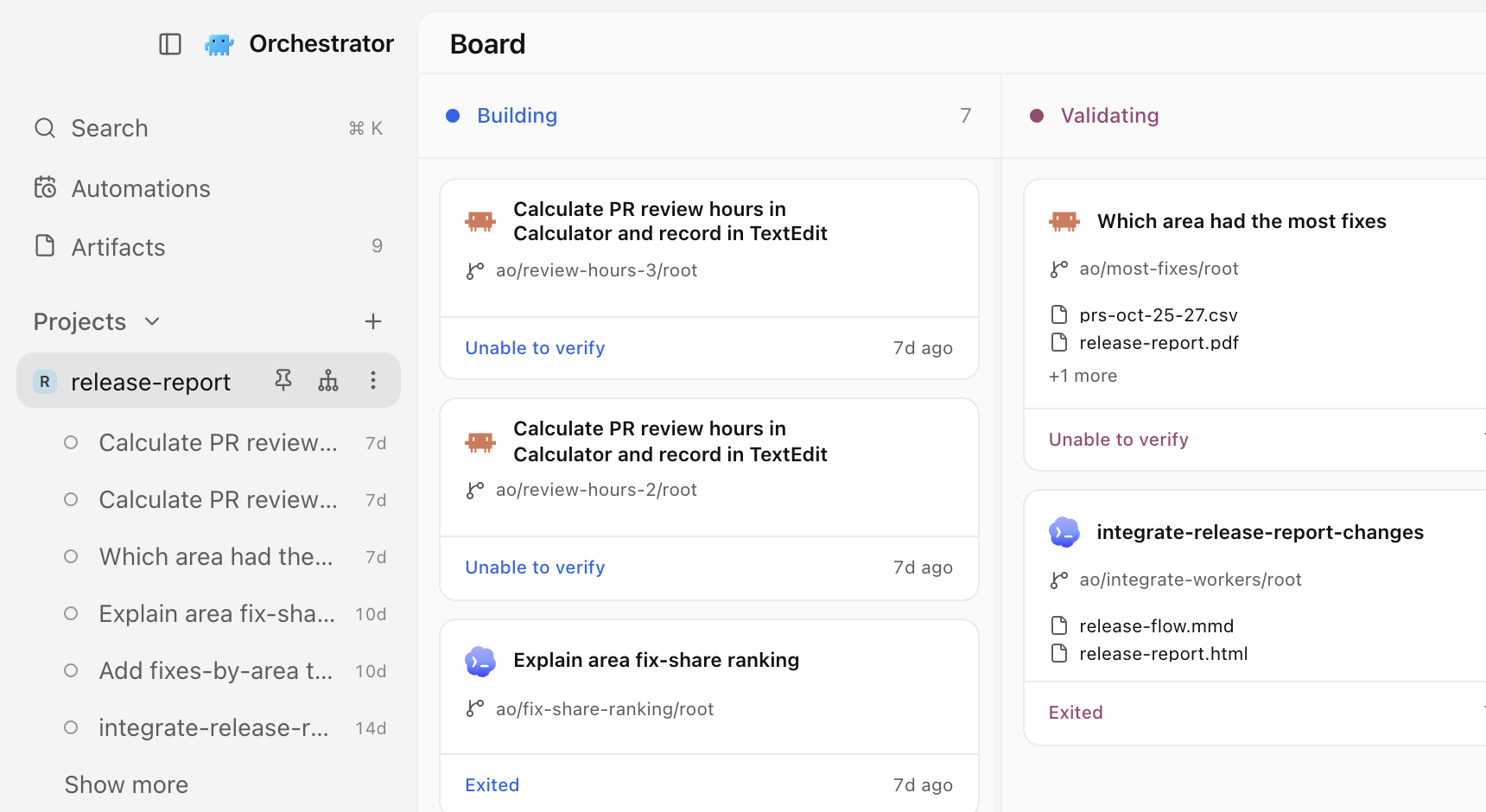 Die neu gestaltete Seitenleiste mit dem Projekt release-report oben angeheftet, darunter seine Sessions und daneben das Board des Projekts.
Das standardmäßige helle Theme ist heller und aufgeräumter. Unter macOS ist das Fenster jetzt standardmäßig durchscheinend, außer du hattest die Fenstertransparenz vorher ausgeschaltet, und der helle Modus mit Transparenz sieht aus wie eine native helle App. Ein Themenwechsel greift sofort. #7807 #7862 #7647
Eine Automatisierung aus einer Vorlage starten
Die Automations-Seite öffnet sich jetzt mit drei Startvorlagen: „PR-Review-Eingang“, „Tägliche Issue-Triage“ und „Wöchentliche Versionshinweise“. Wähle eine aus, und der Dialog Create automation öffnet sich mit ausgefülltem Namen, Prompt und Zeitplan, beim PR-Review-Eingang zum Beispiel an Werktagen. Ändere, was du willst; gespeichert wird erst, wenn du Create automation wählst. Die Vorlagen bitten deinen Agenten um schreibgeschützte GitHub-Berichte und brauchen Lesezugriff auf GitHub für das gewählte Projekt. #6800
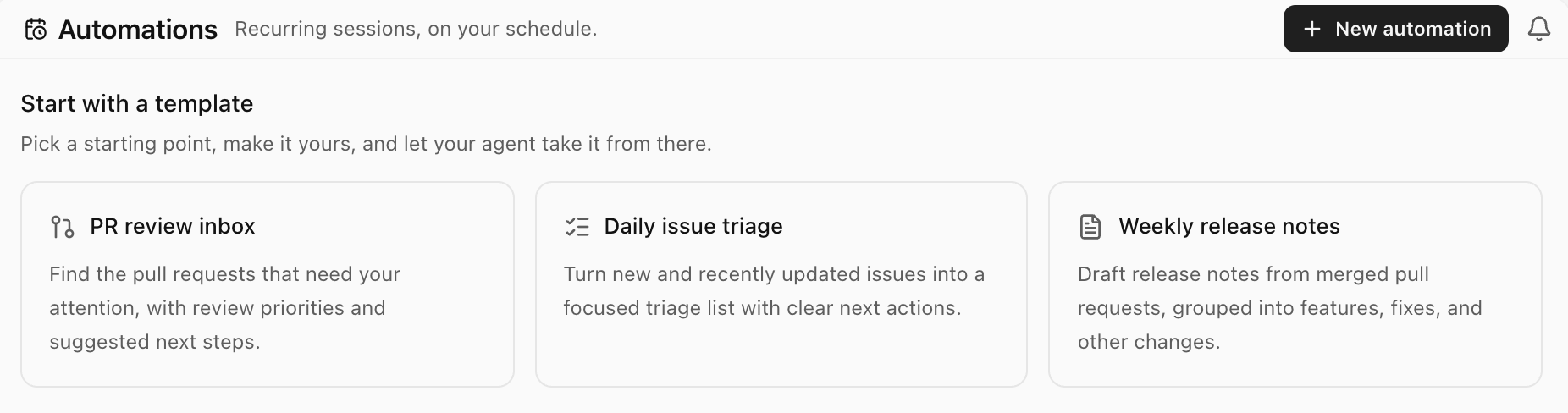 Die Automations-Seite mit drei Startvorlagen: PR-Review-Eingang, Tägliche Issue-Triage und Wöchentliche Versionshinweise.
Eine Datei per öffentlichem Link teilen
Schick anderen, was dein Agent erstellt hat, statt einer Datei zum Herunterladen. Öffne eine Datei aus einer Session, etwa einen Plan oder ein Diagramm, wähle „Teilen“, dann „Veröffentlichen“, und kopiere den Link: Jeder, der ihn hat, kann die Seite auf orchestrator.inc lesen, ohne App oder Konto. Ändert sich die Datei, bietet „Teilen“ „Erneut veröffentlichen“ an, was denselben Link aktualisiert, und „Veröffentlichung aufheben“ nimmt die Seite offline. Zum Veröffentlichen musst du bei Orchestrator Cloud angemeldet sein. Der kostenlose Plan erlaubt 3 aktive Links gleichzeitig, bezahlte Pläne haben kein Limit. Orchestrator warnt dich, bevor du eine Datei veröffentlichst, die offenbar Zugangsdaten enthält, und Videos lassen sich nicht teilen. #7479 #7758
Ein Agent in Orchestrator schreibt einen einseitigen Launch-Plan, und „Teilen“, „Veröffentlichen“ und „Link kopieren“ machen daraus eine öffentliche Seite. Markiere eine Zeile und wähle „Feedback senden“, der Agent aktualisiert den Plan, und „Erneut veröffentlichen“ behält denselben Link.Verbesserungen
Sessions und Seitenleiste
- Die Vorschaukarte einer Session bleibt offen, während du den Zeiger zu ihr bewegst, auch diagonal über andere Zeilen. #7828
- Im Preview-Build zeigen die Orchestrator-Buttons in der Seitenleiste und in der oberen Leiste einen Punkt, wenn der Orchestrator geantwortet hat und du noch nicht hingeschaut hast, und ein sanftes Pulsieren, solange er arbeitet. #7969
- Im Preview-Build aktualisiert sich der Pull-Request-Status der Session innerhalb weniger Sekunden statt bei der nächsten Prüfung, wenn ein Agent einen Pull Request mergt, schließt, erstellt oder dorthin pusht. #7964
Chat
- Lange Nachrichten, die du sendest, werden auf etwa zehn Zeilen eingeklappt, mit „Mehr anzeigen“ und „Weniger anzeigen“. #7784
- Eine Nachricht, die nie eine Antwort bekommen hat, zum Beispiel nach einer unterbrochenen Remote-Verbindung, sperrt das Eingabefeld nicht mehr. Sie wandert in einen Streifen „Nicht gesendet“ mit „Erneut senden“ und „Verwerfen“, und „Verwerfen“ lässt sich fünf Sekunden lang rückgängig machen. #7751
- Klicke mit der rechten Maustaste auf einen Dateipfad im Chat, um ihn in Orchestrator zu öffnen, zu kopieren, im Finder oder Dateimanager anzuzeigen oder in einem deiner installierten Editoren zu öffnen. #6927
- Der Berechtigungs-Button im Eingabefeld hat einen Dropdown-Pfeil, und sein Schild wird bernsteinfarben, wenn du „Berechtigungen umgehen“ wählst, sodass du auf einen Blick siehst, dass der Agent vor dem Handeln nicht nachfragt. #7742
- Jede abgeschlossene Runde beginnt mit „Arbeitszeit“, auch schnelle Antworten, und der Chat springt am Ende der Runde nicht mehr. #7806
- Beim Bearbeiten einer Nachricht erscheint eine einzige Zeile, „Startet einen neuen Gesprächszweig. Die Dateien bleiben unverändert.“, statt eines längeren Hinweises. #7835
- Die Scroll-Leiste neben einem langen Chat ist ruhiger, und die Markierung der Nachricht auf dem Bildschirm ist länger und heller, sodass du siehst, wo du bist. #7736
- Wenn du im Menü des Eingabefelds ein Modell, einen Agenten oder den Aufwand wählst, schließt sich nur dieses Untermenü, sodass du die nächste Einstellung anpassen kannst. #7715
- Die Steuerelemente im Eingabefeld sind etwas größer, Antwortaktionen bleiben bei jeder Antwort an ihrem Platz, unter deinen Nachrichten gibt es keine Leerstelle mehr, und Buttons in der ganzen App haben denselben Hover-Stil. #7743 #7735 #7733 #7710
- Im Preview-Build werden Tool-Aufrufe an MCP-Server in einfachen Worten angezeigt, etwa „Previewed the page“, „Clicked“ oder „Pressed ⌘S“, statt als rohe Tool-Namen. #7956
- Im Preview-Build öffnet Orchestrator den Browser nicht mehr von selbst, wenn eine fertige Antwort einen Link enthält. Ein Klick auf den Link öffnet ihn weiterhin. #7946
Artefakte
- Ein geöffnetes Artefakt aktualisiert sich von selbst, wenn sich seine Datei ändert. #7662
- Im Preview-Build lässt sich der Artefakt-Viewer zoomen und verschieben: mit Pinch-Geste, den Zoom-Steuerelementen oder ⌘ = , ⌘ − und ⌘ 0 (Strg unter Windows und Linux). Bearbeiten, Feedback, Verlauf und Dateiaktionen sind ins Menü des Dateinamens umgezogen, das auch „Im Browser öffnen“ enthält. #7814
- Im Preview-Build haben Bild-, PDF-, Video- und Audio-Artefakte einen Versionsverlauf: Öffne „Versionsverlauf“, sieh dir eine frühere Version an und stelle sie dann wieder her oder kehre zur aktuellen zurück. #7875
Agenten
- Hermes Agent wird unterstützt, im Chat oder in einem Terminal. Installiere Hermes und wähle es wie jeden anderen Agenten aus, oder führe
ao spawn --harness hermesaus. Im Chat fragt „Default“ vor Dateiänderungen nach, „Auto“ und „Berechtigungen umgehen“ fragen nicht nach. #6635 - Wenn du Orchestrator komplett beendest, stoppt das jetzt auch die Agenten, die es gestartet hat, sodass keiner im Hintergrund weiterläuft. Ihr Verlauf und ihre Worktrees bleiben erhalten und lassen sich fortsetzen. Wenn du das Fenster nur in die Menüleiste schließt, laufen sie weiter. #7183
- Im Preview-Build kann jeder mehr als ein Claude-Code- oder Codex-Konto hinzufügen. Unter Einstellungen › Harness › Claude Code oder Codex › Konto fügst du Konten hinzu, wählst ein Standardkonto und siehst die Nutzungslimits jedes Kontos. Die separate Seite „Abonnements“ ist weg, und „No agent is ready“ führt jetzt zu Harness. Codex-Konten, die du auf der alten Seite „Abonnements“ hinzugefügt hattest, werden nicht übernommen, füge sie dort neu hinzu. #7899
- Ebenfalls im Preview-Build haben Orchestratoren im rechten Panel neben dem Browser einen Tab „Zusammenfassung“. Er zeigt die Aktivität des Orchestrators und dieselbe Kontoauswahl, sodass ein Orchestrator, der sein Limit erreicht, mit einem anderen Konto weiterarbeiten kann. Bei Cloud-Orchestratoren listet „Zusammenfassung“ außerdem ihre Worker auf. #7978
- Im Preview-Build unter macOS wird das Erteilen der Berechtigungen für die Computersteuerung begleitet: In Settings › Computer use agents dockt ein kleiner Helfer neben den Systemeinstellungen an, damit du CuaDriver per Drag-and-drop in „Bedienungshilfen“ und „Bildschirmaufnahme“ ziehen kannst, und schließt sich, sobald beide erteilt sind. #7562
- Im Preview-Build darf eine Aufgabe bis zu 100 KiB groß sein statt 16 KiB, sodass ein langes eingefügtes Briefing nicht mehr scheitert. #7298
Desktop
- Tooltips zeigen das Tastenkürzel ihrer Aktion, auch für Kürzel, die du geändert hast, und offensichtliche Icons haben keine überflüssigen Tooltips mehr. #7707
- Im Preview-Build stehen die Befehle der oberen Leiste mit ihren Kürzeln in der macOS-Menüleiste: „Neue Aufgabe“, „Neues Terminal“, „Im Editor öffnen“, „Im Finder öffnen“ und „Sitzung archivieren“ unter „Ablage“, die Schalter für Seitenleiste und Inspektor unter „Darstellung“ und ein neues Menü „Gehe zu“ mit „Zurück“, „Vorwärts“, „Orchestrator“ und „Benachrichtigungen“. #7971
- Im Preview-Build öffnet ein Rechtsklick auf einen beliebigen Tab in der Tab-Leiste einer Session passende Aktionen, etwa „Umbenennen“, „Anheften“, „Pfad kopieren“ und „Tab schließen“. Das ⋮-Menü eines Tabs listet dieselben Aktionen. #7877 #7955
- Im Preview-Build kannst du unter Einstellungen › Allgemein › Sitzungen › Terminal-Shell auf jeder Plattform die Shell für neue Terminals wählen: den Systemstandard, eine erkannte Shell oder einen eigenen Pfad. #7874
- Im Preview-Build zeigt der Dialog „Git-Repository klonen“ beim Klonen den Fortschritt live an und meldet, wenn er eine unterbrochene Verbindung erneut versucht. #7860
- Im Preview-Build öffnen der Öffnen-Button der oberen Leiste und ⌘O den Worktree im Finder, im Datei-Explorer oder in deinem Dateimanager, wenn kein Code-Editor installiert ist. #7880
- Im Preview-Build kannst du mit geteilten Bereichen ein Terminal oder eine Datei neben dem Chat des Agenten behalten. Schalte den Entwicklermodus und dann „Split panes“ ein und ziehe einen Tab an den Rand des mittleren Panels. „Diff umschalten“ wechselt unter macOS für alle von ⌘⇧D auf ⌥⇧D. #7791
Remote-Hosts und Cloud
- Im Preview-Build öffnen sich Chats auf einem Remote-Host in unter einer Sekunde statt in bis zu 20 Sekunden bei langsamer Verbindung, und kürzlich gelesene Chats bleiben lesbar, solange der Host offline ist. #7789
- Im Preview-Build zeigt das erneute Öffnen eines Cloud-Chats die Unterhaltung sofort statt eines leeren Neuer-Chat-Bildschirms. #7935
- Im Preview-Build listen Cloud-Modellauswahlen nur Modelle auf, die die Cloud ausführen kann, und eine neue Cloud-Aufgabe nutzt standardmäßig das Modell ihres Orchestrators. #7815 #7896
- Im Preview-Build öffnen sich Links im Chat einer Cloud-Session im Browser-Tab dieser Session. #7933
Vorschauen im Entwicklermodus
Dafür brauchst du Einstellungen › Allgemein › Erweitert › Entwicklermodus.
- Unter macOS kannst du ins Eingabefeld diktieren: Klicke auf das Mikrofon neben „Senden“, sprich, und deine Worte erscheinen live in der Nachricht. Orchestrator fragt beim ersten Mal nach Zugriff auf Mikrofon und Spracherkennung. #7611 #7732
- Starte Claude Code, Codex oder einen anderen Agenten in einem Terminal-Tab, und der Tab übernimmt dessen Logo und Namen, mit einem Spinner, solange er arbeitet, einem Hinweis, wenn er dich braucht, und einem Punkt, wenn er im Hintergrund fertig wurde. #7787
- Eine vereinfachte obere Leiste schwebt über dem mittleren Panel, mit weniger Steuerelementen und pillenförmigen Tabs. Mit „Vereinfachte obere Leiste“ schaltest du sie aus. #7708
- Seiten-Chats, die du mit „Seiten-Chats“ einschaltest, werden nach deiner ersten Nachricht benannt und haben eine kürzere Beschreibung. #7616 #7675
CLI
- Im Preview-Build akzeptiert
ao session claim-prPull Requests in einem Repository, das auf GitHub umbenannt oder übertragen wurde. #7951
Fehlerbehebungen
Chat
- Eine abgestürzte Runde zeigt auch nach dem Fortsetzen des Chats weiter an, dass sie fehlgeschlagen ist, statt zu melden, dass du sie unterbrochen hast. #7589
- Eine Nachricht, die du in eine laufende Runde gelenkt hast, kommt nach dem Neustart eines Claude-Chats nicht mehr als aus einer früheren Session wiederhergestellt zurück. #7817
- Die Plan-Karte zeigt einen aktuellen Plan, und der unfertige Schritt einer gestoppten Runde dreht sich nicht mehr. #7413
- Du kannst die Nachricht eines Agenten auch dann zum Chat hinzufügen, wenn sie außerhalb einer Runde eingetroffen ist, etwa nach einer Hintergrundaufgabe. #6629
- Lange Tool-Beschriftungen, etwa vollständige Dateipfade, werden innerhalb der Chat-Spalte gekürzt und beim Darüberfahren vollständig angezeigt. #7809
- Die orange Markierung neben der Modellauswahl erscheint nicht mehr bei gewöhnlichen Modellnamen. #7709
- HTML und Markdown, die Agenten erzeugen, öffnen sich im Browser-Panel, statt abgelehnt zu werden, und HTML-Dateien und Artefakte haben einen Button, um sie dort zu öffnen. #7590
- Im Preview-Build können Agenten HTML-Seiten wieder in der Vorschau ansehen, bevor sie sie im Chat zeigen. #7920
- Im Preview-Build bietet ein archivierter Chat „Sitzung wiederherstellen“, was seinen Worktree zurückbringt und dieselbe Unterhaltung fortsetzt, statt eines „Agent fortsetzen“, das fehlschlug. #7898
- Im Preview-Build behalten Claude-Code-Chats nach einem Neustart von Orchestrator ihr vollständiges Slash-Befehl-Menü, einschließlich deiner Skills und Plugin-Befehle. #7892
- Im Preview-Build funktioniert „Im externen Browser öffnen“ bei HTML-Artefakt-Karten, statt eine Fehlerseite zu zeigen. #7891
Sessions und Pull Requests
- Pull Requests mit abgebrochenen oder neu gestarteten Checks zeigen nicht mehr „Checks fehlgeschlagen“, wenn GitHub sie als bestanden anzeigt. Im Preview-Build erscheinen Checks, die ein neuerer Push abgebrochen hat, als ausstehend, und Checks, die du abgebrochen hast, als abgebrochen. #7831 #8000
- Terminal-Orchestratoren kommen nach einem Absturz, Beenden, Neustart oder Update gestoppt und bereit zum Fortsetzen zurück, statt zu verschwinden. #7818
- Die Vorschaukarte einer Session verdeckt die Archivierungsbestätigung nicht mehr. #7829
- Ein gültiger Branch-Name wird nicht mehr als ungültig gemeldet, wenn eine Branch-Prüfung unterbrochen wird. #7574
- Im Preview-Build friert das Löschen alter archivierter Sessions die App nicht mehr ein, und auch Chats mit bearbeiteten oder wiederholten Runden lassen sich löschen. #7928
- Im Preview-Build bietet der Inspektor „PR erstellen“ nicht mehr an, sobald der Pull Request der Session gemergt ist, bis du neue Commits pushst. #7934
- Im Preview-Build zeigt eine Session den Arbeits-Spinner, wenn Claude nach einer Runde von selbst weiterarbeitet. #7953
- Im Preview-Build öffnen sich mit
ao spawngestartete Worker wie Aufgaben aus „Neue Aufgabe“, mit ihrem Prompt und den Einrichtungsschritten, statt als gestoppt zu erscheinen. #7957 - Im Preview-Build zeigen Projekte, deren Repository auf GitHub umbenannt oder übertragen wurde, ihren echten Avatar. #7947
- Im Preview-Build funktioniert die Hover-Karte der Session wieder, nachdem du eine Session über ihr Rechtsklick-Menü umbenannt hast. #7894
Agenten und Anmeldung
- Nachdem du dich bei Claude Code angemeldet hast, schließt sich das Anmelde-Terminal, und neue Aufgaben starten sofort. #7853
- Claude-Code-Aufgaben starten auch dann, wenn deine gespeicherte Anmeldung abgelaufen ist, sich aber noch erneuern lässt, statt abgelehnt zu werden. #6738
- Die Claude-Modellauswahl lädt Modelle auch dann, wenn ein gespeichertes Konto angemeldet ist, und listet Opus 5.5 nicht mehr doppelt auf. #7774 #7370
- Die Anmeldung bei einem Codex-Konto nutzt dasselbe Codex wie deine Sessions, sodass ein kaputtes Codex an anderer Stelle deines Systems sie nicht mehr stört. #7577
- Kimi startet mit Berechtigungsmodi, die es unterstützt, und die Auswahl zeigt nur diese. #7593
- Auf Intel-Macs starten Claude-Code-Chats nicht mehr wegen des mitgelieferten Node nicht. #7676
- Eine neue OpenCode-2-Session scheitert nicht mehr, wenn bei der Einrichtung eine alte Datei verschwindet. #7716
- Im Preview-Build starten und setzen sich OpenCode-Chats in Workspaces mit Worktrees darin fort, und eine fehlgeschlagene OpenCode-2-Verdichtung wird als fehlgeschlagen angezeigt. #7559 #7869
Desktop
- Unter macOS schließt „Neu starten & installieren“ das Update ab, statt abzubrechen, weil die App noch lief, und ein hängendes Update-Angebot verschwindet von selbst. #7620 #7557
- Unter macOS reagiert der Stay-Awake-Button sofort und läuft nach einer Pause wegen niedrigen Akkustands von selbst weiter, sobald du lädst. Im Preview-Build bleibt er mit „Diesen Mac wach halten“ in den Einstellungen synchron. #7686 #7870
- Neue fish-Shells in Terminals starten ohne 2 Sekunden Wartezeit. #7864
- Der Browser öffnet sich nicht mehr von selbst, wenn du die Session wechselst, und kommt durch die Prüfungen von Cloudflare und der Google-Anmeldung. Das erste Browserprofil, das du hinzufügst, wird zum Standard. #7861 #7728 #7565
- ⌘T öffnet in Sessions auf einem Remote-Rechner ein Terminal, und die Badges der Remote-Hosts passen in schmale Seitenleisten. #7683 #7717
- „Zurück“ in der oberen Leiste und das Zurück-Kürzel schließen die Einstellungen und bringen dich dorthin zurück, wo du warst. #7746
- „Im Editor öffnen“ listet Cursor nicht mehr auf, wenn nur das Kommandozeilen-Tool Cursor Agent installiert ist, und Startfehler erscheinen als Benachrichtigung. #7730
- Der rechte Fensterrand öffnet den Inspektor nicht mehr versehentlich; nutze den Button in der Symbolleiste oder das Tastenkürzel. #7741
- Datei-Tabs behalten ihr Symbol, nachdem du sie angeklickt hast. #7537
- Unter macOS verschieben Menüs das Fenster nicht mehr, der Titelleistenstreifen passt zur Breite der Seitenleiste, und der Startbildschirm passt zum Hintergrund der App. #7749 #7768 #7772
- Das Windows-Installationsprogramm, das macOS-Reparaturprogramm und das Linux-Paket verwenden alle den Namen Orchestrator. #7578
- Im Preview-Build blenden Scroll-Ränder mit Fenstertransparenz und in jedem Theme sauber aus. #7893
- Im Preview-Build wird unter Windows bei 125 % Display-Skalierung der QR-Code zur mobilen Kopplung korrekt gezeichnet, sodass Smartphones ihn scannen können. #7949
Mehr erfahren
Änderungen ohne Preview-Kennzeichnung stecken in der stabilen Version v0.14.10, die am 6. November erschienen ist. Preview-Punkte erfordern den Preview-Build vom 8. November.