
v0.14.10: Orchestrator Cloud dla wszystkich, nowy pasek boczny i szablony automatyzacji
Orchestrator v0.14.10 otwiera Orchestrator Cloud dla wszystkich, przebudowuje pasek boczny z przypinanymi projektami i jaśniejszym motywem oraz dodaje szablony automatyzacji, publiczne linki do udostępniania i Hermes Agent. W buildzie preview każdy może przełączać konta Claude Code i Codex.
Stabilna wersja v0.14.10 jest już dostępna, a Orchestrator Cloud jest otwarty dla wszystkich: zaloguj się, a twoi agenci będą działać we własnych hostowanych przestrzeniach roboczych zamiast na twoim komputerze. Pasek boczny został przeprojektowany i pozwala przypinać projekty, jasny motyw jest jaśniejszy, Automations zaczynają od gotowych szablonów, a każdy plik utworzony przez twojego agenta można udostępnić publicznym linkiem. W buildzie preview każdy może dodać więcej niż jedno konto Claude Code lub Codex i przenieść pracę na inne konto, gdy jedno osiągnie limit.
Orchestrator Cloud dla wszystkich
Twoi agenci nie potrzebują już twojego komputera. W Orchestrator Cloud każde zadanie dostaje własną hostowaną przestrzeń roboczą z już sklonowanym repozytorium, więc możesz:
- Zamknąć laptopa i dalej dostarczać. Agenci w Cloud pracują dalej, gdy twój komputer jest uśpiony, a ich sesje pojawiają się na każdym komputerze, na którym jesteś zalogowany.
- Uruchomić więcej agentów, niż udźwignie twój komputer. Każdy agent buduje, testuje i uruchamia twój projekt we własnej przestrzeni roboczej, więc kilku może pracować jednocześnie, do limitu twojego planu, bez spowalniania twojego komputera.
- Przejść od zadania do pull requesta w chmurze. Agenci otwierają pull requesty, naprawiają nieprzechodzące CI i przeglądają zmiany ze swojej przestrzeni roboczej. Na twoim komputerze nic nie jest klonowane ani instalowane.
Orchestrator Cloud nie wymaga już Developer mode. Wybierz Sign in to cloud na dole paska bocznego, a potem Clone to the cloud na ekranie głównym. Settings otwiera się też szybciej, bo jego zapytania nie czekają już za aktualizacjami na żywo. #7615
Sklonuj repozytorium GitHub do chmury i uruchom trzy zadania naraz. Każdy agent Claude Code pracuje we własnej hostowanej przestrzeni roboczej, a po kilku minutach wszystkie trzy otwierają szkice pull requestów. Film jest przyspieszony, gdy agenci pracują.Nowy pasek boczny z przypinanymi projektami
Lewy pasek boczny został przeprojektowany. Wiersze sesji są ciche, dopóki coś nie wymaga twojej uwagi: spinner, gdy agent pracuje, alert, gdy potrzebuje odpowiedzi albo gdy uwagi wymaga CI lub review, oraz ikona pull requesta lub scalonego pull requesta. Sesje w Scratchpad pokazują ten sam status co sesje projektów. Projekty pokazują awatar właściciela swojego repozytorium, który możesz wyłączyć w Settings › General › Appearance › Repository avatars. #7365 #7819
Trzymaj najczęściej używane projekty na górze: wybierz Pin to top z menu projektu pod prawym przyciskiem myszy lub z menu ⋯, a Unpin przywróci go na miejsce. #7752
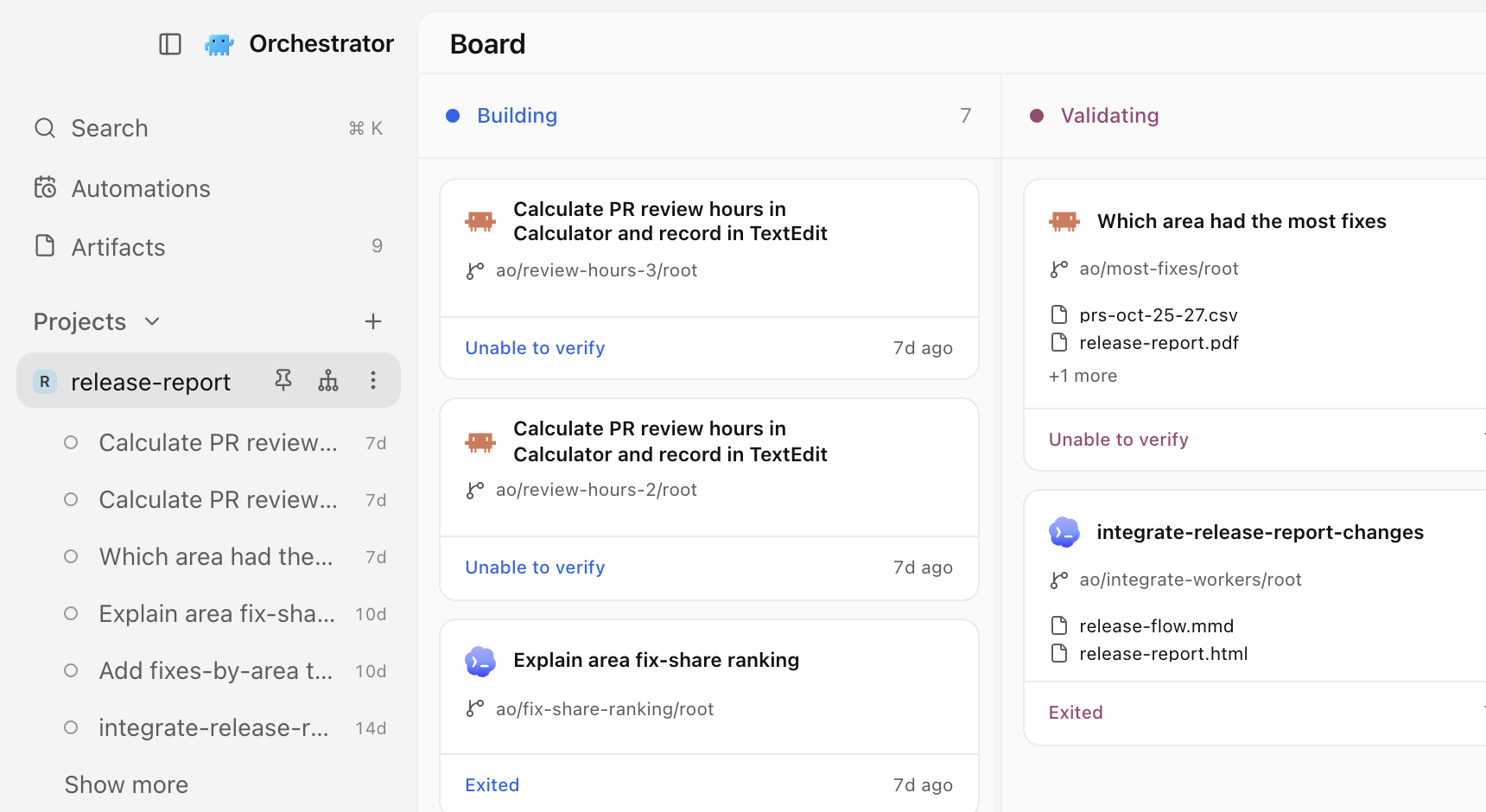 Przeprojektowany pasek boczny z projektem release-report przypiętym na górze, jego sesjami pod spodem i tablicą projektu obok.
Domyślny jasny motyw jest jaśniejszy i czystszy. W macOS okno jest teraz domyślnie półprzezroczyste, chyba że wcześniej wyłączyłeś Window transparency, a jasny tryb z przezroczystością wygląda jak natywna jasna aplikacja. Przełączanie motywów działa natychmiast. #7807 #7862 #7647
Zacznij automatyzację od szablonu
Strona Automations otwiera się teraz z trzema szablonami startowymi: PR review inbox, Daily issue triage i Weekly release notes. Wybierz jeden, a okno Create automation otworzy się z uzupełnioną nazwą, promptem i harmonogramem, na przykład dni robocze dla PR review inbox. Zmień, co chcesz; nic nie zostanie zapisane, dopóki nie wybierzesz Create automation. Szablony proszą twojego agenta o raporty z GitHuba tylko do odczytu i wymagają dostępu do odczytu GitHuba dla wybranego projektu. #6800
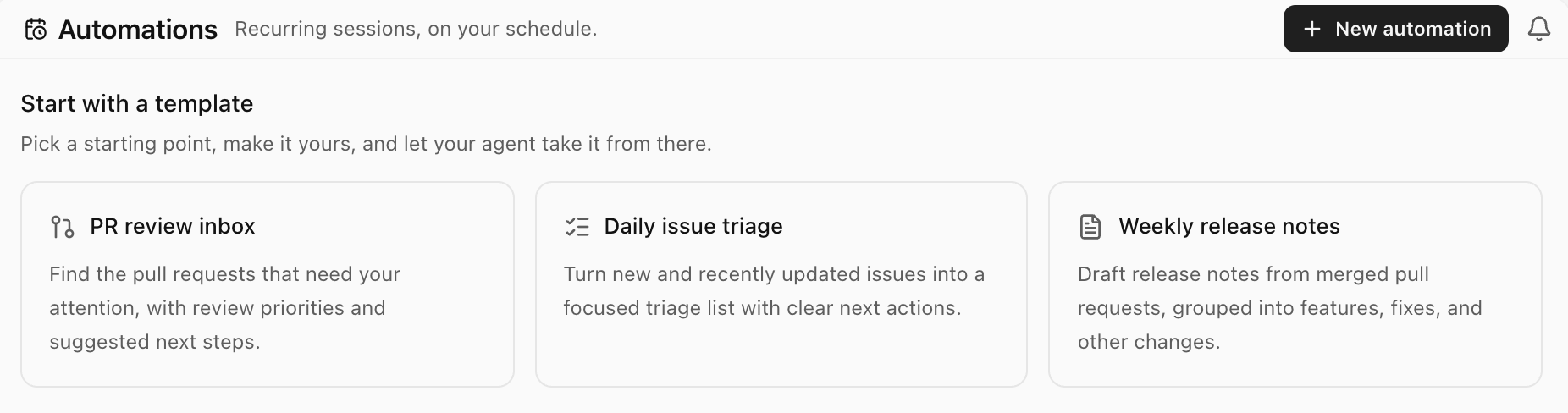 Strona Automations z trzema szablonami startowymi: PR review inbox, Daily issue triage i Weekly release notes.
Udostępnij plik publicznym linkiem
Wysyłaj ludziom to, co zrobił twój agent, a nie plik do pobrania. Otwórz plik z sesji, na przykład plan lub diagram, wybierz Share, potem Publish i skopiuj link: każdy, kto go ma, przeczyta stronę na orchestrator.inc bez aplikacji i konta. Gdy plik się zmieni, Share proponuje Republish, które aktualizuje ten sam link, a Unpublish zdejmuje stronę. Do publikowania musisz być zalogowany do Orchestrator Cloud. Darmowy plan pozwala na 3 aktywne linki naraz, a płatne plany nie mają limitu. Orchestrator ostrzega cię, zanim opublikujesz plik, który wygląda, jakby zawierał dane uwierzytelniające, a filmów nie można udostępniać. #7479 #7758
Agent w aplikacji Orchestrator pisze jednostronicowy plan premiery, a Share, Publish i Copy link umieszczają go na publicznej stronie. Zaznacz wiersz i wyślij uwagi, agent aktualizuje plan, a Republish zachowuje ten sam link.Ulepszenia
Sesje i pasek boczny
- Karta podglądu sesji pozostaje otwarta, gdy przesuwasz wskaźnik w jej stronę, także po przekątnej nad innymi wierszami. #7828
- W buildzie preview przyciski orkiestratora na pasku bocznym i na górnym pasku pokazują kropkę, gdy orkiestrator odpowiedział, a ty jeszcze nie spojrzałeś, oraz delikatne pulsowanie, gdy pracuje. #7969
- W buildzie preview, gdy agent scala, zamyka, tworzy pull request lub wypycha do niego zmiany, status pull requesta w sesji aktualizuje się w ciągu kilku sekund, a nie przy następnym sprawdzeniu. #7964
Czat
- Długie wysyłane wiadomości zwijają się do około dziesięciu wierszy, z przyciskami Show more i Show less. #7784
- Wiadomość, która nigdy nie dostała odpowiedzi, na przykład po zerwaniu połączenia zdalnego, nie blokuje już pola wiadomości. Trafia na pasek Not sent z przyciskami Retry i Discard, a Discard można cofnąć przez pięć sekund. #7751
- Kliknij prawym przyciskiem ścieżkę pliku w czacie, aby otworzyć ją w Orchestratorze, skopiować, pokazać w Finderze lub menedżerze plików albo otworzyć w jednym z zainstalowanych edytorów. #6927
- Przycisk uprawnień w polu wiadomości ma strzałkę rozwijania, a jego tarcza robi się bursztynowa po wybraniu Bypass permissions, więc od razu widać, że agent nie zapyta przed działaniem. #7742
- Każda zakończona tura zaczyna się od „Worked for”, także krótkie odpowiedzi, a czat nie skacze już po zakończeniu tury. #7806
- Edytowanie wiadomości pokazuje jedną linię, „Starts a new conversation branch. Files stay as they are.”, zamiast dłuższego komunikatu. #7835
- Pasek przewijania obok długiego czatu jest spokojniejszy, a znacznik wiadomości widocznej na ekranie jest dłuższy i jaśniejszy, więc widać, gdzie jesteś. #7736
- Wybór modelu, agenta lub nakładu pracy w menu pola wiadomości zamyka tylko to podmenu, więc możesz od razu zmienić kolejne ustawienie. #7715
- Elementy sterujące pola wiadomości są nieco większe, akcje odpowiedzi zostają na miejscu przy każdej odpowiedzi, pod twoimi wiadomościami nie ma pustej przerwy, a przyciski w całej aplikacji mają jeden styl najechania. #7743 #7735 #7733 #7710
- W buildzie preview wywołania narzędzi serwerów MCP opisane są zwykłymi słowami, takimi jak „Previewed the page”, „Clicked” czy „Pressed ⌘S”, zamiast surowych nazw narzędzi. #7956
- W buildzie preview Orchestrator nie otwiera już sam Browser, gdy zakończona odpowiedź zawiera link. Kliknięcie linku nadal go otwiera. #7946
Artefakty
- Otwarty artefakt odświeża się sam, gdy zmieni się jego plik. #7662
- W buildzie preview przeglądarka artefaktów obsługuje zoom i przesuwanie: uszczypnij, użyj przycisków zoomu albo naciśnij ⌘ = , ⌘ − i ⌘ 0 (Ctrl w Windows i Linuksie). Edycja, opinie, historia i akcje na pliku trafiły do menu nazwy pliku, które ma też Open in browser. #7814
- W buildzie preview artefakty obrazów, PDF, wideo i audio mają historię wersji: otwórz History, obejrzyj wcześniejszą wersję, a potem ją przywróć lub wróć do bieżącej. #7875
Agenci
- Hermes Agent jest obsługiwany, w czacie lub w terminalu. Zainstaluj Hermes, a potem wybierz go jak każdego innego agenta albo uruchom
ao spawn --harness hermes. W czacie Default pyta przed edycją plików, a Auto i Bypass permissions nie pytają. #6635 - Całkowite zamknięcie Orchestratora zatrzymuje teraz uruchomionych przez niego agentów, więc żaden nie zostaje w tle. Ich historia i worktree pozostają, gotowe do wznowienia. Zamknięcie okna do zasobnika ich nie zatrzymuje. #7183
- W buildzie preview każdy może dodać więcej niż jedno konto Claude Code lub Codex. W Settings › Harness › Claude Code lub Codex › Account dodajesz konta, wybierasz domyślne i widzisz limity użycia każdego z nich. Osobna strona Subscriptions zniknęła, a „No agent is ready” prowadzi teraz do Harness. Kont Codex dodanych na starej stronie Subscriptions nie przenosimy, więc dodaj je tam ponownie. #7899
- Również w buildzie preview orkiestratory mają kartę Summary w prawym panelu, obok Browser. Pokazuje aktywność orkiestratora i ten sam wybór konta, dzięki czemu orkiestrator, który osiągnie limit, może działać dalej na innym koncie. Dla orkiestratorów w Cloud karta Summary wyświetla też ich workerów. #7978
- W buildzie preview w macOS przyznawanie uprawnień do obsługi komputera jest prowadzone krok po kroku: w Settings › Computer use agents obok Ustawień systemowych dokuje się małe okno pomocnicze, w którym możesz przeciągnąć CuaDriver do Accessibility i Screen Recording, a po przyznaniu obu uprawnień zamyka się ono samo. #7562
- W buildzie preview zadanie może mieć do 100 KiB, a nie 16 KiB, więc długi wklejony brief nie kończy się już błędem. #7298
Aplikacja desktopowa
- Podpowiedzi pokazują skrót klawiszowy swojej akcji, także zmieniony przez ciebie, a oczywiste ikony nie mają już zbędnych podpowiedzi. #7707
- W buildzie preview polecenia górnego paska są w pasku menu macOS wraz ze skrótami: New Task, New Terminal, Open in Editor, Open in Finder i Archive Session w File, przełączniki paska bocznego i inspektora w View oraz nowe menu Go z Back, Forward, Orchestrator i Notifications. #7971
- W buildzie preview kliknij prawym przyciskiem dowolną kartę na pasku kart sesji, aby zobaczyć pasujące akcje, takie jak Rename, Pin, Copy path i Close tab. Menu ⋮ karty pokazuje te same akcje. #7877 #7955
- W buildzie preview Settings › General › Sessions › Terminal shell pozwala wybrać powłokę dla nowych terminali na każdej platformie: domyślną systemową, dowolną wykrytą albo własną ścieżkę. #7874
- W buildzie preview okno Clone a Git repository pokazuje postęp klonowania na żywo i informuje, gdy ponawia próbę po zerwaniu połączenia. #7860
- W buildzie preview, gdy nie ma zainstalowanego edytora kodu, przycisk otwierania na górnym pasku i ⌘O otwierają worktree w Finderze, Eksploratorze plików lub menedżerze plików. #7880
- W buildzie preview Split panes pozwala trzymać terminal lub plik obok czatu agenta. Włącz Developer mode, potem Split panes i przeciągnij kartę do krawędzi środkowego panelu. Toggle diff w macOS zmienia się z ⌘⇧D na ⌥⇧D dla wszystkich. #7791
Zdalne hosty i Cloud
- W buildzie preview czaty na zdalnym hoście otwierają się w mniej niż sekundę zamiast nawet 20 sekund przy wolnym połączeniu, a ostatnio czytane czaty pozostają czytelne, gdy host jest offline. #7789
- W buildzie preview ponowne otwarcie czatu Cloud od razu pokazuje rozmowę zamiast pustego ekranu nowego czatu. #7935
- W buildzie preview wybór modelu w Cloud wyświetla tylko modele, które Cloud może uruchomić, a nowe zadanie Cloud domyślnie używa modelu swojego orkiestratora. #7815 #7896
- W buildzie preview linki w czacie sesji Cloud otwierają się w karcie Browser tej sesji. #7933
Podglądy w Developer mode
Wymagają Settings › General › Advanced › Developer mode.
- W macOS możesz dyktować w polu wiadomości: kliknij mikrofon obok wysyłania, mów, a twoje słowa pojawią się w wiadomości na bieżąco. Za pierwszym razem Orchestrator prosi o dostęp do Microphone i Speech Recognition. #7611 #7732
- Uruchom Claude Code, Codex lub innego agenta w karcie terminala, a karta przyjmie jego logo i nazwę, ze spinnerem podczas pracy, alertem, gdy cię potrzebuje, i kropką, gdy skończył w tle. #7787
- Uproszczony górny pasek unosi się nad środkowym panelem, z mniejszą liczbą przycisków i kartami w kształcie pigułek. Wyłączysz go opcją Simplified top bar. #7708
- Side chats, włączane opcją Side chats, dostają nazwę z twojej pierwszej wiadomości i krótszy opis. #7616 #7675
CLI
- W buildzie preview
ao session claim-prprzyjmuje pull requesty z repozytorium, które zmieniło nazwę lub zostało przeniesione na GitHubie. #7951
Poprawki błędów
Czat
- Tura, która uległa awarii, nadal pokazuje, że się nie powiodła, po wznowieniu czatu, zamiast informować, że ją przerwałeś. #7589
- Wiadomość skierowana do trwającej tury nie wraca już jako odzyskana z wcześniejszej sesji po ponownym uruchomieniu czatu Claude. #7817
- Karta Plan pokazuje jeden bieżący plan, a niedokończony krok zatrzymanej tury przestaje się kręcić. #7413
- Możesz dodać wiadomość agenta do czatu, nawet jeśli dotarła poza turą, na przykład po zadaniu w tle. #6629
- Długie etykiety narzędzi, takie jak pełne ścieżki plików, są skracane w kolumnie czatu i widoczne w całości po najechaniu. #7809
- Pomarańczowy wskaźnik obok wyboru modelu nie pojawia się już przy zwykłych nazwach modeli. #7709
- HTML i Markdown tworzone przez agentów otwierają się w panelu Browser zamiast być odrzucane, a pliki HTML i artefakty mają przycisk otwierający je tam. #7590
- W buildzie preview agenci znów mogą podejrzeć strony HTML, zanim pokażą je w czacie. #7920
- W buildzie preview zarchiwizowany czat oferuje Restore session, które przywraca jego worktree i kontynuuje tę samą rozmowę, zamiast Resume agent, które się nie udawało. #7898
- W buildzie preview czaty Claude Code zachowują pełne menu poleceń ukośnika, w tym twoje skille i polecenia wtyczek, po ponownym uruchomieniu Orchestratora. #7892
- W buildzie preview Open in external browser działa dla kart artefaktów HTML zamiast pokazywać stronę błędu. #7891
Sesje i pull requesty
- Pull requesty z anulowanymi lub ponownie uruchomionymi sprawdzeniami nie pokazują już Checks failing, gdy GitHub pokazuje je jako zaliczone. W buildzie preview sprawdzenia anulowane przez nowszy push są pokazywane jako oczekujące, a anulowane przez ciebie jako anulowane. #7831 #8000
- Orkiestratory terminalowe wracają zatrzymane i gotowe do wznowienia po awarii, zamknięciu, restarcie lub aktualizacji, zamiast znikać. #7818
- Karta podglądu sesji nie zasłania już potwierdzenia archiwizacji. #7829
- Poprawna nazwa brancha nie jest już zgłaszana jako nieprawidłowa, gdy sprawdzanie brancha zostanie przerwane. #7574
- W buildzie preview usuwanie starych zarchiwizowanych sesji nie zawiesza już aplikacji, a czaty z edytowanymi lub ponawianymi turami też można usunąć. #7928
- W buildzie preview inspektor przestaje oferować Create PR, gdy pull request sesji zostanie scalony, aż do wypchnięcia nowych commitów. #7934
- W buildzie preview sesja pokazuje spinner pracy, gdy Claude pracuje dalej sam po zakończeniu tury. #7953
- W buildzie preview workery uruchomione przez
ao spawnotwierają się jak zadania z New task, z promptem i krokami konfiguracji, zamiast wyglądać na zatrzymane. #7957 - W buildzie preview projekty, których repozytorium zmieniło nazwę lub zostało przeniesione na GitHubie, pokazują swój prawdziwy awatar. #7947
- W buildzie preview karta podglądu sesji znów działa po zmianie nazwy sesji z menu pod prawym przyciskiem myszy. #7894
Agenci i logowanie
- Po zalogowaniu do Claude Code terminal logowania się zamyka, a nowe zadania startują od razu. #7853
- Zadania Claude Code startują, gdy zapisane logowanie wygasło, ale można je jeszcze odnowić, zamiast być odrzucane. #6738
- Wybór modelu Claude znów ładuje modele, gdy zapisane konto jest zalogowane, i nie wymienia już Opus 5.5 dwa razy. #7774 #7370
- Logowanie do konta Codex używa tego samego Codex co twoje sesje, więc zepsuty Codex gdzie indziej w systemie już go nie psuje. #7577
- Kimi startuje z trybami uprawnień, które obsługuje, a wybór pokazuje tylko je. #7593
- Na komputerach Mac z procesorem Intel czaty Claude Code nie przestają się już uruchamiać z powodu dołączonego Node. #7676
- Nowa sesja OpenCode 2 nie kończy się już błędem, gdy stary plik zniknie podczas konfiguracji. #7716
- W buildzie preview czaty OpenCode startują i wznawiają się w przestrzeniach roboczych z worktree w środku, a nieudane kompaktowanie OpenCode 2 jest pokazywane jako nieudane. #7559 #7869
Aplikacja desktopowa
- W macOS Restart & install kończy aktualizację zamiast zatrzymywać się, bo aplikacja nadal działała, a zablokowana oferta aktualizacji sama znika. #7620 #7557
- W macOS przycisk Stay Awake reaguje od razu i sam wznawia działanie po pauzie z powodu niskiego poziomu baterii, gdy podłączysz ładowarkę. W buildzie preview pozostaje zsynchronizowany z Keep this Mac awake w Settings. #7686 #7870
- Nowe powłoki fish w terminalach startują bez 2-sekundowego oczekiwania. #7864
- Browser nie otwiera się już sam po zmianie sesji i przechodzi kontrole Cloudflare oraz logowania Google. Pierwszy dodany profil przeglądarki staje się domyślny. #7861 #7728 #7565
- ⌘T otwiera terminal w sesjach na zdalnej maszynie, a plakietki zdalnych hostów mieszczą się w wąskich paskach bocznych. #7683 #7717
- Back na górnym pasku i skrót wstecz zamykają Settings i wracają tam, gdzie byłeś. #7746
- Open in editor nie wymienia już Cursor, gdy zainstalowano tylko narzędzie wiersza poleceń Cursor Agent, a błędy uruchomienia pojawiają się jako powiadomienie. #7730
- Prawa krawędź okna nie otwiera już przypadkiem inspektora; użyj przycisku na pasku narzędzi lub skrótu. #7741
- Karty plików zachowują ikonę po kliknięciu. #7537
- W macOS menu nie powodują już przesuwania okna, pasek tytułu ma szerokość paska bocznego, a ekran startowy pasuje do tła aplikacji. #7749 #7768 #7772
- Instalator dla Windows, instalator naprawczy dla macOS i pakiet dla Linuksa używają nazwy Orchestrator. #7578
- W buildzie preview krawędzie przewijania łagodnie zanikają przy przezroczystości okna i w każdym motywie. #7893
- W buildzie preview w Windows przy skalowaniu ekranu 125% kod QR do parowania z telefonem rysuje się poprawnie, więc telefony mogą go zeskanować. #7949
Dowiedz się więcej
Zmiany nieoznaczone jako preview są w stabilnej wersji v0.14.10, wydanej 6 listopada. Elementy preview wymagają buildu preview z 8 listopada.