
v0.14.10: 人人可用的 Orchestrator Cloud、全新侧边栏和自动化模板
Orchestrator v0.14.10 向所有人开放 Orchestrator Cloud,重新设计了侧边栏,支持置顶项目并采用更清爽的浅色主题,还新增了自动化模板、公开分享链接和 Hermes Agent。预览版让任何人都能切换 Claude Code 和 Codex 账户。
稳定版 v0.14.10 已发布,Orchestrator Cloud 也向所有人开放了:登录后,你的智能体会在各自的托管工作区中运行,而不是在你的电脑上。侧边栏经过重新设计并支持置顶项目,浅色主题更清爽,Automations 也可以从现成的模板开始,智能体生成的任何文件都能通过公开链接分享。在预览版中,任何人都可以添加多个 Claude Code 或 Codex 账户,并在某个账户达到限额时把工作转到另一个账户。
人人都能用 Orchestrator Cloud
你的智能体不再需要你的电脑。在 Orchestrator Cloud 中,每个任务都有自己的托管工作区,仓库已经克隆好,因此你可以:
- 合上笔记本,照常交付。 即使你的电脑进入睡眠,云端智能体也会继续工作,它们的会话会显示在你登录的任何一台电脑上。
- 运行超出本机承载能力的智能体。 每个智能体都在自己的工作区中构建、测试和运行你的项目,因此多个智能体可以同时工作,上限取决于你的套餐,而且不会拖慢你的电脑。
- 在云端从任务直达 pull request。 智能体在自己的工作区中创建 pull request、修复失败的 CI 并审查改动。你的电脑上不会克隆或安装任何东西。
使用 Orchestrator Cloud 不再需要开发者模式。点击侧边栏底部的“登录 Orchestrator Cloud”,再在主屏幕上点击“新建云端项目”。设置页面的打开速度也更快了,因为它的请求不再排在实时更新之后等待。 #7615
将 GitHub 仓库克隆到云端,同时开始三个任务。每个 Claude Code 智能体都在自己的托管工作区中工作,几分钟后三个智能体都创建了草稿 pull request。智能体工作期间的视频已加速。全新的侧边栏,支持置顶项目
左侧侧边栏已重新设计。会话行平时保持安静,只在需要你时才提醒:智能体工作时显示加载图标,需要输入或 CI、评审需要处理时显示提醒,另有 pull request 和已合并图标。草稿区会话与项目会话显示相同的状态。项目会显示其仓库所有者的头像,你可以在 设置 › 通用 › 外观 › 仓库头像 中关闭。 #7365 #7819
把你最常用的项目放在顶部:在项目的右键菜单或 ⋯ 菜单中选择 Pin to top,选择 Unpin 即可放回原位。 #7752
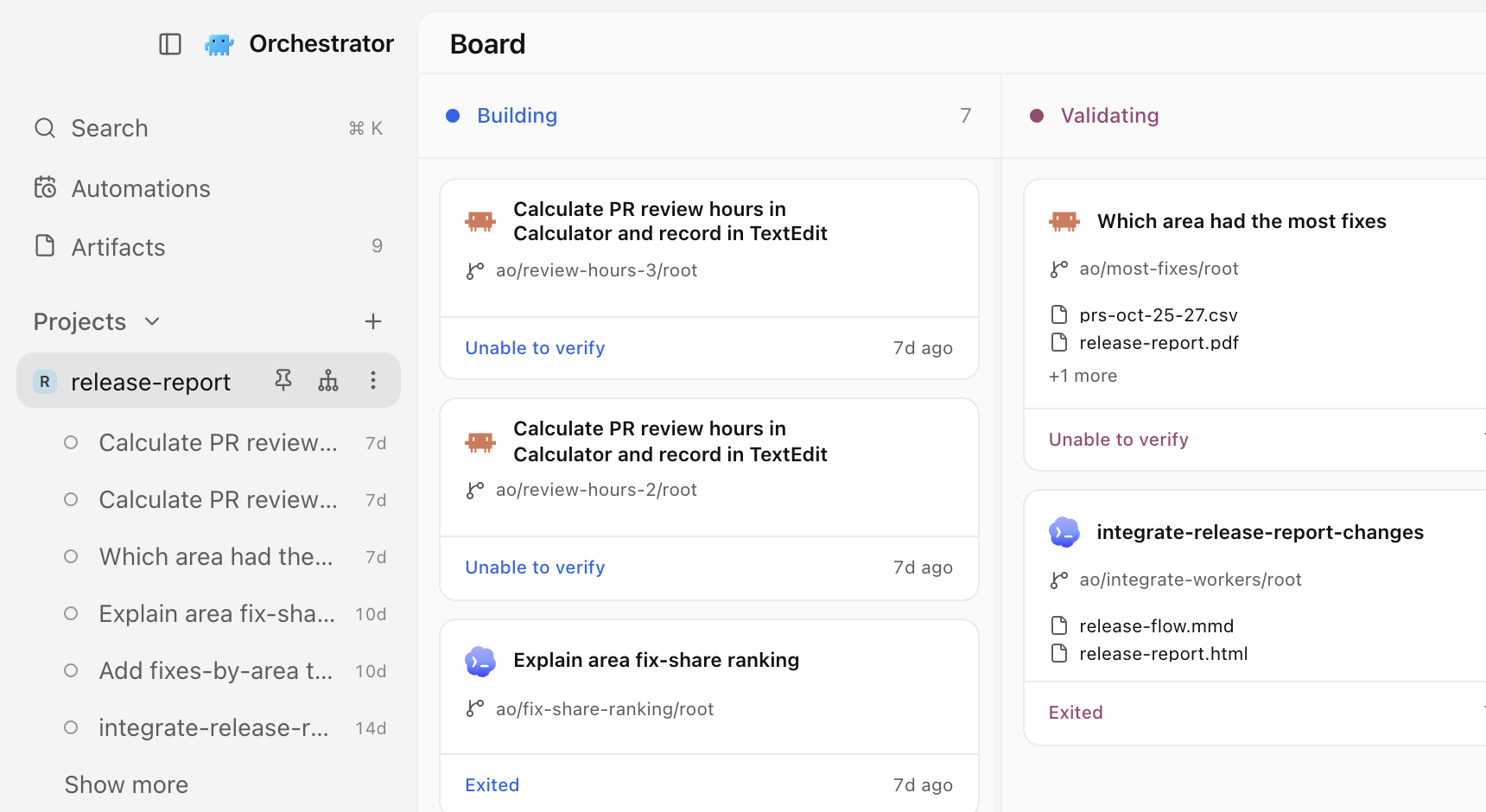 重新设计的侧边栏:release-report 项目置顶,其下列出它的会话,旁边是该项目的看板。
默认的浅色主题更清爽、更简洁。在 macOS 上,窗口现在默认是半透明的,除非你之前关闭了窗口透明度,浅色模式配合透明效果看起来像原生的浅色应用。切换主题会立即生效。 #7807 #7862 #7647
从模板开始一个自动化
Automations 页面现在会先展示三个入门模板:PR 审查收件箱、每日问题分流和每周发布说明。选一个模板,Create automation 对话框就会打开,并已填好名称、提示词和计划,例如 PR 审查收件箱默认在工作日运行。你可以随意修改;在你选择 Create automation 之前不会保存任何内容。这些模板会让你的智能体生成只读的 GitHub 报告,并且需要对所选项目拥有 GitHub 读取权限。 #6800
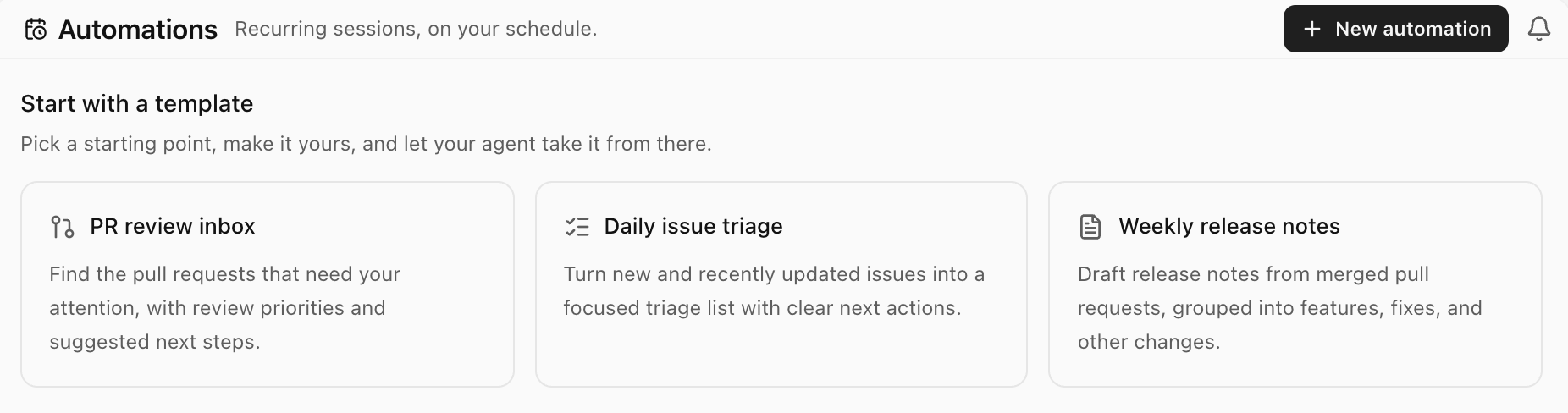 Automations 页面显示三个入门模板:PR 审查收件箱、每日问题分流和每周发布说明。
用公开链接分享文件
把智能体做好的成果直接发给别人,而不是发一个要下载的文件。从会话中打开一个文件,比如计划或图表,选择“分享”,再选择“发布”,然后复制链接:任何拿到链接的人都能在 orchestrator.inc 上阅读这个页面,无需安装应用或注册账户。文件有改动时,“分享”会提供“重新发布”,更新的仍是同一个链接;“取消发布”则会下线该页面。发布需要先登录 Orchestrator Cloud。免费版同时最多有 3 个有效链接,付费版没有限制。如果文件看起来包含凭据,Orchestrator 会在你发布前提醒你;视频无法分享。 #7479 #7758
Orchestrator 中的智能体写出一页上线计划,通过“分享”“发布”和“复制链接”把它放到公开页面上。选中一行并点击“发送反馈”,智能体会更新计划,“重新发布”后链接保持不变。改进
会话与侧边栏
- 当你把指针移向会话预览卡片时,它会保持打开,即使你是斜着穿过其他行。 #7828
- 在预览版中,当编排智能体已回复而你还没看时,侧边栏和顶栏中的编排智能体按钮会显示一个小圆点,工作时则有柔和的脉动效果。 #7969
- 在预览版中,当智能体合并、关闭、创建 pull request 或向其推送时,会话的 pull request 状态会在几秒内更新,而不是等到下一次检查。 #7964
Chat
- 你发送的长消息会折叠到约十行,并提供“展开”和“收起”。 #7784
- 一条一直没有得到回应的消息(例如远程连接中断后)不会再锁住输入框。它会移到“未发送”栏,并提供“重试”和“丢弃”,丢弃后五秒内可以撤销。 #7751
- 在聊天中右键点击文件路径,可以在 Orchestrator 中打开、复制路径、在 Finder 或你的文件管理器中显示,或用你已安装的编辑器打开。 #6927
- 输入框中的权限按钮带有下拉箭头,选择“绕过权限”后它的盾牌会变成琥珀色,让你一眼就能看出智能体在行动前不会询问。 #7742
- 每个完成的回合都以“工作用时”开头,包括简短的回答,而且回合结束时聊天不再跳动。 #7806
- 编辑消息时只显示一行“将开始新的对话分支。文件保持不变。”,取代了之前更长的提示。 #7835
- 长聊天旁边的滚动条更柔和,当前屏幕上消息的标记更长、更亮,方便你看清自己在哪里。 #7736
- 在输入框菜单中选择模型、智能体或推理强度时,只会关闭那个子菜单,方便你继续调整下一项设置。 #7715
- 输入框控件略微变大,回复操作在每条回复中位置固定,你的消息下方不再有空白间隙,整个应用的按钮也统一了悬停样式。 #7743 #7735 #7733 #7710
- 在预览版中,对 MCP 服务器的工具调用会用通俗的话显示,例如“Previewed the page”“Clicked”或“Pressed ⌘S”,而不是原始的工具名称。 #7956
- 在预览版中,已完成的回复里包含链接时,Orchestrator 不会再自动打开浏览器。点击链接仍会打开。 #7946
Artifact
- 你打开的 artifact 会在其文件变化时自动刷新。 #7662
- 在预览版中,artifact 查看器支持缩放和平移:双指捏合、使用缩放控件,或按 ⌘ =、⌘ − 和 ⌘ 0(Windows 和 Linux 上用 Ctrl)。编辑、反馈、历史和文件操作已移到文件名的菜单中,该菜单里还有“在浏览器中打开”。 #7814
- 在预览版中,图片、PDF、视频和音频 artifact 有了版本历史:打开“版本历史”,预览更早的版本,然后恢复它,或返回当前版本。 #7875
智能体
- 现已支持 Hermes Agent,可在聊天或终端中使用。安装 Hermes 后,像选择其他智能体一样选择它,或运行
ao spawn --harness hermes。在聊天中,“默认”模式会在编辑文件前询问,“自动”和“绕过权限”则不会询问。 #6635 - 完全退出 Orchestrator 现在会停止它启动的智能体,不会再有智能体在后台继续运行。它们的历史记录和 worktree 会保留,随时可以恢复。关闭窗口并最小化到托盘不会停止它们。 #7183
- 在预览版中,任何人都可以添加多个 Claude Code 或 Codex 账户。在 设置 › Harness › Claude Code 或 Codex › 账户 中,你可以添加账户、选择默认账户,并查看每个账户的使用限额。单独的“订阅”页面已移除,“No agent is ready”现在会带你前往 Harness。在旧版“订阅”页面添加的 Codex 账户不会被迁移,请在新位置重新添加。 #7899
- 同样在预览版中,编排智能体在右侧面板的浏览器旁边多了一个摘要标签页。它会显示编排智能体的活动情况和同样的账户选择器,因此达到限额的编排智能体可以换一个账户继续工作。对于 Cloud 编排智能体,摘要还会列出它们的 worker。 #7978
- 在 macOS 预览版中,授予电脑操作权限有了引导:在 设置 › 电脑操作智能体 中,一个小助手窗口会停靠在系统设置旁边,方便你把 CuaDriver 拖入辅助功能和屏幕录制,两项都授予后它会自动关闭。 #7562
- 在预览版中,单个任务最多可达 100 KiB(此前为 16 KiB),因此粘贴很长的任务说明不会再失败。 #7298
桌面应用
- 工具提示会显示对应操作的键盘快捷键,包括你修改过的快捷键,显而易见的图标也不再有多余的工具提示。 #7707
- 在预览版中,顶栏的命令现已加入 macOS 菜单栏并带有快捷键:File 下有 New Task、New Terminal、Open in Editor、Open in Finder 和 Archive Session,View 下有侧边栏和检查器的开关,还新增了 Go 菜单,包含 Back、Forward、Orchestrator 和 Notifications。 #7971
- 在预览版中,右键点击会话标签栏中的任意标签,会显示适合它的操作,例如“重命名”“固定”“复制路径”和“关闭标签页”。标签的 ⋮ 菜单列出相同的操作。 #7877 #7955
- 在预览版中,通过 设置 › 通用 › 会话 › 终端 Shell,你可以在所有平台上为新终端选择 shell:系统默认、任何检测到的 shell,或自定义路径。 #7874
- 在预览版中,“克隆 Git 仓库”对话框会在克隆时显示实时进度,并在重试断开的连接时给出提示。 #7860
- 在预览版中,如果没有安装代码编辑器,顶栏的打开按钮和 ⌘O 会在 Finder、文件资源管理器或你的文件管理器中打开 worktree。 #7880
- 在预览版中,分屏面板可以让你把终端或文件放在智能体聊天旁边。开启开发者模式,再开启 Split panes,然后把标签拖到中央面板的边缘。在 macOS 上,“切换差异”的快捷键对所有人都从 ⌘⇧D 改为 ⌥⇧D。 #7791
远程主机与 Cloud
- 在预览版中,远程主机上的聊天可在一秒内打开,而不是在网速慢时最多等 20 秒,并且最近读过的聊天在主机离线时仍可阅读。 #7789
- 在预览版中,重新打开 Cloud 聊天时会立即显示对话,而不是空白的新聊天界面。 #7935
- 在预览版中,Cloud 的模型选择器只列出 Cloud 能运行的模型,新的 Cloud 任务默认使用其编排智能体的模型。 #7815 #7896
- 在预览版中,Cloud 会话聊天中的链接会在该会话的浏览器标签页中打开。 #7933
开发者模式预览
这些功能需要开启 设置 › 通用 › 高级 › 开发者模式。
- 在 macOS 上,可以向输入框听写:点击发送按钮旁边的麦克风并说话,你的话会实时流入消息。首次使用时,Orchestrator 会请求麦克风和语音识别权限。 #7611 #7732
- 在终端标签页中启动 Claude Code、Codex 或其他智能体后,标签会采用它的标志和名称,工作时显示加载图标,需要你时显示提醒,在后台完成时显示小圆点。 #7787
- 一个简化的顶栏悬浮在中央面板上方,控件更少,标签为胶囊形。可通过“简化顶栏”关闭。 #7708
- 通过“侧边聊天”开启的侧边聊天会根据你的第一条消息命名,描述也更简短。 #7616 #7675
CLI
- 在预览版中,
ao session claim-pr支持在 GitHub 上已重命名或转移的仓库中的 pull request。 #7951
问题修复
Chat
- 崩溃的回合在聊天恢复后仍会显示失败,而不是显示为你中断了它。 #7589
- 在 Claude 聊天重启后,你引导到正在运行的回合中的消息不再被显示为从更早的会话中恢复。 #7817
- Plan 卡片只显示一个当前计划,已停止回合中未完成的步骤也不再一直转圈。 #7413
- 即使智能体的消息是在回合之外到达的(例如在后台任务之后),你也可以把它添加到聊天中。 #6629
- 过长的工具标签(例如完整的文件路径)会在聊天栏内缩短显示,悬停时显示完整内容。 #7809
- 模型选择器旁边的橙色指示不再出现在普通的模型名称上。 #7709
- 智能体生成的 HTML 和 Markdown 会在浏览器面板中打开,而不是被拒绝,HTML 文件和 artifact 也有了在其中打开它们的按钮。 #7590
- 在预览版中,智能体可以再次先预览 HTML 页面,然后再在聊天中展示。 #7920
- 在预览版中,已归档的聊天提供“恢复会话”,它会恢复其 worktree 并继续同一段对话,取代了之前会失败的“恢复代理”。 #7898
- 在预览版中,Claude Code 聊天在 Orchestrator 重启后仍保留完整的斜杠命令菜单,包括你的 skill 和插件命令。 #7892
- 在预览版中,“在外部浏览器中打开”对 HTML artifact 卡片可以正常工作,而不是显示错误页面。 #7891
会话与 pull request
- 检查被取消或重新运行的 pull request,在 GitHub 显示通过时不再显示“检查失败”。在预览版中,被更新的推送取消的检查显示为“进行中”,由你取消的检查显示为“已取消”。 #7831 #8000
- 终端编排智能体在崩溃、退出、重启或更新后会以已停止、可恢复的状态回来,而不是消失。 #7818
- 会话预览卡片不再遮住归档确认。 #7829
- 分支检查被中断时,有效的分支名不再被报告为无效。 #7574
- 在预览版中,删除旧的已归档会话不再导致应用卡死,包含已编辑或已重试回合的聊天也可以删除了。 #7928
- 在预览版中,一旦会话的 pull request 被合并,检查器就不再提供“创建 PR”,直到你推送新的提交。 #7934
- 在预览版中,当 Claude 在一个回合结束后自行继续工作时,会话会显示工作中的加载图标。 #7953
- 在预览版中,用
ao spawn启动的 worker 会像从“新建任务”启动的任务一样打开,带有它们的提示词和设置步骤,而不是显示为已停止。 #7957 - 在预览版中,仓库在 GitHub 上被重命名或转移的项目会显示其真实头像。 #7947
- 在预览版中,通过右键菜单重命名会话后,会话悬停卡片又可以正常工作了。 #7894
智能体与登录
- 登录 Claude Code 后,登录终端会关闭,新任务会立即开始。 #7853
- 当你保存的登录已过期但仍可续期时,Claude Code 任务可以启动,而不是被拒绝。 #6738
- 已保存的账户登录后,Claude 模型选择器不再加载模型失败,也不再重复列出 Opus 5.5。 #7774 #7370
- 登录 Codex 账户时使用与你的会话相同的 Codex,因此系统其他位置损坏的 Codex 不再影响它。 #7577
- Kimi 会以它支持的权限模式启动,选择器也只显示这些模式。 #7593
- 在 Intel Mac 上,Claude Code 聊天不再因为内置的 Node 而无法启动。 #7676
- 新的 OpenCode 2 会话不再因为设置过程中某个旧文件消失而失败。 #7716
- 在预览版中,OpenCode 聊天可以在内含 worktree 的工作区中启动和恢复,OpenCode 2 压缩失败时会显示为失败。 #7559 #7869
桌面应用
- 在 macOS 上,“重启并安装”会完成更新,而不会因为应用仍在运行而中止,卡住的更新提示也会自行清除。 #7620 #7557
- 在 macOS 上,Stay Awake 按钮会立即响应,并在低电量暂停后充电时自动恢复。在预览版中,它与设置中的“保持这台 Mac 唤醒”保持同步。 #7686 #7870
- 终端中新的 fish shell 启动时不再有 2 秒的等待。 #7864
- 切换会话时,浏览器不再自动打开,并且可以通过 Cloudflare 和 Google 登录检查。你添加的第一个浏览器配置文件会成为默认配置。 #7861 #7728 #7565
- 在远程机器上的会话中,⌘T 会打开终端,远程主机徽章也能适应较窄的侧边栏。 #7683 #7717
- 顶栏中的“后退”和后退快捷键会关闭设置并让你回到之前的位置。 #7746
- 当只安装了 Cursor Agent 命令行工具时,“在编辑器中打开”不再列出 Cursor,启动失败也会以通知形式显示。 #7730
- 窗口右边缘不再会意外打开检查器,请使用工具栏按钮或快捷键。 #7741
- 文件标签在你点击后会保留其图标。 #7537
- 在 macOS 上,菜单不再让窗口发生偏移,标题栏区域的宽度与侧边栏一致,启动画面也与应用背景一致。 #7749 #7768 #7772
- Windows 安装程序、macOS 修复安装程序和 Linux 软件包都使用 Orchestrator 这个名称。 #7578
- 在预览版中,滚动边缘在窗口透明时以及在每个主题下都能干净地渐隐。 #7893
- 在预览版中,Windows 上显示缩放为 125% 时,手机配对二维码能正确绘制,手机可以扫描。 #7949
了解更多
未标注为预览的变更已包含在 11 月 6 日发布的稳定版 v0.14.10 中。预览内容需要 11 月 8 日预览版。