
v0.14.10: Orchestrator Cloud per tutti, una nuova barra laterale e template per le automazioni
Orchestrator v0.14.10 apre Orchestrator Cloud a tutti, ridisegna la barra laterale con progetti fissati in alto e un tema più chiaro e aggiunge i template per le automazioni, i link pubblici di condivisione e Hermes Agent. Nella build di preview chiunque può passare da un account Claude Code o Codex all'altro.
La versione stabile v0.14.10 è disponibile e Orchestrator Cloud è aperto a tutti: accedi e i tuoi agenti girano ciascuno nel proprio workspace ospitato invece che sul tuo computer. La barra laterale è stata ridisegnata e permette di fissare i progetti, il tema chiaro è più chiaro, le Automations partono da template già pronti e qualsiasi file creato dal tuo agente si può condividere con un link pubblico. Nella build di preview, chiunque può aggiungere più di un account Claude Code o Codex e spostare il lavoro su un altro account quando uno raggiunge il limite.
Orchestrator Cloud per tutti
I tuoi agenti non hanno più bisogno del tuo computer. In Orchestrator Cloud ogni attività ha il proprio workspace ospitato con il repository già clonato, così puoi:
- Chiudere il portatile e continuare a rilasciare. Gli agenti Cloud continuano a lavorare mentre il computer è in sospensione, e le loro sessioni compaiono su qualsiasi computer su cui hai effettuato l'accesso.
- Eseguire più agenti di quanti la tua macchina ne possa gestire. Ogni agente compila, testa ed esegue il progetto nel proprio workspace, così più agenti possono lavorare insieme, fino al limite del tuo piano, senza rallentare il computer.
- Passare dall'attività alla pull request nel cloud. Gli agenti aprono pull request, correggono la CI che fallisce e revisionano le modifiche dal loro workspace. Sulla tua macchina non viene clonato né installato nulla.
Orchestrator Cloud non richiede più la Developer mode. Scegli Sign in to cloud in fondo alla barra laterale, poi Clone to the cloud nella schermata iniziale. Anche Settings si apre più in fretta, perché le sue richieste non aspettano più dietro agli aggiornamenti in tempo reale. #7615
Clona un repository GitHub nel cloud e avvia tre attività contemporaneamente. Ogni agente Claude Code lavora nel proprio workspace ospitato e, pochi minuti dopo, tutti e tre hanno aperto pull request in bozza. Il video è accelerato mentre gli agenti lavorano.Una nuova barra laterale, con i progetti fissati in alto
La barra laterale sinistra è stata ridisegnata. Le righe delle sessioni restano discrete finché qualcosa non richiede la tua attenzione: un indicatore di caricamento mentre l'agente lavora, un avviso quando serve il tuo input o quando la CI o una revisione richiedono attenzione, e un'icona per la pull request o per il merge avvenuto. Le sessioni Scratchpad mostrano lo stesso stato delle sessioni dei progetti. I progetti mostrano l'avatar del proprietario del repository, che puoi disattivare in Settings › General › Appearance › Repository avatars. #7365 #7819
Tieni in alto i progetti che usi di più: scegli Pin to top dal menu del clic destro o ⋯ di un progetto, e Unpin per rimetterlo al suo posto. #7752
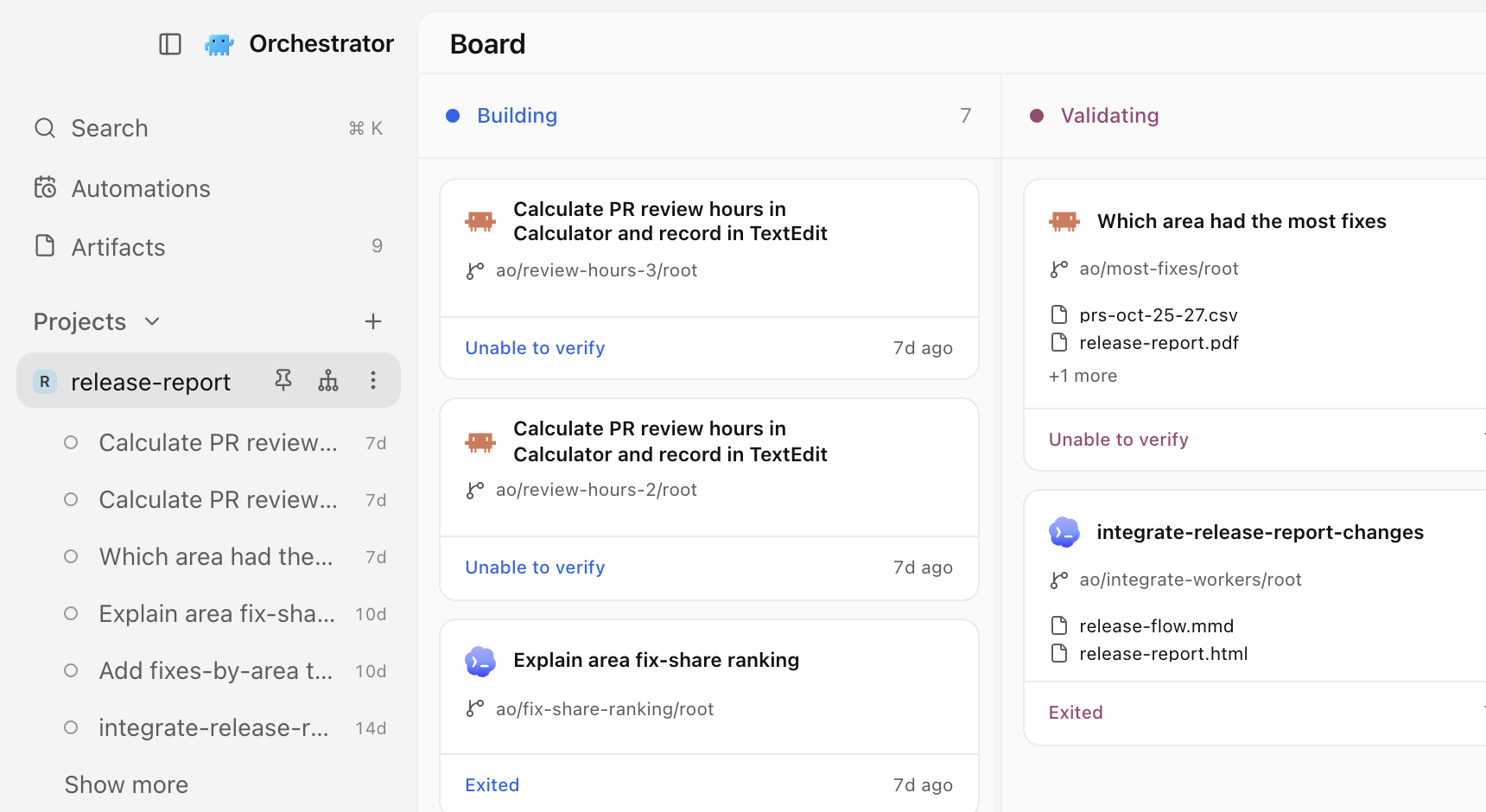 La barra laterale ridisegnata con il progetto release-report fissato in alto, le sue sessioni elencate sotto e la bacheca del progetto accanto.
Il tema chiaro predefinito è più chiaro e più pulito. Su macOS la finestra ora è traslucida per impostazione predefinita, a meno che tu non abbia disattivato prima Window transparency, e la modalità chiara con trasparenza sembra un'app chiara nativa. Il cambio di tema si applica subito. #7807 #7862 #7647
Avvia un'automazione da un template
La pagina Automations ora si apre con tre template di partenza: PR review inbox, Daily issue triage e Weekly release notes. Sceglierne uno apre la finestra Create automation con nome, prompt e pianificazione già compilati, per esempio nei giorni feriali per la PR review inbox. Cambia quello che vuoi; non viene salvato nulla finché non scegli Create automation. I template chiedono al tuo agente report GitHub di sola lettura e richiedono l'accesso in lettura a GitHub per il progetto selezionato. #6800
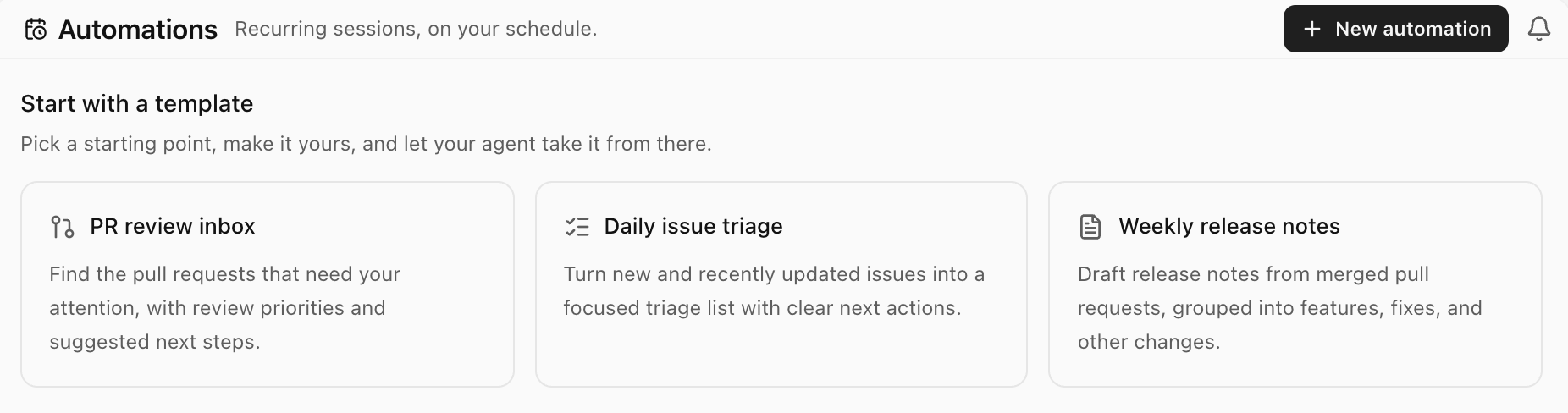 La pagina Automations con tre template di partenza: PR review inbox, Daily issue triage e Weekly release notes.
Condividi un file con un link pubblico
Manda alle persone ciò che ha creato il tuo agente, non un file da scaricare. Apri un file da una sessione, come un piano o un diagramma, scegli Share, poi Publish, e copia il link: chiunque lo abbia può leggere la pagina su orchestrator.inc, senza app né account. Quando il file cambia, Share propone Republish, che aggiorna lo stesso link, e Unpublish rimuove la pagina. Per pubblicare devi aver effettuato l'accesso a Orchestrator Cloud. Il piano gratuito prevede 3 link attivi alla volta, mentre i piani a pagamento non hanno limiti. Orchestrator ti avvisa prima di pubblicare un file che sembra contenere una credenziale, e i video non si possono condividere. #7479 #7758
Un agente in Orchestrator scrive un piano di lancio di una pagina, e Share, Publish e Copy link lo mettono su una pagina pubblica. Seleziona una riga e invia un feedback, l'agente aggiorna il piano e Republish mantiene lo stesso link.Miglioramenti
Sessioni e barra laterale
- La card di anteprima della sessione resta aperta mentre ci sposti il puntatore, anche in diagonale sopra le altre righe. #7828
- Nella build di preview, i pulsanti dell'orchestratore nella barra laterale e nella barra superiore mostrano un punto quando l'orchestratore ha risposto e non hai ancora guardato, e una pulsazione leggera mentre lavora. #7969
- Nella build di preview, quando un agente fa il merge, chiude, crea una pull request o ci fa un push, lo stato della pull request della sessione si aggiorna in pochi secondi invece che al controllo successivo. #7964
Chat
- I messaggi lunghi che invii si ripiegano a circa dieci righe, con Show more e Show less. #7784
- Un messaggio che non ha mai ricevuto risposta, per esempio dopo la caduta di una connessione remota, non blocca più il composer. Passa a una striscia Not sent con Retry e Discard, e Discard si può annullare per cinque secondi. #7751
- Fai clic con il tasto destro su un percorso di file in chat per aprirlo in Orchestrator, copiarlo, mostrarlo nel Finder o nel tuo file manager, oppure aprirlo in uno degli editor installati. #6927
- Il pulsante dei permessi nel composer ha una freccia a discesa e il suo scudo diventa ambra quando scegli Bypass permissions, così vedi al volo che l'agente non chiederà prima di agire. #7742
- Ogni turno concluso inizia con "Worked for", comprese le risposte rapide, e la chat non salta più quando il turno finisce. #7806
- Quando modifichi un messaggio compare una sola riga, "Starts a new conversation branch. Files stay as they are.", invece di un avviso più lungo. #7835
- La barra di scorrimento accanto a una chat lunga è più discreta, e l'indicatore del messaggio sullo schermo è più lungo e più luminoso, così vedi a che punto sei. #7736
- Scegliere un modello, un agente o un livello di effort nel menu del composer chiude solo quel sottomenu, così puoi regolare subito l'impostazione successiva. #7715
- I controlli del composer sono un po' più grandi, le azioni di risposta restano al loro posto su ogni risposta, non c'è più uno spazio vuoto sotto i tuoi messaggi e i pulsanti di tutta l'app condividono lo stesso stile al passaggio del mouse. #7743 #7735 #7733 #7710
- Nella build di preview, le chiamate agli strumenti dei server MCP si leggono in parole semplici, come "Previewed the page", "Clicked" o "Pressed ⌘S", invece dei nomi grezzi degli strumenti. #7956
- Nella build di preview, Orchestrator non apre più il Browser da solo quando una risposta conclusa contiene un link. Fare clic sul link lo apre comunque. #7946
Artifact
- Un artifact aperto si aggiorna da solo quando il suo file cambia. #7662
- Nella build di preview, il visualizzatore degli artifact supporta zoom e spostamento: pizzica, usa i controlli dello zoom oppure premi ⌘ = , ⌘ − e ⌘ 0 (Ctrl su Windows e Linux). Modifica, feedback, cronologia e azioni sui file sono passati nel menu del nome del file, che ha anche Open in browser. #7814
- Nella build di preview, gli artifact di immagini, PDF, video e audio hanno la cronologia delle versioni: apri History, guarda l'anteprima di una versione precedente, poi ripristinala o torna a quella attuale. #7875
Agenti
- Hermes Agent è supportato, in chat o in un terminale. Installa Hermes, poi sceglilo come qualsiasi altro agente, oppure esegui
ao spawn --harness hermes. In chat, Default chiede prima di modificare i file, mentre Auto e Bypass permissions non chiedono. #6635 - Chiudere completamente Orchestrator ora ferma gli agenti che ha avviato, così nessuno continua a girare in background. La loro cronologia e i worktree restano, pronti per riprendere. Chiudere la finestra nella tray non li ferma. #7183
- Nella build di preview, chiunque può aggiungere più di un account Claude Code o Codex. In Settings › Harness › Claude Code o Codex › Account, aggiungi gli account, scegli quello predefinito e controlla i limiti di utilizzo di ciascuno. La pagina Subscriptions separata non c'è più e "No agent is ready" ora porta a Harness. Gli account Codex aggiunti nella vecchia pagina Subscriptions non vengono trasferiti, quindi aggiungili di nuovo lì. #7899
- Sempre nella build di preview, gli orchestratori hanno una scheda Summary nel pannello destro, accanto a Browser. Mostra l'attività dell'orchestratore e lo stesso selettore di account, così un orchestratore che raggiunge il limite può continuare con un altro account. Per gli orchestratori Cloud, Summary elenca anche i loro worker. #7978
- Nella build di preview su macOS, la concessione dei permessi per l'uso del computer è guidata: in Settings › Computer use agents, un piccolo helper si aggancia accanto a Impostazioni di Sistema così puoi trascinare CuaDriver in Accessibility e Screen Recording, e si chiude da solo quando li hai concessi entrambi. #7562
- Nella build di preview, un task può arrivare a 100 KiB, contro i 16 KiB di prima, così un brief lungo incollato non fallisce più. #7298
App desktop
- I tooltip mostrano la scorciatoia da tastiera della loro azione, comprese quelle che hai cambiato, e le icone ovvie non hanno più tooltip ridondanti. #7707
- Nella build di preview, i comandi della barra superiore sono nella barra dei menu di macOS con le loro scorciatoie: New Task, New Terminal, Open in Editor, Open in Finder e Archive Session sotto File, i pulsanti per barra laterale e inspector sotto View, e un nuovo menu Go con Back, Forward, Orchestrator e Notifications. #7971
- Nella build di preview, fai clic con il tasto destro su qualsiasi scheda nella barra delle schede di una sessione per le azioni adatte, come Rename, Pin, Copy path e Close tab. Il menu ⋮ di una scheda elenca le stesse azioni. #7877 #7955
- Nella build di preview, Settings › General › Sessions › Terminal shell ti permette di scegliere la shell per i nuovi terminali su ogni piattaforma: quella predefinita del sistema, una qualsiasi tra quelle rilevate o un percorso personalizzato. #7874
- Nella build di preview, la finestra Clone a Git repository mostra l'avanzamento in tempo reale durante la clonazione e indica quando riprova dopo la caduta della connessione. #7860
- Nella build di preview, se non è installato alcun editor di codice, il pulsante di apertura nella barra superiore e ⌘O aprono il worktree nel Finder, in Esplora file o nel tuo file manager. #7880
- Nella build di preview, i pannelli divisi ti permettono di tenere un terminale o un file accanto alla chat dell'agente. Attiva Developer mode e poi Split panes, e trascina una scheda su un bordo del pannello centrale. Toggle diff su macOS passa da ⌘⇧D a ⌥⇧D per tutti. #7791
Host remoti e Cloud
- Nella build di preview, le chat su un host remoto si aprono in meno di un secondo invece che fino a 20 secondi con una connessione lenta, e le chat lette di recente restano leggibili mentre l'host è offline. #7789
- Nella build di preview, riaprire una chat Cloud mostra subito la conversazione invece di una schermata di nuova chat vuota. #7935
- Nella build di preview, i selettori di modello del Cloud elencano solo i modelli che il Cloud può eseguire, e un nuovo task Cloud usa per impostazione predefinita il modello del suo orchestratore. #7815 #7896
- Nella build di preview, i link nella chat di una sessione Cloud si aprono nella scheda Browser di quella sessione. #7933
Anteprime con Developer mode
Richiedono Settings › General › Advanced › Developer mode.
- Su macOS, detta nel composer: fai clic sul microfono accanto a invia, parla e le tue parole scorrono nel messaggio. Orchestrator chiede l'accesso a Microphone e Speech Recognition la prima volta. #7611 #7732
- Avvia Claude Code, Codex o un altro agente in una scheda del terminale e la scheda ne prende il logo e il nome, con un indicatore di caricamento mentre lavora, un avviso quando ha bisogno di te e un punto quando ha finito in background. #7787
- Una barra superiore semplificata fluttua sopra il pannello centrale, con meno controlli e schede a forma di pillola. Disattivala con Simplified top bar. #7708
- Le side chat, attivate con Side chats, prendono il nome dal tuo primo messaggio e hanno una descrizione più breve. #7616 #7675
CLI
- Nella build di preview,
ao session claim-praccetta le pull request di un repository che è stato rinominato o trasferito su GitHub. #7951
Correzioni di bug
Chat
- Un turno andato in crash continua a risultare fallito dopo la ripresa della chat, invece di dire che l'hai interrotto tu. #7589
- Un messaggio che hai indirizzato a un turno in corso non torna più come recuperato da una sessione precedente dopo il riavvio di una chat Claude. #7817
- La card Plan mostra un solo piano corrente, e il passaggio non completato di un turno interrotto smette di girare. #7413
- Puoi aggiungere in chat il messaggio di un agente anche quando è arrivato fuori da un turno, per esempio dopo un'attività in background. #6629
- Le etichette lunghe degli strumenti, come i percorsi completi dei file, vengono accorciate nella colonna della chat e compaiono per intero al passaggio del mouse. #7809
- L'indicatore arancione accanto al selettore del modello non compare più per i nomi di modello normali. #7709
- Gli HTML e i Markdown prodotti dagli agenti si aprono nel pannello Browser invece di essere rifiutati, e i file e gli artifact HTML hanno un pulsante per aprirli lì. #7590
- Nella build di preview, gli agenti possono di nuovo mostrare l'anteprima delle pagine HTML prima di presentarle in chat. #7920
- Nella build di preview, una chat archiviata offre Restore session, che riporta il suo worktree e continua la stessa conversazione, invece di un Resume agent che falliva. #7898
- Nella build di preview, le chat di Claude Code mantengono il menu completo dei comandi slash, comprese le tue skill e i comandi dei plugin, dopo il riavvio di Orchestrator. #7892
- Nella build di preview, Open in external browser funziona per le card degli artifact HTML invece di mostrare una pagina di errore. #7891
Sessioni e pull request
- Le pull request con check annullati o rieseguiti non mostrano più Checks failing quando GitHub le mostra come superate. Nella build di preview, i check annullati da un push più recente risultano in attesa, e quelli che hai annullato tu risultano annullati. #7831 #8000
- Gli orchestratori Terminal tornano fermi e pronti a riprendere dopo un crash, un'uscita, un riavvio o un aggiornamento, invece di sparire. #7818
- La card di anteprima della sessione non copre più la conferma di archiviazione. #7829
- Il nome di un branch valido non viene più segnalato come non valido quando un controllo del branch viene interrotto. #7574
- Nella build di preview, eliminare le vecchie sessioni archiviate non blocca più l'app, e si possono eliminare anche le chat con turni modificati o ritentati. #7928
- Nella build di preview, l'inspector smette di proporre Create PR quando la pull request della sessione è stata unita, finché non fai il push di nuovi commit. #7934
- Nella build di preview, una sessione mostra l'indicatore di lavoro in corso quando Claude continua a lavorare da solo dopo un turno. #7953
- Nella build di preview, i worker avviati con
ao spawnsi aprono come i task di New task, con il loro prompt e i passaggi di configurazione, invece di risultare fermi. #7957 - Nella build di preview, i progetti il cui repository è stato rinominato o trasferito su GitHub mostrano il loro vero avatar. #7947
- Nella build di preview, la hover card della sessione funziona di nuovo dopo aver rinominato una sessione dal menu del clic destro. #7894
Agenti e accesso
- Dopo l'accesso a Claude Code, il terminale di login si chiude e i nuovi task partono subito. #7853
- I task di Claude Code partono anche quando il login salvato è scaduto ma può ancora essere rinnovato, invece di essere rifiutati. #6738
- Il selettore dei modelli Claude non fallisce più nel caricare i modelli quando è collegato un account salvato, e non elenca più Opus 5.5 due volte. #7774 #7370
- L'accesso a un account Codex usa lo stesso Codex delle tue sessioni, quindi un Codex danneggiato altrove nel sistema non lo rompe più. #7577
- Kimi parte con le modalità di permesso che supporta, e il selettore mostra solo quelle. #7593
- Sui Mac Intel, le chat di Claude Code non falliscono più all'avvio a causa del Node incluso. #7676
- Una nuova sessione OpenCode 2 non fallisce più quando un vecchio file sparisce durante la configurazione. #7716
- Nella build di preview, le chat OpenCode si avviano e riprendono in workspace che contengono worktree, e una compattazione di OpenCode 2 non riuscita risulta fallita. #7559 #7869
App desktop
- Su macOS, Restart & install completa l'aggiornamento invece di fermarsi perché l'app era ancora in esecuzione, e un'offerta di aggiornamento bloccata si cancella da sola. #7620 #7557
- Su macOS, il pulsante Stay Awake risponde subito e riprende da solo dopo una pausa per batteria scarica una volta che colleghi la ricarica. Nella build di preview, resta sincronizzato con Keep this Mac awake in Settings. #7686 #7870
- Le nuove shell fish nei terminali partono senza attesa di 2 secondi. #7864
- Il Browser non si apre più da solo quando cambi sessione, e supera i controlli di Cloudflare e di accesso a Google. Il primo profilo del browser che aggiungi diventa quello predefinito. #7861 #7728 #7565
- ⌘T apre un terminale nelle sessioni su una macchina remota, e i badge degli host remoti entrano nelle barre laterali strette. #7683 #7717
- Back nella barra superiore e la scorciatoia per tornare indietro chiudono Settings e ti riportano dov'eri. #7746
- Open in editor non elenca più Cursor quando è installato solo lo strumento da riga di comando Cursor Agent, e gli errori di avvio compaiono come notifica. #7730
- Il bordo destro della finestra non apre più l'inspector per sbaglio; usa il pulsante della barra degli strumenti o la scorciatoia. #7741
- Le schede dei file mantengono la loro icona dopo che le hai cliccate. #7537
- Su macOS, i menu non fanno più spostare la finestra, la striscia della barra del titolo ha la stessa larghezza della barra laterale e la schermata di avvio corrisponde allo sfondo dell'app. #7749 #7768 #7772
- Il programma di installazione per Windows, quello di ripristino per macOS e il pacchetto Linux usano tutti il nome Orchestrator. #7578
- Nella build di preview, i bordi di scorrimento sfumano in modo pulito con la trasparenza della finestra e in ogni tema. #7893
- Nella build di preview su Windows con scala dello schermo al 125%, il codice QR per l'abbinamento mobile viene disegnato correttamente così i telefoni possono inquadrarlo. #7949
Scopri di più
Le modifiche non contrassegnate come preview sono nella versione stabile v0.14.10, rilasciata il 6 novembre. Gli elementi in preview richiedono la build di preview dell'8 novembre.