
v0.14.10: Orchestrator Cloud pour tous, une nouvelle barre latérale et des modèles d'automatisation
Orchestrator v0.14.10 ouvre Orchestrator Cloud à tous, repense la barre latérale avec des projets épinglés et un thème plus clair, et ajoute des modèles d'automatisation, des liens de partage publics et Hermes Agent. Dans le build preview, chacun peut passer d'un compte Claude Code ou Codex à un autre.
La version stable v0.14.10 est disponible, et Orchestrator Cloud est ouvert à tous : connectez-vous et vos agents s'exécutent dans leurs propres espaces de travail hébergés plutôt que sur votre ordinateur. La barre latérale est repensée et permet d'épingler des projets, le thème clair est plus clair, les Automations partent de modèles prêts à l'emploi et tout fichier créé par votre agent peut être partagé via un lien public. Dans le build preview, chacun peut ajouter plus d'un compte Claude Code ou Codex et basculer le travail sur un autre compte quand l'un atteint sa limite.
Orchestrator Cloud pour tous
Vos agents n'ont plus besoin de votre ordinateur. Dans Orchestrator Cloud, chaque tâche dispose de son propre espace de travail hébergé, avec votre dépôt déjà cloné. Vous pouvez donc :
- Fermer votre portable et continuer à livrer. Les agents Cloud continuent de travailler pendant que votre ordinateur est en veille, et leurs sessions apparaissent sur tous les ordinateurs où vous êtes connecté.
- Lancer plus d'agents que votre machine ne peut en gérer. Chaque agent compile, teste et exécute votre projet dans son propre espace de travail : plusieurs peuvent donc travailler en même temps, dans la limite de votre forfait, sans ralentir votre ordinateur.
- Passer de la tâche à la pull request dans le cloud. Les agents ouvrent des pull requests, corrigent la CI en échec et relisent les modifications depuis leur espace de travail. Rien n'est cloné ni installé sur votre machine.
Orchestrator Cloud n'exige plus le Mode développeur. Choisissez « Se connecter à Orchestrator Cloud » en bas de la barre latérale, puis « Nouveau projet cloud » sur l'écran d'accueil. Les Paramètres s'ouvrent aussi plus vite, car leurs requêtes n'attendent plus derrière les mises à jour en direct. #7615
Cloner un dépôt GitHub dans le cloud et lancer trois tâches à la fois. Chaque agent Claude Code travaille dans son propre espace de travail hébergé et, quelques minutes plus tard, les trois ont ouvert des pull requests en brouillon. La vidéo est accélérée pendant que les agents travaillent.Une nouvelle barre latérale, avec des projets épinglés
La barre latérale gauche est repensée. Les lignes de session restent discrètes tant que rien ne demande votre attention : un indicateur de chargement pendant que l'agent travaille, une alerte quand il a besoin d'une réponse ou que la CI ou une revue demande de l'attention, et une icône de pull request ou de fusion. Les sessions du Bloc-notes affichent le même statut que celles des projets. Les projets affichent l'avatar du propriétaire de leur dépôt, que vous pouvez désactiver dans Settings › General › Appearance › Repository avatars. #7365 #7819
Gardez en haut les projets que vous utilisez le plus : choisissez Pin to top dans le menu clic droit ou ⋯ d'un projet, et Unpin pour le remettre à sa place. #7752
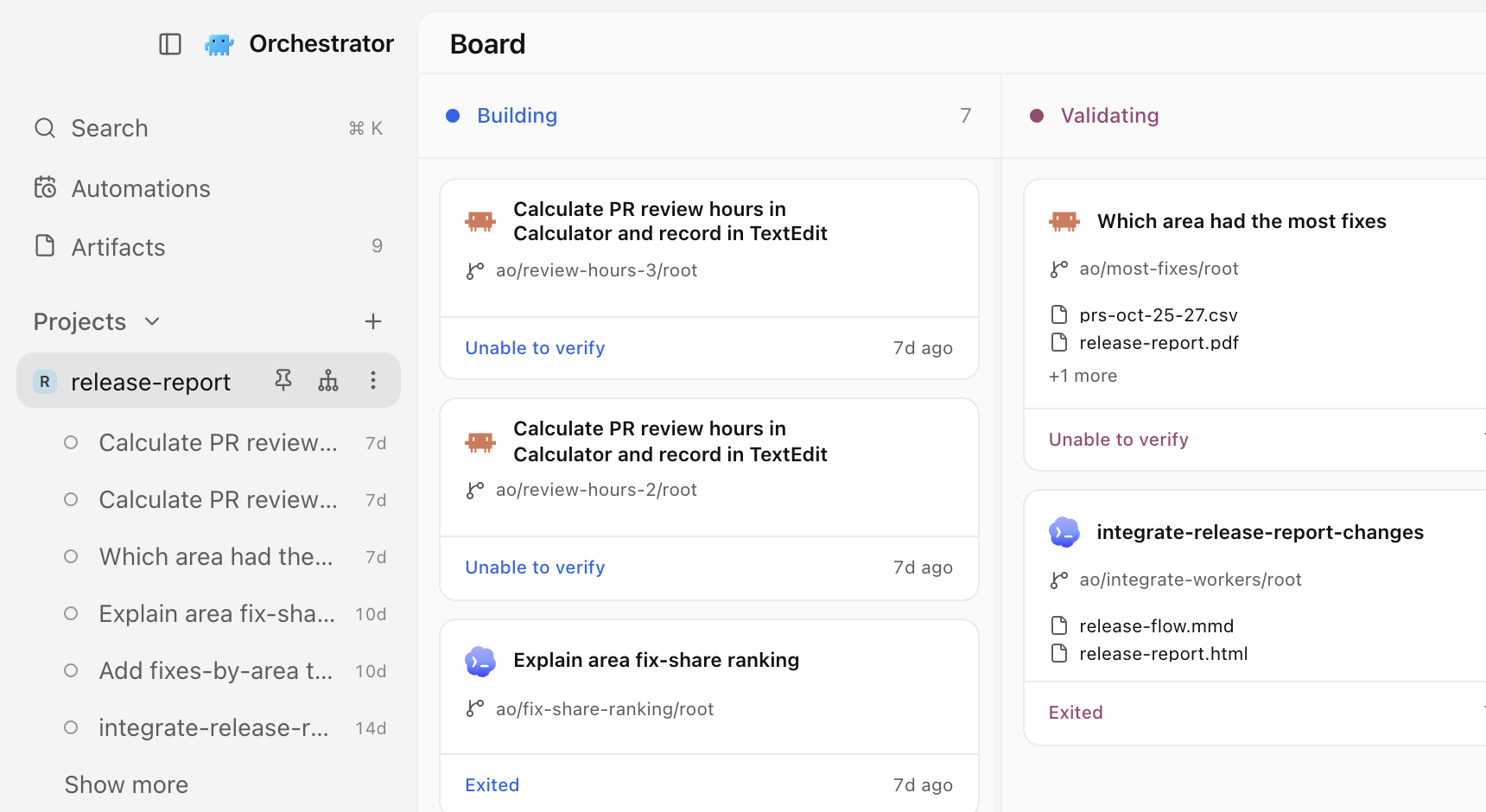 La barre latérale repensée avec le projet release-report épinglé en haut, ses sessions listées en dessous et le tableau du projet à côté.
Le thème clair par défaut est plus clair et plus net. Sous macOS, la fenêtre est désormais translucide par défaut, sauf si vous aviez désactivé auparavant la Transparence de la fenêtre, et le mode clair avec transparence ressemble à une app claire native. Le changement de thème s'applique instantanément. #7807 #7862 #7647
Démarrer une automatisation à partir d'un modèle
La page Automations s'ouvre désormais avec trois modèles de départ : « File de revue des PR », « Triage quotidien des tickets » et « Notes de version hebdomadaires ». Choisissez-en un et la boîte de dialogue Create automation s'ouvre avec son nom, son prompt et sa planification déjà remplis, par exemple les jours ouvrés pour la file de revue des PR. Modifiez ce que vous voulez ; rien n'est enregistré tant que vous n'avez pas choisi Create automation. Les modèles demandent à votre agent des rapports GitHub en lecture seule et nécessitent un accès en lecture à GitHub pour le projet sélectionné. #6800
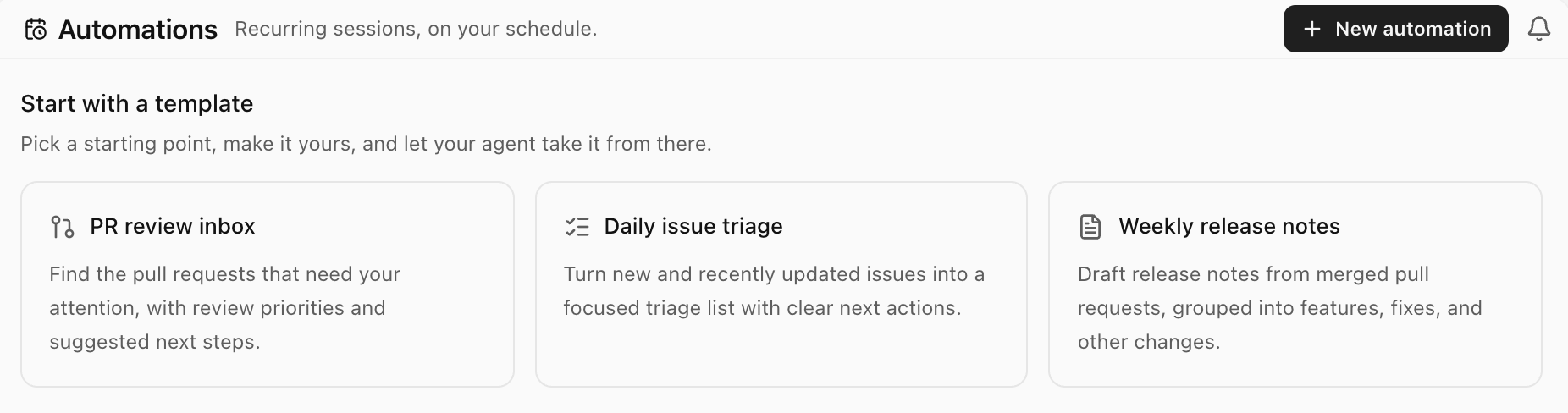 La page Automations avec trois modèles de départ : File de revue des PR, Triage quotidien des tickets et Notes de version hebdomadaires.
Partager un fichier via un lien public
Envoyez ce que votre agent a créé, pas un fichier à télécharger. Ouvrez un fichier d'une session, comme un plan ou un diagramme, choisissez Partager, puis Publier, et copiez le lien : toute personne qui l'a peut lire la page sur orchestrator.inc, sans application ni compte. Quand le fichier change, Partager propose Republier, qui met à jour le même lien, et Dépublier retire la page. Pour publier, vous devez être connecté à Orchestrator Cloud. L'offre gratuite permet 3 liens actifs à la fois, et les offres payantes n'ont pas de limite. Orchestrator vous avertit avant de publier un fichier qui semble contenir des identifiants, et les vidéos ne peuvent pas être partagées. #7479 #7758
Un agent dans Orchestrator rédige un plan de lancement d'une page, puis Partager, Publier et « Copier le lien » le mettent sur une page publique. Sélectionnez une ligne et choisissez « Envoyer le commentaire », l'agent met à jour le plan, et Republier conserve le même lien.Améliorations
Sessions et barre latérale
- La carte d'aperçu d'une session reste ouverte pendant que vous déplacez le pointeur vers elle, même en diagonale au-dessus d'autres lignes. #7828
- Dans le build preview, les boutons de l'orchestrateur dans la barre latérale et la barre supérieure affichent un point quand l'orchestrateur a répondu et que vous n'avez pas encore regardé, et une douce pulsation pendant qu'il travaille. #7969
- Dans le build preview, quand un agent fusionne, ferme, crée une pull request ou y pousse du code, le statut de la pull request de la session se met à jour en quelques secondes au lieu d'attendre la vérification suivante. #7964
Chat
- Les longs messages que vous envoyez se replient sur environ dix lignes, avec « Afficher plus » et « Afficher moins ». #7784
- Un message qui n'a jamais reçu de réponse, par exemple après une connexion distante interrompue, ne verrouille plus le champ de saisie. Il passe dans une bande « Non envoyé » avec « Réessayer » et « Supprimer », et la suppression peut être annulée pendant cinq secondes. #7751
- Faites un clic droit sur un chemin de fichier dans le chat pour l'ouvrir dans Orchestrator, le copier, l'afficher dans le Finder ou votre gestionnaire de fichiers, ou l'ouvrir dans l'un de vos éditeurs installés. #6927
- Le bouton des permissions dans le champ de saisie a une flèche de menu déroulant, et son bouclier devient orange quand vous choisissez « Contourner les permissions », ce qui montre d'un coup d'œil que l'agent ne demandera rien avant d'agir. #7742
- Chaque tour terminé commence par « Temps de travail », y compris les réponses rapides, et le chat ne saute plus à la fin du tour. #7806
- La modification d'un message affiche une seule ligne, « Démarre une nouvelle branche de conversation. Les fichiers restent tels quels. », au lieu d'un avis plus long. #7835
- La barre de défilement à côté d'un long chat est plus discrète, et le repère du message à l'écran est plus long et plus lumineux, pour que vous voyiez où vous en êtes. #7736
- Choisir un modèle, un agent ou un niveau d'effort dans le menu du champ de saisie ne ferme que ce sous-menu, pour que vous puissiez régler le paramètre suivant. #7715
- Les commandes du champ de saisie sont un peu plus grandes, les actions de réponse restent à leur place à chaque réponse, il n'y a plus de vide sous vos messages et les boutons de toute l'app partagent le même style au survol. #7743 #7735 #7733 #7710
- Dans le build preview, les appels d'outils vers des serveurs MCP se lisent en mots simples, comme « Previewed the page », « Clicked » ou « Pressed ⌘S », au lieu de noms d'outils bruts. #7956
- Dans le build preview, Orchestrator n'ouvre plus le Navigateur tout seul quand une réponse terminée contient un lien. Un clic sur le lien l'ouvre toujours. #7946
Artefacts
- Un artefact que vous avez ouvert se rafraîchit tout seul quand son fichier change. #7662
- Dans le build preview, la visionneuse d'artefacts permet de zoomer et de se déplacer : pincez, utilisez les commandes de zoom ou appuyez sur ⌘ = , ⌘ − et ⌘ 0 (Ctrl sous Windows et Linux). Modifier, retours, historique et actions sur le fichier ont été déplacés dans le menu du nom du fichier, qui propose aussi « Ouvrir dans le navigateur ». #7814
- Dans le build preview, les artefacts image, PDF, vidéo et audio ont un historique des versions : ouvrez « Historique des versions », prévisualisez une version antérieure, puis restaurez-la ou revenez à la version actuelle. #7875
Agents
- Hermes Agent est pris en charge, dans le chat ou dans un terminal. Installez Hermes et choisissez-le comme n'importe quel autre agent, ou lancez
ao spawn --harness hermes. Dans le chat, Default demande avant de modifier des fichiers, et Auto et « Contourner les permissions » ne demandent rien. #6635 - Quitter complètement Orchestrator arrête désormais les agents qu'il a démarrés, de sorte qu'aucun ne continue de tourner en arrière-plan. Leur historique et leurs worktrees sont conservés, prêts à être repris. Fermer la fenêtre vers la barre de menus ne les arrête pas. #7183
- Dans le build preview, chacun peut ajouter plus d'un compte Claude Code ou Codex. Dans Paramètres › Harness › Claude Code ou Codex › Compte, ajoutez des comptes, choisissez-en un par défaut et consultez les limites d'utilisation de chacun. La page distincte Abonnements a disparu, et « No agent is ready » mène désormais à Harness. Les comptes Codex ajoutés sur l'ancienne page Abonnements ne sont pas repris, ajoutez-les de nouveau à cet endroit. #7899
- Toujours dans le build preview, les orchestrateurs ont un onglet Résumé dans le panneau de droite, à côté de Navigateur. Il montre l'activité de l'orchestrateur et le même sélecteur de compte, de sorte qu'un orchestrateur qui atteint sa limite peut continuer avec un autre compte. Pour les orchestrateurs Cloud, Résumé liste aussi leurs workers. #7978
- Dans le build preview sous macOS, l'octroi des autorisations d'utilisation de l'ordinateur est guidé : dans Settings › Computer use agents, un petit assistant s'ancre à côté des Réglages Système pour que vous puissiez glisser CuaDriver dans Accessibilité et Enregistrement de l'écran, et il se ferme dès que les deux sont accordées. #7562
- Dans le build preview, une tâche peut peser jusqu'à 100 Kio au lieu de 16 Kio, de sorte qu'un long brief collé n'échoue plus. #7298
Bureau
- Les infobulles affichent le raccourci clavier de leur action, y compris ceux que vous avez modifiés, et les icônes évidentes n'ont plus d'infobulles redondantes. #7707
- Dans le build preview, les commandes de la barre supérieure se trouvent dans la barre de menus de macOS avec leurs raccourcis : « Nouvelle tâche », « Nouveau terminal », « Ouvrir dans l'éditeur », « Ouvrir dans le Finder » et « Archiver la session » sous Fichier, les bascules de la barre latérale et de l'inspecteur sous Affichage, et un nouveau menu Aller avec « Retour », « Suivant », « Orchestrateur » et « Notifications ». #7971
- Dans le build preview, faites un clic droit sur n'importe quel onglet de la barre d'onglets d'une session pour obtenir des actions adaptées, comme « Renommer », « Épingler », « Copier le chemin » et « Fermer l'onglet ». Le menu ⋮ d'un onglet liste les mêmes actions. #7877 #7955
- Dans le build preview, Paramètres › Général › Sessions › Shell du terminal vous permet de choisir le shell des nouveaux terminaux sur toutes les plateformes : celui du système par défaut, n'importe quel shell détecté ou un chemin personnalisé. #7874
- Dans le build preview, la boîte de dialogue « Cloner un dépôt Git » affiche la progression en direct pendant le clonage et indique quand elle retente après une connexion interrompue. #7860
- Dans le build preview, quand aucun éditeur de code n'est installé, le bouton d'ouverture de la barre supérieure et ⌘O ouvrent le worktree dans le Finder, l'Explorateur de fichiers ou votre gestionnaire de fichiers. #7880
- Dans le build preview, les volets divisés vous permettent de garder un terminal ou un fichier à côté du chat de l'agent. Activez le Mode développeur puis « Split panes », et faites glisser un onglet vers un bord du panneau central. « Afficher ou masquer le diff » passe de ⌘⇧D à ⌥⇧D sous macOS pour tout le monde. #7791
Hôtes distants et Cloud
- Dans le build preview, les chats sur un hôte distant s'ouvrent en moins d'une seconde au lieu de 20 secondes au plus avec une connexion lente, et les chats lus récemment restent lisibles quand l'hôte est hors ligne. #7789
- Dans le build preview, rouvrir un chat Cloud affiche tout de suite la conversation au lieu d'un écran de nouveau chat vide. #7935
- Dans le build preview, les sélecteurs de modèle Cloud ne listent que les modèles que Cloud peut exécuter, et une nouvelle tâche Cloud utilise par défaut le modèle de son orchestrateur. #7815 #7896
- Dans le build preview, les liens du chat d'une session Cloud s'ouvrent dans l'onglet Navigateur de cette session. #7933
Aperçus du Mode développeur
Ils nécessitent Paramètres › Général › Avancé › Mode développeur.
- Sous macOS, dictez dans le champ de saisie : cliquez sur le micro à côté d'envoyer, parlez, et vos mots apparaissent au fil de l'eau dans le message. Orchestrator demande l'accès au Microphone et à la Reconnaissance vocale la première fois. #7611 #7732
- Lancez Claude Code, Codex ou un autre agent dans un onglet de terminal et l'onglet prend son logo et son nom, avec un indicateur de chargement pendant qu'il travaille, une alerte quand il a besoin de vous et un point quand il a terminé en arrière-plan. #7787
- Une barre supérieure simplifiée flotte au-dessus du panneau central, avec moins de commandes et des onglets en forme de pilule. Désactivez-la avec « Barre supérieure simplifiée ». #7708
- Les conversations annexes, activées avec « Conversations annexes », sont nommées d'après votre premier message et ont une description plus courte. #7616 #7675
CLI
- Dans le build preview,
ao session claim-praccepte les pull requests d'un dépôt qui a été renommé ou transféré sur GitHub. #7951
Corrections de bugs
Chat
- Un tour planté continue d'afficher qu'il a échoué après la reprise du chat, au lieu d'indiquer que vous l'avez interrompu. #7589
- Un message que vous avez orienté vers un tour en cours ne revient plus comme récupéré d'une session précédente après le redémarrage d'un chat Claude. #7817
- La carte Plan affiche un seul plan courant, et l'étape inachevée d'un tour arrêté cesse de tourner. #7413
- Vous pouvez ajouter au chat le message d'un agent même s'il est arrivé en dehors d'un tour, par exemple après une tâche en arrière-plan. #6629
- Les longs libellés d'outils, comme les chemins de fichiers complets, sont raccourcis dans la colonne du chat et s'affichent en entier au survol. #7809
- L'indicateur orange à côté du sélecteur de modèle n'apparaît plus pour les noms de modèles ordinaires. #7709
- Le HTML et le Markdown produits par les agents s'ouvrent dans le panneau Navigateur au lieu d'être refusés, et les fichiers HTML et les artefacts ont un bouton pour les y ouvrir. #7590
- Dans le build preview, les agents peuvent de nouveau prévisualiser des pages HTML avant de les montrer dans le chat. #7920
- Dans le build preview, un chat archivé propose « Restaurer la session », qui ramène son worktree et poursuit la même conversation, au lieu d'un « Reprendre l'agent » qui échouait. #7898
- Dans le build preview, les chats Claude Code conservent leur menu complet de commandes slash, y compris vos skills et les commandes des plugins, après le redémarrage d'Orchestrator. #7892
- Dans le build preview, « Ouvrir dans le navigateur externe » fonctionne pour les cartes d'artefacts HTML au lieu d'afficher une page d'erreur. #7891
Sessions et pull requests
- Les pull requests dont les vérifications ont été annulées ou relancées n'affichent plus « Vérifications en échec » quand GitHub les montre comme réussies. Dans le build preview, les vérifications annulées par un push plus récent s'affichent comme en attente, et celles que vous avez annulées comme annulées. #7831 #8000
- Les orchestrateurs de terminal reviennent arrêtés et prêts à être repris après un plantage, une fermeture, un redémarrage ou une mise à jour, au lieu de disparaître. #7818
- La carte d'aperçu d'une session ne masque plus la confirmation d'archivage. #7829
- Un nom de branche valide n'est plus signalé comme invalide quand une vérification de branche est interrompue. #7574
- Dans le build preview, la suppression d'anciennes sessions archivées ne fige plus l'app, et les chats avec des tours modifiés ou relancés peuvent aussi être supprimés. #7928
- Dans le build preview, l'inspecteur cesse de proposer « Créer la PR » une fois la pull request de la session fusionnée, jusqu'à ce que vous poussiez de nouveaux commits. #7934
- Dans le build preview, une session affiche l'indicateur de travail quand Claude continue de travailler seul après un tour. #7953
- Dans le build preview, les workers lancés avec
ao spawns'ouvrent comme les tâches de « Nouvelle tâche », avec leur prompt et leurs étapes de configuration, au lieu d'apparaître comme arrêtés. #7957 - Dans le build preview, les projets dont le dépôt a été renommé ou transféré sur GitHub affichent leur véritable avatar. #7947
- Dans le build preview, la carte de survol de la session refonctionne après le renommage d'une session depuis son menu clic droit. #7894
Agents et connexion
- Après votre connexion à Claude Code, le terminal de connexion se ferme et les nouvelles tâches démarrent aussitôt. #7853
- Les tâches Claude Code démarrent quand votre connexion enregistrée a expiré mais peut encore être renouvelée, au lieu d'être refusées. #6738
- Le sélecteur de modèles Claude n'échoue plus à charger les modèles quand un compte enregistré est connecté, et ne liste plus Opus 5.5 en double. #7774 #7370
- La connexion à un compte Codex utilise le même Codex que vos sessions, de sorte qu'un Codex défaillant ailleurs sur votre système ne la casse plus. #7577
- Kimi démarre avec les modes de permissions qu'il prend en charge, et le sélecteur n'affiche que ceux-là. #7593
- Sur les Mac Intel, les chats Claude Code n'échouent plus au démarrage à cause du Node fourni. #7676
- Une nouvelle session OpenCode 2 n'échoue plus quand un ancien fichier disparaît pendant la configuration. #7716
- Dans le build preview, les chats OpenCode démarrent et reprennent dans des espaces de travail contenant des worktrees, et une compaction OpenCode 2 échouée s'affiche comme échouée. #7559 #7869
Bureau
- Sous macOS, « Redémarrer et installer » termine la mise à jour au lieu de s'arrêter parce que l'app tournait encore, et une offre de mise à jour bloquée se débloque toute seule. #7620 #7557
- Sous macOS, le bouton Stay Awake réagit tout de suite et reprend seul après une pause due à une batterie faible une fois que vous rechargez. Dans le build preview, il reste synchronisé avec « Garder ce Mac éveillé » dans les Paramètres. #7686 #7870
- Les nouveaux shells fish dans les terminaux démarrent sans attendre 2 secondes. #7864
- Le Navigateur ne s'ouvre plus tout seul quand vous changez de session, et il passe les vérifications de Cloudflare et de la connexion Google. Le premier profil de navigateur que vous ajoutez devient le profil par défaut. #7861 #7728 #7565
- ⌘T ouvre un terminal dans les sessions sur une machine distante, et les badges d'hôte distant tiennent dans les barres latérales étroites. #7683 #7717
- « Retour » dans la barre supérieure et le raccourci de retour ferment les Paramètres et vous ramènent là où vous étiez. #7746
- « Ouvrir dans l'éditeur » ne liste plus Cursor quand seul l'outil en ligne de commande Cursor Agent est installé, et les échecs de lancement s'affichent sous forme de notification. #7730
- Le bord droit de la fenêtre n'ouvre plus l'inspecteur par accident ; utilisez le bouton de la barre d'outils ou le raccourci. #7741
- Les onglets de fichiers gardent leur icône après un clic. #7537
- Sous macOS, les menus ne déplacent plus la fenêtre, la bande de la barre de titre correspond à la largeur de la barre latérale et l'écran de démarrage correspond à l'arrière-plan de l'app. #7749 #7768 #7772
- Le programme d'installation Windows, le programme de réparation macOS et le paquet Linux utilisent tous le nom Orchestrator. #7578
- Dans le build preview, les bords de défilement s'estompent proprement avec la transparence de la fenêtre et dans tous les thèmes. #7893
- Dans le build preview, sous Windows avec une mise à l'échelle de l'affichage de 125 %, le QR code d'appairage mobile s'affiche correctement pour que les téléphones puissent le scanner. #7949
En savoir plus
Les changements non signalés comme preview sont dans la version stable v0.14.10, publiée le 6 novembre. Les éléments preview nécessitent le build preview du 8 novembre.