
v0.14.10: 人人可用的 Orchestrator Cloud、全新側邊欄與自動化範本
Orchestrator v0.14.10 向所有人開放 Orchestrator Cloud,重新設計側邊欄,支援釘選專案並採用更清爽的淺色主題,還新增了自動化範本、公開分享連結與 Hermes Agent。預覽版讓任何人都能切換 Claude Code 與 Codex 帳號。
穩定版 v0.14.10 已發布,Orchestrator Cloud 也向所有人開放了:登入後,你的代理會在各自的託管工作區中執行,而不是在你的電腦上。側邊欄經過重新設計,並支援釘選專案,淺色主題更清爽,Automations 也能從現成的範本開始,代理產生的任何檔案都能透過公開連結分享。在預覽版中,任何人都可以新增多個 Claude Code 或 Codex 帳號,並在某個帳號達到上限時,把工作轉到另一個帳號。
人人都能用 Orchestrator Cloud
你的代理不再需要你的電腦。在 Orchestrator Cloud 中,每項任務都有自己的託管工作區,儲存庫也已經複製好,因此你可以:
- 闔上筆電,照常交付。 即使你的電腦進入睡眠,Cloud 代理也會繼續工作,它們的工作階段會顯示在你登入的任何一台電腦上。
- 執行超出電腦負荷的代理數量。 每個代理都在自己的工作區中建置、測試並執行你的專案,因此多個代理可以同時工作,上限取決於你的方案,而且不會拖慢你的電腦。
- 在雲端從任務直達 pull request。 代理在自己的工作區中建立 pull request、修正失敗的 CI 並審查變更。你的電腦上不會複製或安裝任何東西。
使用 Orchestrator Cloud 不再需要 Developer mode。點選側邊欄底部的 Sign in to cloud,再點選主畫面上的 Clone to the cloud。Settings 也開啟得更快,因為它的請求不再排在即時更新之後等待。 #7615
將 GitHub 儲存庫複製到雲端,同時開始三項任務。每個 Claude Code 代理都在自己的託管工作區中工作,幾分鐘後三個代理都建立了草稿 pull request。代理工作期間的影片已加速。全新的側邊欄,支援釘選專案
左側側邊欄已重新設計。工作階段列平時保持安靜,只在需要你時才提醒:代理工作時顯示載入圖示,需要輸入或 CI、審查需要處理時顯示提醒,另有 pull request 與已合併圖示。Scratchpad 工作階段與專案工作階段顯示相同的狀態。專案會顯示其儲存庫擁有者的頭像,你可以在 Settings › General › Appearance › Repository avatars 中關閉。 #7365 #7819
把你最常用的專案放在最上面:在專案的右鍵選單或 ⋯ 選單中選擇 Pin to top,選擇 Unpin 即可放回原位。 #7752
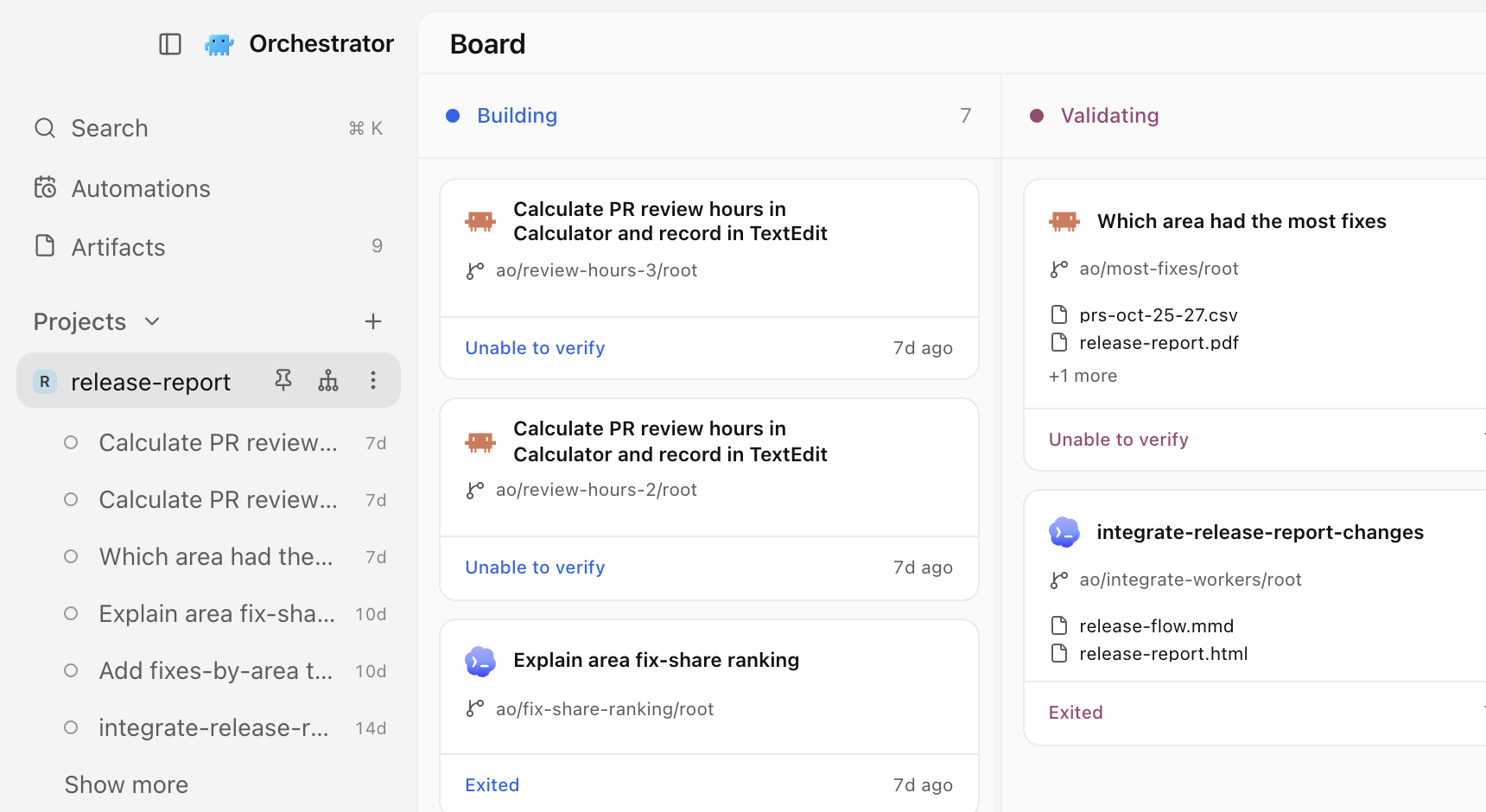 重新設計的側邊欄:release-report 專案釘選在最上面,其下列出它的工作階段,旁邊是該專案的看板。
預設的淺色主題更清爽、更簡潔。在 macOS 上,視窗現在預設為半透明,除非你之前已關閉 Window transparency,淺色模式搭配透明效果看起來就像原生的淺色應用程式。切換主題會立即生效。 #7807 #7862 #7647
從範本開始一個自動化
Automations 頁面現在會先顯示三個入門範本:PR review inbox、Daily issue triage 與 Weekly release notes。選一個範本,Create automation 對話框就會開啟,並已填好名稱、提示詞與排程,例如 PR review inbox 預設在平日執行。你可以隨意修改;在你選擇 Create automation 之前,不會儲存任何內容。這些範本會請你的代理產生唯讀的 GitHub 報告,並且需要對所選專案有 GitHub 讀取權限。 #6800
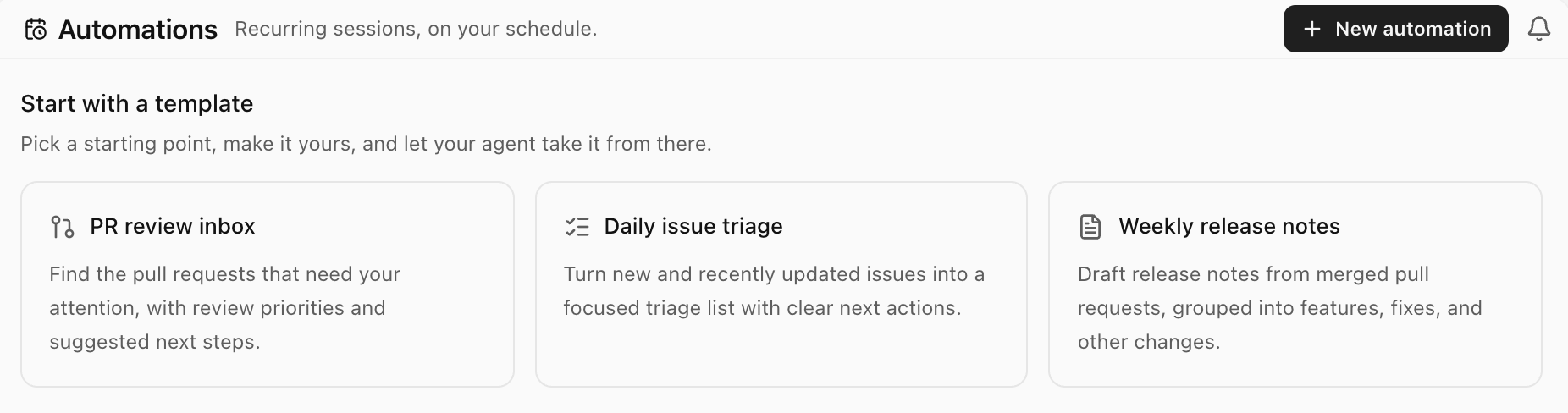 Automations 頁面顯示三個入門範本:PR review inbox、Daily issue triage 與 Weekly release notes。
用公開連結分享檔案
把代理做好的成果直接傳給別人,而不是傳一個要下載的檔案。從工作階段開啟一個檔案,例如計畫或圖表,選擇 Share,再選擇 Publish,然後複製連結:任何拿到連結的人都能在 orchestrator.inc 上閱讀這個頁面,不需要安裝應用程式或註冊帳號。檔案有變更時,Share 會提供 Republish,更新的仍是同一個連結;Unpublish 則會將頁面下架。發布需要先登入 Orchestrator Cloud。免費方案同時最多有 3 個有效連結,付費方案沒有限制。如果檔案看起來含有憑證,Orchestrator 會在你發布前提醒你;影片則無法分享。 #7479 #7758
Orchestrator 中的代理寫出一頁上線計畫,透過 Share、Publish 與 Copy link 把它放到公開頁面上。選取一行並送出意見回饋,代理會更新計畫,Republish 後連結維持不變。改進
工作階段與側邊欄
- 當你把指標移向工作階段預覽卡片時,它會保持開啟,即使你是斜著穿過其他列。 #7828
- 在預覽版中,當編排代理已回覆而你還沒看時,側邊欄與頂端列中的編排代理按鈕會顯示一個小圓點,工作時則有柔和的脈動效果。 #7969
- 在預覽版中,當代理合併、關閉、建立 pull request 或推送到 pull request 時,工作階段的 pull request 狀態會在幾秒內更新,而不是等到下一次檢查。 #7964
Chat
- 你傳送的長訊息會收合成約十行,並提供 Show more 與 Show less。 #7784
- 一則一直沒有得到回應的訊息(例如遠端連線中斷後)不會再鎖住輸入框。它會移到 Not sent 區塊,並提供 Retry 與 Discard,Discard 後五秒內可以復原。 #7751
- 在對話中對檔案路徑按右鍵,可以在 Orchestrator 中開啟、複製路徑、在 Finder 或你的檔案管理員中顯示,或用你已安裝的編輯器開啟。 #6927
- 輸入框中的權限按鈕有下拉箭頭,選擇 Bypass permissions 後它的盾牌會變成琥珀色,讓你一眼就能看出代理在行動前不會詢問。 #7742
- 每個完成的回合都以「Worked for」開頭,包括簡短的回答,而且回合結束時對話不再跳動。 #7806
- 編輯訊息時只會顯示一行「Starts a new conversation branch. Files stay as they are.」,取代之前較長的提示。 #7835
- 長對話旁邊的捲動軌更柔和,目前畫面上訊息的標記更長、更亮,方便你看清自己在哪裡。 #7736
- 在輸入框選單中選擇模型、代理或推理強度時,只會關閉那個子選單,方便你繼續調整下一項設定。 #7715
- 輸入框的控制項略微變大,回覆操作在每則回覆中位置固定,你的訊息下方不再有空白間隙,整個應用程式的按鈕也統一了滑鼠游標移上去時的樣式。 #7743 #7735 #7733 #7710
- 在預覽版中,對 MCP 伺服器的工具呼叫會用淺白的文字顯示,例如「Previewed the page」、「Clicked」或「Pressed ⌘S」,而不是原始的工具名稱。 #7956
- 在預覽版中,已完成的回覆包含連結時,Orchestrator 不會再自動開啟 Browser。點選連結仍然會開啟。 #7946
Artifact
- 你開啟的 artifact 會在其檔案變更時自動重新整理。 #7662
- 在預覽版中,artifact 檢視器支援縮放與平移:用雙指縮放、使用縮放控制項,或按 ⌘ =、⌘ − 與 ⌘ 0(Windows 與 Linux 上用 Ctrl)。編輯、意見回饋、歷史記錄與檔案操作已移到檔案名稱的選單中,該選單裡還有 Open in browser。 #7814
- 在預覽版中,圖片、PDF、影片與音訊 artifact 有了版本歷史:開啟 History,預覽較早的版本,然後還原它,或回到目前的版本。 #7875
代理
- 現已支援 Hermes Agent,可在對話或終端機中使用。安裝 Hermes 後,像選擇其他代理一樣選擇它,或執行
ao spawn --harness hermes。在對話中,Default 會在編輯檔案前詢問,Auto 與 Bypass permissions 則不會詢問。 #6635 - 完全結束 Orchestrator 現在會停止它啟動的代理,不會再有代理在背景繼續執行。它們的歷史記錄與 worktree 會保留,隨時可以繼續。將視窗關閉到系統匣不會停止它們。 #7183
- 在預覽版中,任何人都可以新增多個 Claude Code 或 Codex 帳號。在 Settings › Harness › Claude Code 或 Codex › Account 中,你可以新增帳號、選擇預設帳號,並查看每個帳號的使用上限。獨立的 Subscriptions 頁面已移除,「No agent is ready」現在會帶你前往 Harness。在舊的 Subscriptions 頁面新增的 Codex 帳號不會被帶過來,請在新位置重新新增。 #7899
- 同樣在預覽版中,編排代理在右側面板的 Browser 旁邊多了一個 Summary 分頁。它會顯示編排代理的活動與相同的帳號選擇器,因此達到上限的編排代理可以換一個帳號繼續工作。對於 Cloud 編排代理,Summary 還會列出它們的 worker。 #7978
- 在 macOS 預覽版中,授予電腦操作權限有了引導:在 Settings › Computer use agents 中,一個小幫手視窗會停靠在系統設定旁邊,方便你把 CuaDriver 拖入輔助使用與螢幕錄影,兩項都允許後它會自動關閉。 #7562
- 在預覽版中,單一任務最多可達 100 KiB(先前為 16 KiB),因此貼上很長的任務說明不會再失敗。 #7298
桌面版
- 工具提示會顯示對應操作的鍵盤快速鍵,包括你修改過的快速鍵,顯而易見的圖示也不再有多餘的工具提示。 #7707
- 在預覽版中,頂端列的指令現已加入 macOS 選單列並附上快速鍵:File 下有 New Task、New Terminal、Open in Editor、Open in Finder 與 Archive Session,View 下有側邊欄與檢查器的切換,還新增了 Go 選單,包含 Back、Forward、Orchestrator 與 Notifications。 #7971
- 在預覽版中,對工作階段分頁列中的任何分頁按右鍵,會顯示適合它的操作,例如 Rename、Pin、Copy path 與 Close tab。分頁的 ⋮ 選單列出相同的操作。 #7877 #7955
- 在預覽版中,Settings › General › Sessions › Terminal shell 讓你在所有平台上為新終端機選擇 shell:系統預設、任何偵測到的 shell,或自訂路徑。 #7874
- 在預覽版中,Clone a Git repository 對話框會在複製時顯示即時進度,並在重試中斷的連線時告知你。 #7860
- 在預覽版中,如果沒有安裝程式碼編輯器,頂端列的開啟按鈕與 ⌘O 會在 Finder、檔案總管或你的檔案管理員中開啟 worktree。 #7880
- 在預覽版中,分割面板讓你可以把終端機或檔案放在代理對話旁邊。開啟 Developer mode,再開啟 Split panes,然後把分頁拖到中央面板的邊緣。在 macOS 上,Toggle diff 的快速鍵對所有人都從 ⌘⇧D 改為 ⌥⇧D。 #7791
遠端主機與 Cloud
- 在預覽版中,遠端主機上的對話可在一秒內開啟,而不是在網路緩慢時最多等 20 秒,而且最近讀過的對話在主機離線時仍可閱讀。 #7789
- 在預覽版中,重新開啟 Cloud 對話時會立即顯示對話內容,而不是空白的新對話畫面。 #7935
- 在預覽版中,Cloud 的模型選擇器只列出 Cloud 能執行的模型,新的 Cloud 任務預設使用其編排代理的模型。 #7815 #7896
- 在預覽版中,Cloud 工作階段對話中的連結會在該工作階段的 Browser 分頁中開啟。 #7933
Developer mode 預覽功能
這些功能需要開啟 Settings › General › Advanced › Developer mode。
- 在 macOS 上,可以向輸入框聽寫:點選傳送按鈕旁邊的麥克風並說話,你的話會即時串流到訊息中。第一次使用時,Orchestrator 會要求麥克風與語音辨識權限。 #7611 #7732
- 在終端機分頁中啟動 Claude Code、Codex 或其他代理後,分頁會採用它的標誌與名稱,工作時顯示載入圖示,需要你時顯示提醒,在背景完成時顯示小圓點。 #7787
- 一個簡化的頂端列浮在中央面板上方,控制項更少,分頁為膠囊形。可透過 Simplified top bar 關閉。 #7708
- 透過 Side chats 開啟的側邊對話會依據你的第一則訊息命名,說明也更簡短。 #7616 #7675
CLI
- 在預覽版中,
ao session claim-pr支援在 GitHub 上已重新命名或轉移的儲存庫中的 pull request。 #7951
錯誤修正
Chat
- 當對話繼續後,當機的回合仍會顯示失敗,而不是顯示為你中斷了它。 #7589
- 在 Claude 對話重新啟動後,你導入正在執行的回合中的訊息,不再被顯示為從較早的工作階段復原。 #7817
- Plan 卡片只顯示一份目前的計畫,已停止回合中未完成的步驟也不再一直轉圈。 #7413
- 即使代理的訊息是在回合之外送達的(例如在背景任務之後),你也可以把它加入對話。 #6629
- 過長的工具標籤(例如完整的檔案路徑)會在對話欄內縮短顯示,游標移上去時顯示完整內容。 #7809
- 模型選擇器旁邊的橘色指示不再出現在一般的模型名稱上。 #7709
- 代理產生的 HTML 與 Markdown 會在 Browser 面板中開啟,而不是被拒絕,HTML 檔案與 artifact 也有了在其中開啟它們的按鈕。 #7590
- 在預覽版中,代理可以再次先預覽 HTML 頁面,然後再在對話中顯示。 #7920
- 在預覽版中,已封存的對話提供 Restore session,它會還原其 worktree 並繼續同一段對話,取代之前會失敗的 Resume agent。 #7898
- 在預覽版中,Claude Code 對話在 Orchestrator 重新啟動後仍保留完整的斜線指令選單,包括你的 skill 與外掛指令。 #7892
- 在預覽版中,Open in external browser 對 HTML artifact 卡片可以正常運作,而不是顯示錯誤頁面。 #7891
工作階段與 pull request
- 檢查被取消或重新執行的 pull request,在 GitHub 顯示通過時不再顯示 Checks failing。在預覽版中,被較新的推送取消的檢查顯示為 pending,由你取消的檢查顯示為 cancelled。 #7831 #8000
- 終端機編排代理在當機、結束、重新啟動或更新後會以已停止、可繼續的狀態回來,而不是消失。 #7818
- 工作階段預覽卡片不再遮住封存確認。 #7829
- 分支檢查被中斷時,有效的分支名稱不再被回報為無效。 #7574
- 在預覽版中,刪除舊的已封存工作階段不再讓應用程式凍結,包含已編輯或已重試回合的對話也可以刪除了。 #7928
- 在預覽版中,一旦工作階段的 pull request 被合併,檢查器就不再提供 Create PR,直到你推送新的 commit。 #7934
- 在預覽版中,當 Claude 在一個回合結束後自行繼續工作時,工作階段會顯示工作中的載入圖示。 #7953
- 在預覽版中,用
ao spawn啟動的 worker 會像從 New task 啟動的任務一樣開啟,附有它們的提示詞與設定步驟,而不是顯示為已停止。 #7957 - 在預覽版中,儲存庫在 GitHub 上被重新命名或轉移的專案會顯示其真實頭像。 #7947
- 在預覽版中,從右鍵選單重新命名工作階段後,工作階段的滑鼠游標懸停卡片又可以正常運作了。 #7894
代理與登入
- 登入 Claude Code 後,登入終端機會關閉,新任務會立即開始。 #7853
- 當你儲存的登入已過期但仍可更新時,Claude Code 任務可以啟動,而不是被拒絕。 #6738
- 已儲存的帳號登入後,Claude 模型選擇器不再載入模型失敗,也不再重複列出 Opus 5.5。 #7774 #7370
- 登入 Codex 帳號時使用與你的工作階段相同的 Codex,因此系統其他位置損壞的 Codex 不再影響它。 #7577
- Kimi 會以它支援的權限模式啟動,選擇器也只顯示這些模式。 #7593
- 在 Intel Mac 上,Claude Code 對話不再因為內建的 Node 而無法啟動。 #7676
- 新的 OpenCode 2 工作階段不再因為設定過程中某個舊檔案消失而失敗。 #7716
- 在預覽版中,OpenCode 對話可在內含 worktree 的工作區中啟動與繼續,OpenCode 2 壓縮失敗時會顯示為失敗。 #7559 #7869
桌面版
- 在 macOS 上,Restart & install 會完成更新,而不會因為應用程式仍在執行而中止,卡住的更新提示也會自行清除。 #7620 #7557
- 在 macOS 上,Stay Awake 按鈕會立即回應,並在低電量暫停後充電時自動恢復。在預覽版中,它會與 Settings 中的 Keep this Mac awake 保持同步。 #7686 #7870
- 終端機中新的 fish shell 啟動時不再有 2 秒的等待。 #7864
- 切換工作階段時,Browser 不再自動開啟,並且可以通過 Cloudflare 與 Google 登入檢查。你新增的第一個瀏覽器設定檔會成為預設。 #7861 #7728 #7565
- 在遠端機器上的工作階段中,⌘T 會開啟終端機,遠端主機徽章也能適應較窄的側邊欄。 #7683 #7717
- 頂端列中的 Back 與返回快速鍵會關閉 Settings 並讓你回到之前的位置。 #7746
- 只安裝了 Cursor Agent 命令列工具時,Open in editor 不再列出 Cursor,啟動失敗也會以通知顯示。 #7730
- 視窗右邊緣不再會意外開啟檢查器,請使用工具列按鈕或快速鍵。 #7741
- 檔案分頁在你點選後會保留其圖示。 #7537
- 在 macOS 上,選單不再讓視窗發生位移,標題列區域的寬度與側邊欄一致,啟動畫面也與應用程式背景一致。 #7749 #7768 #7772
- Windows 安裝程式、macOS 修復安裝程式與 Linux 套件都使用 Orchestrator 這個名稱。 #7578
- 在預覽版中,捲動邊緣在視窗透明時以及在每個主題下都能乾淨地淡出。 #7893
- 在預覽版中,Windows 上顯示縮放為 125% 時,手機配對 QR 碼能正確繪製,手機可以掃描。 #7949
了解更多
未標示為預覽版的變更已包含在 11 月 6 日發布的穩定版 v0.14.10 中。預覽項目需要 11 月 8 日預覽版。