
v0.15.1: 匯入你的舊對話、與團隊共用,以及原生行動應用程式
Orchestrator v0.15.1 可匯入你先前的 Claude Code 與 Codex 對話,能與個人和團隊共用 Cloud 工作階段與專案,把所有 artifact 集中在一份清單並支援一鍵 Publish,還推出了支援 Orchestrator Cloud 的原生行動應用程式。預覽版新增了分叉工作階段與還原檔案。
穩定版 v0.15.1 已發布。它在 11 月 13 日的 v0.15.0 之後只多了一項修正,因此本篇一併涵蓋這兩個版本。現在你可以把先前在 Claude Code 或 Codex 中的對話帶進 Orchestrator,與團隊共用 Cloud 工作階段與專案,並在同一份清單中找到所有 artifact,一鍵即可 Publish。iOS 與 Android 版 Orchestrator 以原生控制項重新打造,可以直接在手機上執行 Orchestrator Cloud 工作階段。在預覽版中,你可以在任一回合分叉工作階段,並在還原對話時一併還原檔案。
把你先前的對話帶進 Orchestrator
你在這台電腦上用 Claude Code 或 Codex 進行過的對話,現在可以匯入 Orchestrator,讓你從上次停下的地方繼續,不必從頭開始。你可以從主畫面上的 Bring your earlier chats into Orchestrator、專案設定中的 Import chats…、空白專案看板上的提示開始,或在 Settings › Harness 中匯入單一對話。在 Mac 上,匯入也會找到其他桌面程式設計應用程式所保存的 Claude Code 與 Codex 對話,包括已封存的工作區,而且只要你開口,代理就能把該應用程式的專案設定搬過來。很長的匯入清單可以捲動,匯入錯誤會顯示在 Import 旁邊。 #6364 #8059 #8185
一個空專案在其資料夾中找到 4 個先前的對話。檢視它們,排除一個,匯入另外三個,然後開啟一個匯入的 Claude Code 對話繼續:代理仍記得先前的對話。與團隊共用 Cloud 工作階段與專案
Orchestrator Cloud 工作階段與專案現在可以與個人和團隊共用,不再只能透過連結。Share 會開啟一個對話框:依名稱或電子郵件新增成員,或加入整個團隊,選擇他們的存取權限,並查看誰有存取權以及原因,從擁有者一路到團隊與受邀的電子郵件。General access 用一句話說明連結允許哪些人進入。連結預設為 Can watch,Can write 會先詢問,Link settings 可設定新連結的有效期限並撤銷舊連結。Settings › Teams 會列出你的團隊,你可以在其中重新命名團隊、管理成員,並查看與團隊共用的內容。 #7511 #7888
在 Cloud 工作階段中,Share 只有一個按鈕,Cloud 專案設定則有一個適用於整個專案的 Sharing 頁面。其他成員工作階段中的檔案為唯讀:你可以開啟並閱讀,但無法編輯、刪除、下載或複製。在共用專案的編排代理中,其 pull request 與 merge request 會放在 Share 旁邊的標題列控制項中,而不是浮在對話上方。 #8124 #7665 #7810
與團隊共用 Cloud 工作階段:以「可觀看」權限加入團隊,然後開啟連結存取並複製連結。單一 Artifacts 清單,一鍵 Publish
Artifacts 頁面現在是一份清單,最新的排在最前面,每一列都標示所屬的專案與工作階段。你可以依 All、On this machine 或 Cloud 篩選,也可以依專案、類型或共用狀態篩選,切換到清單檢視,或選擇 Select 一次刪除多個 artifact。Share 現在改為 Publish:按一下就會發布 artifact 並顯示連結,檔案變更後按鈕會變成 Republish,並更新同一個連結。 #8148 #8073 #8093
當某個回合建立或編輯 artifact 時,對話會在回覆下方顯示預覽卡片,並標示 Created 或 Edited,新的 artifact 會在工作階段的 Artifacts 分頁中開啟,而不是佔據 Browser。清單現在只包含代理以 ao artifact add 登記為交付成果的檔案,因此一個頁面加上它的 50 張圖片只算一個 artifact,編排代理寫出的檔案也會顯示。 #8120 #8174 #7855 #8118
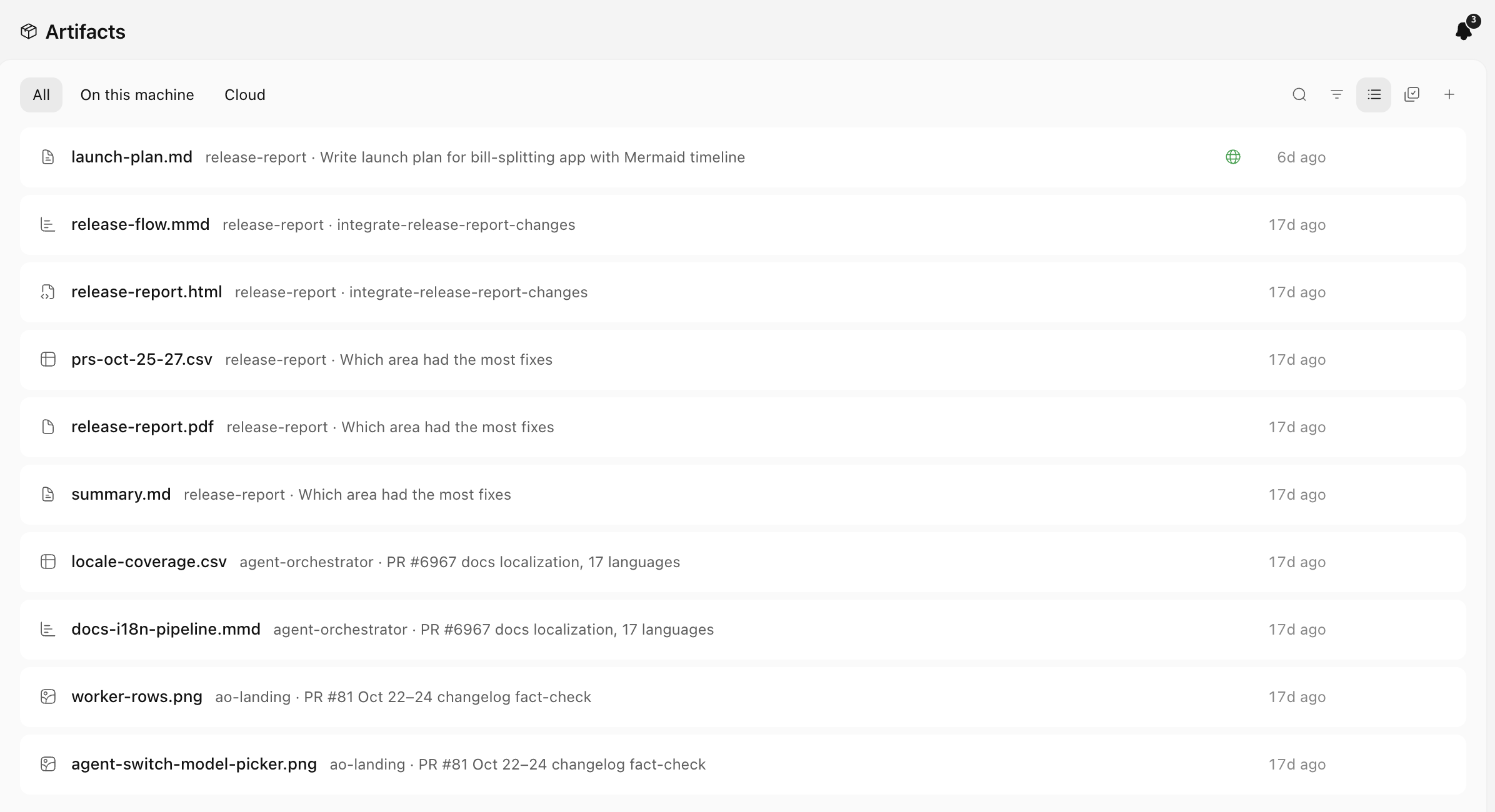 合併為一個清單的 Artifacts 頁面,最新的在前,附有全部、本機與 Cloud 篩選。已發布的發布計畫帶有地球圖示。
原生行動應用程式,把 Orchestrator Cloud 帶到你的手機上
iOS 與 Android 版 Orchestrator 2.4.0 以原生控制項重新打造:分頁、Workers 看板、New task、對話、Settings、Machines、終端機、Files 與預覽。在 Settings › Machines 中登入後,就能在已配對的電腦旁邊啟動 Orchestrator Cloud 工作階段,與它們對話、重新命名、釘選或停止,並透過瀏覽器登入把 Claude 與 ChatGPT 連接到 Cloud,不必再複製代碼。 #7838 #7839 #8085 #8086
配對現在使用一次性代碼,只能在 10 分鐘內使用一次,因此每支手機或每台電腦都有各自的存取權,可以個別撤銷。在桌面版的 Connect mobile 中,Regenerate 改為 Revoke all devices,新增遠端主機時也可以使用配對代碼。2.4.0 版已在 App Store 與 Google Play 上架。 #8081 #8083 #8082
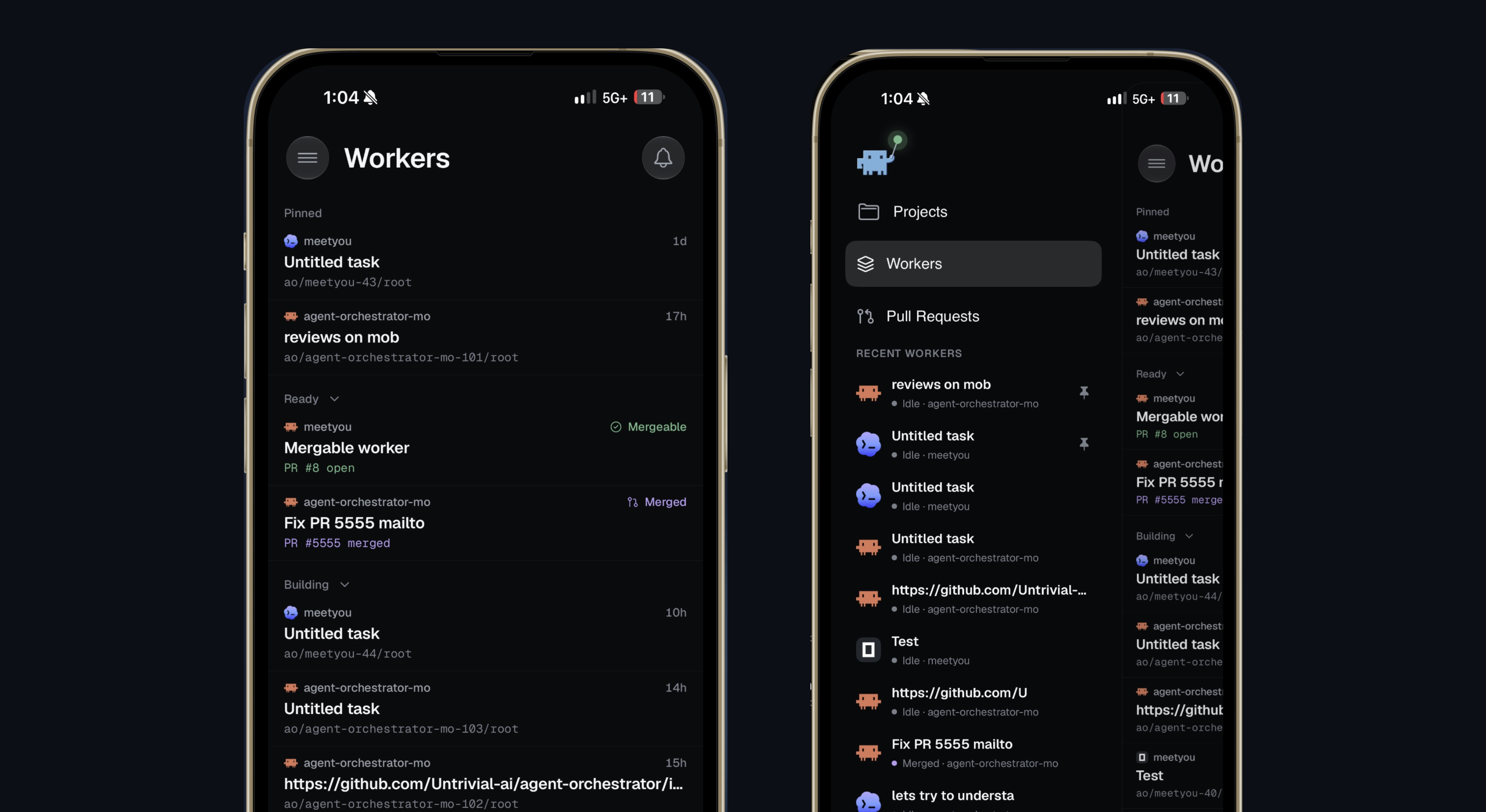 iPhone 上的 Orchestrator 2.4.0:原生 Workers 看板,以及包含 Projects、Workers 與 Pull Requests 的選單。
改進
已進入穩定版
這些功能上週在預覽版中推出,現已包含在穩定版 v0.15.0 中。
- 在 Settings › Harness › Claude Code 或 Codex › Account 中新增多個 Claude Code 或 Codex 帳號、選擇預設帳號,並查看每個帳號的使用上限。編排代理有一個 Summary 分頁,提供相同的帳號選擇器,因此達到上限的編排代理可以換一個帳號繼續工作。 #7899 #7978
- artifact 檢視器支援縮放與平移,圖片、PDF、影片與音訊 artifact 也有版本歷史,可以預覽與還原。 #7814 #7875
- 對 MCP 伺服器的工具呼叫會用淺白的文字顯示,例如「Previewed the page」或「Clicked」,而不是原始的工具名稱。 #7956
- 遠端主機上的對話可在一秒內開啟,主機離線時仍可閱讀,重新開啟 Cloud 對話時也會立即顯示對話內容。 #7789 #7935
- Settings › General › Sessions › Terminal shell 可為新終端機選擇 shell。對工作階段分頁列中的任何分頁按右鍵,會顯示適合它的操作;它的 ⋮ 選單也列出相同的項目。 #7874 #7877 #7955
- 當編排代理已回覆而你還沒看時,編排代理按鈕會顯示一個小圓點。在 macOS 上,頂端列的指令也已加入選單列並附上快速鍵。 #7969 #7971
- Clone a Git repository 對話框會顯示即時進度,已封存的對話提供 Restore session,取代之前會失敗的 Resume agent。 #7860 #7898
- 單一任務最多可達 100 KiB,代理變更 pull request 時其狀態會在幾秒內更新,被取消的檢查也不再算作 CI 失敗。 #7298 #7964 #8000
Chat
- 對話內搜尋(macOS 上按 Cmd+F,Windows 與 Linux 上按 Ctrl+F)會搜尋整段對話,包括畫面上尚未載入的訊息,並提供符合數量計數與上一個、下一個。你可以在 Settings › Shortcuts 中變更這個快速鍵。 #7684
- 對話步驟會說明每一步做了什麼,例如「Read README.md」、「Ran tests」或「Created branch feat/x」,大多數情況下不再只顯示「Ran command」,工具呼叫也會保持收合,直到你展開。產生、重新命名與封存代理會收進 Worked for,Agent Reports 則收合成一行,計算報告數量以及需要你處理的報告。 #7840 #8052 #7822
- 代理不再在對話中顯示 Orchestrator 自己的 CLI 指令;步驟會描述它們做了什麼,例如「Previewed hello.html」。 #8156
- 你自己的訊息會轉譯簡單的 Markdown:清單、核取方塊、粗體與斜體、程式碼、連結與引文。在輸入框中,Shift+Return 會延續清單,Tab 會縮排項目,你傳送的 skill 與檔案會以強調色顯示。 #8064 #8062
- 編輯已傳送的訊息會在它自己的對話泡泡中進行,頁面上的其他內容不會移動,已傳送訊息的附件會在泡泡上方顯示為一排小圖塊。 #7858 #8056
- Add to chat 會準確擷取你選取的內容,包括格式化文字、程式碼與圖表,差異檢視器中的選取範圍在工作階段串流輸出時也不再消失。 #7850 #7512
- 重新開啟對話時,會回到你上次在歷史記錄中停留的位置,而不是跳到最底部,閒置過的對話也會更快恢復。 #8261 #8101
- 代理在對話中顯示的頁面裡的圖片會以原始大小開啟,對話的圖片檢視器也會使用整個視窗。 #7901
- 代理知道你的當地時區,會用當地時間告訴你時間,而不是重複 UTC 時間戳記。 #8152
- 在預覽版中,Roll back to here 也會把 worktree 中的檔案還原到該回合之前的狀態,確認畫面會列出每個將變更的檔案。你也可以在任一回合分叉工作階段:回合上的 Fork 或工作階段選單中的 Fork session 會開始一個新的工作階段,擁有自己的 worktree,以及到那一刻為止的對話。 #7585 #8111
- 在預覽版中,在對話中選取文字會開啟內嵌的留言框,每個加上註解的選取範圍都有編號徽章標示;留言會連同所指的文字一起送給代理。Add selection to chat 可以在鍵盤快速鍵視窗中重新指定。 #8340 #8435 #8284
- 在預覽版中,你可以在 Qwen Code、Kimchi、OMP、Antigravity 與 Hermes 上引導正在執行的回合:回合進行中傳送的訊息會加入該回合,而不是在佇列中等待。 #7702 #8016 #8022
- 在預覽版中,當訊息因代理已登出而傳送失敗時,輸入框上方會出現一條提示並提供 Log in,登入後你的訊息就會送出。 #7769
- 在預覽版中,/ 與 @ 選單更精簡,skill 會以易讀的名稱搭配一行說明顯示,網頁連結也會顯示網站的 favicon。 #8313 #8409 #8332
- 在預覽版中,Resolve conflicts 與 Update from base 會在對話中顯示為你自己的操作,並列出有衝突的檔案。 #8404
工作階段與側邊欄
- 看板的 Archive 會在目前頁面上方開啟可搜尋的封存清單:輸入文字即可依標題、分支、PR 編號、專案或代理篩選,並用方向鍵移動。側邊欄中專案的 ⋮ 選單也有 Archive。 #8065 #8092 #8133 #8234
- 看板狀態與實際情況一致:Orchestrator 自己的審查會留在 Validating,In review 只放等待人工處理的 PR,Ready 只放可以合併的 PR。 #7503
- 終端機工作階段與 shell 分頁會採用其程式設定的標題,因此執行 Claude Code 或 Codex 的分頁會顯示任務主題。你自己設定的名稱仍然優先。 #8018
- 側邊欄底部合併成一列:左邊是你的帳號,右邊是 Mobile 選單(Connect mobile、Stay Awake)與 Settings。 #8161
- 在預覽版中,Cmd+K 會搜尋所有過去的工作階段,並在開啟時捲動到符合的訊息,代理也可以用
ao search執行相同的搜尋。Cmd+K 開啟時也更精簡,並聚焦於目前的專案或工作階段。 #7362 #8410 - 在預覽版中,側邊欄的 Scratchpad 區塊改名為 Sessions,並移到 Projects 上方,一律顯示它的 + 按鈕,封存清單在各處都標示為 Archived sessions。 #8323 #8318 #8294
- 在預覽版中,工作階段卡片會以主題顯示分支,移除專案後它會立即從側邊欄消失,開始審查時也會讓你留在目前的分頁。 #8301 #8275 #8347
Artifact
- Summary 分頁會以縮圖預覽你最新的 artifact,其餘的依新到舊列出,worker 有 artifact 時,它的檢查器一律顯示 Artifacts 分頁。 #8044 #8032 #8011
- 發布 artifact 後,你的代理可以找到它的公開連結,例如把連結加到 pull request 中。在行動裝置上,已發布的 artifact 會顯示連結,並提供 Share link 與 Copy link。 #7966 #8028
- 影片 artifact 會顯示預覽畫面,而不是灰色的佔位圖,圖庫預覽在第一次檢視後也會載入得更快。 #7671 #8071
- artifact 預覽視窗的標題列更精簡,也可以從中分享 Scratchpad 檔案。 #8043
- 在預覽版中,發布面板會立即開啟,每份清單都會標示連結為公開或受限,已發布的 artifact 有變更時,標題列會顯示單一的 Republish 按鈕。 #8302 #8349
- 在預覽版中,即使有數百個 artifact,Artifacts 頁面與工作階段的 Artifacts 分頁仍保持流暢。 #8339
桌面版
- 新的分頁列已對所有人開啟:膠囊形分頁、最後一個分頁後方有用來開新終端機的 +,操作按鈕也更低調。工作階段分頁一律顯示它的 ⋮ 選單,用滑鼠中鍵按一下即可關閉終端機與檔案分頁。 #8077 #8079
- 在終端機中的點選會傳給使用滑鼠的程式,例如 Claude Code 的面板。按住 Option(macOS 以外為 Shift)即可選取文字,或選擇 Settings › General › Terminal clicks › Always select text。終端機分頁會顯示其中執行的代理及其即時狀態。 #8141 #8276
- Automations 頁面重新設計:入門範本保留在最上方,你的清單新增附數量的 All、Enabled 與 Paused 篩選、搜尋、專案篩選與排序。排程會以淺白的文字顯示。 #8088
- 整個應用程式採用一致的新圖示集與控制項風格,應用程式圖示也重新繪製,並在 macOS 26 上提供 Liquid Glass 版本。 #7903 #7999 #7970 #8069
- 側邊欄中的更新列會顯示下載進度、連到版本資訊,並在更新失敗時提供重試。應用程式也開啟得更快,不必等待網路檢查。 #8020 #8165
- 應用程式、CLI 說明、代理提示詞、錯誤訊息與系統匣在全部九種語言中都統一使用 Orchestrator 這個名稱。 #7685
- 在預覽版中,Report a problem 會開啟與代理的對話,由代理和你一起撰寫錯誤回報,取代原本的表單。 #6984
- 在預覽版中,你沒在看的工作階段中閒置的 Browser 分頁會降低資源使用,殘留的暫時瀏覽器設定檔會被清除,
ao-app://sessions/<project>/<session>連結也會直接在應用程式中開啟該工作階段。 #8400 #8407 #8047
代理與帳號
- 新的 Claude Code 審查在可用時會以 Chat 模式執行,而且該審查代理為唯讀,無法寫入 worker 的分支。 #7253
- 輸入框中的帳號標籤會在你接近使用上限時提醒你,上限現在也會顯示你已使用多少,例如「Session 78% used」。 #8231 #8272
- 在專案設定中,每個代理列都顯示為 Agent · Model · Effort,推理強度有自己的選擇器。如果終端機執行的
ao與應用程式自帶的 CLI 不同,Settings › General › Advanced 會告訴你,按 Use this app's ao 即可修正。 #7952 #7783 #8039 - 在預覽版中,Claude Code 與 Codex 的 Chat 工作階段達到使用上限時,可以轉到另一個已登入的帳號:在代理的 Account 設定中開啟 Move to another account at a usage limit。 #7534
- 在預覽版中,訂閱帳號可在遠端主機上使用,代理選擇器中有 Account 列,
ao account可列出並切換帳號。 #8253 #8355 - 在預覽版中,每個代理的 Account 分頁會分開列出登入方式與 API 金鑰,供應商的 API 金鑰只需儲存一次並會經過檢查,帳號檢查失敗時也會用淺白的文字說明原因。 #7312 #8365
- 在預覽版中,Grok Build 可以作為 Chat 工作階段執行,支援模型與推理強度控制、權限提示與繼續工作階段。 #8298 #8278
遠端主機與 Cloud
- 遠端主機離線時,它的看板會保留最後儲存的版本,並顯示 Offline、最後更新時間與 Retry。 #8222
- 遠端主機密碼會加密儲存,在瀏覽器中開啟主機的通道位址也不再把你的手機鎖在外面。 #8038 #8027
- 在預覽版中,Cloud 工作階段擁有更多本機工作階段的功能:從分頁選單封存、終端機 Restore、重新啟動後保留 shell 分頁、檔案分頁、自動化、通知與 PR 衝突處理。 #8341
- 在預覽版中,Share 對話框移除了 Workspace members 列,在編排代理工作階段中使用 Share 會共用整個專案。 #8307
行動應用程式
- artifact 會在可滑動瀏覽的檢視器中開啟,並附有該工作階段 artifact 的膠卷列,檢視器可預覽影片與音訊、Android 上的 PDF、CSV 與 TSV 表格,以及 Mermaid 圖表。回合產生的 artifact 會在回覆下方顯示為預覽圖塊。 #7681 #8098 #8235
- Files 可以與其他分支或 PR 比較,並顯示未提交、已暫存、未暫存或單一 commit 的變更。 #8224
- 從 New project 為已配對的電腦新增本機專案,New task 開啟時也會帶入你上次工作的專案。 #8240 #8140
- Android 採用與 iOS 相同的看板版面,Pull Requests 則是分組清單,每個 PR 只顯示一個狀態。 #8154 #8218
- 附加的照片與檔案會在輸入框中顯示為縮圖,把圖片貼到 New task 中就會附加上去。 #8153 #8226
- 沒有任何執行中工作的 Workers 看板會顯示閒置畫面,釘選 Archive 並提供 New agent 按鈕。在接上實體鍵盤的 iPad 上,Return 會傳送訊息,Cmd+Return 會引導正在執行的回合。 #7506 #7666
Developer mode 預覽功能
這些功能需要開啟 Settings › General › Advanced › Developer mode。
- Usage 頁面會顯示代理工作階段的花費、使用的 token,以及每個訂閱還剩多少額度。可從側邊欄的 Usage 開啟。 #7148 #8097 #8112
- 新專案可以替你挑選 worker 與編排代理,優先選擇已安裝且已登入的代理。 #8252
- 在非常長的對話中,/btw 會開啟側邊對話,而不是失敗。 #6599
- 在預覽版中,開啟 PR view 後,pull request 會在對話旁邊的獨立分頁中開啟,包含說明、留言、檢查、審查者與堆疊,並提供 Merge。 #7394 #8336
- 在預覽版中,開啟 Split panes 後,每個面板都有可拖曳的標題列,代理也可以用
ao pane排列你的分頁。 #8273 #7873 - 在預覽版中,在 Chrome 模式下,即使 Chrome 視窗被遮住或最小化,代理仍可在它們的 Chrome 分頁中工作。 #8396
錯誤修正
Chat
- Claude 對話再次能辨識 Claude Code 新的使用上限訊息,因此會顯示上限通知並在重設後繼續,而不是顯示一般錯誤。 #7991
- 正在等待問題回答的對話,在 Orchestrator 重新啟動後不再卡住。 #7919
- 當代理在回合中途停止時,該回合會以「The agent stopped before this turn finished」結束,而不是一直轉圈。 #8171
- 代理回覆時,對話的運算量大幅減少,因此長對話仍保持流暢,切換工作階段也不再讓側邊欄凍結。 #7988 #8013
- 在對話之間切換時,不再對已經存在的內容重播淡入與捲動效果。 #8067 #8233
- 引導佇列中的訊息會立即將它移出佇列,被引導的訊息不再看似消失,附件也會在你傳送的那一刻就顯示在訊息中。 #7963 #8049 #8184 #8063
- 對話轉移到另一個 Claude 帳號時,你可以繼續輸入,Claude 登入過期時也會請你重新登入,而不是顯示原始錯誤。 #7992 #7993
- 連結的懸停卡片會在約 3 秒內完成載入,對話中指向代理已存為 artifact 的檔案的連結,會開啟該 artifact。 #8001 #8045
- 轉發到對話中的審查留言會轉譯 GitHub 的 HTML,而不是直接印出標籤,對於如預期解析的模型別名,也不再出現「Answered by … instead of …」列。 #8150 #8214
- Copy image、Save image 與 Open in Orchestrator Browser 在遠端主機上的對話中可以正常運作。 #8151 #8239
- 在預覽版中,代理工作時快速連續傳送的訊息都會送出,排在停滯回合後面的訊息也會在該回合逾時後執行。 #8248 #8297
- 在預覽版中,Claude Code 工作階段遺失的對話會顯示為已結束並可繼續,Claude Chat 從第一個回合起就會顯示模型真正的上下文視窗。 #8195 #8041
- 在預覽版中,把對話從 Claude Code 切換到 Codex 後,輸入框會顯示 Codex 的模型。 #7790 #8320
- 在預覽版中,編排代理對話會保持訊息順序,第一則訊息在 macOS 上不再跳動,點進 Browser 或終端機後也不再把你輸入的內容送到輸入框。 #8384 #8324 #8418
- 在預覽版中,開啟工作階段時模型選擇器下方不再閃現錯誤,OpenCode Go 模型也能持續選取。 #8394 #7307
工作階段與 pull request
- 啟動工作階段更可靠:設定最多有 120 秒,過時的模型設定可以重設,自動啟動在連續三次相同的失敗後會暫停。 #8119
- 經過壓縮的 Claude Code 工作階段可以再次從 Terminal 切換到 Chat,有訊息的 Hermes 對話也可以切換到 Terminal。 #8026 #7740
- 即使遠端主機離線,你也可以取消釘選它的工作階段。 #8094
- 在預覽版中,編排代理會確認被 Claude Code 包裝成貼上內容的 worker 報告,因此同一份報告不會再次出現。 #6387
- 在預覽版中,只因執行被取消而失敗的 CI 工作會算作 cancelled。 #8149
代理
- 自動審查在 tmux 3.5 及更新版本上可以再次運作,用新設定重新執行 Claude Code 審查也不再失敗。 #7315 #8212
- 從 Dock 開啟應用程式時,透過 npm、nvm、fnm 或 Volta 安裝的代理不再顯示「Installation check failed」。 #7922
- 使用自訂模型供應商的 Codex 不再顯示為已登出。 #7959
- 使用 OpenCode 1 時,回答提示會立即清除 Needs You,OpenCode 子代理也不再佔據其上層工作階段。 #7596 #7597
- Antigravity 工作階段會遵守 Auto 與 Accept edits 權限模式,Command Code 工作階段則會保留位於符號連結後方的條件式 git 設定。 #8066 #8144
- 在預覽版中,Settings 不再重複列出同一個 Claude Code 登入。 #7674
桌面版與遠端主機
- 從「Let's set up your first project」複製 GitHub 儲存庫可以再次正常運作。 #7927
- 穩定版的更新說明會顯示該版本自己的版本資訊,其中的連結也會在你的瀏覽器中開啟。 #8110 #8183
- 開啟選單時 Browser 面板不再變成空白,最大化的 Browser 也會延伸到視窗邊緣。 #8173 #8074
- 中央面板不再會被推向側邊,封存有未提交變更的工作階段時,頂端列也不再留下被截斷的錯誤訊息。 #8024 #8055
- 在 Find in terminal 中貼上時,文字會放入搜尋框,Add feedback 可在轉譯後的 HTML artifact 上使用,Cloud artifact 的 Edit file 也可以再次開啟。 #7882 #8012 #8048
ao remote-host link會改用暫時的通道位址,而不是直接失敗。 #7977- 在預覽版中,遠端主機重新連線期間,它的輸入框會保持開啟,失敗的檔案串流也不再讓工作階段卡住。 #7431 #8304 #8176
- 在預覽版中,在 Cloud Chat 裡,核准選單會變更核准模式,New Task 會列出 Cloud 自己的模型,在往上捲動時傳送訊息會帶你回到你的訊息。 #8287 #8288 #8292
- 在預覽版中,內建的 ACP Node 執行環境已更新至 22.23.5,以納入 Node 的安全性修正。 #8196
行動應用程式
- 切換應用程式時,開啟中的對話會保留在畫面上,在 Chat 與 Terminal 之間切換只會顯示一個載入畫面,Android 上的捲動也更順暢。 #7688 #7908 #7950
- Connect manually 在 iOS 上會保持鍵盤開啟,也接受帶有自訂連接埠的主機。 #7906 #7995
- 過長的核准指令會在卡片內捲動,Android 的麥克風按鈕不再變成空白,在 Android 上儲存機器名稱也不再當機。 #7797 #7887 #7943
- 機器重新命名不必登出即可同步,多路由的 Cloud 機器不再每 30 秒重新連線一次,使用 Default 模型的任務可以啟動,失敗的 MCP 伺服器會顯示為簡短的說明。 #7990 #7794 #7996 #8037
了解更多
未標示為預覽版的變更已包含在 11 月 14 日發布的穩定版 v0.15.1 中,它以 v0.15.0 為基礎。預覽項目需要 11 月 14 日預覽版。行動應用程式的變更包含在 iOS 與 Android 版 Orchestrator 2.4.0 中。