
v0.15.1: 이전 채팅 가져오기, 팀과 공유, 네이티브 모바일 앱
Orchestrator v0.15.1은 이전의 Claude Code와 Codex 채팅을 가져오고, Cloud 세션과 프로젝트를 사람과 팀에 공유하며, 모든 아티팩트를 한 번의 클릭으로 게시할 수 있는 하나의 목록에 모으고, Orchestrator Cloud를 지원하는 네이티브 모바일 앱을 선보입니다. preview 빌드에서는 세션 포크와 파일 되돌리기가 추가되었습니다.
stable v0.15.1이 출시되었습니다. 11월 13일의 v0.15.0에 수정 사항 하나를 더한 버전이라, 이번 글에서 두 버전을 함께 다룹니다. 이제 Claude Code나 Codex로 나눈 기존 채팅을 Orchestrator로 가져오고, Cloud 세션과 프로젝트를 팀과 공유하고, 모든 아티팩트를 하나의 목록에서 찾아 한 번의 클릭으로 게시할 수 있습니다. iOS와 Android용 Orchestrator는 네이티브 컨트롤로 새로 만들어졌고, 휴대폰에서 Orchestrator Cloud 세션을 실행합니다. preview 빌드에서는 원하는 턴에서 세션을 포크하고, 채팅과 함께 파일도 되돌릴 수 있습니다.
이전 채팅을 Orchestrator로 가져오기
이 컴퓨터에서 Claude Code나 Codex와 나눈 채팅을 이제 Orchestrator로 가져올 수 있어, 처음부터 다시 시작하지 않고 하던 곳에서 이어 갈 수 있습니다. 홈의 Bring your earlier chats into Orchestrator, 프로젝트 설정의 Import chats…, 빈 프로젝트 보드에 나오는 안내, 또는 채팅 하나만 가져오려면 설정 › Harness에서 시작하세요. Mac에서는 다른 데스크톱 코딩 앱이 보관한 Claude Code와 Codex 채팅도 보관된 작업 공간까지 포함해 찾아내며, 요청하면 에이전트가 그 앱의 프로젝트 설정도 옮겨 줍니다. 긴 가져오기 목록은 스크롤되며, 가져오기 오류는 가져오기 옆에 표시됩니다. #6364 #8059 #8185
빈 프로젝트가 폴더에서 이전 채팅 4개를 찾습니다. 검토하고 하나를 빼고 나머지 3개를 가져온 뒤, 가져온 Claude Code 채팅을 열어 이어 가면 에이전트가 이전 대화를 기억합니다.Cloud 세션과 프로젝트를 팀과 공유하기
이제 Orchestrator Cloud 세션과 프로젝트를 링크뿐 아니라 사람과 팀에게도 공유할 수 있습니다. 공유를 누르면 대화 상자 하나가 열립니다. 이름이나 이메일로 사람을 추가하거나 팀 전체를 추가하고, 권한을 고르고, 소유자부터 팀과 초대한 이메일까지 누가 왜 접근할 수 있는지 확인하세요. General access는 링크로 누가 들어올 수 있는지 한 문장으로 알려 줍니다. 링크는 Can watch로 시작하고, Can write는 먼저 확인을 요청하며, Link settings에서 새 링크의 유효 기간을 정하고 이전 링크를 취소할 수 있습니다. 설정 › 팀에는 내 팀 목록이 있어, 이름을 바꾸고 구성원을 관리하고 팀과 공유된 항목을 확인할 수 있습니다. #7511 #7888
Cloud 세션에서는 공유가 버튼 하나로 바뀌었고, Cloud 프로젝트 설정에는 프로젝트 전체를 위한 Sharing 페이지가 생겼습니다. 다른 구성원의 세션에 있는 파일은 보기 전용이라, 열어서 읽을 수는 있지만 편집, 삭제, 다운로드, 복사는 할 수 없습니다. 공유된 프로젝트의 오케스트레이터에서는 풀 리퀘스트와 머지 리퀘스트가 대화 위에 떠 있지 않고 헤더의 공유 옆 컨트롤에 모입니다. #8124 #7665 #7810
Cloud 세션을 팀과 공유: 팀을 ‘볼 수 있음’ 권한으로 추가하고, 링크 액세스를 켠 다음 링크를 복사합니다.하나로 모인 Artifacts 목록과 한 번의 클릭으로 게시
Artifacts 페이지가 이제 최신순으로 정렬된 하나의 목록이 되었고, 각 행에 프로젝트와 세션이 표시됩니다. 전체, On this machine, 클라우드로 필터링하거나 프로젝트, 유형, 공유 상태로 거르고, 목록 보기로 전환하거나, 선택을 눌러 여러 아티팩트를 한 번에 삭제할 수 있습니다. 공유는 이제 게시가 되었습니다. 한 번 클릭하면 아티팩트가 게시되고 링크가 표시되며, 파일이 바뀌면 버튼이 다시 게시로 바뀌어 같은 링크를 업데이트합니다. #8148 #8073 #8093
턴에서 아티팩트를 만들거나 편집하면 답변 아래에 Created 또는 Edited 표시가 붙은 미리 보기 카드가 채팅에 나타나고, 새 아티팩트는 브라우저를 차지하지 않고 세션의 Artifacts 탭에서 열립니다. 이제 목록에는 에이전트가 ao artifact add로 결과물로 등록한 파일만 담기므로, 페이지 하나와 이미지 50장은 아티팩트 하나로 계산되고, 오케스트레이터가 작성한 파일도 표시됩니다. #8120 #8174 #7855 #8118
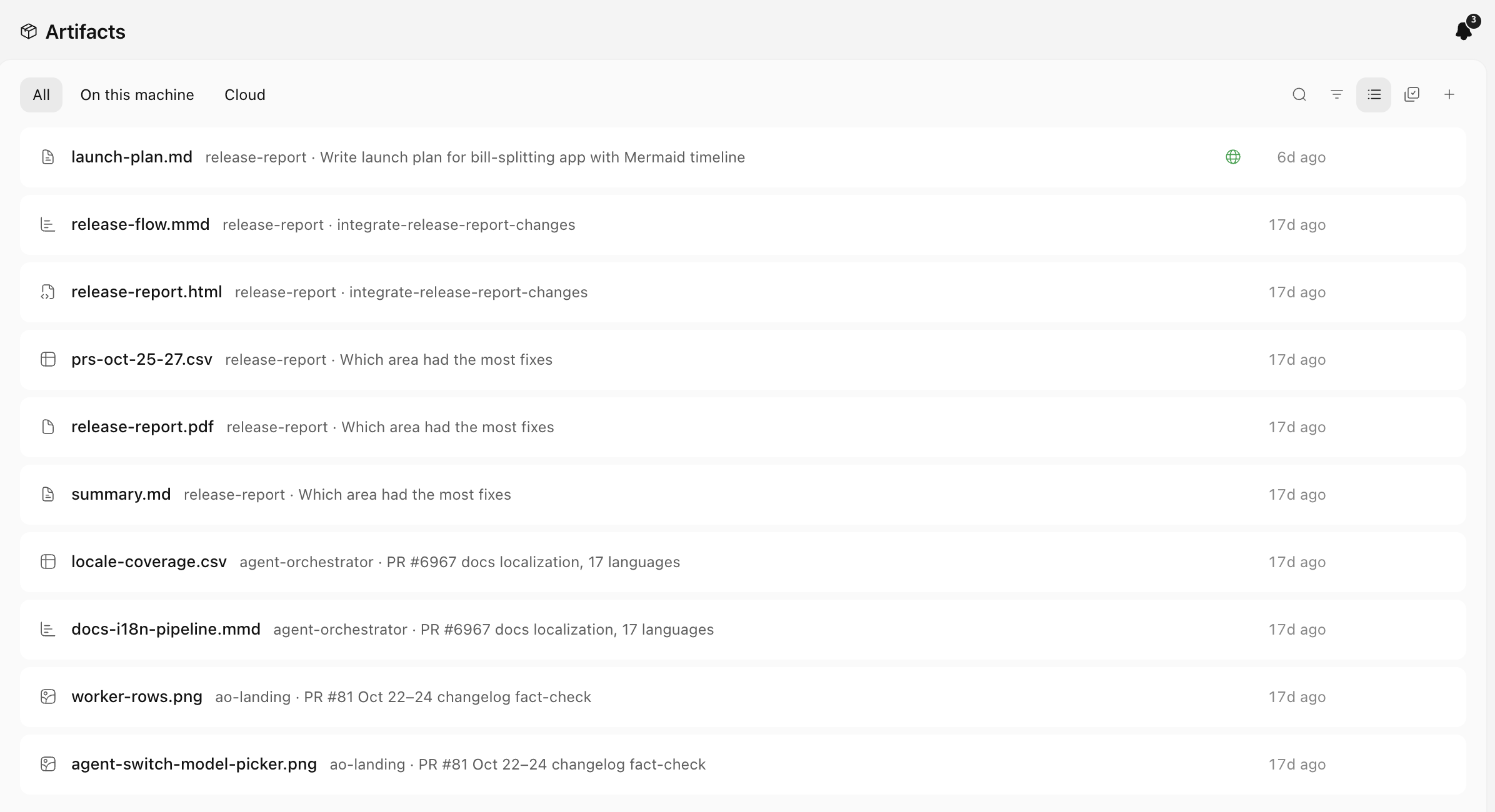 하나의 목록으로 바뀐 Artifacts 페이지. 최신순이며 전체, 이 컴퓨터, Cloud 필터가 있습니다. 게시된 출시 계획에는 지구본 표시가 붙습니다.
네이티브 모바일 앱과 휴대폰 속 Orchestrator Cloud
iOS와 Android용 Orchestrator 2.4.0이 네이티브 컨트롤로 새로 만들어졌습니다. 탭, 워커 보드, 새 작업, 채팅, 설정, Machines, 터미널, 파일, 미리 보기가 모두 바뀌었습니다. 설정 › Machines에서 로그인하면 페어링된 컴퓨터 옆에서 Orchestrator Cloud 세션을 시작하고, 채팅하고, 이름을 바꾸고, 고정하고, 중지할 수 있으며, 코드를 복사하는 대신 브라우저로 로그인해 Claude와 ChatGPT를 Cloud에 연결할 수 있습니다. #7838 #7839 #8085 #8086
이제 페어링에는 10분 안에 한 번만 쓸 수 있는 일회용 코드를 사용하므로, 휴대폰이나 컴퓨터마다 따로 취소할 수 있는 개별 접근 권한을 받습니다. 데스크톱의 모바일 연결에서는 Regenerate가 Revoke all devices로 바뀌었고, 원격 호스트를 추가할 때도 페어링 코드를 쓸 수 있습니다. 버전 2.4.0은 App Store와 Google Play에서 받을 수 있습니다. #8081 #8083 #8082
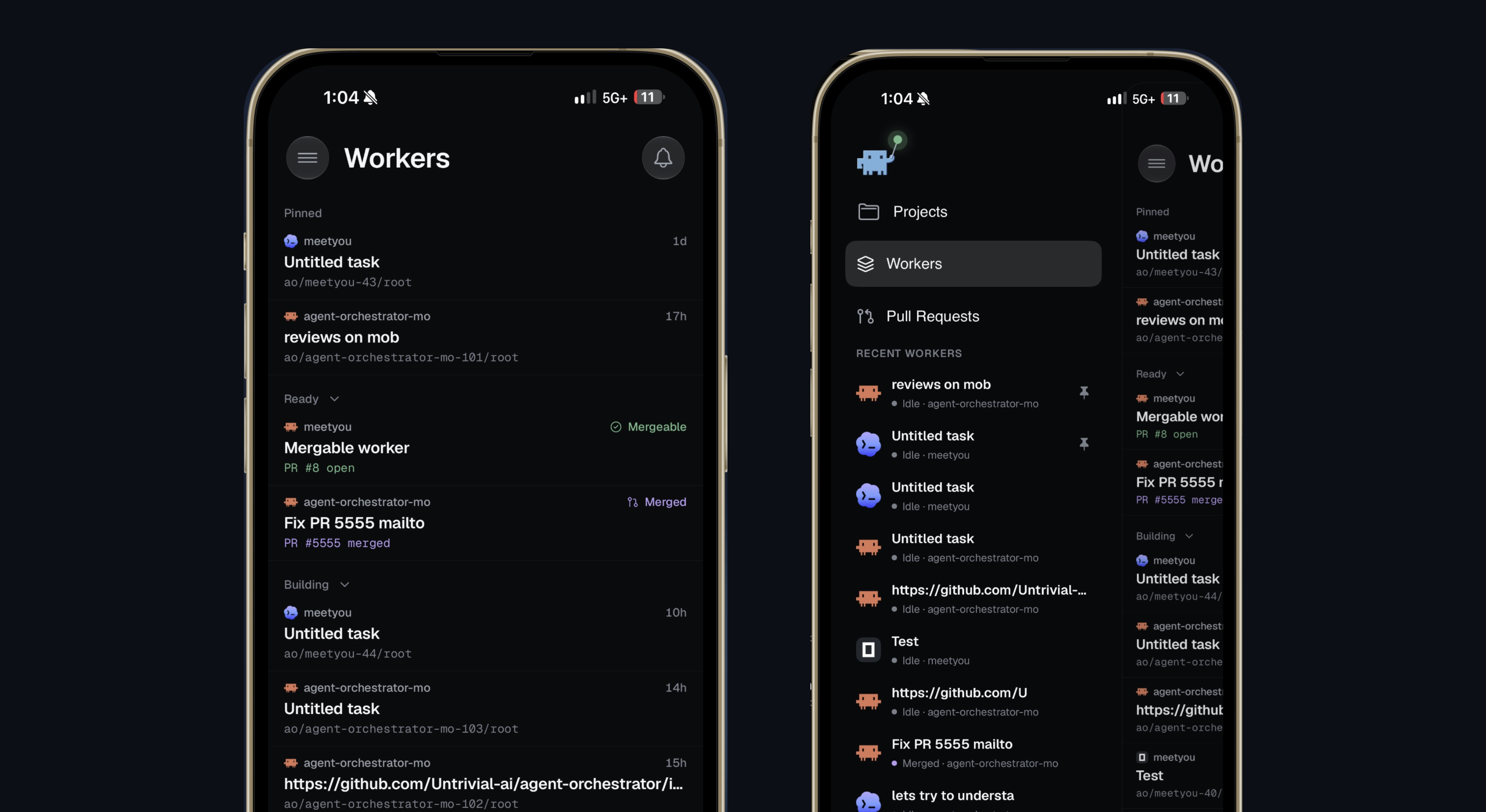 iPhone의 Orchestrator 2.4.0: 네이티브 Workers 보드와 Projects, Workers, Pull Requests가 있는 메뉴.
개선 사항
이제 stable에 포함
아래 항목은 지난주 preview 빌드에 있었고, 이제 stable v0.15.0에 포함되었습니다.
- 설정 › Harness › Claude Code 또는 Codex › 계정에서 Claude Code나 Codex 계정을 둘 이상 추가하고, 기본 계정을 고르고, 계정별 사용 한도를 확인하세요. 오케스트레이터에는 같은 계정 선택기가 있는 요약 탭이 있어, 한도에 도달한 오케스트레이터도 다른 계정으로 계속 작업할 수 있습니다. #7899 #7978
- 아티팩트 뷰어에서 확대와 이동이 가능하고, 이미지, PDF, 동영상, 오디오 아티팩트에는 미리 보고 복원할 수 있는 버전 기록이 생겼습니다. #7814 #7875
- MCP 서버에 대한 도구 호출이 원래 도구 이름 대신 "페이지 미리 보기" 또는 "클릭함"처럼 알기 쉬운 말로 표시됩니다. #7956
- 원격 호스트의 채팅이 1초 안에 열리고 호스트가 오프라인일 때도 읽을 수 있으며, Cloud 채팅을 다시 열면 대화가 바로 표시됩니다. #7789 #7935
- 설정 › 일반 › 세션 › 터미널 셸에서 새 터미널에 쓸 셸을 고를 수 있습니다. 세션 탭 줄에서 아무 탭이나 마우스 오른쪽 버튼으로 클릭하면 그 탭에 맞는 작업이 나오고, 탭의 ⋮ 메뉴에도 같은 항목이 있습니다. #7874 #7877 #7955
- 오케스트레이터가 답했는데 아직 확인하지 않았다면 오케스트레이터 버튼에 점이 표시됩니다. macOS에서는 상단 바의 명령이 단축키와 함께 메뉴 막대에도 있습니다. #7969 #7971
- Git 저장소 복제 대화 상자에 진행 상황이 실시간으로 표시되고, 보관된 채팅에는 실패하던 에이전트 재개 대신 세션 복원이 표시됩니다. #7860 #7898
- 작업은 최대 100 KiB까지 쓸 수 있고, 에이전트가 풀 리퀘스트 상태를 바꾸면 몇 초 안에 반영되며, 취소된 검사는 더 이상 실패한 CI로 계산되지 않습니다. #7298 #7964 #8000
채팅
- Find in chat(macOS에서는 Cmd+F, Windows와 Linux에서는 Ctrl+F)은 화면에 로드되지 않은 메시지까지 포함해 대화 전체를 검색하며, 일치 개수와 다음, 이전 이동을 제공합니다. 단축키는 설정 › 단축키에서 바꿀 수 있습니다. #7684
- 채팅 단계가 대부분 "명령 실행"으로 표시되던 것과 달리 "README.md 읽음", "테스트 실행", "feat/x 브랜치 생성"처럼 각 단계가 무엇을 했는지 보여 주며, 도구 호출은 직접 열기 전까지 접혀 있습니다. 에이전트 생성, 이름 변경, 보관은 작업 시간 안에 묶이고, Agent Reports는 보고 수와 내 확인이 필요한 보고 수를 세는 한 줄로 접힙니다. #7840 #8052 #7822
- 에이전트가 더 이상 채팅에 Orchestrator 자체의 CLI 명령을 보여 주지 않으며, 단계는 "hello.html 미리 보기"처럼 실제로 한 일로 표시됩니다. #8156
- 내가 보낸 메시지에 목록, 작업 상자, 굵게와 기울임꼴, 코드, 링크, 인용 같은 가벼운 마크다운이 적용됩니다. 입력창에서 Shift+Return은 목록을 이어 가고 Tab은 항목을 들여 쓰며, 보낸 스킬과 파일은 강조 색으로 표시됩니다. #8064 #8062
- 보낸 메시지는 해당 말풍선 안에서 편집되므로 페이지의 다른 요소가 움직이지 않으며, 보낸 메시지의 첨부 파일은 말풍선 위에 작은 타일 한 줄로 표시됩니다. #7858 #8056
- 채팅에 추가는 서식 있는 텍스트, 코드, 다이어그램을 포함해 선택한 내용을 그대로 담으며, diff 뷰어에서 선택한 부분이 세션 스트리밍 중에 사라지지 않습니다. #7850 #7512
- 채팅을 다시 열면 맨 아래로 이동하지 않고 기록에서 보던 위치로 돌아가며, 유휴 상태였던 채팅도 더 빨리 돌아옵니다. #8261 #8101
- 에이전트가 채팅에 보여 주는 페이지 속 이미지는 원본 크기로 열리고, 채팅 이미지 뷰어는 창 전체를 사용합니다. #7901
- 에이전트가 내 현지 시간대를 알고, UTC 타임스탬프를 되풀이하는 대신 그 시간대로 시간을 알려 줍니다. #8152
- preview 빌드에서는 여기까지 되돌리기가 worktree 파일도 해당 턴 이전 상태로 복원하며, 확인 창에 바뀔 파일이 모두 나열됩니다. 원하는 턴에서 세션을 포크할 수도 있습니다. 턴의 Fork나 세션 메뉴의 Fork session을 누르면, 자체 worktree와 그 시점까지의 대화를 가진 새 세션이 시작됩니다. #7585 #8111
- preview 빌드에서는 채팅에서 텍스트를 선택하면 인라인 댓글 상자가 열리고, 주석을 단 선택 영역마다 번호 배지가 붙습니다. 댓글은 해당 텍스트와 함께 에이전트에게 전달됩니다. Add selection to chat의 단축키는 키보드 단축키 창에서 바꿀 수 있습니다. #8340 #8435 #8284
- preview 빌드에서는 Qwen Code, Kimchi, OMP, Antigravity, Hermes에서 실행 중인 턴을 조정할 수 있습니다. 턴 도중에 보낸 메시지는 대기열에서 기다리지 않고 그 턴에 합류합니다. #7702 #8016 #8022
- preview 빌드에서는 에이전트가 로그아웃되어 메시지가 실패하면 채팅 상자 위의 띠에 로그인이 표시되고, 로그인하면 메시지가 전송됩니다. #7769
- preview 빌드에서는 /와 @ 메뉴가 간결해지고, 스킬은 읽기 쉬운 이름과 한 줄 설명으로 표시되며, 웹 링크에는 사이트의 파비콘이 붙습니다. #8313 #8409 #8332
- preview 빌드에서는 Resolve conflicts와 Update from base가 충돌 파일 목록과 함께 채팅에 내 작업으로 표시됩니다. #8404
세션과 사이드바
- 보드의 보관을 누르면 지금 보고 있는 페이지 위에 검색 가능한 보관함이 열립니다. 입력해서 제목, 브랜치, PR 번호, 프로젝트, 에이전트로 필터링하고, 화살표 키로 이동하세요. 사이드바에 있는 프로젝트의 ⋮ 메뉴에도 보관이 있습니다. #8065 #8092 #8133 #8234
- 칸반 상태가 실제 진행 상황과 맞게 바뀌었습니다. Orchestrator 자체 리뷰는 검증 중에 머물고, 리뷰 중에는 사람을 기다리는 PR만, 준비 완료에는 병합할 수 있는 PR만 들어갑니다. #7503
- 터미널 세션과 셸 탭은 실행 중인 프로그램이 정한 제목을 사용하므로, Claude Code나 Codex를 실행하는 탭에는 작업 주제가 표시됩니다. 직접 지정한 이름은 계속 우선합니다. #8018
- 사이드바 하단이 한 줄로 바뀌었습니다. 왼쪽에는 내 계정, 오른쪽에는 모바일 메뉴(모바일 연결, Stay Awake)와 설정이 있습니다. #8161
- preview 빌드에서는 Cmd+K로 지난 모든 세션을 검색하고, 일치하는 메시지까지 스크롤된 상태로 세션을 열 수 있으며, 에이전트도
ao search로 같은 검색을 실행할 수 있습니다. Cmd+K는 현재 프로젝트나 세션에 맞춘 짧은 형태로도 열립니다. #7362 #8410 - preview 빌드에서는 사이드바의 스크래치패드 섹션 이름이 세션으로 바뀌어 프로젝트 위에 놓이고 항상 + 버튼이 있으며, 보관함은 어디서나 보관된 세션으로 표시됩니다. #8323 #8318 #8294
- preview 빌드에서는 세션 카드에 브랜치가 주제로 표시되고, 프로젝트를 제거하면 사이드바에서 바로 사라지며, 리뷰를 시작해도 현재 탭에 머뭅니다. #8301 #8275 #8347
아티팩트
- 요약 탭은 최신 아티팩트를 썸네일로 미리 보여 주고 나머지는 최신순으로 나열하며, 워커의 인스펙터는 아티팩트가 있으면 항상 Artifacts 탭을 표시합니다. #8044 #8032 #8011
- 아티팩트를 게시하면 에이전트가 공개 링크를 찾아 풀 리퀘스트에 추가하는 등 활용할 수 있습니다. 모바일에서는 게시된 아티팩트에 링크가 공유 링크, 링크 복사와 함께 표시됩니다. #7966 #8028
- 동영상 아티팩트에 회색 자리 표시자 대신 미리 보기 프레임이 표시되고, 갤러리 미리 보기는 처음 본 뒤부터 더 빨리 로드됩니다. #7671 #8071
- 아티팩트 미리 보기 창의 헤더가 더 얇아졌고, 여기서 스크래치패드 파일을 공유할 수 있습니다. #8043
- preview 빌드에서는 게시 패널이 바로 열리고, 모든 목록에서 링크가 공개인지 제한인지 표시되며, 게시 후 바뀐 아티팩트는 헤더에 다시 게시 버튼 하나만 표시합니다. #8302 #8349
- preview 빌드에서는 Artifacts 페이지와 세션의 Artifacts 탭이 아티팩트가 수백 개여도 빠르게 동작합니다. #8339
데스크톱
- 새 탭 바가 모든 사용자에게 켜졌습니다. 알약 모양 탭, 마지막 탭 뒤의 새 터미널용 +, 한결 차분해진 작업 버튼이 특징입니다. 세션 탭에는 항상 ⋮ 메뉴가 표시되고, 가운데 클릭으로 터미널 탭과 파일 탭을 닫을 수 있습니다. #8077 #8079
- 터미널에서의 클릭이 Claude Code의 패널처럼 마우스를 쓰는 프로그램에 전달됩니다. 텍스트를 선택하려면 Option(macOS가 아니면 Shift)을 누른 채로 선택하거나, 설정 › 일반 › Terminal clicks › Always select text를 선택하세요. 터미널 탭에는 그 안에서 실행 중인 에이전트와 실시간 상태가 표시됩니다. #8141 #8276
- Automations 페이지가 새롭게 디자인되었습니다. 시작용 템플릿은 맨 위에 그대로 있고, 내 목록에는 개수가 표시되는 전체, 활성화, 일시 중지 필터와 검색, 프로젝트 필터, 정렬이 생겼습니다. 일정은 알기 쉬운 말로 표시됩니다. #8088
- 앱 전체에 일관된 새 아이콘 세트와 컨트롤 스타일을 적용했고, 앱 아이콘을 새로 그려 macOS 26용 Liquid Glass 버전도 마련했습니다. #7903 #7999 #7970 #8069
- 사이드바의 업데이트 행에 다운로드 진행 상황과 릴리스 노트 링크가 표시되고, 업데이트에 실패하면 다시 시도할 수 있습니다. 네트워크 확인을 기다리지 않아 앱도 더 빨리 열립니다. #8020 #8165
- 앱, CLI 도움말, 에이전트 프롬프트, 오류 메시지, 트레이가 아홉 개 언어 모두에서 Orchestrator라는 이름을 사용합니다. #7685
- preview 빌드에서는 문제 보고를 누르면 양식 대신 에이전트와의 채팅이 열려, 에이전트와 함께 버그 보고서를 작성합니다. #6984
- preview 빌드에서는 보고 있지 않은 세션의 유휴 브라우저 탭이 제한되고, 남아 있던 임시 브라우저 프로필이 정리되며,
ao-app://sessions/<project>/<session>링크로 앱에서 해당 세션을 열 수 있습니다. #8400 #8407 #8047
에이전트와 계정
- 새 Claude Code 리뷰는 가능한 경우 채팅에서 실행되며, 이 리뷰어는 읽기 전용이라 워커의 브랜치에 쓸 수 없습니다. #7253
- 입력창의 계정 칩이 사용 한도에 가까워지면 알려 주고, 한도에는 이제 "세션 78% 사용됨"처럼 사용량이 표시됩니다. #8231 #8272
- 프로젝트 설정에서 각 에이전트 행이 에이전트 · 모델 · 추론 수준으로 표시되고, 추론 수준은 별도의 선택기에서 고릅니다. 터미널이 앱에 포함된 CLI와 다른
ao를 실행하고 있으면 설정 › 일반 › 고급에서 알려 주며, Use this app's ao로 바로잡을 수 있습니다. #7952 #7783 #8039 - preview 빌드에서는 Claude Code와 Codex 채팅 세션이 사용 한도에 도달하면 로그인된 다른 계정으로 옮겨 갈 수 있습니다. 에이전트의 계정 설정에서 Move to another account at a usage limit을 켜세요. #7534
- preview 빌드에서는 구독 계정을 원격 호스트에서 쓸 수 있고, 에이전트 선택기에 계정 행이 생겼으며,
ao account로 계정을 나열하고 전환할 수 있습니다. #8253 #8355 - preview 빌드에서는 각 에이전트의 계정 탭에 로그인 방법과 API 키가 따로 표시되고, 제공자 API 키를 한 번 저장하면 확인까지 해 주며, 계정 확인이 실패한 이유를 알기 쉬운 말로 설명합니다. #7312 #8365
- preview 빌드에서는 Grok Build를 채팅 세션으로 실행할 수 있으며, 모델과 추론 수준 설정, 권한 요청, 세션 이어 가기를 지원합니다. #8298 #8278
원격 호스트와 Cloud
- 원격 호스트가 오프라인이면 보드가 마지막으로 저장된 내용을 유지하고 Offline, 마지막 업데이트 시각, 다시 시도를 표시합니다. #8222
- 원격 호스트 비밀번호가 암호화되어 저장되고, 호스트의 터널 주소를 브라우저에서 열어도 더 이상 휴대폰 접속이 막히지 않습니다. #8038 #8027
- preview 빌드에서는 Cloud 세션에서 로컬 세션의 기능을 더 많이 쓸 수 있습니다. 탭 메뉴에서 보관, 터미널 Restore, 재시작 후에도 기억되는 셸 탭, 파일 탭, 자동화, 알림, PR 충돌 처리가 추가되었습니다. #8341
- preview 빌드에서는 공유 대화 상자에서 Workspace members 행이 빠지고, 오케스트레이터 세션에서 공유를 누르면 프로젝트 전체가 공유됩니다. #8307
모바일 앱
- 아티팩트는 스와이프로 넘겨 볼 수 있는 뷰어에서 열리며, 세션의 아티팩트가 필름스트립으로 함께 표시됩니다. 뷰어는 동영상과 오디오, Android의 PDF, CSV와 TSV 표, Mermaid 다이어그램을 미리 보여 줍니다. 턴의 아티팩트는 답변 아래에 미리 보기 타일로 표시됩니다. #7681 #8098 #8235
- 파일에서 다른 브랜치나 PR과 비교할 수 있고, 커밋되지 않은 변경, 스테이징된 변경, 스테이징되지 않은 변경, 단일 커밋의 변경을 볼 수 있습니다. #8224
- 새 프로젝트에서 페어링된 컴퓨터에 로컬 프로젝트를 추가할 수 있고, 새 작업은 마지막으로 작업한 프로젝트로 열립니다. #8240 #8140
- Android도 iOS와 같은 보드 레이아웃을 쓰며, 풀 리퀘스트는 PR마다 상태가 하나씩 표시되는 그룹 목록이 되었습니다. #8154 #8218
- 첨부한 사진과 파일이 입력창에 썸네일로 표시되고, 새 작업에 이미지를 붙여 넣으면 첨부됩니다. #8153 #8226
- 실행 중인 것이 없는 워커 보드에는 보관이 고정되고 새 에이전트 버튼이 있는 유휴 화면이 표시됩니다. 하드웨어 키보드를 연결한 iPad에서는 Return으로 보내고 Cmd+Return으로 실행 중인 턴을 조정합니다. #7506 #7666
개발자 모드 미리 보기
이 기능을 쓰려면 설정 › 일반 › 고급 › 개발자 모드가 필요합니다.
- 사용량 페이지에서 에이전트 세션 비용, 사용한 토큰, 구독별 남은 양을 확인할 수 있습니다. 사이드바의 사용량에서 여세요. #7148 #8097 #8112
- 새 프로젝트에서 설치되고 로그인된 에이전트를 우선으로 워커와 오케스트레이터 에이전트를 대신 골라 줄 수 있습니다. #8252
- /btw가 아주 긴 대화에서도 실패하지 않고 사이드 채팅을 엽니다. #6599
- preview 빌드에서는 PR view를 켜면 풀 리퀘스트가 채팅 옆의 별도 탭에서 열리고, 설명, 댓글, 검사, 리뷰어, 스택과 함께 병합 버튼이 표시됩니다. #7394 #8336
- preview 빌드에서는 Split panes를 켜면 모든 창에 끌어서 옮길 수 있는 제목 표시줄이 생기고, 에이전트가
ao pane으로 탭을 배치할 수 있습니다. #8273 #7873 - preview 빌드에서는 Chrome 모드에서 창이 가려지거나 최소화되어 있어도 에이전트가 자기 Chrome 탭에서 작업할 수 있습니다. #8396
버그 수정
채팅
- Claude 채팅이 Claude Code의 새 사용 한도 메시지를 다시 인식해, 일반 오류 대신 한도 안내를 보여 주고 한도가 초기화되면 다시 시작합니다. #7991
- 질문에 대한 답을 기다리던 채팅이 Orchestrator를 다시 시작한 뒤 멈추지 않습니다. #7919
- 에이전트가 턴 도중에 멈추면, 턴이 끝없이 돌지 않고 "이 턴이 끝나기 전에 에이전트가 중지되었습니다"로 끝납니다. #8171
- 에이전트가 답하는 동안 채팅이 하는 작업이 크게 줄어 긴 대화도 반응성이 좋고, 세션을 전환해도 사이드바가 멈추지 않습니다. #7988 #8013
- 채팅을 전환할 때 이미 있던 내용에 대해 페이드인과 스크롤이 다시 재생되지 않습니다. #8067 #8233
- 대기 중인 메시지로 조정하면 바로 대기열에서 빠지고, 조정한 메시지가 사라진 것처럼 보이지 않으며, 첨부 파일은 보내는 즉시 메시지에 표시됩니다. #7963 #8049 #8184 #8063
- 채팅이 다른 Claude 계정으로 옮겨 가는 동안에도 계속 입력할 수 있고, Claude 로그인이 만료되면 원시 오류 대신 다시 로그인하라는 안내가 나옵니다. #7992 #7993
- 링크 호버 카드가 약 3초 안에 로딩을 마치고, 에이전트가 아티팩트로 저장한 파일을 가리키는 채팅 링크를 열면 해당 아티팩트가 열립니다. #8001 #8045
- 채팅으로 전달된 리뷰 댓글이 태그를 그대로 출력하지 않고 GitHub의 HTML로 렌더링되며, 예상대로 해석되는 모델 별칭에는 "Answered by … instead of …" 행이 더 이상 나타나지 않습니다. #8150 #8214
- 원격 호스트의 채팅에서도 이미지 복사, 이미지 저장, Open in Orchestrator Browser가 작동합니다. #8151 #8239
- preview 빌드에서는 에이전트가 작업하는 동안 연달아 보낸 메시지가 모두 전송되고, 멈춘 턴 뒤에 대기하던 메시지는 그 턴이 시간 초과되면 실행됩니다. #8248 #8297
- preview 빌드에서는 Claude Code 세션을 잃어버린 채팅이 종료됨으로 표시되어 다시 이어 갈 수 있고, Claude 채팅은 첫 턴부터 모델의 실제 컨텍스트 창을 보여 줍니다. #8195 #8041
- preview 빌드에서는 채팅을 Claude Code에서 Codex로 전환하면 입력창에 Codex의 모델이 표시됩니다. #7790 #8320
- preview 빌드에서는 오케스트레이터 채팅의 메시지 순서가 유지되고, macOS에서 첫 메시지가 튀지 않으며, 브라우저나 터미널을 클릭해도 입력한 내용이 채팅 상자로 들어가지 않습니다. #8384 #8324 #8418
- preview 빌드에서는 세션을 열 때 모델 선택기 아래에 오류가 잠깐 나타나지 않고, OpenCode Go 모델을 계속 선택할 수 있습니다. #8394 #7307
세션과 풀 리퀘스트
- 세션 시작이 더 안정적입니다. 설정에 최대 120초가 주어지고, 오래된 모델 설정을 초기화할 수 있으며, 같은 실패가 세 번 반복되면 자동 시작이 일시 중지됩니다. #8119
- 압축된 Claude Code 세션이 다시 터미널에서 채팅으로 전환할 수 있고, 메시지가 있는 Hermes 채팅도 터미널로 전환할 수 있습니다. #8026 #7740
- 원격 호스트가 오프라인이어도 그 호스트 세션의 고정을 해제할 수 있습니다. #8094
- preview 빌드에서는 Claude Code가 붙여 넣은 콘텐츠로 감싼 워커 보고를 오케스트레이터가 확인 처리하므로, 같은 보고가 다시 오지 않습니다. #6387
- preview 빌드에서는 실행이 취소되었다는 이유만으로 실패한 CI 작업이 취소됨으로 계산됩니다. #8149
에이전트
- 자동 리뷰가 tmux 3.5 이상에서 다시 작동하고, 새 설정으로 Claude Code 리뷰를 다시 실행해도 실패하지 않습니다. #7315 #8212
- npm, nvm, fnm, Volta로 설치한 에이전트가 Dock에서 앱을 열었을 때 "Installation check failed"를 표시하지 않습니다. #7922
- 사용자 지정 모델 제공자를 쓰는 Codex가 더 이상 로그아웃된 것으로 표시되지 않습니다. #7959
- OpenCode 1에서 요청에 답하면 조치 필요가 바로 사라지고, OpenCode 하위 에이전트가 상위 세션을 가로채지 않습니다. #7596 #7597
- Antigravity 세션이 자동과 편집 수락 권한 모드를 따르고, Command Code 세션은 심볼릭 링크 뒤에 있는 조건부 git 설정을 유지합니다. #8066 #8144
- preview 빌드에서는 설정에 같은 Claude Code 로그인이 두 번 표시되지 않습니다. #7674
데스크톱과 원격 호스트
- "첫 프로젝트를 설정해 볼까요"에서 GitHub 저장소를 복제하는 기능이 다시 작동합니다. #7927
- stable 릴리스의 업데이트 노트에 해당 릴리스의 노트가 표시되고, 노트의 링크는 브라우저에서 열립니다. #8110 #8183
- 메뉴가 열려 있는 동안 브라우저 패널이 비지 않고, 최대화한 브라우저가 가장자리까지 꽉 차게 표시됩니다. #8173 #8074
- 가운데 창이 옆으로 밀려나지 않고, 커밋하지 않은 변경이 있는 세션을 보관해도 상단 바에 잘린 오류가 남지 않습니다. #8024 #8055
- 터미널에서 찾기에 붙여 넣으면 텍스트가 입력 상자에 들어가고, 렌더링된 HTML 아티팩트에서 Add feedback이 작동하며, Cloud 아티팩트에서 Edit file이 다시 열립니다. #7882 #8012 #8048
ao remote-host link가 실패하지 않고 임시 터널 주소로 대체합니다. #7977- preview 빌드에서는 원격 호스트가 다시 연결되는 동안 채팅 상자가 열린 채로 유지되고, 파일 스트림이 실패해도 세션이 멈추지 않습니다. #7431 #8304 #8176
- preview 빌드에서는 Cloud 채팅의 승인 메뉴로 승인 모드를 바꿀 수 있고, 새 작업에 Cloud 자체 모델이 나열되며, 위로 스크롤한 상태에서 보내면 내 메시지로 이동합니다. #8287 #8288 #8292
- preview 빌드에서는 Node 보안 수정을 반영하기 위해 번들된 ACP Node 런타임을 22.23.5로 업데이트했습니다. #8196
모바일 앱
- 다른 앱으로 전환해도 열려 있던 채팅이 화면에 남고, 채팅과 터미널을 전환할 때 로더가 하나만 표시되며, Android 스크롤이 더 부드러워졌습니다. #7688 #7908 #7950
- Connect manually에서 iOS 키보드가 열린 채로 유지되고, 자체 포트를 지정한 호스트도 받아들입니다. #7906 #7995
- 긴 승인 명령은 카드 안에서 스크롤되고, Android 마이크 버튼이 비어 보이지 않으며, Android에서 기기 이름을 저장해도 앱이 멈추지 않습니다. #7797 #7887 #7943
- 기기 이름 변경이 로그아웃 없이 동기화되고, 경로가 여러 개인 Cloud 기기가 30초마다 다시 연결되지 않으며, 모델이 기본값인 작업이 시작되고, 실패한 MCP 서버는 짧은 메모로 표시됩니다. #7990 #7794 #7996 #8037
더 알아보기
preview로 표시되지 않은 변경 사항은 11월 14일에 출시된 stable v0.15.1에 포함되어 있으며, 이 버전은 v0.15.0을 기반으로 합니다. preview 항목은 11월 14일 preview 빌드가 필요합니다. 모바일 앱 변경 사항은 iOS와 Android용 Orchestrator 2.4.0에 포함되어 있습니다.