
v0.15.1: Bring deine Chats mit, teile mit deinem Team, und eine native mobile App
Orchestrator v0.15.1 importiert deine bisherigen Chats aus Claude Code und Codex, teilt Cloud-Sessions und -Projekte mit Personen und Teams, zeigt alle Artefakte in einer Liste mit Veröffentlichen per Klick und bringt eine native mobile App mit Orchestrator Cloud. Im Preview-Build kannst du eine Session forken und Dateien zurücksetzen.
Die stabile Version v0.15.1 ist da. Sie folgt auf v0.15.0 vom 13. November und bringt eine Fehlerbehebung mit, daher deckt dieser Eintrag beide ab. Du kannst jetzt deine bisherigen Chats aus Claude Code oder Codex in Orchestrator holen, Cloud-Sessions und -Projekte mit deinem Team teilen und alle Artefakte in einer Liste finden, mit Veröffentlichen per Klick. Orchestrator für iOS und Android ist mit nativen Steuerelementen neu gebaut und führt Orchestrator-Cloud-Sessions direkt von deinem Smartphone aus. Im Preview-Build kannst du eine Session an jeder beliebigen Runde forken und die Dateien zusammen mit dem Chat zurücksetzen.
Hol deine bisherigen Chats in Orchestrator
Chats, die du auf diesem Computer schon mit Claude Code oder Codex geführt hast, lassen sich jetzt in Orchestrator übernehmen. So machst du dort weiter, wo du aufgehört hast, statt von vorn anzufangen. Starte mit Bring your earlier chats into Orchestrator auf der Startseite, mit Import chats… in den Projekteinstellungen, über das Angebot auf einem leeren Projekt-Board oder für einen einzelnen Chat unter Einstellungen › Harness. Auf dem Mac findet der Import auch Claude-Code- und Codex-Chats, die eine andere Desktop-App zum Programmieren gespeichert hat, einschließlich archivierter Workspaces, und auf Wunsch übernimmt dein Agent die Projekteinstellungen aus dieser App. Lange Importlisten lassen sich scrollen, und Importfehler erscheinen neben „Importieren“. #6364 #8059 #8185
Ein leeres Projekt findet vier frühere Chats in seinem Ordner. Prüfe sie, lass einen weg, importiere die anderen drei und setze dann einen importierten Claude-Code-Chat fort: Der Agent kennt das bisherige Gespräch noch.Cloud-Sessions und -Projekte mit deinem Team teilen
Sessions und Projekte in Orchestrator Cloud lassen sich jetzt mit Personen und Teams teilen, nicht nur per Link. „Teilen“ öffnet einen einzigen Dialog: Füge Personen per Name oder E-Mail oder ein ganzes Team hinzu, wähle ihren Zugriff und sieh, wer Zugriff hat und warum, vom Besitzer bis zu Teams und eingeladenen E-Mail-Adressen. General access erklärt in einem Satz, wen ein Link hereinlässt. Links starten bei Can watch, Can write fragt vorher nach, und Link settings legt fest, wie lange neue Links gelten, und widerruft alte. Einstellungen › Teams listet deine Teams auf. Dort kannst du sie umbenennen, Mitglieder verwalten und sehen, was mit ihnen geteilt ist. #7511 #7888
In einer Cloud-Session ist „Teilen“ ein einzelner Button, und die Einstellungen eines Cloud-Projekts haben eine Seite Sharing für das ganze Projekt. Dateien in der Session eines anderen Mitglieds sind schreibgeschützt: Du kannst sie öffnen und lesen, aber nicht bearbeiten, löschen, herunterladen oder kopieren. Beim Orchestrator eines geteilten Projekts sitzen seine Pull Requests und Merge Requests in einem Steuerelement in der Kopfzeile neben „Teilen“, statt über der Unterhaltung zu schweben. #8124 #7665 #7810
Eine Cloud-Session mit einem Team teilen: das Team mit Zugriff „Kann zusehen“ hinzufügen, dann den Linkzugriff einschalten und den Link kopieren.Eine Liste für alle Artefakte, und Veröffentlichen per Klick
Die Seite Artifacts ist jetzt eine einzige Liste, die neuesten zuerst, und jede Zeile nennt ihr Projekt und ihre Session. Filtere nach „Alle“, On this machine oder „Cloud“, nach Projekt, Typ oder Freigabe, wechsle zur „Listenansicht“ oder wähle „Auswählen“, um mehrere Artefakte auf einmal zu löschen. Aus „Teilen“ wird „Veröffentlichen“: Ein Klick veröffentlicht ein Artefakt und zeigt seinen Link, und wenn sich die Datei ändert, heißt der Button „Erneut veröffentlichen“ und aktualisiert denselben Link. #8148 #8073 #8093
Wenn eine Runde ein Artefakt erstellt oder bearbeitet, zeigt der Chat unter der Antwort eine Vorschaukarte mit der Markierung Created oder Edited, und neue Artefakte öffnen sich im Artifacts-Tab der Session, statt den Browser zu übernehmen. Die Listen enthalten jetzt nur noch die Dateien, die ein Agent mit ao artifact add als Ergebnis registriert. So zählt eine Seite mit ihren 50 Bildern als ein Artefakt, und auch Dateien, die ein Orchestrator schreibt, tauchen auf. #8120 #8174 #7855 #8118
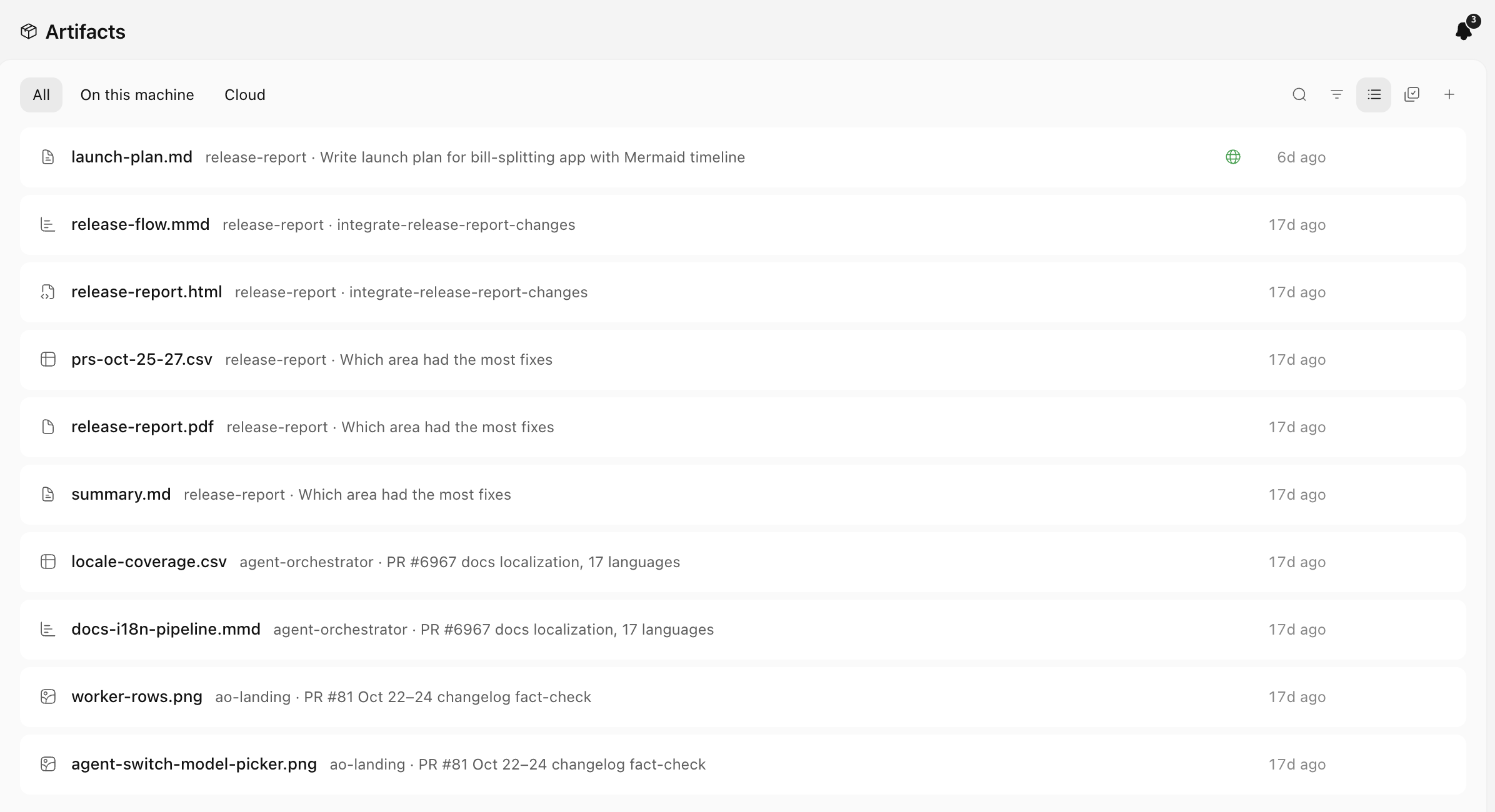 Die Artefakte-Seite als eine Liste, neueste zuerst, mit den Filtern Alle, Auf diesem Rechner und Cloud. Der veröffentlichte Launch-Plan trägt ein Globus-Symbol.
Eine native mobile App, mit Orchestrator Cloud auf dem Smartphone
Orchestrator 2.4.0 für iOS und Android ist mit nativen Steuerelementen neu gebaut: Tabs, das Workers-Board, „Neue Aufgabe“, Chat, Einstellungen, Machines, das Terminal, „Dateien“ und Vorschauen. Melde dich unter Einstellungen › Machines an, um Orchestrator-Cloud-Sessions neben deinen gekoppelten Computern zu starten, mit ihnen zu chatten, sie umzubenennen, anzuheften und zu stoppen. Claude und ChatGPT verbindest du mit der Cloud, indem du dich im Browser anmeldest, statt einen Code zu kopieren. #7838 #7839 #8085 #8086
Die Kopplung nutzt jetzt einen Einmalcode, der innerhalb von 10 Minuten einmal funktioniert. So bekommt jedes Smartphone und jeder Computer einen eigenen Zugang, den du einzeln widerrufen kannst. In „Mobile verbinden“ auf dem Desktop heißt Regenerate jetzt Revoke all devices, und beim Hinzufügen eines Remote-Hosts funktioniert auch ein Kopplungscode. Version 2.4.0 ist im App Store und bei Google Play erhältlich. #8081 #8083 #8082
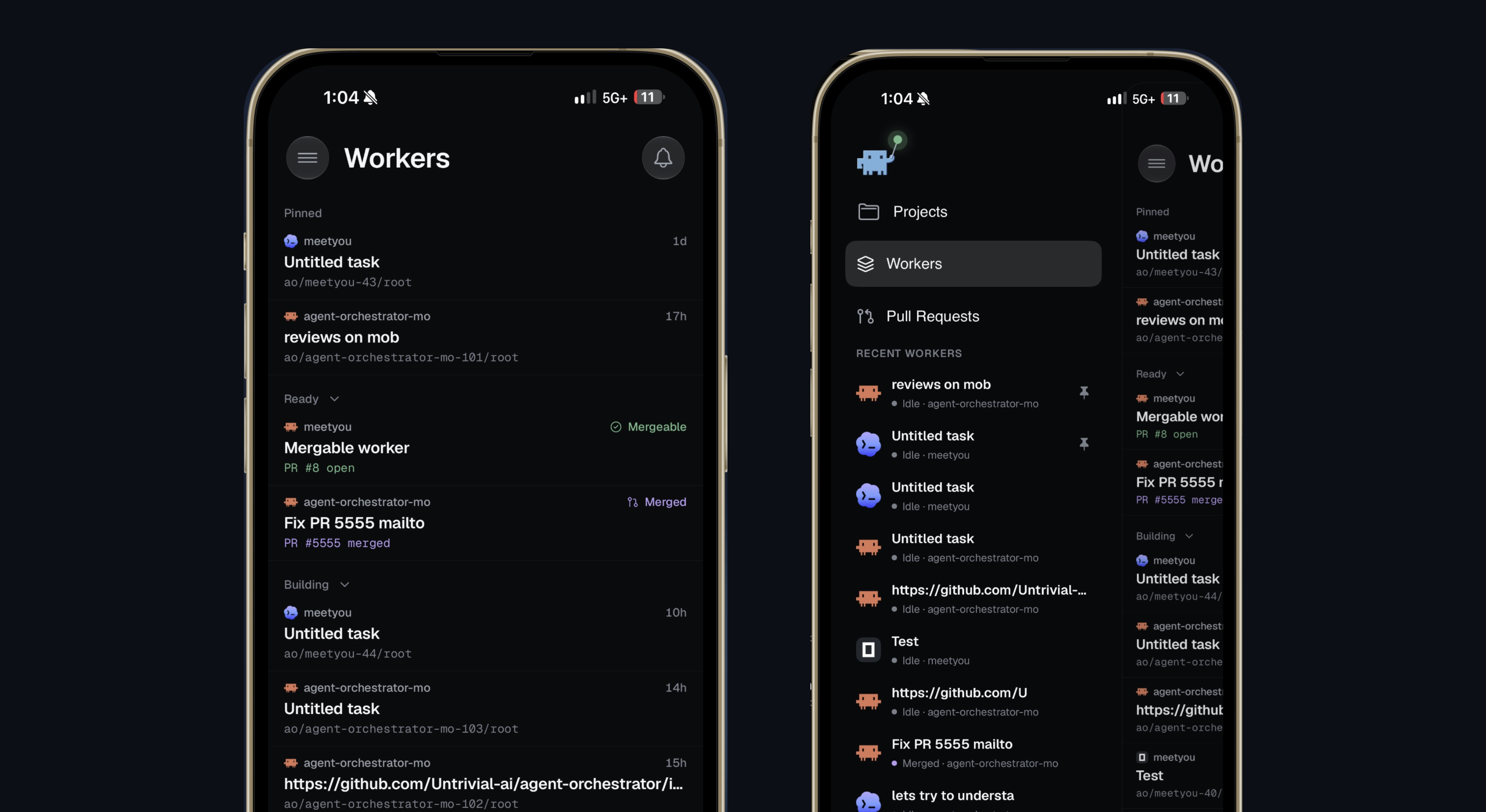 Orchestrator 2.4.0 auf dem iPhone: das native Workers-Board und das Menü mit Projects, Workers und Pull Requests.
Verbesserungen
Jetzt in der stabilen Version
Diese Punkte waren letzte Woche im Preview-Build und sind jetzt in der stabilen Version v0.15.0.
- Füge unter Einstellungen › Harness › Claude Code oder Codex › Konto mehr als ein Claude-Code- oder Codex-Konto hinzu, wähle ein Standardkonto und sieh die Nutzungslimits jedes Kontos. Orchestratoren haben einen Tab „Zusammenfassung“ mit derselben Kontoauswahl, sodass einer, der sein Limit erreicht, mit einem anderen Konto weiterarbeiten kann. #7899 #7978
- Der Artefakt-Viewer lässt sich zoomen und verschieben, und Bild-, PDF-, Video- und Audio-Artefakte haben einen Versionsverlauf, in dem du frühere Versionen ansehen und wiederherstellen kannst. #7814 #7875
- Tool-Aufrufe an MCP-Server werden in einfachen Worten angezeigt, etwa „Previewed the page“ oder „Clicked“, statt als rohe Tool-Namen. #7956
- Chats auf einem Remote-Host öffnen sich in unter einer Sekunde und bleiben lesbar, solange der Host offline ist, und ein erneut geöffneter Cloud-Chat zeigt die Unterhaltung sofort. #7789 #7935
- Unter Einstellungen › Allgemein › Sitzungen › Terminal-Shell wählst du die Shell für neue Terminals. Ein Rechtsklick auf einen beliebigen Tab in der Tab-Leiste einer Session zeigt passende Aktionen, und das ⋮-Menü des Tabs listet dieselben Einträge. #7874 #7877 #7955
- Die Orchestrator-Buttons zeigen einen Punkt, wenn der Orchestrator geantwortet hat und du noch nicht hingeschaut hast. Unter macOS stehen die Befehle der oberen Leiste mit ihren Kürzeln auch in der Menüleiste. #7969 #7971
- Der Dialog „Git-Repository klonen“ zeigt den Fortschritt live, und ein archivierter Chat bietet „Sitzung wiederherstellen“ statt eines „Agent fortsetzen“, das fehlschlug. #7860 #7898
- Eine Aufgabe darf bis zu 100 KiB groß sein, der Status eines Pull Requests aktualisiert sich innerhalb von Sekunden, wenn sein Agent ihn ändert, und abgebrochene Checks zählen nicht mehr als fehlschlagende CI. #7298 #7964 #8000
Chat
- Find in chat (Cmd+F unter macOS, Strg+F unter Windows und Linux) durchsucht die ganze Unterhaltung, auch Nachrichten, die gerade nicht geladen sind, mit Trefferzähler sowie Weiter und Zurück. Das Kürzel kannst du unter Einstellungen › Tastenkürzel ändern. #7684
- Chat-Schritte sagen, was sie jeweils getan haben, etwa „Read README.md“, „Ran tests“ oder „Created branch feat/x“, statt bei fast allem „Ran command“, und Tool-Aufrufe bleiben eingeklappt, bis du sie öffnest. Das Starten, Umbenennen und Archivieren von Agenten wird in „Arbeitszeit“ zusammengefasst, und Agent Reports klappen zu einer Zeile zusammen, die die Berichte zählt und die, die dich brauchen. #7840 #8052 #7822
- Agenten zeigen die eigenen CLI-Befehle von Orchestrator nicht mehr im Chat; Schritte lesen sich als das, was sie getan haben, etwa „Previewed hello.html“. #8156
- Deine eigenen Nachrichten stellen einfaches Markdown dar: Listen, Aufgabenkästchen, Fett und Kursiv, Code, Links und Zitate. Im Eingabefeld setzt Umschalt+Return eine Liste fort und Tab rückt einen Punkt ein, und Skills und Dateien, die du sendest, erscheinen in der Akzentfarbe. #8064 #8062
- Eine gesendete Nachricht bearbeitest du in ihrer eigenen Sprechblase, sodass sich auf der Seite nichts verschiebt, und Anhänge einer gesendeten Nachricht erscheinen als eine Reihe kleiner Kacheln über der Sprechblase. #7858 #8056
- „Zum Chat hinzufügen“ übernimmt genau das, was du markiert hast, auch formatierten Text, Code und Diagramme, und eine Auswahl im Diff-Viewer verschwindet nicht mehr, während die Session streamt. #7850 #7512
- Ein Chat öffnet sich wieder an der Stelle seines Verlaufs, an der du aufgehört hast, statt nach unten zu springen, und Chats, die inaktiv waren, sind schneller wieder da. #8261 #8101
- Bilder auf einer Seite, die ein Agent im Chat zeigt, öffnen sich in voller Größe, und der Bildbetrachter im Chat nutzt das ganze Fenster. #7901
- Agenten kennen deine lokale Zeitzone und nennen Uhrzeiten darin, statt UTC-Zeitstempel zu wiederholen. #8152
- Im Preview-Build setzt „Bis hierher zurücksetzen“ auch die Dateien im Worktree auf den Stand vor dieser Runde zurück, und die Bestätigung listet jede Datei auf, die sich ändert. Du kannst eine Session auch an jeder Runde forken: Fork an einer Runde oder Fork session im Menü der Session startet eine neue Session mit eigenem Worktree und der Unterhaltung bis zu diesem Punkt. #7585 #8111
- Im Preview-Build öffnet das Markieren von Text im Chat ein Kommentarfeld direkt an der Stelle, und nummerierte Badges kennzeichnen jede kommentierte Auswahl; die Kommentare gehen zusammen mit dem Text, auf den sie sich beziehen, an den Agenten. Add selection to chat lässt sich im Fenster der Tastenkürzel neu belegen. #8340 #8435 #8284
- Im Preview-Build kannst du eine laufende Runde bei Qwen Code, Kimchi, OMP, Antigravity und Hermes lenken: Eine Nachricht, die du während der Runde sendest, fließt in die Runde ein, statt in der Warteschlange zu warten. #7702 #8016 #8022
- Im Preview-Build bietet ein Streifen über dem Eingabefeld „Anmelden“ an, wenn eine Nachricht scheitert, weil der Agent abgemeldet ist, und deine Nachricht wird gesendet, sobald du angemeldet bist. #7769
- Im Preview-Build sind die Menüs / und @ kompakt, Skills erscheinen mit einem lesbaren Namen und einer einzeiligen Beschreibung, und Weblinks zeigen das Favicon der Website. #8313 #8409 #8332
- Im Preview-Build erscheinen Resolve conflicts und Update from base im Chat als deine eigene Aktion, mit den Dateien, die Konflikte haben. #8404
Sessions und Seitenleiste
- „Archiv“ auf dem Board öffnet ein durchsuchbares Archiv über der aktuellen Seite: Tippe, um nach Titel, Branch, PR-Nummer, Projekt oder Agent zu filtern, und bewege dich mit den Pfeiltasten. Auch das ⋮-Menü eines Projekts in der Seitenleiste hat „Archiv“. #8065 #8092 #8133 #8234
- Die Kanban-Status passen zu dem, was gerade passiert: Die eigenen Reviews von Orchestrator bleiben in „Validierung“, „In Review“ enthält nur PRs, die auf eine Person warten, und „Bereit“ nur PRs, die gemergt werden können. #7503
- Terminal-Sessions und Shell-Tabs übernehmen den Titel, den ihr Programm setzt, sodass ein Tab mit Claude Code oder Codex das Thema der Aufgabe zeigt. Namen, die du selbst vergibst, haben weiter Vorrang. #8018
- Die Fußzeile der Seitenleiste ist eine einzige Zeile: links dein Konto, rechts ein Menü „Mobil“ („Mobile verbinden“, Stay Awake) und „Einstellungen“. #8161
- Im Preview-Build durchsucht Cmd+K alle früheren Sessions und öffnet eine davon an der passenden Nachricht, und Agenten können mit
ao searchdieselbe Suche ausführen. Cmd+K öffnet sich außerdem kürzer und auf das aktuelle Projekt oder die aktuelle Session fokussiert. #7362 #8410 - Im Preview-Build heißt der Abschnitt „Notizblock“ in der Seitenleiste jetzt „Sitzungen“ und steht über „Projekte“, immer mit seinem +-Button, und das Archiv heißt überall „Archivierte Sitzungen“. #8323 #8318 #8294
- Im Preview-Build zeigen Session-Karten einen Branch über sein Thema, ein entferntes Projekt verschwindet sofort aus der Seitenleiste, und wenn du ein Review startest, bleibst du in deinem aktuellen Tab. #8301 #8275 #8347
Artefakte
- Der Tab „Zusammenfassung“ zeigt deine neuesten Artefakte als Vorschaubilder und listet die übrigen, die neuesten zuerst, und der Inspektor eines Workers zeigt immer seinen Artifacts-Tab, wenn er Artefakte hat. #8044 #8032 #8011
- Nachdem du ein Artefakt veröffentlicht hast, kann dein Agent seinen öffentlichen Link finden, etwa um ihn einem Pull Request hinzuzufügen. Auf dem Smartphone zeigt ein veröffentlichtes Artefakt seinen Link mit Share link und „Link kopieren“. #7966 #8028
- Video-Artefakte zeigen ein Vorschaubild statt eines grauen Platzhalters, und Galerievorschauen laden nach dem ersten Ansehen schneller. #7671 #8071
- Das Vorschaufenster für Artefakte hat eine schmalere Kopfzeile, und Dateien aus dem Notizblock lassen sich von dort aus teilen. #8043
- Im Preview-Build öffnet sich das Veröffentlichen-Panel sofort, jede Liste kennzeichnet einen Link als öffentlich oder eingeschränkt, und ein geändertes veröffentlichtes Artefakt zeigt in seiner Kopfzeile einen einzigen Button „Erneut veröffentlichen“. #8302 #8349
- Im Preview-Build bleiben die Seite Artifacts und der Artifacts-Tab einer Session auch mit Hunderten von Artefakten schnell. #8339
Desktop
- Die neue Tab-Leiste ist für alle aktiv: pillenförmige Tabs, ein + für ein neues Terminal hinter dem letzten Tab und ruhigere Aktionen. Der Session-Tab zeigt immer sein ⋮-Menü, und ein Mittelklick schließt Terminal- und Datei-Tabs. #8077 #8079
- Klicks im Terminal erreichen Programme, die die Maus nutzen, etwa die Panels von Claude Code. Halte Option (außerhalb von macOS Umschalt) gedrückt, um Text zu markieren, oder wähle Einstellungen › Allgemein › Terminal clicks › Always select text. Terminal-Tabs zeigen den Agenten, der darin läuft, mit seinem Live-Status. #8141 #8276
- Die Automations-Seite ist neu gestaltet: Die Startvorlagen bleiben oben, und deine Liste bekommt die Filter „Alle“, „Aktiviert“ und „Pausiert“ mit Zählern, eine Suche, einen Projektfilter und eine Sortierung. Zeitpläne lesen sich in Alltagssprache. #8088
- Ein neuer, einheitlicher Satz an Icons und Steuerelementen in der ganzen App und ein neu gezeichnetes App-Icon mit einer Liquid-Glass-Version unter macOS 26. #7903 #7999 #7970 #8069
- Die Update-Zeile in der Seitenleiste zeigt den Download-Fortschritt, verlinkt die Versionshinweise und bietet einen neuen Versuch an, wenn ein Update fehlschlägt. Die App startet außerdem schneller, ohne auf eine Netzwerkprüfung zu warten. #8020 #8165
- Die App, ihre CLI-Hilfe, Agenten-Prompts, Fehlermeldungen und das Tray-Menü verwenden durchgehend den Namen Orchestrator, in allen neun Sprachen. #7685
- Im Preview-Build öffnet „Problem melden“ statt eines Formulars einen Chat mit einem Agenten, der den Fehlerbericht mit dir zusammen schreibt. #6984
- Im Preview-Build werden inaktive Browser-Tabs von Sessions, die du gerade nicht ansiehst, gedrosselt, übrig gebliebene temporäre Browserprofile werden aufgeräumt, und Links der Form
ao-app://sessions/<project>/<session>öffnen die App bei dieser Session. #8400 #8407 #8047
Agenten und Konten
- Neue Claude-Code-Reviews laufen im Chat, wenn er verfügbar ist, und dieser Reviewer ist schreibgeschützt, kann also nicht in den Branch des Workers schreiben. #7253
- Der Konto-Chip im Eingabefeld zeigt an, wenn du dich einem Nutzungslimit näherst, und Limits zeigen jetzt, wie viel du verbraucht hast, zum Beispiel „Session 78% used“. #8231 #8272
- In den Projekteinstellungen lautet jede Agentenzeile Agent · Modell · Aufwand, mit einer eigenen Auswahl für den Denkaufwand. Wenn ein Terminal ein anderes
aoausführt als die CLI der App, weist Einstellungen › Allgemein › Erweitert darauf hin, und Use this app's ao behebt das. #7952 #7783 #8039 - Im Preview-Build können Claude-Code- und Codex-Chat-Sessions zu einem anderen angemeldeten Konto wechseln, wenn sie ein Nutzungslimit erreichen: Schalte dazu Move to another account at a usage limit in den Kontoeinstellungen des Agenten ein. #7534
- Im Preview-Build funktionieren Abonnementkonten auf Remote-Hosts, mit einer Zeile „Konto“ in der Agentenauswahl, und
ao accountlistet Konten auf und wechselt zwischen ihnen. #8253 #8355 - Im Preview-Build listet der Tab „Konto“ jedes Agenten Anmeldemethoden und API-Schlüssel getrennt auf, speichert den API-Schlüssel eines Anbieters einmal und prüft ihn, und erklärt eine fehlgeschlagene Kontoprüfung in einfachen Worten. #7312 #8365
- Im Preview-Build kann Grok Build als Chat-Session laufen, mit Steuerelementen für Modell und Aufwand, Berechtigungsabfragen und Fortsetzen der Session. #8298 #8278
Remote-Hosts und Cloud
- Ist ein Remote-Host offline, behält sein Board die zuletzt gespeicherte Kopie und zeigt Offline, den Zeitpunkt der letzten Aktualisierung und „Erneut versuchen“. #8222
- Passwörter für Remote-Hosts werden verschlüsselt gespeichert, und wenn du die Tunneladresse eines Hosts im Browser öffnest, sperrt das dein Smartphone nicht mehr aus. #8038 #8027
- Im Preview-Build bekommen Cloud-Sessions mehr von dem, was lokale Sessions haben: Archivieren aus dem Tab-Menü, Restore im Terminal, Shell-Tabs, die Neustarts überdauern, Datei-Tabs, Automations, Benachrichtigungen und die Behandlung von PR-Konflikten. #8341
- Im Preview-Build verliert der Teilen-Dialog die Zeile Workspace members, und „Teilen“ in einer Orchestrator-Session teilt das ganze Projekt. #8307
Mobile App
- Ein Artefakt öffnet sich in einem Viewer, durch den du wischen kannst, mit einem Filmstreifen der Artefakte der Session, und der Viewer zeigt Video und Audio, PDFs unter Android, CSV- und TSV-Tabellen sowie Mermaid-Diagramme an. Die Artefakte einer Runde erscheinen als Vorschaukacheln unter der Antwort. #7681 #8098 #8235
- „Dateien“ kann mit einem anderen Branch oder dem PR vergleichen und nicht committete, gestagte, nicht gestagte Änderungen oder die Änderungen eines einzelnen Commits zeigen. #8224
- Füge einem gekoppelten Computer über „Neues Projekt“ lokale Projekte hinzu, und „Neue Aufgabe“ öffnet sich mit dem Projekt, in dem du zuletzt gearbeitet hast. #8240 #8140
- Android nutzt dasselbe Board-Layout wie iOS, und „Pull Requests“ ist eine gruppierte Liste mit einem Status pro PR. #8154 #8218
- Angehängte Fotos und Dateien erscheinen im Eingabefeld als Vorschaubilder, und ein in „Neue Aufgabe“ eingefügtes Bild wird angehängt. #8153 #8226
- Ein Workers-Board, auf dem nichts läuft, zeigt einen Ruhebildschirm mit angeheftetem „Archiv“ und einem Button „Neuer Agent“. Auf einem iPad mit Hardware-Tastatur sendet Return, und Cmd+Return lenkt eine laufende Runde. #7506 #7666
Vorschauen im Entwicklermodus
Dafür brauchst du Einstellungen › Allgemein › Erweitert › Entwicklermodus.
- Eine Seite „Nutzung“ zeigt, was deine Agenten-Sessions kosten, wie viele Tokens sie verbraucht haben und wie viel von jedem Abonnement übrig ist. Öffne sie über „Nutzung“ in der Seitenleiste. #7148 #8097 #8112
- Neue Projekte können ihre Worker- und Orchestrator-Agenten für dich auswählen, bevorzugt einen installierten und angemeldeten Agenten. #8252
- /btw öffnet bei sehr langen Unterhaltungen einen Seiten-Chat, statt zu scheitern. #6599
- Im Preview-Build öffnet sich mit eingeschaltetem PR view ein Pull Request in einem eigenen Tab neben dem Chat, mit Beschreibung, Kommentaren, Checks, Reviewern und Stack sowie „Mergen“. #7394 #8336
- Im Preview-Build hat mit eingeschaltetem Split panes jeder Bereich eine Titelleiste, die du ziehen kannst, und Agenten können deine Tabs mit
ao paneanordnen. #8273 #7873 - Im Preview-Build können Agenten im Chrome-Modus in ihrem Chrome-Tab arbeiten, auch wenn sein Fenster verdeckt oder minimiert ist. #8396
Fehlerbehebungen
Chat
- Claude-Chats erkennen die neuen Nutzungslimit-Meldungen von Claude Code wieder, zeigen also den Limit-Hinweis und machen weiter, sobald das Limit zurückgesetzt ist, statt einen allgemeinen Fehler anzuzeigen. #7991
- Ein Chat, der auf eine Antwort auf eine Frage wartet, bleibt nach einem Neustart von Orchestrator nicht mehr hängen. #7919
- Wenn ein Agent mitten in einer Runde stoppt, endet die Runde mit „The agent stopped before this turn finished“, statt sich endlos zu drehen. #8171
- Der Chat leistet viel weniger Arbeit, während ein Agent antwortet, sodass lange Unterhaltungen flüssig bleiben, und ein Wechsel der Session friert die Seitenleiste nicht mehr ein. #7988 #8013
- Beim Wechsel zwischen Chats werden Einblendungen und Scrollen für Inhalte, die schon da waren, nicht mehr wiederholt. #8067 #8233
- Eine Nachricht aus der Warteschlange, die du in die Runde lenkst, verlässt die Warteschlange sofort, eine gelenkte Nachricht scheint nicht mehr zu verschwinden, und Anhänge erscheinen in deiner Nachricht, sobald du sie sendest. #7963 #8049 #8184 #8063
- Während ein Chat zu einem anderen Claude-Konto wechselt, kannst du weitertippen, und eine abgelaufene Claude-Anmeldung bittet dich, dich erneut anzumelden, statt einen rohen Fehler zu zeigen. #7992 #7993
- Hover-Karten für Links sind nach etwa 3 Sekunden fertig geladen, und ein Chat-Link auf eine Datei, die ein Agent als Artefakt gespeichert hat, öffnet dieses Artefakt. #8001 #8045
- An den Chat weitergeleitete Review-Kommentare stellen das HTML von GitHub dar, statt die Tags auszugeben, und die Zeile „Answered by … instead of …“ erscheint nicht mehr bei Modell-Aliassen, die wie erwartet aufgelöst werden. #8150 #8214
- „Bild kopieren“, „Bild speichern“ und Open in Orchestrator Browser funktionieren in Chats auf einem Remote-Host. #8151 #8239
- Im Preview-Build werden Nachrichten, die du kurz hintereinander sendest, während der Agent arbeitet, alle gesendet, und Nachrichten, die hinter einer hängenden Runde warten, laufen, sobald diese ihr Zeitlimit erreicht. #8248 #8297
- Im Preview-Build erscheint ein Chat, dessen Claude-Code-Session verloren ging, als beendet und lässt sich fortsetzen, und Claude-Chat zeigt ab der ersten Runde das echte Kontextfenster des Modells. #8195 #8041
- Im Preview-Build zeigt das Eingabefeld das Modell von Codex, nachdem du einen Chat von Claude Code auf Codex umgestellt hast. #7790 #8320
- Im Preview-Build behalten Orchestrator-Chats die Reihenfolge der Nachrichten, die erste Nachricht springt unter macOS nicht mehr, und ein Klick in den Browser oder ein Terminal schickt deine Eingaben nicht mehr ins Chatfeld. #8384 #8324 #8418
- Im Preview-Build blitzt beim Öffnen einer Session kein Fehler mehr unter der Modellauswahl auf, und OpenCode-Go-Modelle bleiben auswählbar. #8394 #7307
Sessions und Pull Requests
- Das Starten einer Session ist zuverlässiger: Die Einrichtung bekommt bis zu 120 Sekunden, veraltete Modelleinstellungen lassen sich zurücksetzen, und automatische Starts pausieren nach drei gleichen Fehlschlägen. #8119
- Claude-Code-Sessions, die verdichtet wurden, können wieder von Terminal zu Chat wechseln, und ein Hermes-Chat mit Nachrichten kann zu Terminal wechseln. #8026 #7740
- Du kannst die Session eines Remote-Hosts auch dann lösen, wenn der Host offline ist. #8094
- Im Preview-Build bestätigt ein Orchestrator Worker-Berichte, die Claude Code als eingefügten Inhalt verpackt, sodass derselbe Bericht nicht erneut kommt. #6387
- Im Preview-Build zählt ein CI-Job, der nur fehlschlug, weil sein Lauf abgebrochen wurde, als abgebrochen. #8149
Agenten
- Auto-Review funktioniert wieder mit tmux 3.5 und neuer, und ein erneutes Claude-Code-Review mit einer neuen Einstellung schlägt nicht mehr fehl. #7315 #8212
- Agenten, die mit npm, nvm, fnm oder Volta installiert wurden, zeigen nicht mehr „Installation check failed“, wenn die App aus dem Dock geöffnet wird. #7922
- Codex mit einem eigenen Modellanbieter erscheint nicht mehr als abgemeldet. #7959
- Mit OpenCode 1 verschwindet „Ihre Aktion nötig“ sofort, wenn du eine Abfrage beantwortest, und OpenCode-Subagenten übernehmen nicht mehr ihre übergeordnete Session. #7596 #7597
- Antigravity-Sessions halten sich an die Berechtigungsmodi „Auto“ und „Änderungen akzeptieren“, und Command-Code-Sessions behalten eine bedingte Git-Konfiguration hinter einem Symlink. #8066 #8144
- Im Preview-Build listen die Einstellungen dieselbe Claude-Code-Anmeldung nicht mehr doppelt auf. #7674
Desktop und Remote-Hosts
- Das Klonen eines GitHub-Repositorys aus „Richten wir dein erstes Projekt ein“ funktioniert wieder. #7927
- Update-Hinweise für eine stabile Version zeigen die Versionshinweise genau dieser Version, und ihre Links öffnen sich in deinem Browser. #8110 #8183
- Das Browser-Panel wird nicht mehr leer, während ein Menü offen ist, und der maximierte Browser reicht von Rand zu Rand. #8173 #8074
- Das mittlere Panel lässt sich nicht mehr seitlich verschieben, und das Archivieren einer Session mit nicht committeten Änderungen hinterlässt keinen abgeschnittenen Fehler mehr in der oberen Leiste. #8024 #8055
- Einfügen in „Im Terminal suchen“ setzt den Text ins Suchfeld, Add feedback funktioniert bei einem gerenderten HTML-Artefakt, und Edit file öffnet sich wieder für Cloud-Artefakte. #7882 #8012 #8048
ao remote-host linkweicht auf eine temporäre Tunneladresse aus, statt fehlzuschlagen. #7977- Im Preview-Build bleibt das Chatfeld eines Remote-Hosts offen, während der Host sich neu verbindet, und ein fehlschlagender Datei-Stream lässt Sessions nicht mehr hängen. #7431 #8304 #8176
- Im Preview-Build ändert im Cloud-Chat das Freigabemenü den Freigabemodus, „Neue Aufgabe“ listet die eigenen Modelle der Cloud, und wenn du hochgescrollt sendest, springst du zu deiner Nachricht. #8287 #8288 #8292
- Im Preview-Build ist die mitgelieferte ACP-Node-Laufzeit für die Sicherheitskorrekturen von Node auf 22.23.5 aktualisiert. #8196
Mobile App
- Der geöffnete Chat bleibt auf dem Bildschirm, wenn du die App wechselst, beim Umschalten zwischen Chat und Terminal erscheint nur ein Ladeindikator, und unter Android scrollt es flüssiger. #7688 #7908 #7950
- Connect manually lässt unter iOS die Tastatur offen und akzeptiert einen Host mit eigenem Port. #7906 #7995
- Ein langer Befehl zur Freigabe scrollt innerhalb seiner Karte, der Mikrofon-Button unter Android wird nicht mehr leer, und das Speichern des Namens eines Rechners stürzt unter Android nicht mehr ab. #7797 #7887 #7943
- Umbenennungen von Rechnern werden ohne Abmelden synchronisiert, ein Cloud-Rechner mit mehreren Routen verbindet sich nicht mehr alle 30 Sekunden neu, eine Aufgabe mit dem Standardmodell startet, und fehlgeschlagene MCP-Server erscheinen als kurzer Hinweis. #7990 #7794 #7996 #8037
Mehr erfahren
Änderungen ohne Preview-Kennzeichnung stecken in der stabilen Version v0.15.1, die am 14. November erschienen ist und auf v0.15.0 aufbaut. Preview-Punkte erfordern den Preview-Build vom 14. November. Die Änderungen an der mobilen App stecken in Orchestrator 2.4.0 für iOS und Android.