
v0.15.1: trae tus chats, comparte con tu equipo y una app móvil nativa
Orchestrator v0.15.1 importa tus chats anteriores de Claude Code y Codex, comparte sesiones y proyectos de Cloud con personas y equipos, reúne todos los artefactos en una lista con Publicar en un clic y estrena una app móvil nativa con Orchestrator Cloud. La build preview añade bifurcar una sesión y revertir archivos.
Ya está disponible la versión estable v0.15.1. Llega después de v0.15.0, del 13 de noviembre, con una corrección, así que esta entrada cubre ambas. Ahora puedes traer a Orchestrator los chats que ya tenías con Claude Code o Codex, compartir sesiones y proyectos de Cloud con tu equipo y encontrar todos los artefactos en una sola lista con Publicar en un clic. Orchestrator para iOS y Android se ha reconstruido con controles nativos y ejecuta sesiones de Orchestrator Cloud desde tu teléfono. En la build preview, puedes bifurcar una sesión en cualquier turno y revertir los archivos junto con el chat.
Trae tus chats anteriores a Orchestrator
Los chats que ya tenías con Claude Code o Codex en este ordenador ahora pueden pasar a Orchestrator, para que sigas donde lo dejaste en lugar de empezar de cero. Empieza desde Bring your earlier chats into Orchestrator en la pantalla de inicio, Import chats… en los ajustes del proyecto, la oferta de un tablero de proyecto vacío o, para un solo chat, Settings › Harness. En Mac, la importación también encuentra chats de Claude Code y Codex guardados por otra app de escritorio para programar, incluidos los espacios de trabajo archivados, y tu agente puede trasladar los ajustes de proyecto de esa app cuando se lo pidas. Las listas de importación largas se desplazan, y los errores de importación aparecen junto a Importar. #6364 #8059 #8185
Un proyecto vacío encuentra cuatro chats anteriores en su carpeta. Revísalos, deja uno fuera, importa los otros tres y luego abre un chat importado de Claude Code y sigue: el agente conserva la conversación anterior.Comparte sesiones y proyectos de Cloud con tu equipo
Las sesiones y los proyectos de Orchestrator Cloud ahora se pueden compartir con personas y equipos, no solo mediante un enlace. Compartir abre un único diálogo: añade personas por nombre o correo, o un equipo entero, elige su acceso y consulta quién tiene acceso y por qué, desde el propietario hasta los equipos y los correos invitados. General access explica en una frase a quién deja entrar un enlace. Los enlaces empiezan en Can watch, Can write pide confirmación antes, y Link settings define cuánto duran los enlaces nuevos y revoca los antiguos. Settings › Equipos lista tus equipos, donde puedes renombrarlos, gestionar sus miembros y ver qué se ha compartido con ellos. #7511 #7888
En una sesión de Cloud, Compartir es un solo botón, y los ajustes de un proyecto de Cloud tienen una página Sharing para todo el proyecto. Los archivos de la sesión de otro miembro son de solo lectura: puedes abrirlos y leerlos, pero no editarlos, eliminarlos, descargarlos ni copiarlos. En el orquestador de un proyecto compartido, sus pull requests y merge requests están en un control de la cabecera junto a Compartir en lugar de flotar sobre la conversación. #8124 #7665 #7810
Compartir una sesión de Cloud con un equipo: añade el equipo con acceso Puede ver, activa el acceso por enlace y copia el enlace.Una sola lista de Artifacts y Publicar en un clic
La página de Artifacts ahora es una sola lista, con lo más reciente primero, y cada fila indica su proyecto y su sesión. Filtra por Todas, On this machine o Nube, por proyecto, tipo o uso compartido, cambia a Vista de lista o elige Seleccionar para eliminar varios artefactos a la vez. Compartir ahora es Publicar: un clic publica un artefacto y muestra su enlace, y cuando el archivo cambia el botón pasa a "Volver a publicar" y actualiza el mismo enlace. #8148 #8073 #8093
Cuando un turno crea o edita un artefacto, el chat muestra una tarjeta de vista previa bajo la respuesta, marcada como Created o Edited, y los artefactos nuevos se abren en la pestaña Artifacts de la sesión en lugar de ocupar el Navegador. Las listas ahora solo contienen los archivos que un agente registra como entregables con ao artifact add, así que una página y sus 50 imágenes cuentan como un solo artefacto, y también aparecen los archivos que escribe un orquestador. #8120 #8174 #7855 #8118
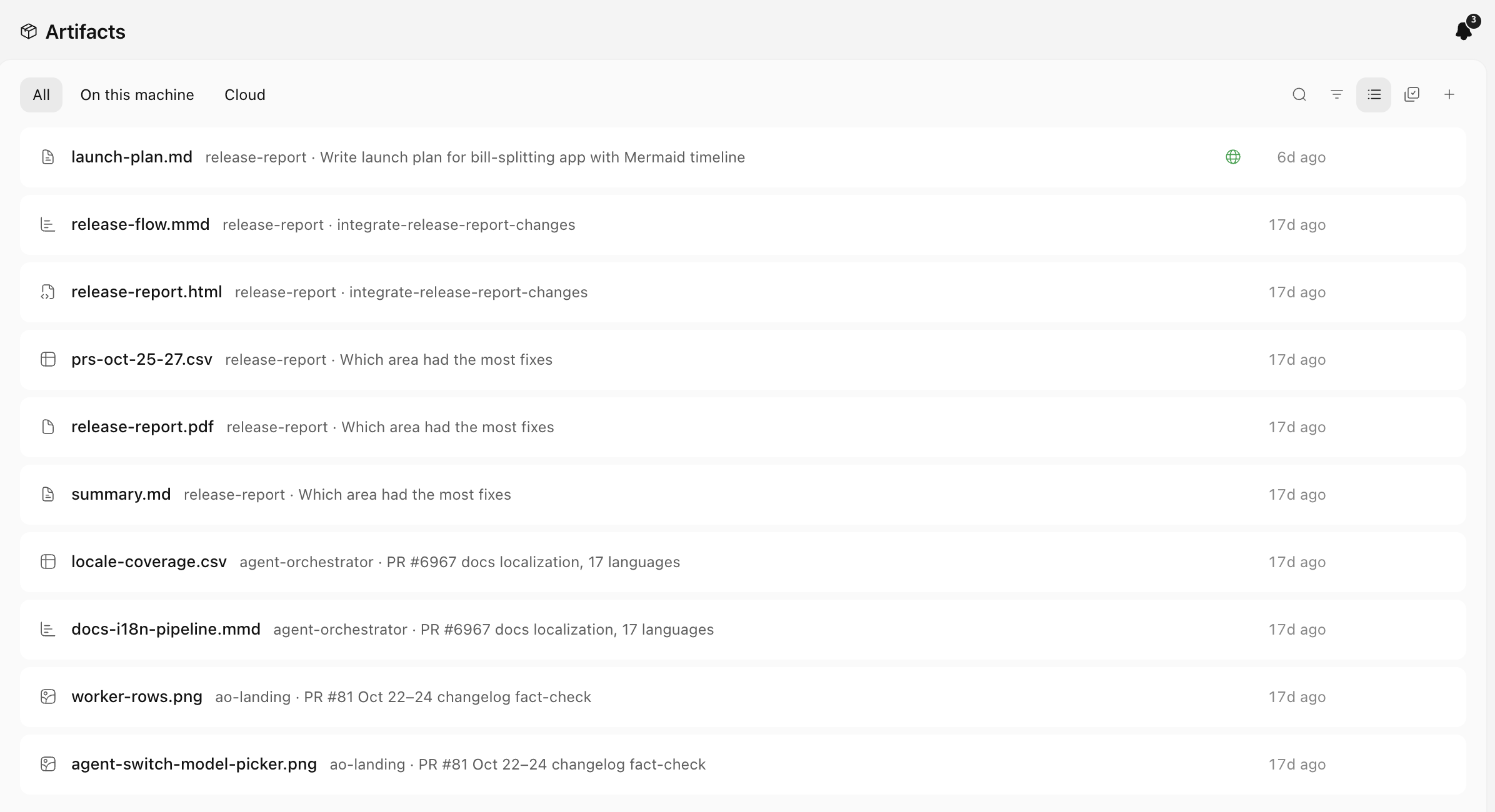 La página Artifacts como una sola lista, lo más reciente primero, con los filtros Todos, En este equipo y Cloud. El plan de lanzamiento publicado lleva un icono de globo.
Una app móvil nativa, con Orchestrator Cloud en tu teléfono
Orchestrator 2.4.0 para iOS y Android se ha reconstruido con controles nativos: pestañas, el tablero de Workers, Nueva tarea, el chat, Settings, Machines, el terminal, Archivos y las vistas previas. Inicia sesión en Settings › Machines para iniciar, chatear con, renombrar, fijar y detener sesiones de Orchestrator Cloud junto a tus ordenadores emparejados, y conecta Claude y ChatGPT a Cloud iniciando sesión en tu navegador en lugar de copiar un código. #7838 #7839 #8085 #8086
El emparejamiento ahora usa un código de un solo uso que funciona una vez en un plazo de 10 minutos, así que cada teléfono u ordenador tiene su propio acceso, que puedes revocar por separado. En Conectar móvil, en el escritorio, Regenerate ahora es Revoke all devices, y al añadir un host remoto también se acepta un código de emparejamiento. La versión 2.4.0 ya está en la App Store y en Google Play. #8081 #8083 #8082
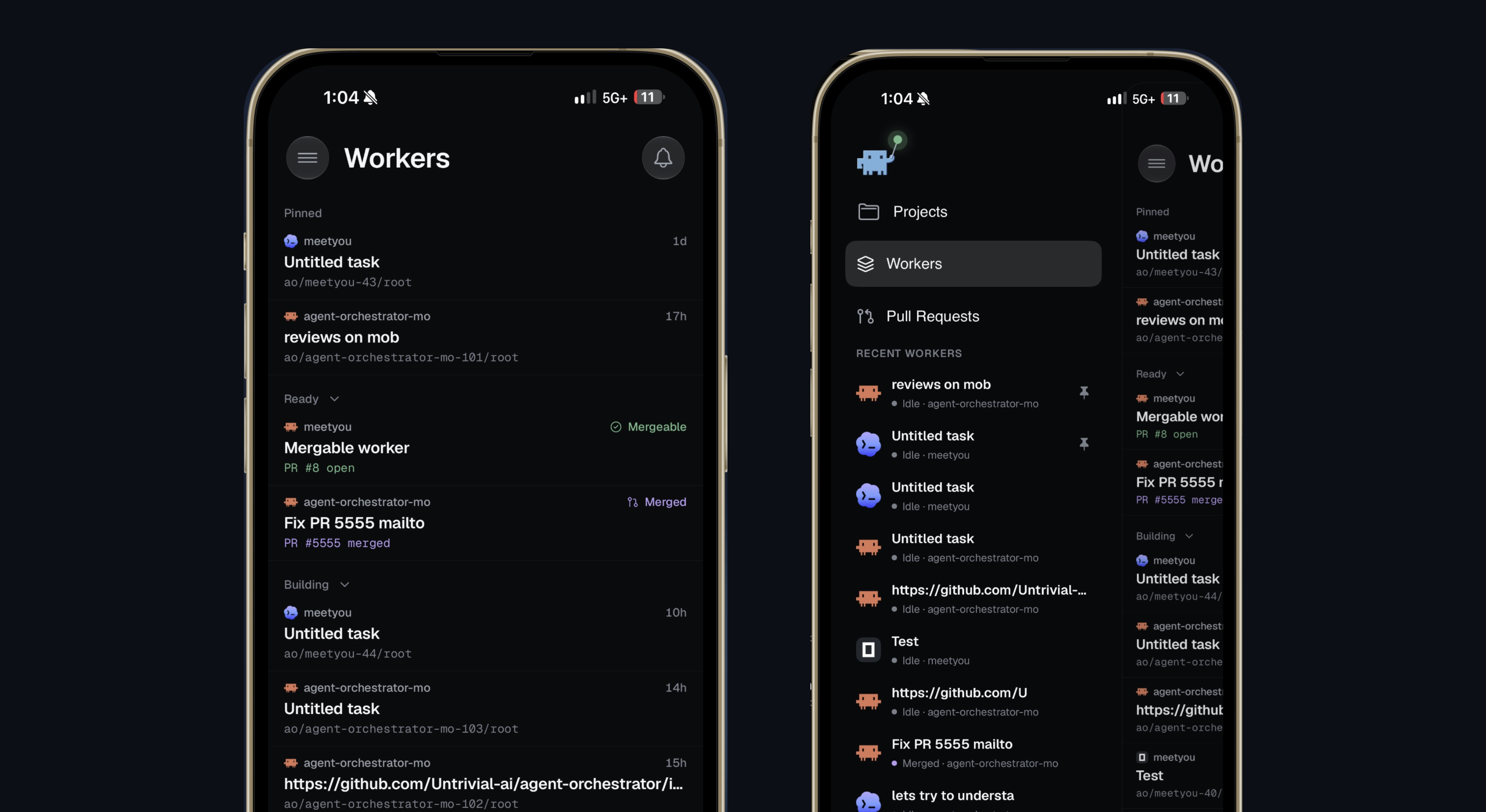 Orchestrator 2.4.0 en iPhone: el tablero nativo de Workers y el menú con Projects, Workers y Pull Requests.
Mejoras
Ahora en la versión estable
Estos cambios estaban en la build preview de la semana pasada y ahora están en la versión estable v0.15.0.
- Añade más de una cuenta de Claude Code o Codex en Settings › Harness › Claude Code o Codex › Cuenta, elige una predeterminada y consulta los límites de uso de cada una. Los orquestadores tienen una pestaña Resumen con el mismo selector de cuenta, de modo que uno que alcanza su límite puede seguir con otra cuenta. #7899 #7978
- El visor de artefactos permite hacer zoom y desplazarse, y los artefactos de imagen, PDF, vídeo y audio tienen un historial de versiones que puedes previsualizar y restaurar. #7814 #7875
- Las llamadas de herramientas a servidores MCP se leen en palabras sencillas, como "Previewed the page" o "Clicked", en lugar de nombres de herramienta sin procesar. #7956
- Los chats en un host remoto se abren en menos de un segundo y siguen siendo legibles mientras el host está desconectado, y al volver a abrir un chat de Cloud la conversación aparece al instante. #7789 #7935
- Settings › General › Sesiones › Shell del terminal elige el shell para los nuevos terminales. Haz clic derecho en cualquier pestaña de la barra de pestañas de una sesión para ver las acciones que le corresponden; su menú ⋮ muestra las mismas opciones. #7874 #7877 #7955
- Los botones del orquestador muestran un punto cuando el orquestador ha respondido y aún no lo has mirado. En macOS, los comandos de la barra superior también están en la barra de menús, con sus atajos. #7969 #7971
- El diálogo "Clonar un repositorio Git" muestra el progreso en vivo, y un chat archivado ofrece "Restaurar sesión" en lugar de un "Reanudar agente" que fallaba. #7860 #7898
- Una tarea puede ocupar hasta 100 KiB, el estado de un pull request se actualiza en segundos cuando su agente lo cambia, y las comprobaciones canceladas ya no cuentan como CI fallida. #7298 #7964 #8000
Chat
- Find in chat (Cmd+F en macOS, Ctrl+F en Windows y Linux) busca en toda la conversación, incluidos los mensajes que no están cargados en pantalla, con un contador de coincidencias y botones de siguiente y anterior. Puedes cambiar el atajo en Settings › Atajos. #7684
- Los pasos del chat dicen qué hizo cada uno, como "Read README.md", "Ran tests" o "Created branch feat/x", en lugar de "Ran command" para casi todo, y las llamadas de herramientas siguen plegadas hasta que las abres. Crear, renombrar y archivar agentes se agrupa en Tiempo de trabajo, y los Agent Reports se pliegan en una sola línea que cuenta los informes y los que te necesitan. #7840 #8052 #7822
- Los agentes ya no muestran en el chat los comandos de la propia CLI de Orchestrator; los pasos se leen como lo que hicieron, como "Previewed hello.html". #8156
- Tus propios mensajes muestran markdown ligero: listas, casillas de tareas, negrita y cursiva, código, enlaces y citas. En el compositor, Mayús+Retorno continúa una lista y Tab anida un elemento, y las skills y los archivos que envías aparecen en el color de acento. #8064 #8062
- Un mensaje enviado se edita dentro de su propia burbuja, así que nada se mueve en la página, y los adjuntos de un mensaje enviado aparecen como una fila de miniaturas sobre la burbuja. #7858 #8056
- Añadir al chat captura exactamente lo que seleccionaste, incluido texto con formato, código y diagramas, y una selección en el visor de diferencias ya no desaparece mientras la sesión está transmitiendo. #7850 #7512
- Un chat vuelve a abrirse en el punto de su historial donde lo dejaste en lugar de saltar al final, y los chats que estaban inactivos vuelven más rápido. #8261 #8101
- Las imágenes de una página que un agente muestra en el chat se abren a tamaño completo, y el visor de imágenes del chat usa toda la ventana. #7901
- Los agentes conocen tu zona horaria local y dan las horas en ella en lugar de repetir marcas de tiempo en UTC. #8152
- En la build preview, Revertir hasta aquí también restaura los archivos del worktree tal como estaban antes de ese turno, y la confirmación lista todos los archivos que cambiarán. También puedes bifurcar una sesión en cualquier turno: Fork en un turno o Fork session en el menú de la sesión inicia una sesión nueva con su propio worktree y la conversación hasta ese punto. #7585 #8111
- En la build preview, al seleccionar texto en un chat se abre un cuadro de comentario en línea, y unas insignias numeradas marcan cada selección anotada; los comentarios llegan al agente junto al texto al que se refieren. Add selection to chat se puede reasignar en la ventana de atajos de teclado. #8340 #8435 #8284
- En la build preview, puedes dirigir un turno en curso en Qwen Code, Kimchi, OMP, Antigravity y Hermes: un mensaje enviado a mitad de turno se une al turno en lugar de esperar en la cola. #7702 #8016 #8022
- En la build preview, cuando un mensaje falla porque el agente no tiene la sesión iniciada, una franja sobre el cuadro del chat ofrece Iniciar sesión, y tu mensaje se envía en cuanto inicias sesión. #7769
- En la build preview, los menús / y @ son compactos, las skills aparecen con un nombre legible y una descripción de una línea, y los enlaces web muestran el favicon del sitio. #8313 #8409 #8332
- En la build preview, Resolve conflicts y Update from base aparecen en el chat como una acción tuya, con la lista de archivos en conflicto. #8404
Sesiones y barra lateral
- El botón Archivo del tablero abre un archivo con búsqueda sobre la página en la que estás: escribe para filtrar por título, rama, número de PR, proyecto o agente, y usa las flechas para moverte. El menú ⋮ de un proyecto en la barra lateral también tiene Archivo. #8065 #8092 #8133 #8234
- Los estados del Kanban reflejan lo que está pasando: las revisiones propias de Orchestrator se quedan en Validando, En revisión solo contiene PR que esperan a una persona, y Listo solo contiene PR que se pueden fusionar. #7503
- Las sesiones de terminal y las pestañas de shell toman el título que define su programa, así que una pestaña que ejecuta Claude Code o Codex muestra el tema de la tarea. Los nombres que pongas tú siguen teniendo prioridad. #8018
- El pie de la barra lateral es una sola fila: tu cuenta a la izquierda, y un menú Móvil (Conectar móvil, Stay Awake) y Settings a la derecha. #8161
- En la build preview, Cmd+K busca en todas las sesiones anteriores y abre una desplazada hasta el mensaje que coincide, y los agentes pueden hacer la misma búsqueda con
ao search. Cmd+K también se abre más corto, centrado en el proyecto o la sesión actual. #7362 #8410 - En la build preview, la sección Bloc de notas de la barra lateral se llama Sesiones y está encima de Proyectos, siempre con su botón +, y el archivo se llama Sesiones archivadas en todas partes. #8323 #8318 #8294
- En la build preview, las tarjetas de sesión muestran una rama por su tema, quitar un proyecto lo saca de la barra lateral al instante, y empezar una revisión te deja en tu pestaña actual. #8301 #8275 #8347
Artefactos
- La pestaña Resumen muestra tus artefactos más recientes como miniaturas y lista el resto, del más reciente al más antiguo, y el inspector de un worker siempre muestra su pestaña Artifacts cuando tiene artefactos. #8044 #8032 #8011
- Después de publicar un artefacto, tu agente puede encontrar su enlace público, por ejemplo para añadirlo a un pull request. En el móvil, un artefacto publicado muestra su enlace con Share link y Copiar enlace. #7966 #8028
- Los artefactos de vídeo muestran un fotograma de vista previa en lugar de un marcador gris, y las vistas previas de la galería cargan más rápido después de la primera vez. #7671 #8071
- La ventana de vista previa de artefactos tiene una cabecera más fina, y desde ella se pueden compartir los archivos del Bloc de notas. #8043
- En la build preview, el panel de publicación se abre al instante, todas las listas marcan un enlace como público o restringido, y un artefacto publicado que ha cambiado muestra un único botón "Volver a publicar" en su cabecera. #8302 #8349
- En la build preview, la página de Artifacts y la pestaña Artifacts de una sesión siguen siendo rápidas con cientos de artefactos. #8339
Escritorio
- La nueva barra de pestañas está activada para todos: pestañas con forma de píldora, un + para un terminal nuevo después de la última pestaña y un conjunto de acciones más discreto. La pestaña de la sesión siempre muestra su menú ⋮, y el clic central cierra las pestañas de terminal y de archivo. #8077 #8079
- Los clics en el terminal llegan a los programas que usan el ratón, como los paneles de Claude Code. Mantén pulsado Opción (Mayús fuera de macOS) para seleccionar texto, o elige Settings › General › Terminal clicks › Always select text. Las pestañas de terminal muestran el agente que se ejecuta en ellas con su estado en vivo. #8141 #8276
- La página de Automations se ha rediseñado: las plantillas iniciales se quedan arriba, y tu lista gana los filtros Todas, Activadas y Pausadas con contadores, búsqueda, un filtro de proyecto y ordenación. Las programaciones se leen en lenguaje natural. #8088
- Un conjunto de iconos y un estilo de controles nuevos y coherentes en toda la app, y un icono de la app redibujado con una versión Liquid Glass en macOS 26. #7903 #7999 #7970 #8069
- La fila de actualización de la barra lateral muestra el progreso de la descarga, enlaza a las notas de la versión y ofrece reintentar cuando una actualización falla. La app también se abre más rápido, sin esperar a una comprobación de red. #8020 #8165
- La app, la ayuda de su CLI, los prompts de los agentes, los mensajes de error y la bandeja usan el nombre Orchestrator en todas partes, en los nueve idiomas. #7685
- En la build preview, Informar de un problema abre un chat con un agente que redacta el informe de error contigo, en lugar de un formulario. #6984
- En la build preview, las pestañas del Navegador inactivas de sesiones que no estás mirando se ralentizan, se limpian los perfiles temporales del navegador que quedaban, y los enlaces
ao-app://sessions/<project>/<session>abren la app en esa sesión. #8400 #8407 #8047
Agentes y cuentas
- Las nuevas revisiones de Claude Code se ejecutan en Chat cuando está disponible, y ese revisor es de solo lectura, así que no puede escribir en la rama del worker. #7253
- El chip de cuenta del compositor avisa cuando te acercas a un límite de uso, y los límites ahora muestran cuánto has usado, por ejemplo "Session 78% used". #8231 #8272
- En los ajustes del proyecto, cada fila de agente se lee Agente · Modelo · Esfuerzo, con el esfuerzo de razonamiento en su propio selector. Si un terminal ejecuta un
aodistinto de la CLI de la propia app, Settings › General › Avanzado lo indica, y Use this app's ao lo corrige. #7952 #7783 #8039 - En la build preview, las sesiones de Chat de Claude Code y Codex pueden pasar a otra cuenta con sesión iniciada cuando alcanzan un límite de uso: activa Move to another account at a usage limit en los ajustes de Cuenta del agente. #7534
- En la build preview, las cuentas de suscripción funcionan en hosts remotos, con una fila Cuenta en el selector de agente, y
ao accountlista las cuentas y cambia entre ellas. #8253 #8355 - En la build preview, la pestaña Cuenta de cada agente separa los métodos de inicio de sesión de las claves de API, guarda una vez la clave de API de un proveedor y la comprueba, y explica en palabras sencillas por qué falló la comprobación de una cuenta. #7312 #8365
- En la build preview, Grok Build puede ejecutarse como una sesión de Chat, con controles de modelo y esfuerzo, solicitudes de permiso y continuación de la sesión. #8298 #8278
Hosts remotos y Cloud
- Cuando un host remoto está desconectado, su tablero conserva la última copia guardada y muestra Offline, cuándo se actualizó por última vez y Reintentar. #8222
- Las contraseñas de los hosts remotos se guardan cifradas, y abrir la dirección del túnel de un host en un navegador ya no bloquea el acceso de tu teléfono. #8038 #8027
- En la build preview, las sesiones de Cloud ganan más de lo que tienen las sesiones locales: archivar desde el menú de la pestaña, Restore en el terminal, pestañas de shell que se recuerdan entre reinicios, pestañas de archivo, Automations, notificaciones y gestión de conflictos de PR. #8341
- En la build preview, el diálogo Compartir quita su fila Workspace members, y Compartir en una sesión de orquestador comparte todo el proyecto. #8307
App móvil
- Un artefacto se abre en un visor que puedes deslizar, con una tira de los artefactos de la sesión, y el visor muestra vídeo y audio, PDF en Android, tablas CSV y TSV, y diagramas Mermaid. Los artefactos de un turno aparecen como miniaturas de vista previa bajo la respuesta. #7681 #8098 #8235
- Archivos puede comparar con otra rama o con el PR, y mostrar cambios sin confirmar, preparados, sin preparar o de un solo commit. #8224
- Añade proyectos locales a un ordenador emparejado desde Nuevo proyecto, y Nueva tarea se abre con el último proyecto en el que trabajaste. #8240 #8140
- Android usa el mismo diseño de tablero que iOS, y Pull requests es una lista agrupada con un estado por PR. #8154 #8218
- Las fotos y archivos adjuntos aparecen como miniaturas en el compositor, y pegar una imagen en Nueva tarea la adjunta. #8153 #8226
- Un tablero de Workers sin nada en marcha muestra una pantalla de reposo con Archivo fijado y un botón Nuevo agente. En un iPad con teclado físico, Retorno envía y Cmd+Retorno dirige un turno en curso. #7506 #7666
Vistas previas del Modo desarrollador
Requieren Settings › General › Avanzado › Modo desarrollador.
- Una página de Uso muestra cuánto cuestan tus sesiones de agentes, los tokens que usaron y cuánto queda de cada suscripción. Ábrela desde Uso en la barra lateral. #7148 #8097 #8112
- Los proyectos nuevos pueden elegir por ti sus agentes de worker y de orquestador, empezando por un agente instalado y con sesión iniciada. #8252
- /btw abre un chat lateral en conversaciones muy largas en lugar de fallar. #6599
- En la build preview, con PR view activado, un pull request se abre en su propia pestaña junto al chat, con su descripción, comentarios, comprobaciones, revisores y stack, además de Fusionar. #7394 #8336
- En la build preview, con Split panes activado, cada panel tiene una barra de título que puedes arrastrar, y los agentes pueden organizar tus pestañas con
ao pane. #8273 #7873 - En la build preview, en el modo Chrome, los agentes pueden trabajar en su pestaña de Chrome aunque su ventana esté tapada o minimizada. #8396
Correcciones de errores
Chat
- Los chats de Claude vuelven a reconocer los nuevos mensajes de límite de uso de Claude Code, así que muestran el aviso de límite y se reanudan cuando se restablece, en lugar de mostrar un error genérico. #7991
- Un chat que espera respuesta a una pregunta ya no se queda atascado después de reiniciar Orchestrator. #7919
- Cuando un agente se detiene a mitad de turno, el turno termina con "The agent stopped before this turn finished" en lugar de quedarse girando para siempre. #8171
- El chat trabaja mucho menos mientras un agente responde, así que las conversaciones largas siguen respondiendo con fluidez, y cambiar de sesión ya no congela la barra lateral. #7988 #8013
- Cambiar entre chats ya no repite los fundidos ni el desplazamiento del contenido que ya estaba ahí. #8067 #8233
- Dirigir un mensaje en cola lo saca de la cola al instante, un mensaje dirigido ya no parece desaparecer, y los adjuntos aparecen en tu mensaje en cuanto lo envías. #7963 #8049 #8184 #8063
- Mientras un chat pasa a otra cuenta de Claude puedes seguir escribiendo, y un inicio de sesión de Claude caducado te pide volver a iniciar sesión en lugar de mostrar un error sin procesar. #7992 #7993
- Las tarjetas que aparecen al pasar el puntero por un enlace terminan de cargar en unos 3 segundos, y un enlace del chat a un archivo que un agente guardó como artefacto abre ese artefacto. #8001 #8045
- Los comentarios de revisión reenviados al chat muestran el HTML de GitHub en lugar de imprimir las etiquetas, y la fila "Answered by … instead of …" ya no aparece con alias de modelo que se resuelven como se esperaba. #8150 #8214
- Copiar imagen, Guardar imagen y Open in Orchestrator Browser funcionan en los chats de un host remoto. #8151 #8239
- En la build preview, los mensajes enviados seguidos mientras el agente trabaja se envían todos, y los mensajes en cola detrás de un turno bloqueado se ejecutan cuando este agota el tiempo de espera. #8248 #8297
- En la build preview, un chat cuya sesión de Claude Code se perdió aparece como finalizado y se puede reanudar, y Claude Chat muestra la ventana de contexto real del modelo desde el primer turno. #8195 #8041
- En la build preview, después de cambiar un chat de Claude Code a Codex, el compositor muestra el modelo de Codex. #7790 #8320
- En la build preview, los chats del orquestador mantienen los mensajes en orden, el primer mensaje ya no salta en macOS, y hacer clic en el Navegador o en un terminal ya no envía lo que escribes al cuadro del chat. #8384 #8324 #8418
- En la build preview, abrir una sesión ya no muestra un error fugaz bajo el selector de modelo, y los modelos de OpenCode Go siguen siendo seleccionables. #8394 #7307
Sesiones y pull requests
- Iniciar una sesión es más fiable: la preparación tiene hasta 120 segundos, los ajustes de modelo obsoletos se pueden restablecer y los inicios automáticos se pausan tras tres fallos idénticos. #8119
- Las sesiones de Claude Code que se compactaron pueden volver a pasar de Terminal a Chat, y un chat de Hermes con mensajes puede pasar a Terminal. #8026 #7740
- Puedes dejar de fijar la sesión de un host remoto aunque ese host esté desconectado. #8094
- En la build preview, un orquestador confirma los informes de los workers que Claude Code envuelve como contenido pegado, así que el mismo informe ya no vuelve. #6387
- En la build preview, un trabajo de CI que solo falló porque se canceló su ejecución cuenta como cancelado. #8149
Agentes
- La revisión automática vuelve a funcionar con tmux 3.5 y posteriores, y volver a ejecutar una revisión de Claude Code con un ajuste nuevo ya no falla. #7315 #8212
- Los agentes instalados con npm, nvm, fnm o Volta ya no muestran "Installation check failed" cuando la app se abre desde el Dock. #7922
- Codex con un proveedor de modelos personalizado ya no aparece como sin sesión iniciada. #7959
- Con OpenCode 1, responder a una solicitud quita Te necesita al instante, y los subagentes de OpenCode ya no toman el control de su sesión principal. #7596 #7597
- Las sesiones de Antigravity respetan los modos de permiso Automático y Aceptar ediciones, y las sesiones de Command Code conservan la configuración condicional de git detrás de un enlace simbólico. #8066 #8144
- En la build preview, Settings ya no muestra dos veces el mismo inicio de sesión de Claude Code. #7674
Escritorio y hosts remotos
- Clonar un repositorio de GitHub desde "Configuremos tu primer proyecto" vuelve a funcionar. #7927
- Las notas de actualización de una versión estable muestran las notas de esa misma versión, y sus enlaces se abren en tu navegador. #8110 #8183
- El panel del Navegador ya no se queda en blanco mientras hay un menú abierto, y el Navegador maximizado ocupa todo el ancho. #8173 #8074
- El panel central ya no se puede desplazar hacia un lado, y archivar una sesión con cambios sin confirmar ya no deja un error cortado en la barra superior. #8024 #8055
- Pegar en Buscar en el terminal pone el texto en el cuadro, Add feedback funciona en un artefacto HTML renderizado, y Edit file vuelve a abrirse en los artefactos de Cloud. #7882 #8012 #8048
ao remote-host linkrecurre a una dirección de túnel temporal en lugar de fallar. #7977- En la build preview, el cuadro del chat de un host remoto sigue abierto mientras el host se vuelve a conectar, y un flujo de archivos que falla ya no deja sesiones atascadas. #7431 #8304 #8176
- En la build preview, en Cloud Chat, el menú de aprobación cambia el modo de aprobación, Nueva tarea lista los modelos propios de Cloud, y enviar con el chat desplazado hacia arriba te lleva a tu mensaje. #8287 #8288 #8292
- En la build preview, el runtime de Node de ACP incluido se actualiza a 22.23.5 por las correcciones de seguridad de Node. #8196
App móvil
- El chat abierto sigue en pantalla cuando cambias de app, cambiar entre Chat y Terminal muestra un solo indicador de carga, y el desplazamiento en Android es más fluido. #7688 #7908 #7950
- Connect manually mantiene el teclado abierto en iOS y acepta un host con su propio puerto. #7906 #7995
- Un comando de aprobación largo se desplaza dentro de su tarjeta, el botón del micrófono en Android ya no se queda en blanco, y guardar el nombre de una máquina ya no provoca un cierre en Android. #7797 #7887 #7943
- Los cambios de nombre de las máquinas se sincronizan sin cerrar sesión, una máquina de Cloud con varias rutas ya no se reconecta cada 30 segundos, una tarea con el modelo Predeterminado se inicia, y los servidores MCP que fallan aparecen como una nota breve. #7990 #7794 #7996 #8037
Más información
Los cambios que no están marcados como preview están en la versión estable v0.15.1, publicada el 14 de noviembre, que se basa en v0.15.0. Los elementos de preview requieren la build preview del 14 de noviembre. Los cambios de la app móvil están en Orchestrator 2.4.0 para iOS y Android.