
v0.15.1: 迁入旧聊天、与团队共享,以及原生移动应用
Orchestrator v0.15.1 可以导入你之前的 Claude Code 和 Codex 聊天,把 Cloud 会话和项目共享给用户和团队,把所有 artifact 放进一个列表并支持一键发布,还推出了支持 Orchestrator Cloud 的原生移动应用。预览版新增了分叉会话和回滚文件。
稳定版 v0.15.1 已发布。它在 11 月 13 日的 v0.15.0 之上修复了一个问题,因此本篇同时涵盖这两个版本。现在你可以把之前与 Claude Code 或 Codex 的聊天迁入 Orchestrator,与团队共享 Cloud 会话和项目,并在同一个列表中找到所有 artifact,一键发布。iOS 和 Android 版 Orchestrator 已用原生控件重新构建,可以在手机上运行 Orchestrator Cloud 会话。在预览版中,你可以在任意回合分叉会话,并让文件随聊天一起回滚。
把之前的聊天迁入 Orchestrator
你在这台电脑上与 Claude Code 或 Codex 的聊天现在可以迁入 Orchestrator,让你从上次停下的地方继续,而不必从头开始。可以从主页上的 Bring your earlier chats into Orchestrator、项目设置中的 Import chats…、空项目看板上的提示开始,单个聊天则可以在 设置 › Harness 中导入。在 Mac 上,导入还能找到其他桌面编程应用保存的 Claude Code 和 Codex 聊天,包括已归档的工作区;只要你开口,智能体还可以把那个应用的项目设置迁移过来。较长的导入列表可以滚动,导入错误会显示在“导入”旁边。 #6364 #8059 #8185
一个空项目在其文件夹中找到 4 个早先的对话。查看它们,去掉一个,导入另外三个,然后打开一个导入的 Claude Code 对话继续:智能体仍记得之前的对话。与团队共享 Cloud 会话和项目
Orchestrator Cloud 会话和项目现在可以共享给用户和团队,而不只是通过链接。“共享”会打开一个对话框:按姓名或邮箱添加用户,或添加整个团队,选择他们的权限,并查看谁有访问权限以及原因,从所有者一直到团队和受邀邮箱。General access 用一句话说明链接允许哪些人进入。链接默认是 Can watch,Can write 会先征求确认,Link settings 可以设置新链接的有效期并撤销旧链接。设置 › 团队 列出你的团队,你可以在那里重命名团队、管理成员,并查看与团队共享了哪些内容。 #7511 #7888
在 Cloud 会话中,“共享”只是一个按钮,Cloud 项目设置中还有一个面向整个项目的 Sharing 页面。其他成员会话中的文件为只读:你可以打开和阅读,但不能编辑、删除、下载或复制。在共享项目的编排智能体中,它的 pull request 和 merge request 放在“共享”旁边的顶栏控件中,而不再浮在对话上方。 #8124 #7665 #7810
与团队共享 Cloud 会话:以“可观看”权限添加团队,然后开启链接访问并复制链接。统一的 Artifacts 列表,一键发布
Artifacts 页面现在是单个列表,最新的排在最前,每一行都标明所属的项目和会话。你可以按“全部”、On this machine 或“云端”筛选,也可以按项目、类型或共享状态筛选,切换到列表视图,或选择“选择”一次删除多个 artifact。“分享”现在变成了“发布”:点一下就会发布 artifact 并显示链接;文件有改动时,按钮会变成“重新发布”,更新的仍是同一个链接。 #8148 #8073 #8093
当一个回合创建或编辑了 artifact,聊天会在回复下方显示预览卡片,并标注 Created 或 Edited;新的 artifact 会在会话的 Artifacts 标签页中打开,而不会占用浏览器。列表现在只包含智能体用 ao artifact add 登记为交付成果的文件,因此一个页面和它的 50 张图片只算一个 artifact,编排智能体写出的文件也会显示出来。 #8120 #8174 #7855 #8118
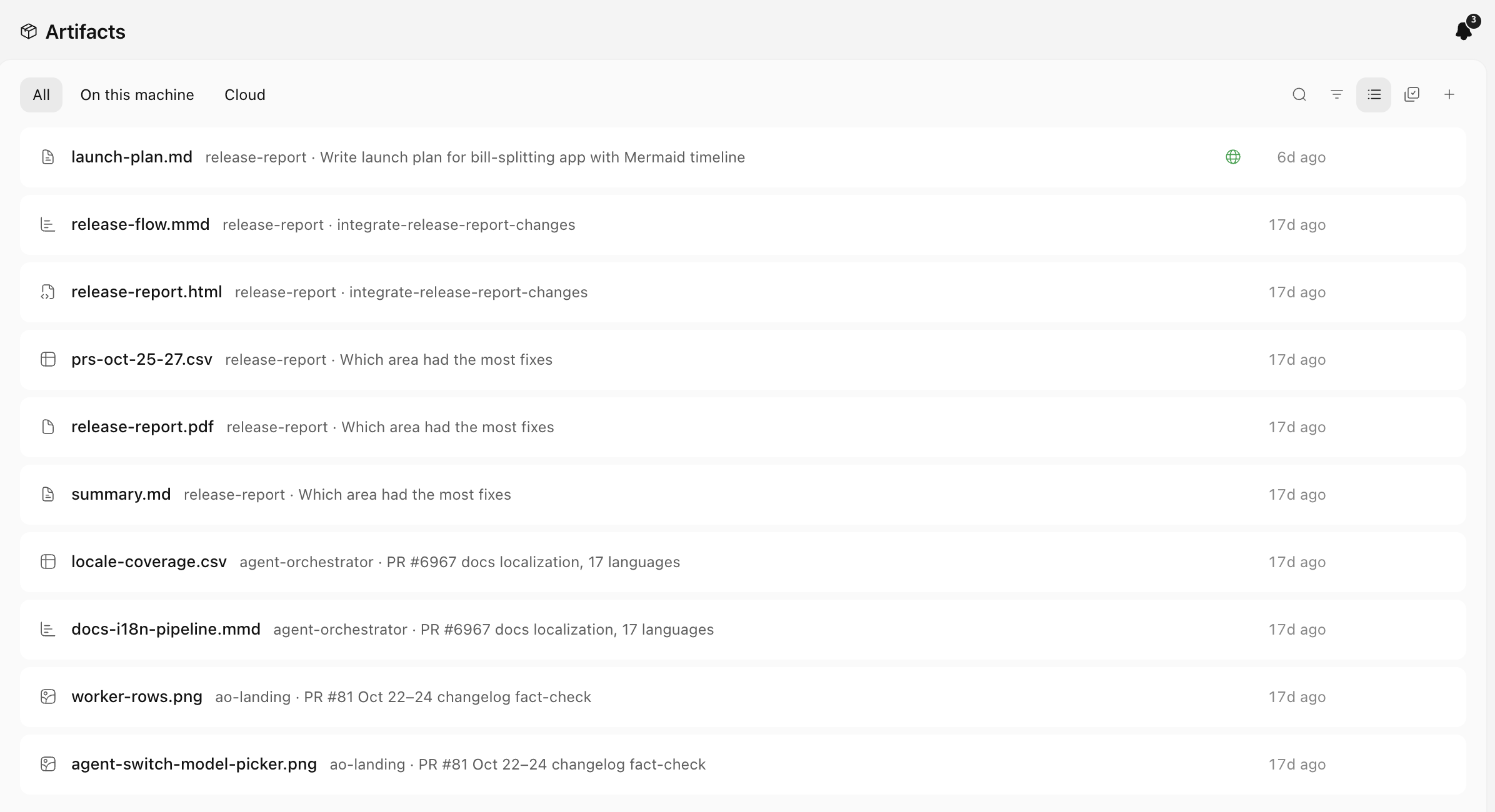 合并为一个列表的 Artifacts 页面,最新的在前,带有全部、本机和 Cloud 筛选。已发布的发布计划带有地球图标。
原生移动应用,把 Orchestrator Cloud 装进手机
iOS 和 Android 版 Orchestrator 2.4.0 已用原生控件重新构建:标签页、“工作代理”看板、“新建任务”、聊天、设置、Machines、终端、文件和预览。在 设置 › Machines 中登录后,你可以在已配对的电脑旁边启动 Orchestrator Cloud 会话,与之聊天,或重命名、置顶和停止它们;把 Claude 和 ChatGPT 连接到 Cloud 时,只需在浏览器中登录,而不必复制代码。 #7838 #7839 #8085 #8086
配对现在使用一次性代码,10 分钟内只能使用一次,因此每台手机或电脑都有自己独立的访问权限,可以单独撤销。在桌面端的“连接手机”中,Regenerate 现在变成了 Revoke all devices,添加远程主机时也可以使用配对代码。2.4.0 版已在 App Store 和 Google Play 上架。 #8081 #8083 #8082
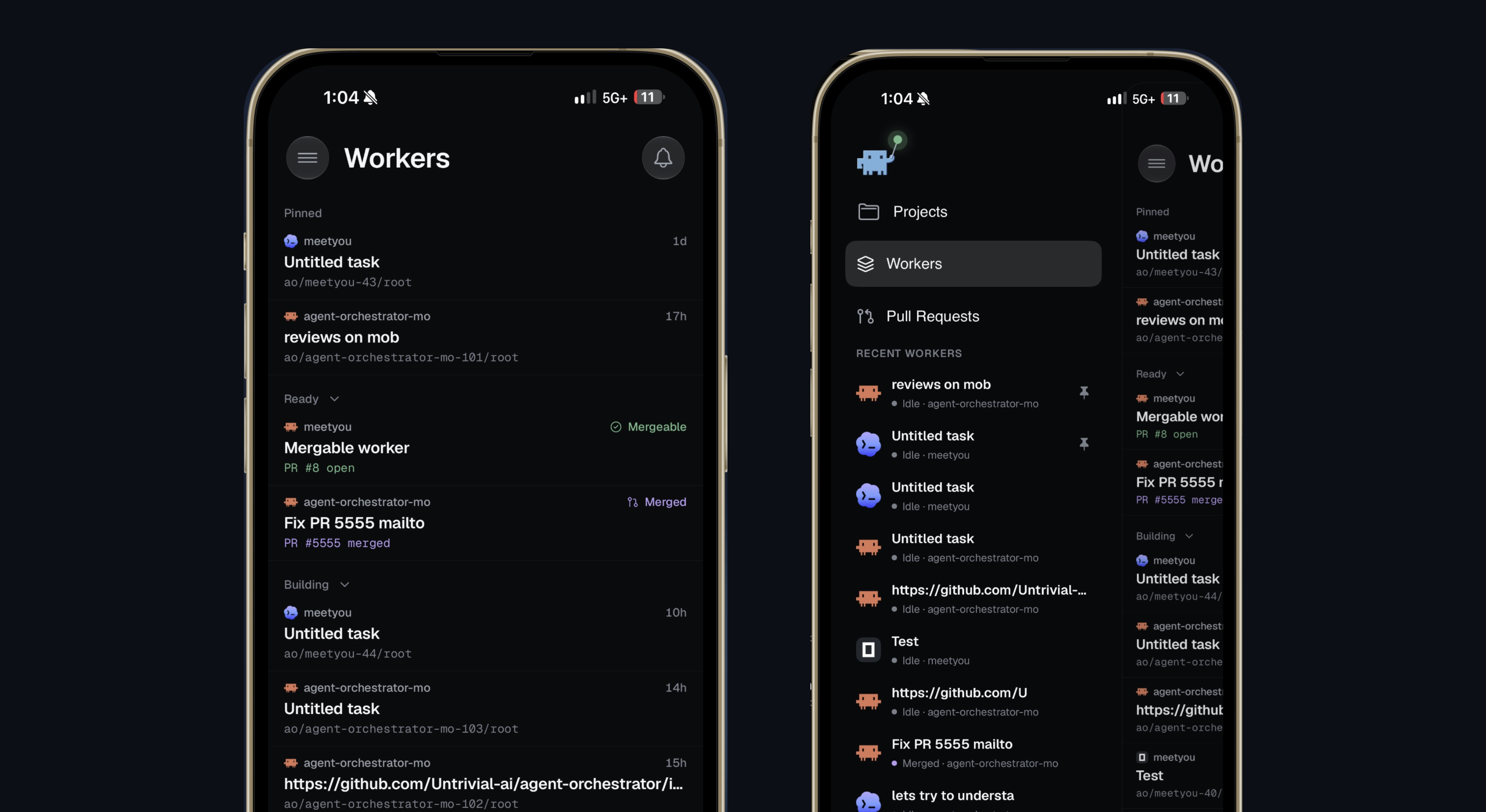 iPhone 上的 Orchestrator 2.4.0:原生 Workers 看板,以及包含 Projects、Workers 和 Pull Requests 的菜单。
改进
现已进入稳定版
以下功能上周还在预览版中,现已进入稳定版 v0.15.0。
- 在 设置 › Harness › Claude Code 或 Codex › 账户 中添加多个 Claude Code 或 Codex 账户,选择默认账户,并查看每个账户的使用限额。编排智能体有一个带相同账户选择器的“摘要”标签页,因此达到限额的编排智能体可以换一个账户继续工作。 #7899 #7978
- artifact 查看器支持缩放和平移,图片、PDF、视频和音频 artifact 有了可以预览和恢复的版本历史。 #7814 #7875
- 对 MCP 服务器的工具调用会用通俗的话显示,例如“Previewed the page”或“Clicked”,而不是原始的工具名称。 #7956
- 远程主机上的聊天可在一秒内打开,主机离线时仍可阅读;重新打开 Cloud 聊天会立即显示对话。 #7789 #7935
- 设置 › 通用 › 会话 › 终端 Shell 用于为新终端选择 shell。右键点击会话标签栏中的任意标签,会显示适合它的操作;它的 ⋮ 菜单列出相同的选项。 #7874 #7877 #7955
- 当编排智能体已回复而你还没看时,编排智能体按钮会显示一个小圆点。在 macOS 上,顶栏的命令也加入了菜单栏,并带有快捷键。 #7969 #7971
- “克隆 Git 仓库”对话框会显示实时进度,已归档的聊天提供“恢复会话”,取代了之前会失败的“恢复代理”。 #7860 #7898
- 单个任务最多可达 100 KiB;智能体改变 pull request 后,其状态会在几秒内更新;被取消的检查不再算作 CI 失败。 #7298 #7964 #8000
Chat
- 聊天内查找(macOS 上为 Cmd+F,Windows 和 Linux 上为 Ctrl+F)会搜索整段对话,包括屏幕上尚未加载的消息,并提供匹配计数和上一个、下一个。你可以在 设置 › 快捷键 中修改快捷键。 #7684
- 聊天步骤会说明每一步做了什么,例如“Read README.md”“Ran tests”或“Created branch feat/x”,而不是大多显示“Ran command”;工具调用在你展开前保持折叠。启动、重命名和归档智能体会归入“工作用时”,Agent Reports 会折叠成一行,统计报告数量以及需要你处理的报告。 #7840 #8052 #7822
- 智能体不再在聊天中显示 Orchestrator 自己的 CLI 命令;步骤会显示它们做了什么,例如“Previewed hello.html”。 #8156
- 你自己的消息支持轻量 Markdown:列表、任务复选框、粗体和斜体、代码、链接和引用。在输入框中,Shift+Return 会延续列表,Tab 会缩进列表项,你发送的 skill 和文件会以强调色显示。 #8064 #8062
- 编辑已发送的消息会在它自己的气泡中进行,页面上的其他内容不会移动;已发送消息的附件会在气泡上方显示为一排小卡片。 #7858 #8056
- “添加到聊天”会准确捕获你选中的内容,包括带格式的文本、代码和图表;会话流式输出时,差异查看器中的选区也不会再消失。 #7850 #7512
- 重新打开聊天时会回到你上次在历史中停留的位置,而不是跳到底部;闲置过的聊天恢复得更快。 #8261 #8101
- 智能体在聊天中展示的页面里的图片可以按原尺寸打开,聊天图片查看器也会占满整个窗口。 #7901
- 智能体知道你的本地时区,会用本地时间告诉你时间,而不是复述 UTC 时间戳。 #8152
- 在预览版中,“回滚到此处”还会把 worktree 文件恢复到该回合之前的状态,确认框会列出所有将要变化的文件。你还可以在任意回合分叉会话:回合上的 Fork 或会话菜单中的 Fork session 会开启一个新会话,它有自己的 worktree,并带有截至该处的对话。 #7585 #8111
- 在预览版中,在聊天中选中文本会打开内联评论框,带编号的标记会标出每一处批注的选区;评论会连同所指的文本一起发给智能体。Add selection to chat 可以在键盘快捷键窗口中重新绑定。 #8340 #8435 #8284
- 在预览版中,你可以引导 Qwen Code、Kimchi、OMP、Antigravity 和 Hermes 上正在运行的回合:回合进行中发送的消息会加入该回合,而不是在队列中等待。 #7702 #8016 #8022
- 在预览版中,如果消息因智能体已退出登录而发送失败,聊天框上方的提示条会提供“登录”,登录后你的消息会自动发出。 #7769
- 在预览版中,/ 和 @ 菜单更紧凑,skill 以易读的名称和一行描述显示,网页链接会显示网站图标。 #8313 #8409 #8332
- 在预览版中,Resolve conflicts 和 Update from base 会在聊天中显示为你自己的操作,并列出有冲突的文件。 #8404
会话与侧边栏
- 看板上的“归档”会在当前页面上方打开一个可搜索的归档:输入即可按标题、分支、PR 编号、项目或智能体筛选,用方向键移动。侧边栏中项目的 ⋮ 菜单也有“归档”。 #8065 #8092 #8133 #8234
- 看板状态与实际情况一致:Orchestrator 自己的审查停留在“验证中”,“评审中”只放等待人工处理的 PR,“就绪”只放可以合并的 PR。 #7503
- 终端会话和 shell 标签页会采用其中程序设置的标题,因此运行 Claude Code 或 Codex 的标签页会显示任务主题。你自己设置的名称仍然优先。 #8018
- 侧边栏底部合为一行:左侧是你的账户,右侧是“移动端”菜单(“连接手机”、Stay Awake)和“设置”。 #8161
- 在预览版中,Cmd+K 会搜索所有过去的会话,并打开会话、滚动到匹配的消息,智能体也可以用
ao search执行同样的搜索。Cmd+K 还会以更简短的形式打开,聚焦当前项目或会话。 #7362 #8410 - 在预览版中,侧边栏的“草稿区”部分改名为“会话”并移到“项目”上方,始终显示 + 按钮;归档在各处都统一称为“已归档会话”。 #8323 #8318 #8294
- 在预览版中,会话卡片按主题显示分支,移除项目后它会立即从侧边栏消失,开始审查时你会停留在当前标签页。 #8301 #8275 #8347
Artifact
- “摘要”标签页会以缩略图预览你最新的 artifact,其余的按从新到旧列出;worker 的检查器在有 artifact 时总会显示其 Artifacts 标签页。 #8044 #8032 #8011
- 你发布 artifact 后,智能体可以找到它的公开链接,例如把它加到 pull request 中。在移动端,已发布的 artifact 会显示其链接,并提供“共享链接”和“复制链接”。 #7966 #8028
- 视频 artifact 会显示预览帧而不是灰色占位图,图库预览在首次查看后加载更快。 #7671 #8071
- artifact 预览窗口的标题栏更窄,并可以从中共享草稿区文件。 #8043
- 在预览版中,发布面板会立即打开,每个列表都会标明链接是公开还是受限,已发布的 artifact 有改动时,其标题栏只显示一个“重新发布”按钮。 #8302 #8349
- 在预览版中,即使有数百个 artifact,Artifacts 页面和会话的 Artifacts 标签页也能保持流畅。 #8339
桌面应用
- 新的标签栏已向所有人开放:胶囊形标签、最后一个标签后用于新建终端的 +,以及更低调的操作按钮。会话标签始终显示其 ⋮ 菜单,中键点击可以关闭终端和文件标签。 #8077 #8079
- 终端中的点击会传给使用鼠标的程序,例如 Claude Code 的面板。按住 Option(macOS 以外为 Shift)即可选择文本,或选择 设置 › 通用 › Terminal clicks › Always select text。终端标签会显示其中运行的智能体及其实时状态。 #8141 #8276
- Automations 页面已重新设计:入门模板保留在顶部,你的列表有带计数的“全部”“已启用”和“已暂停”筛选,还有搜索、项目筛选和排序。计划会以通俗的语言显示。 #8088
- 整个应用采用了一套全新、统一的图标和控件样式,应用图标也重新绘制,并在 macOS 26 上提供 Liquid Glass 版本。 #7903 #7999 #7970 #8069
- 侧边栏中的更新行会显示下载进度、链接到版本说明,并在更新失败时提供重试。应用启动也更快,不再等待网络检查。 #8020 #8165
- 应用、CLI 帮助、智能体提示词、错误信息和托盘在全部九种语言中统一使用 Orchestrator 这个名称。 #7685
- 在预览版中,“报告问题”会打开与智能体的聊天,由它和你一起撰写错误报告,而不是填写表单。 #6984
- 在预览版中,你没在查看的会话中闲置的浏览器标签页会被限流,残留的临时浏览器配置文件会被清理,
ao-app://sessions/<project>/<session>链接会在该会话上打开应用。 #8400 #8407 #8047
智能体与账户
- 新的 Claude Code 审查在可用时会以聊天方式运行,并且这个审查者是只读的,无法写入 worker 的分支。 #7253
- 输入框中的账户标签会在你接近使用限额时提示,限额现在会显示你已用了多少,例如“Session 78% used”。 #8231 #8272
- 在项目设置中,每个智能体行显示为 Agent · Model · Effort,推理强度有单独的选择器。如果终端运行的
ao与应用自带的 CLI 不同,设置 › 通用 › 高级 会提示你,点击 Use this app's ao 即可修复。 #7952 #7783 #8039 - 在预览版中,Claude Code 和 Codex 的聊天会话达到使用限额时可以切换到另一个已登录的账户:在智能体的“账户”设置中开启 Move to another account at a usage limit。 #7534
- 在预览版中,订阅账户可以在远程主机上使用,智能体选择器中有一行“账户”,
ao account可以列出和切换账户。 #8253 #8355 - 在预览版中,每个智能体的“账户”标签页会分别列出登录方式和 API 密钥,提供商 API 密钥只需保存一次并会经过校验,账户检查失败时会用通俗的话说明原因。 #7312 #8365
- 在预览版中,Grok Build 可以作为聊天会话运行,支持模型和推理强度控制、权限提示和会话续接。 #8298 #8278
远程主机与 Cloud
- 远程主机离线时,它的看板会保留最后一次保存的内容,并显示 Offline、上次更新时间和“重试”。 #8222
- 远程主机密码会加密存储,在浏览器中打开主机的隧道地址也不会再把你的手机锁在外面。 #8038 #8027
- 在预览版中,Cloud 会话获得了更多本地会话的功能:从标签菜单归档、终端恢复、重启后仍记住 shell 标签页、文件标签页、自动化、通知以及 PR 冲突处理。 #8341
- 在预览版中,“共享”对话框去掉了 Workspace members 一行,在编排智能体会话中“共享”会共享整个项目。 #8307
移动应用
- artifact 会在可滑动浏览的查看器中打开,并带有会话 artifact 的胶片条;查看器可以预览视频和音频、Android 上的 PDF、CSV 和 TSV 表格以及 Mermaid 图表。一个回合的 artifact 会在回复下方显示为预览卡片。 #7681 #8098 #8235
- “文件”可以与其他分支或 PR 比较,并显示未提交、已暂存、未暂存或单个提交的改动。 #8224
- 可以从“新建项目”向已配对的电脑添加本地项目,“新建任务”会以你上次工作的项目打开。 #8240 #8140
- Android 使用与 iOS 相同的看板布局,“拉取请求”是一个分组列表,每个 PR 只显示一个状态。 #8154 #8218
- 附加的照片和文件会在输入框中显示为缩略图,把图片粘贴到“新建任务”中即可附加。 #8153 #8226
- 没有任务运行时,“工作代理”看板会显示空闲界面,并固定显示“归档”和“新建代理”按钮。在连接了硬件键盘的 iPad 上,Return 发送消息,Cmd+Return 引导正在运行的回合。 #7506 #7666
开发者模式预览
这些功能需要开启 设置 › 通用 › 高级 › 开发者模式。
- “用量”页面会显示智能体会话的花费、所用的 token,以及每个订阅还剩多少额度。从侧边栏的“用量”打开。 #7148 #8097 #8112
- 新项目可以替你选择 worker 和编排智能体,优先选择已安装并已登录的智能体。 #8252
- 在很长的对话中,/btw 会打开侧边聊天,而不是失败。 #6599
- 在预览版中,开启 PR view 后,pull request 会在聊天旁边的独立标签页中打开,包含描述、评论、检查、审查者和堆栈,以及“合并”。 #7394 #8336
- 在预览版中,开启 Split panes 后,每个面板都有可拖动的标题栏,智能体可以用
ao pane排列你的标签页。 #8273 #7873 - 在预览版中,在 Chrome 模式下,即使 Chrome 窗口被遮挡或最小化,智能体也能在它们的 Chrome 标签页中工作。 #8396
问题修复
Chat
- Claude 聊天又能识别 Claude Code 新的使用限额消息,因此会显示限额提示并在限额重置后继续,而不是显示通用错误。 #7991
- 等待问题回答的聊天在 Orchestrator 重启后不再卡住。 #7919
- 智能体在回合中途停止时,回合会以“The agent stopped before this turn finished”结束,而不是一直转圈。 #8171
- 智能体回复时,聊天的工作量大幅减少,长对话保持流畅,切换会话也不再让侧边栏卡住。 #7988 #8013
- 在聊天之间切换时,已经显示过的内容不再重放淡入和滚动效果。 #8067 #8233
- 引导一条排队中的消息会立即把它移出队列,被引导的消息不再看似消失,附件会在你发送的那一刻显示在消息中。 #7963 #8049 #8184 #8063
- 聊天切换到另一个 Claude 账户时你可以继续输入,Claude 登录过期时会提示你重新登录,而不是显示原始错误。 #7992 #7993
- 链接悬停卡片会在约 3 秒内加载完成,指向智能体保存为 artifact 的文件的聊天链接会打开该 artifact。 #8001 #8045
- 转发到聊天中的审查评论会渲染 GitHub 的 HTML,而不是把标签原样打印出来;对于按预期解析的模型别名,不再出现“Answered by … instead of …”一行。 #8150 #8214
- 在远程主机上的聊天中,“复制图片”“保存图片”和 Open in Orchestrator Browser 都能正常使用。 #8151 #8239
- 在预览版中,智能体工作时快速连续发送的消息都会发出,排在卡住的回合后面的消息会在该回合超时后运行。 #8248 #8297
- 在预览版中,Claude Code 会话丢失的聊天会显示为已退出并可以恢复,Claude 聊天从第一个回合起就显示模型真实的上下文窗口。 #8195 #8041
- 在预览版中,把聊天从 Claude Code 切换到 Codex 后,输入框会显示 Codex 的模型。 #7790 #8320
- 在预览版中,编排智能体聊天中的消息保持正确顺序,macOS 上第一条消息不再跳动,点击浏览器或终端后,你的输入也不会再进入聊天框。 #8384 #8324 #8418
- 在预览版中,打开会话时模型选择器下方不再闪现错误,OpenCode Go 模型也保持可选。 #8394 #7307
会话与 pull request
- 启动会话更可靠了:设置最多有 120 秒,过期的模型设置可以重置,自动启动在连续三次相同的失败后会暂停。 #8119
- 已压缩过的 Claude Code 会话又可以从终端切换到聊天,有消息的 Hermes 聊天也可以切换到终端。 #8026 #7740
- 即使远程主机离线,你也可以取消置顶它的会话。 #8094
- 在预览版中,编排智能体会确认 Claude Code 包装成粘贴内容的 worker 报告,因此同一份报告不会再次出现。 #6387
- 在预览版中,仅因运行被取消而失败的 CI 作业会算作已取消。 #8149
智能体
- 自动审查在 tmux 3.5 及更新版本上恢复正常,用新设置再次运行 Claude Code 审查也不再失败。 #7315 #8212
- 通过 npm、nvm、fnm 或 Volta 安装的智能体,在从 Dock 打开应用时不再显示“Installation check failed”。 #7922
- 使用自定义模型提供商的 Codex 不再显示为已退出登录。 #7959
- 在 OpenCode 1 中,回答提示后会立即清除“需要你处理”,OpenCode 子智能体也不再接管其父会话。 #7596 #7597
- Antigravity 会话遵循“自动”和“接受编辑”权限模式,Command Code 会话会保留符号链接背后的条件式 git 配置。 #8066 #8144
- 在预览版中,设置中不再重复列出同一个 Claude Code 登录。 #7674
桌面应用与远程主机
- 从“设置你的第一个项目”克隆 GitHub 仓库又能正常工作了。 #7927
- 稳定版的更新说明会显示该版本自己的说明,其中的链接会在你的浏览器中打开。 #8110 #8183
- 菜单打开时浏览器面板不再变成空白,最大化的浏览器会铺满整个边缘。 #8173 #8074
- 中央面板不会再被挤到一边,归档有未提交改动的会话时,顶栏中也不再留下被截断的错误。 #8024 #8055
- 粘贴到“在终端中查找”会把文本放进搜索框,Add feedback 可以用于渲染后的 HTML artifact,Cloud artifact 又可以打开 Edit file。 #7882 #8012 #8048
ao remote-host link会改用临时隧道地址,而不是直接失败。 #7977- 在预览版中,远程主机重新连接期间,其聊天框保持打开,失败的文件流也不再让会话卡住。 #7431 #8304 #8176
- 在预览版中,在 Cloud 聊天中,审批菜单可以更改审批模式,“新建任务”会列出 Cloud 自己的模型,向上滚动时发送消息会带你回到你的消息。 #8287 #8288 #8292
- 在预览版中,内置的 ACP Node 运行时已更新到 22.23.5,以获得 Node 的安全修复。 #8196
移动应用
- 切换应用时,打开的聊天会保留在屏幕上;在聊天和终端之间切换时只显示一个加载指示;Android 上的滚动更流畅。 #7688 #7908 #7950
- 在 iOS 上,Connect manually 会保持键盘打开,并接受带有自定义端口的主机。 #7906 #7995
- 较长的审批命令会在卡片内滚动,Android 上的麦克风按钮不再变成空白,在 Android 上保存机器名称也不再崩溃。 #7797 #7887 #7943
- 机器重命名无需退出登录即可同步,多路由的 Cloud 机器不再每 30 秒重新连接一次,使用默认模型的任务可以正常启动,失败的 MCP 服务器会显示为一条简短说明。 #7990 #7794 #7996 #8037
了解更多
未标注为预览的变更已包含在 11 月 14 日发布的稳定版 v0.15.1 中,它基于 v0.15.0。预览内容需要 11 月 14 日预览版。移动应用的变更包含在 iOS 和 Android 版 Orchestrator 2.4.0 中。