
v0.15.1: importez vos chats, partagez avec votre équipe, et une app mobile native
Orchestrator v0.15.1 importe vos anciens chats Claude Code et Codex, partage les sessions et projets Cloud avec des personnes et des équipes, réunit tous les artefacts dans une liste avec Publier en un clic, et lance une app mobile native avec Orchestrator Cloud. Le build preview permet de forker une session et de restaurer les fichiers.
La version stable v0.15.1 est disponible. Elle suit la v0.15.0 du 13 novembre avec un correctif, cette entrée couvre donc les deux. Vous pouvez désormais importer dans Orchestrator les chats que vous aviez déjà avec Claude Code ou Codex, partager des sessions et projets Cloud avec votre équipe, et retrouver tous vos artefacts dans une seule liste avec Publier en un clic. Orchestrator pour iOS et Android est reconstruit avec des commandes natives et exécute des sessions Orchestrator Cloud depuis votre téléphone. Dans le build preview, vous pouvez forker une session à n'importe quel tour et restaurer les fichiers en même temps que le chat.
Importez vos anciens chats dans Orchestrator
Les chats que vous aviez déjà avec Claude Code ou Codex sur cet ordinateur peuvent maintenant rejoindre Orchestrator, pour reprendre là où vous vous étiez arrêté au lieu de tout recommencer. Partez de Bring your earlier chats into Orchestrator sur l'écran d'accueil, de Import chats… dans les paramètres du projet, de la proposition affichée sur un tableau de projet vide, ou de Paramètres › Harness pour un seul chat. Sur Mac, l'import trouve aussi les chats Claude Code et Codex conservés par une autre app de développement pour ordinateur, y compris les espaces de travail archivés, et votre agent peut reprendre les paramètres de projet de cette app si vous le lui demandez. Les longues listes d'import défilent, et les erreurs d'import s'affichent à côté d'Importer. #6364 #8059 #8185
Un projet vide trouve quatre anciens chats dans son dossier. Passez-les en revue, écartez-en un, importez les trois autres, puis ouvrez un chat Claude Code importé et continuez : l’agent a toujours la conversation précédente.Partagez des sessions et projets Cloud avec votre équipe
Les sessions et projets Orchestrator Cloud peuvent maintenant être partagés avec des personnes et des équipes, pas seulement par lien. Partager ouvre une seule boîte de dialogue : ajoutez des personnes par nom ou e-mail, ou une équipe entière, choisissez leur accès, et voyez qui a accès et pourquoi, du propriétaire jusqu'aux équipes et aux e-mails invités. General access indique en une phrase qui un lien laisse entrer. Les liens démarrent à Can watch, Can write demande une confirmation, et Link settings définit la durée de validité des nouveaux liens et révoque les anciens. Paramètres › Équipes liste vos équipes : vous pouvez les renommer, gérer leurs membres et voir ce qui est partagé avec elles. #7511 #7888
Dans une session Cloud, Partager est un seul bouton, et les paramètres d'un projet Cloud ont une page Sharing pour tout le projet. Les fichiers de la session d'un autre membre sont en lecture seule : vous pouvez les ouvrir et les lire, mais pas les modifier, les supprimer, les télécharger ni les copier. Sur l'orchestrateur d'un projet partagé, ses pull requests et merge requests se trouvent dans une commande de l'en-tête à côté de Partager au lieu de flotter au-dessus de la conversation. #8124 #7665 #7810
Partager une session Cloud avec une équipe : ajoutez l’équipe avec l’accès Peut regarder, activez l’accès par lien, puis copiez le lien.Une seule liste d'Artifacts, et Publier en un clic
La page Artifacts est désormais une seule liste, des plus récents aux plus anciens, et chaque ligne indique son projet et sa session. Filtrez par Toutes, On this machine ou Cloud, par projet, type ou partage, passez en Vue liste, ou choisissez Sélectionner pour supprimer plusieurs artefacts à la fois. Partager devient Publier : un clic publie un artefact et affiche son lien, et quand le fichier change, le bouton devient Republier et met à jour le même lien. #8148 #8073 #8093
Quand un tour crée ou modifie un artefact, le chat affiche une carte d'aperçu sous la réponse, marquée Created ou Edited, et les nouveaux artefacts s'ouvrent dans l'onglet Artifacts de la session au lieu de prendre la place du Navigateur. Les listes ne contiennent plus que les fichiers qu'un agent enregistre comme livrables avec ao artifact add : une page et ses 50 images comptent donc pour un seul artefact, et les fichiers écrits par un orchestrateur apparaissent aussi. #8120 #8174 #7855 #8118
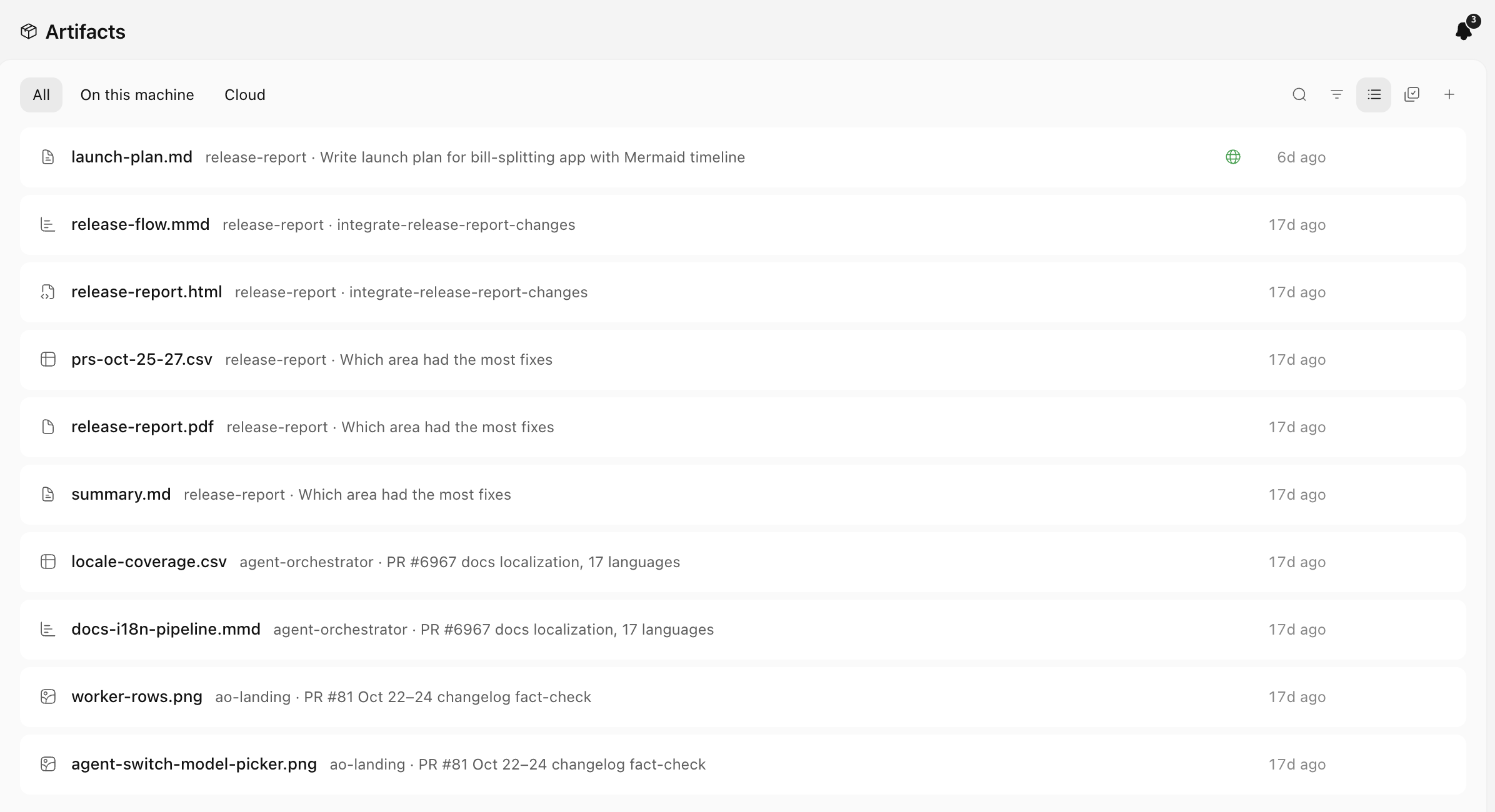 La page Artifacts en une seule liste, les plus récents d’abord, avec les filtres Tous, Sur cette machine et Cloud. Le plan de lancement publié porte une icône de globe.
Une app mobile native, avec Orchestrator Cloud sur votre téléphone
Orchestrator 2.4.0 pour iOS et Android est reconstruit avec des commandes natives : les onglets, le tableau Workers, Nouvelle tâche, le chat, les Paramètres, Machines, le terminal, Fichiers et les aperçus. Connectez-vous dans Paramètres › Machines pour démarrer, discuter avec, renommer, épingler et arrêter des sessions Orchestrator Cloud à côté de vos ordinateurs appairés, et connectez Claude et ChatGPT au Cloud en vous connectant dans votre navigateur au lieu de copier un code. #7838 #7839 #8085 #8086
L'appairage utilise désormais un code à usage unique valable une fois pendant 10 minutes : chaque téléphone ou ordinateur a donc son propre accès, que vous pouvez révoquer séparément. Dans « Connecter le mobile » sur l'ordinateur, Regenerate devient Revoke all devices, et l'ajout d'un hôte distant accepte aussi un code d'appairage. La version 2.4.0 est disponible sur l'App Store et Google Play. #8081 #8083 #8082
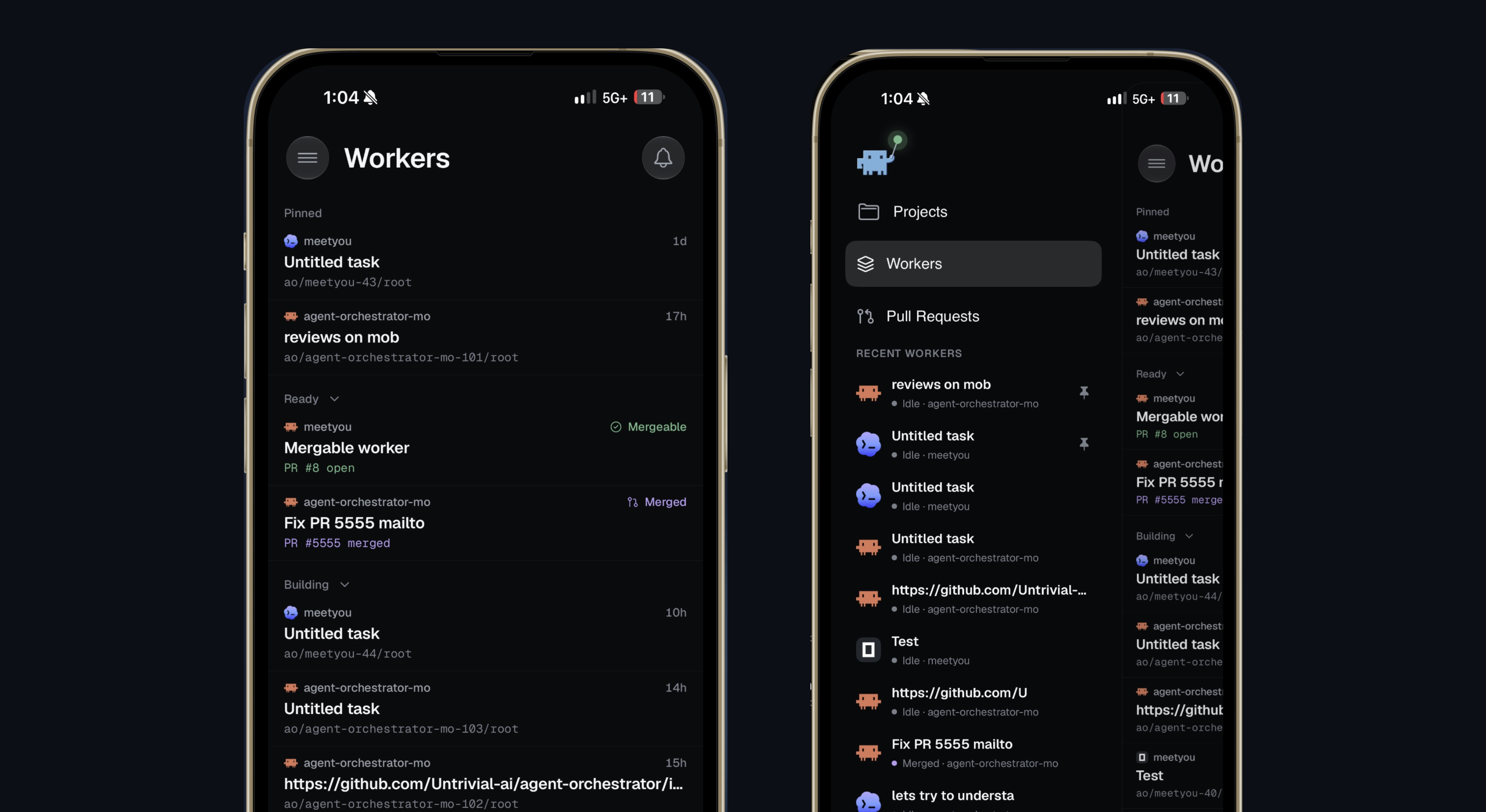 Orchestrator 2.4.0 sur iPhone : le tableau Workers natif et le menu avec Projects, Workers et Pull Requests.
Améliorations
Désormais en version stable
Ces éléments étaient dans le build preview de la semaine dernière et sont maintenant dans la version stable v0.15.0.
- Ajoutez plus d'un compte Claude Code ou Codex dans Paramètres › Harness › Claude Code ou Codex › Compte, choisissez-en un par défaut et consultez les limites d'utilisation de chacun. Les orchestrateurs ont un onglet Résumé avec le même sélecteur de compte, de sorte qu'un orchestrateur qui atteint sa limite peut continuer avec un autre compte. #7899 #7978
- La visionneuse d'artefacts permet de zoomer et de se déplacer, et les artefacts image, PDF, vidéo et audio ont un historique des versions que vous pouvez prévisualiser et restaurer. #7814 #7875
- Les appels d'outils vers des serveurs MCP se lisent en mots simples, comme « Previewed the page » ou « Clicked », au lieu de noms d'outils bruts. #7956
- Les chats sur un hôte distant s'ouvrent en moins d'une seconde et restent lisibles quand l'hôte est hors ligne, et rouvrir un chat Cloud affiche la conversation tout de suite. #7789 #7935
- Paramètres › Général › Sessions › Shell du terminal choisit le shell des nouveaux terminaux. Faites un clic droit sur n'importe quel onglet de la barre d'onglets d'une session pour obtenir les actions adaptées ; son menu ⋮ liste les mêmes entrées. #7874 #7877 #7955
- Les boutons de l'orchestrateur affichent un point quand l'orchestrateur a répondu et que vous n'avez pas encore regardé. Sous macOS, les commandes de la barre supérieure figurent aussi dans la barre de menus, avec leurs raccourcis. #7969 #7971
- La boîte de dialogue « Cloner un dépôt Git » affiche la progression en direct, et un chat archivé propose « Restaurer la session » au lieu d'un « Reprendre l'agent » qui échouait. #7860 #7898
- Une tâche peut atteindre 100 Kio, le statut d'une pull request se met à jour en quelques secondes quand son agent le modifie, et les checks annulés ne comptent plus comme une CI en échec. #7298 #7964 #8000
Chat
- Find in chat (Cmd+F sous macOS, Ctrl+F sous Windows et Linux) cherche dans toute la conversation, y compris les messages qui ne sont pas chargés à l'écran, avec un compteur de résultats et des boutons suivant et précédent. Vous pouvez changer le raccourci dans Paramètres › Raccourcis. #7684
- Les étapes du chat disent ce que chacune a fait, comme « Read README.md », « Ran tests » ou « Created branch feat/x », au lieu de « Ran command » pour presque tout, et les appels d'outils restent repliés jusqu'à ce que vous les ouvriez. La création, le renommage et l'archivage d'agents sont regroupés dans « Temps de travail », et les Agent Reports se replient en une seule ligne qui compte les rapports et ceux qui ont besoin de vous. #7840 #8052 #7822
- Les agents n'affichent plus les commandes de la CLI d'Orchestrator dans le chat ; les étapes se lisent comme ce qu'elles ont fait, par exemple « Previewed hello.html ». #8156
- Vos propres messages affichent du markdown léger : listes, cases à cocher, gras et italique, code, liens et citations. Dans le champ de saisie, Maj+Retour poursuit une liste et Tab imbrique un élément, et les skills et fichiers que vous envoyez s'affichent dans la couleur d'accent. #8064 #8062
- La modification d'un message envoyé se fait dans sa propre bulle, donc rien ne bouge sur la page, et les pièces jointes d'un message envoyé s'affichent sur une rangée de petites vignettes au-dessus de la bulle. #7858 #8056
- « Ajouter au chat » capture exactement ce que vous avez sélectionné, y compris le texte mis en forme, le code et les diagrammes, et une sélection dans la visionneuse de diff ne disparaît plus pendant que la session diffuse sa réponse. #7850 #7512
- Un chat se rouvre à l'endroit de son historique où vous l'aviez laissé au lieu de sauter tout en bas, et les chats restés inactifs reviennent plus vite. #8261 #8101
- Les images d'une page qu'un agent affiche dans le chat s'ouvrent en taille réelle, et la visionneuse d'images du chat occupe toute la fenêtre. #7901
- Les agents connaissent votre fuseau horaire et donnent les heures dans celui-ci au lieu de répéter des horodatages UTC. #8152
- Dans le build preview, « Revenir jusqu'ici » restaure aussi les fichiers du worktree tels qu'ils étaient avant ce tour, et la confirmation liste chaque fichier qui va changer. Vous pouvez aussi forker une session à n'importe quel tour : Fork sur un tour ou Fork session dans le menu de la session démarre une nouvelle session avec son propre worktree et la conversation jusqu'à ce point. #7585 #8111
- Dans le build preview, sélectionner du texte dans un chat ouvre une zone de commentaire en ligne, et des badges numérotés marquent chaque sélection annotée ; les commentaires parviennent à l'agent à côté du texte qu'ils concernent. Add selection to chat peut être réattribué dans la fenêtre des raccourcis clavier. #8340 #8435 #8284
- Dans le build preview, vous pouvez orienter un tour en cours avec Qwen Code, Kimchi, OMP, Antigravity et Hermes : un message envoyé en cours de tour rejoint le tour au lieu d'attendre dans la file. #7702 #8016 #8022
- Dans le build preview, quand un message échoue parce que l'agent est déconnecté, une bande au-dessus du champ de chat propose « Se connecter », et votre message part dès que vous êtes connecté. #7769
- Dans le build preview, les menus / et @ sont compacts, les skills s'affichent avec un nom lisible et une description d'une ligne, et les liens web affichent le favicon du site. #8313 #8409 #8332
- Dans le build preview, Resolve conflicts et Update from base apparaissent dans le chat comme votre propre action, avec la liste des fichiers en conflit. #8404
Sessions et barre latérale
- Le bouton Archives du tableau ouvre des archives consultables par-dessus la page où vous êtes : tapez pour filtrer par titre, branche, numéro de PR, projet ou agent, et déplacez-vous avec les flèches. Le menu ⋮ d'un projet dans la barre latérale propose aussi Archives. #8065 #8092 #8133 #8234
- Les statuts du Kanban reflètent ce qui se passe : les revues d'Orchestrator lui-même restent dans Validation, En revue ne contient que les PR qui attendent une personne, et Prêt ne contient que les PR qui peuvent être fusionnées. #7503
- Les sessions de terminal et les onglets de shell prennent le titre défini par leur programme, si bien qu'un onglet qui exécute Claude Code ou Codex affiche le sujet de la tâche. Les noms que vous définissez vous-même restent prioritaires. #8018
- Le pied de la barre latérale tient sur une ligne : votre compte à gauche, et un menu Mobile (« Connecter le mobile », Stay Awake) et Paramètres à droite. #8161
- Dans le build preview, Cmd+K cherche dans toutes les sessions passées et en ouvre une à l'endroit du message correspondant, et les agents peuvent lancer la même recherche avec
ao search. Cmd+K s'ouvre aussi en version plus courte, centrée sur le projet ou la session en cours. #7362 #8410 - Dans le build preview, la section Bloc-notes de la barre latérale s'appelle Sessions et se place au-dessus de Projets, toujours avec son bouton +, et les archives s'appellent Sessions archivées partout. #8323 #8318 #8294
- Dans le build preview, les cartes de session affichent une branche par son sujet, retirer un projet le fait disparaître tout de suite de la barre latérale, et lancer une revue vous laisse sur votre onglet actuel. #8301 #8275 #8347
Artefacts
- L'onglet Résumé affiche vos artefacts les plus récents sous forme de vignettes et liste les autres du plus récent au plus ancien, et l'inspecteur d'un worker affiche toujours son onglet Artifacts quand il a des artefacts. #8044 #8032 #8011
- Après la publication d'un artefact, votre agent peut trouver son lien public, par exemple pour l'ajouter à une pull request. Sur mobile, un artefact publié affiche son lien avec Share link et « Copier le lien ». #7966 #8028
- Les artefacts vidéo affichent une image d'aperçu au lieu d'un espace gris, et les aperçus de la galerie se chargent plus vite après le premier affichage. #7671 #8071
- La fenêtre d'aperçu des artefacts a un en-tête plus fin, et les fichiers du Bloc-notes peuvent être partagés depuis celle-ci. #8043
- Dans le build preview, le panneau de publication s'ouvre immédiatement, chaque liste indique si un lien est public ou restreint, et un artefact publié qui a changé affiche un seul bouton Republier dans son en-tête. #8302 #8349
- Dans le build preview, la page Artifacts et l'onglet Artifacts d'une session restent rapides avec des centaines d'artefacts. #8339
Bureau
- La nouvelle barre d'onglets est activée pour tous : des onglets en forme de pilule, un + pour un nouveau terminal après le dernier onglet, et des actions plus discrètes. L'onglet de la session affiche toujours son menu ⋮, et un clic du milieu ferme les onglets de terminal et de fichier. #8077 #8079
- Les clics dans le terminal atteignent les programmes qui utilisent la souris, comme les panneaux de Claude Code. Maintenez Option (Maj hors de macOS) pour sélectionner du texte, ou choisissez Paramètres › Général › Terminal clicks › Always select text. Les onglets de terminal affichent l'agent qui s'y exécute avec son statut en direct. #8141 #8276
- La page Automations est repensée : les modèles de départ restent en haut, et votre liste gagne les filtres Toutes, Activées et En pause avec des compteurs, une recherche, un filtre par projet et un tri. Les planifications se lisent en langage courant. #8088
- Un nouveau jeu d'icônes et un style de commandes cohérents dans toute l'app, et une icône d'app redessinée avec une version Liquid Glass sous macOS 26. #7903 #7999 #7970 #8069
- La ligne de mise à jour de la barre latérale affiche la progression du téléchargement, renvoie vers les notes de version et propose de réessayer quand une mise à jour échoue. L'app s'ouvre aussi plus vite, sans attendre une vérification réseau. #8020 #8165
- L'app, l'aide de sa CLI, les prompts des agents, les messages d'erreur et l'icône de la barre système utilisent partout le nom Orchestrator, dans les neuf langues. #7685
- Dans le build preview, « Signaler un problème » ouvre un chat avec un agent qui rédige le rapport de bug avec vous, au lieu d'un formulaire. #6984
- Dans le build preview, les onglets du Navigateur inactifs des sessions que vous ne regardez pas sont bridés, les profils de navigateur temporaires restants sont nettoyés, et les liens
ao-app://sessions/<project>/<session>ouvrent l'app sur cette session. #8400 #8407 #8047
Agents et comptes
- Les nouvelles revues Claude Code s'exécutent dans Chat quand il est disponible, et ce relecteur est en lecture seule : il ne peut donc pas écrire dans la branche du worker. #7253
- La puce de compte du champ de saisie signale quand vous approchez d'une limite d'utilisation, et les limites indiquent désormais combien vous avez consommé, par exemple « Session 78% used ». #8231 #8272
- Dans les paramètres du projet, chaque ligne d'agent se lit Agent · Modèle · Effort, avec l'effort de raisonnement dans son propre sélecteur. Si un terminal exécute un autre
aoque la CLI de l'app, Paramètres › Général › Avancé le signale, et Use this app's ao corrige le problème. #7952 #7783 #8039 - Dans le build preview, les sessions Chat de Claude Code et Codex peuvent passer à un autre compte connecté quand elles atteignent une limite d'utilisation : activez Move to another account at a usage limit dans les paramètres Compte de l'agent. #7534
- Dans le build preview, les comptes d'abonnement fonctionnent sur les hôtes distants, avec une ligne Compte dans le sélecteur d'agent, et
ao accountliste les comptes et passe de l'un à l'autre. #8253 #8355 - Dans le build preview, l'onglet Compte de chaque agent sépare les méthodes de connexion et les clés d'API, enregistre une seule fois la clé d'API d'un fournisseur et la vérifie, et explique en mots simples l'échec d'une vérification de compte. #7312 #8365
- Dans le build preview, Grok Build peut tourner comme une session Chat, avec des réglages de modèle et d'effort, des demandes d'autorisation et la reprise de session. #8298 #8278
Hôtes distants et Cloud
- Quand un hôte distant est hors ligne, son tableau conserve la dernière copie enregistrée et affiche Offline, l'heure de la dernière mise à jour et Réessayer. #8222
- Les mots de passe des hôtes distants sont stockés chiffrés, et ouvrir l'adresse de tunnel d'un hôte dans un navigateur ne bloque plus l'accès de votre téléphone. #8038 #8027
- Dans le build preview, les sessions Cloud gagnent davantage de ce qu'ont les sessions locales : archivage depuis le menu de l'onglet, Restore dans le terminal, onglets de shell conservés après un redémarrage, onglets de fichier, Automations, notifications et gestion des conflits de PR. #8341
- Dans le build preview, la boîte de dialogue Partager perd sa ligne Workspace members, et Partager dans une session d'orchestrateur partage tout le projet. #8307
App mobile
- Un artefact s'ouvre dans une visionneuse que vous pouvez faire défiler d'un glissement, avec un bandeau des artefacts de la session, et la visionneuse affiche la vidéo et l'audio, les PDF sur Android, les tableaux CSV et TSV, et les diagrammes Mermaid. Les artefacts d'un tour s'affichent en vignettes d'aperçu sous la réponse. #7681 #8098 #8235
- Fichiers peut comparer avec une autre branche ou avec la PR, et afficher les modifications non commitées, indexées, non indexées ou d'un seul commit. #8224
- Ajoutez des projets locaux à un ordinateur appairé depuis Nouveau projet, et Nouvelle tâche s'ouvre sur le dernier projet dans lequel vous avez travaillé. #8240 #8140
- Android utilise la même disposition de tableau qu'iOS, et Pull requests est une liste groupée avec un statut par PR. #8154 #8218
- Les photos et fichiers joints s'affichent en vignettes dans le champ de saisie, et coller une image dans Nouvelle tâche la joint. #8153 #8226
- Un tableau Workers sans rien en cours affiche un écran de repos avec Archives épinglé et un bouton Nouvel agent. Sur un iPad avec un clavier physique, Retour envoie et Cmd+Retour oriente un tour en cours. #7506 #7666
Aperçus du Mode développeur
Ils nécessitent Paramètres › Général › Avancé › Mode développeur.
- Une page Utilisation montre ce que coûtent vos sessions d'agents, les tokens consommés et ce qu'il reste de chaque abonnement. Ouvrez-la depuis Utilisation dans la barre latérale. #7148 #8097 #8112
- Les nouveaux projets peuvent choisir pour vous leurs agents worker et orchestrateur, en commençant par un agent installé et connecté. #8252
- /btw ouvre un chat annexe sur les très longues conversations au lieu d'échouer. #6599
- Dans le build preview, avec PR view activé, une pull request s'ouvre dans son propre onglet à côté du chat, avec sa description, ses commentaires, ses checks, ses relecteurs et sa pile, ainsi que Fusionner. #7394 #8336
- Dans le build preview, avec Split panes activé, chaque panneau a une barre de titre que vous pouvez faire glisser, et les agents peuvent organiser vos onglets avec
ao pane. #8273 #7873 - Dans le build preview, en mode Chrome, les agents peuvent travailler dans leur onglet Chrome même quand sa fenêtre est masquée ou réduite. #8396
Corrections de bugs
Chat
- Les chats Claude reconnaissent de nouveau les nouveaux messages de limite d'utilisation de Claude Code : ils affichent l'avis de limite et reprennent quand elle est réinitialisée, au lieu d'une erreur générique. #7991
- Un chat qui attend la réponse à une question ne reste plus bloqué après un redémarrage d'Orchestrator. #7919
- Quand un agent s'arrête en plein tour, le tour se termine par « The agent stopped before this turn finished » au lieu de tourner indéfiniment. #8171
- Le chat travaille beaucoup moins pendant qu'un agent répond, si bien que les longues conversations restent réactives, et changer de session ne fige plus la barre latérale. #7988 #8013
- Passer d'un chat à l'autre ne rejoue plus les fondus et le défilement pour un contenu déjà présent. #8067 #8233
- Orienter un message en file d'attente le sort immédiatement de la file, un message orienté ne semble plus disparaître, et les pièces jointes apparaissent dans votre message dès que vous l'envoyez. #7963 #8049 #8184 #8063
- Pendant qu'un chat passe à un autre compte Claude, vous pouvez continuer à taper, et une connexion Claude expirée vous invite à vous reconnecter au lieu d'afficher une erreur brute. #7992 #7993
- Les cartes de survol des liens finissent de se charger en 3 secondes environ, et un lien du chat vers un fichier qu'un agent a enregistré comme artefact ouvre cet artefact. #8001 #8045
- Les commentaires de revue transmis au chat affichent le HTML de GitHub au lieu d'imprimer les balises, et la ligne « Answered by … instead of … » n'apparaît plus pour les alias de modèles résolus comme prévu. #8150 #8214
- « Copier l'image », « Enregistrer l'image » et Open in Orchestrator Browser fonctionnent dans les chats sur un hôte distant. #8151 #8239
- Dans le build preview, les messages envoyés coup sur coup pendant que l'agent travaille sont tous envoyés, et les messages en file derrière un tour bloqué s'exécutent quand celui-ci expire. #8248 #8297
- Dans le build preview, un chat dont la session Claude Code a été perdue s'affiche comme terminé et peut être repris, et Claude Chat affiche la vraie fenêtre de contexte du modèle dès le premier tour. #8195 #8041
- Dans le build preview, après le passage d'un chat de Claude Code à Codex, le champ de saisie affiche le modèle de Codex. #7790 #8320
- Dans le build preview, les chats d'orchestrateur gardent les messages dans l'ordre, le premier message ne saute plus sous macOS, et cliquer dans le Navigateur ou un terminal n'envoie plus votre saisie dans le champ de chat. #8384 #8324 #8418
- Dans le build preview, ouvrir une session ne fait plus clignoter d'erreur sous le sélecteur de modèle, et les modèles OpenCode Go restent sélectionnables. #8394 #7307
Sessions et pull requests
- Le démarrage d'une session est plus fiable : la configuration dispose de 120 secondes maximum, les paramètres de modèle obsolètes peuvent être réinitialisés, et les démarrages automatiques se mettent en pause après trois échecs identiques. #8119
- Les sessions Claude Code compactées peuvent de nouveau passer de Terminal à Chat, et un chat Hermes contenant des messages peut passer à Terminal. #8026 #7740
- Vous pouvez désépingler la session d'un hôte distant même quand cet hôte est hors ligne. #8094
- Dans le build preview, un orchestrateur accuse réception des rapports de workers que Claude Code encapsule comme contenu collé, si bien que le même rapport ne revient plus. #6387
- Dans le build preview, un job de CI qui a échoué uniquement parce que son exécution a été annulée compte comme annulé. #8149
Agents
- La revue automatique fonctionne de nouveau avec tmux 3.5 et versions ultérieures, et relancer une revue Claude Code avec un nouveau réglage n'échoue plus. #7315 #8212
- Les agents installés avec npm, nvm, fnm ou Volta n'affichent plus « Installation check failed » quand l'app est ouverte depuis le Dock. #7922
- Codex avec un fournisseur de modèles personnalisé n'apparaît plus comme déconnecté. #7959
- Avec OpenCode 1, répondre à une demande retire « Action requise » immédiatement, et les sous-agents OpenCode ne prennent plus le contrôle de leur session parente. #7596 #7597
- Les sessions Antigravity respectent les modes d'autorisation Automatique et « Accepter les modifications », et les sessions Command Code conservent une configuration git conditionnelle derrière un lien symbolique. #8066 #8144
- Dans le build preview, les Paramètres ne listent plus deux fois la même connexion Claude Code. #7674
Bureau et hôtes distants
- Cloner un dépôt GitHub depuis « Configurons votre premier projet » fonctionne de nouveau. #7927
- Les notes de mise à jour d'une version stable affichent les notes de cette version précise, et leurs liens s'ouvrent dans votre navigateur. #8110 #8183
- Le panneau Navigateur ne devient plus vide quand un menu est ouvert, et le Navigateur agrandi s'étend d'un bord à l'autre. #8173 #8074
- Le panneau central ne peut plus être poussé sur le côté, et archiver une session avec des modifications non commitées ne laisse plus d'erreur tronquée dans la barre supérieure. #8024 #8055
- Coller dans « Rechercher dans le terminal » place le texte dans le champ, Add feedback fonctionne sur un artefact HTML rendu, et Edit file s'ouvre de nouveau pour les artefacts Cloud. #7882 #8012 #8048
ao remote-host linkse rabat sur une adresse de tunnel temporaire au lieu d'échouer. #7977- Dans le build preview, le champ de chat d'un hôte distant reste ouvert pendant que l'hôte se reconnecte, et un flux de fichiers en échec ne laisse plus de sessions bloquées. #7431 #8304 #8176
- Dans le build preview, dans Cloud Chat, le menu d'approbation change le mode d'approbation, Nouvelle tâche liste les propres modèles du Cloud, et envoyer en ayant fait défiler vers le haut vous ramène à votre message. #8287 #8288 #8292
- Dans le build preview, le runtime Node ACP intégré passe à la version 22.23.5 pour les correctifs de sécurité de Node. #8196
App mobile
- Le chat ouvert reste à l'écran quand vous changez d'app, passer de Chat à Terminal n'affiche qu'un seul indicateur de chargement, et le défilement sur Android est plus fluide. #7688 #7908 #7950
- Connect manually garde le clavier ouvert sur iOS et accepte un hôte avec son propre port. #7906 #7995
- Une longue commande d'approbation défile dans sa carte, le bouton du micro sur Android ne devient plus vide, et enregistrer le nom d'une machine ne fait plus planter l'app sur Android. #7797 #7887 #7943
- Les renommages de machines se synchronisent sans déconnexion, une machine Cloud à plusieurs routes ne se reconnecte plus toutes les 30 secondes, une tâche avec le modèle Par défaut démarre, et les serveurs MCP en échec s'affichent sous forme de note courte. #7990 #7794 #7996 #8037
En savoir plus
Les changements non signalés comme preview sont dans la version stable v0.15.1, publiée le 14 novembre, qui s'appuie sur la v0.15.0. Les éléments preview nécessitent le build preview du 14 novembre. Les changements de l'app mobile sont dans Orchestrator 2.4.0 pour iOS et Android.