
チャットのエージェントによるコンピューター操作、コードの選択範囲をチャットに送信、作業中のエージェントの更新
チャットのエージェントにコンピューター操作のツールを与え、ファイルや差分の選択範囲をチャットのメッセージに添付し、セッションを止めずに更新できるエージェントを増やし、プレビュービルドでは Orchestrator をロシア語で試せます。
チャットのエージェントにコンピューター上のアプリを見て操作させ、ファイルや差分の特定の行をチャットに送り、セッションを動かしたままエージェントを更新し、プレビュービルドでは Orchestrator をロシア語で使えます。
チャットのエージェントにコンピューターを操作させる
チャットのエージェントが、Cua Driver を通じてアプリのウィンドウを見て、その中でクリック、入力、キー操作を行えるようになりました。Settings › Computer use agents で設定します。Cua Driver をインストールまたは更新し、そのバックグラウンドサービスを起動し、macOS では Grant でアクセシビリティと画面収録を許可します。そのうえで、デフォルトではオフになっている Let agents use this computer をオンにします。オンにした後に開始または再開した Chat セッションでツールが使えるようになります。Terminal セッションでは使えず、ペアリングしたスマートフォンからはツールを使うことも設定を変更することもできません。各操作は特定のアプリのウィンドウを対象とし、そのウィンドウのスクリーンショットをエージェントに送ります。Orchestrator はデスクトップ全体を対象とする操作を拒否し、あなたが作業中のウィンドウには入力を送りません。 #7018
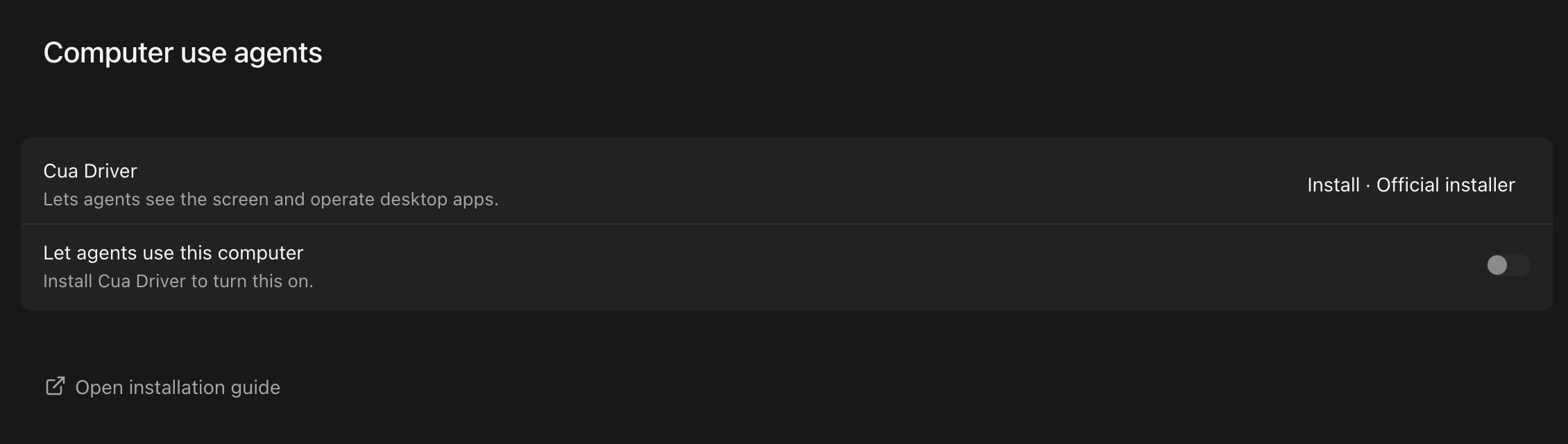 設定前の Settings › Computer use agents。Cua Driver の Install と、オフになっている Let agents use this computer が表示されています。
コードの選択範囲をチャットに送る
ファイルや差分で行を選択して Add to chat を選ぶと、その行をメッセージに添付できます。下書きと送信済みのメッセージには添付したコードのプレビューが表示されます。添付はメッセージと一緒に保存され、再読み込み、キューに入れたメッセージ、再試行の後も保たれます。添付をクリックすると、その行がハイライトされた状態でファイルが開きます。同じ行が移動していた場合は、プレビューに Source moved. と表示され、ファイルは新しい位置で開きます。その後ファイルが変更されている場合は、プレビューに Source changed. と表示され、推測した位置ではなくハイライトなしでファイルが開きます。ファイルがなくなっている場合は Source unavailable. と表示されます。1 件のメッセージには、コードの選択範囲とチャットの抜粋を合わせて最大 8 個まで添付できます。サイドチャットと /compact ではまだ使えません。 #6939 #6940
report.py の 2 行を選択してチャットに追加し、その行について質問します。送信したメッセージには選択範囲が残り、クリックするとその行がハイライトされた状態でファイルが開きます。セッションを止めずにエージェントを更新する
macOS と Linux では、セッションの実行中に更新できるエージェントが増えました。公式インストーラーでインストールした Codex、OpenCode、Kimi、Goose、Qwen、Amp、Droid、OMP と、Homebrew cask としてインストールした Claude Code、GitHub Copilot、Droid が対象です。実行中のセッションは古いバージョンのまま動き、アイドル状態になると新しいバージョンに切り替わります。セッションと並行して更新できないエージェントについては、Orchestrator は更新を拒否する代わりに、作業中のセッションを待ち、アイドル状態のセッションを停止して更新し、再開するようになりました。Windows では変更はありません。 #6934
プレビュービルドでは、Settings › Harness からエージェントをインストールまたは更新すると、進捗がリアルタイムで表示されます。Installation の下にインストーラーの最新の出力行とともにバーが表示され、Downloading 19%、Installing…、Verifying… などの段階がボタンと一覧に表示されます。進捗率を報告しないインストーラーでは、動き続けるバーが表示されます。Codewhale や Unreal Agent など、Orchestrator がインストールできないエージェントでは進捗は表示されません。 #7473
同じくプレビュービルドでは、Orchestrator の Codex ランチャーがあなた自身でインストールしたコピーを指している場合に、Codex の更新が Codex のインストール方法を確認できなかったというエラーで失敗しなくなりました。更新では Orchestrator が管理する別のコピーがインストールされ、あなたのコピーには手を加えません。macOS と Linux では、Bun でインストールした OMP の更新が、システムの Bun が古すぎても失敗しなくなり、更新に失敗した場合も動作していたバージョンが残ります。 #7462 #7463
Orchestrator のロシア語対応
プレビュービルドでは、Orchestrator をロシア語で使えるようになりました。Settings › General › Language で Русский を選んでください。Home やセッションのリンクプレビューに表示される「5m ago」などの相対時刻は、OS の言語ではなくアプリの言語に従うようになりました。 #7484 #7527 #6871
改善
セッションとサイドバー
- 右クリックメニューでできることが増えました。セッションの行とボードのカードには Open in、Copy path、Rename、Pin session、Archive session が表示され、該当する場合は Resume agent、Open PR、Copy PR URL、Copy branch name も表示されます。クラウドのセッションでは Rename と Pin session は表示されません。プロジェクトの行には Open orchestrator(オーケストレーターが実行されていない場合は Spawn orchestrator)、Open dashboard、Copy path が追加され、Scratchpad のヘッダーには Open a new agent と Archived sessions が追加されます。Open in と Copy path は、このコンピューター上のセッションにのみ表示されます。 #7372
- Settings › General › Sessions の Default editor で、使うエディターを選べます。一覧には、このコンピューターにインストールされているエディターが表示されます。Open in のサブメニューには、デフォルトのエディターが最初に、続いてほかのエディター、ファイルマネージャー、ターミナルが表示されます。そこで別のエディターを選ぶと、それがデフォルトになります。 #7373 #7374
- セッション上部のタブの見た目が統一されました。各タブはタイトルに合わせた幅になり、ホバーすると名前全体が表示されます。閉じるボタンとメニューはホバー時またはキーボードフォーカス時に表示され、タブを並べ替えても位置が飛ばなくなり、マウスホイールでタブの列をスクロールできます。 #7371
- 通知パネルの行を右にスワイプまたはドラッグすると消去できます。短いスワイプでは元に戻ります。エージェントの更新の通知もドラッグして閉じられます。 #7368 #7367
- Files と差分のシンタックスハイライトが大きなファイルで大幅に速くなり、バックグラウンドのタブで大きなファイルを開いたままにしてもタブの切り替えが遅くならなくなりました。Prisma、.env、INI ファイルなど一部のファイル形式は、これらの画面ではプレーンテキストとして表示されるようになりました。チャット内のコードブロックは変わりません。 #7369
- サイドバーは、Pinned、Projects、Scratchpad のどれを折りたたんだかを再起動後も覚えています。表示中のセッションを見せるために自動的に開いたセクションは保存されません。 #7360
チャットと成果物
- Chat でのエージェントのターンの表示が、より一貫したものになりました。エージェントの作業中は、ターンの下部に現在のステップとタイマーが表示され、ツール呼び出しは最新のステップを追う小さなウィンドウ内でスクロールし、返信は通常のサイズのまま表示されます。上にスクロールするかウィンドウ内をクリックすると追従が止まります。ターンが終わると Worked for に折りたたまれます。停止したターンと失敗したターンも、完了した回答と同じ再試行、コピー、ロールバックの操作で終わるようになり、エラーは全文が表示されます。プロバイダーの再試行は、試行回数と理由とともに Reconnecting… と表示されます。Plan パネルは折りたたんだ状態でも現在のステップ名を表示し、実行中のステップを表示範囲内に保ち、すべてのステップが完了すると折りたたまれます。 #6884
- Markdown の成果物は、ギャラリーのサムネイル、展開したプレビュー、セッションのサイドバーで同じ見た目になり、アプリのテーマに従い、読み込み中に代替フォントが一瞬表示されることもなくなりました。テキストの成果物のプレビューカードでは、JSON、YAML、TOML、INI、ログ、XML、差分、Python、Go、TypeScript などのソースファイルを含む、より多くの形式で抜粋が表示されます。 #7104
エージェント
- プレビュービルドでは、Settings › Harness が、
GEMINI_API_KEYやキャッシュされた Google の認証情報など、すでにコンピューター上にある Gemini CLI のサインインを検出し、Gemini を Configured と表示します。これは認証情報が見つかったという意味で、検証されたという意味ではありません。GOOGLE_API_KEYだけでは検出されません。 #6433 - プレビュービルドでは、Claude Code のログインメニューに Setup token オプションが追加されました。別のターミナルで
claude setup-tokenを実行し、トークンを貼り付けます。以降、このコンピューター上のセッションはそのトークンを使います。トークンは、あなたのユーザーアカウントだけが読み取れるファイルに暗号化されずに保存され、Remote Control など完全な Claude ログインが必要な機能には使えません。別のオプションでログインし直すと削除されます。 #6734 - プレビュービルドでは、OMP のプロバイダーへのサインインで、OMP の初回起動ウィザードと衝突するおそれのあるログインコマンドを入力する代わりに、プロバイダーのサインインから始まる OMP 自身のセットアップが開くようになりました。 #6424
- プレビュービルドでは、成果物の作成を頼まれたエージェントも、同じセッションで後からあなた、またはあなたの代わりに動くオーケストレーターが依頼すれば、その作業のプルリクエストを開けるようになりました。デフォルトでは引き続きプルリクエストを開かず、ファイル、issue、ツールの出力に含まれるテキストを許可として扱わないよう指示されています。 #7474
デスクトップアプリ
- macOS では、ダウンロードした .dmg がコンパクトなウィンドウで開き、アプリを Applications にドラッグする場所を矢印で示します。マウントされたディスクの名前は Orchestrator です。 #7418
- プレビュービルドでは、2 本の指でのスワイプによる戻る・進むがデフォルトでオンになりました。Settings › General の Navigation gestures でオフにできます。以前にオフにしていた場合は、オフのままです。 #7505
- プレビュービルドでは、サイドバーの Connect mobile をクリックすると Connect Mobile がオンになり、別途 Generate をクリックしなくてもすぐにペアリングコードが用意されます。コードの下にある Connect mobile のスイッチでオフにできます。Settings から Mobile ページを開いた場合は、引き続き Generate を押すまで待ちます。 #7507
- プレビュービルドの macOS では、ウィンドウボタン、サイドバーの名前、ページタイトルの位置がそろい、サイドバーを折りたたんでもメインパネルのサイズが変わらなくなりました。また、すべてのプラットフォームで、サイドバーの表示が Orchestrator.inc ではなく Orchestrator になりました。 #7509
プライバシー
- 使用状況の分析で、プロジェクトのチャットで送信したメッセージと、ワーカーのセッションに紐づいたプルリクエストの数、そのうちマージされた数がカウントされるようになりました。すでにワーカーに紐づいているプルリクエストは、更新後に 1 回だけカウントされます。カウントはプロジェクトごとのランダムな ID でまとめられ、リポジトリ名、ブランチ、パス、プルリクエストのリンクやタイトル、メッセージの内容は含まれません。バックグラウンドサービスのエラーレポートには、プロジェクト名やセッション名、リポジトリ名、ファイルパス、エラーテキストが含まれなくなりました。Share usage analytics をオフにすると、カウントは停止します。 #7304 #7221
- Orchestrator は、保持期間(デフォルトは 30 日)を過ぎたローカルのテレメトリ記録をすべて削除し、空いたディスク容量を解放するようになりました。保持期間は
AO_TELEMETRY_RETENTIONで変更できます。更新後の最初の起動時に Orchestrator のローカルデータベースが 1 回書き直されるため、大規模な環境では時間がかかり、一時的な空きディスク容量が必要になります。 #5178 - プレビュービルドでは、クラッシュの修正に役立てるため、デスクトップアプリが Windows でもデフォルトでエラーレポートを送信します。レポートにはエラーの種類、Orchestrator 自身の関数名と行番号、アプリのバージョン、ランダムなインストール ID が含まれ、ファイルパスとエラーメッセージは取り除かれます。Settings › General › Privacy の Share error events でオフにできます。以前にオフにしていた場合はオフのままで、オフにすると送信待ちのレポートは削除されます。エラー共有の更新を求めるダイアログはなくなりました。 #7437
- プレビュービルドでは、使用状況の分析に、OS とそのバージョン、CPU アーキテクチャ、リリースチャネル、Orchestrator のインストール方法、インストール日(日付のみ)、CI やコンテナで実行されているかどうか、デスクトップアプリと CLI のどちらから起動されたかも含まれます。インストール後に Orchestrator を初めて開いたときに 1 回だけイベントが記録され、セッションとプロジェクトのイベントには、そのインストールで最初のものかどうかが記録されます。Share usage analytics をオフにすると、これらも停止します。 #7417
CLI
- プレビュービルドでは、
ao project set-config <project> --orchestrator-rules-file <path>で、プロジェクトのリポジトリ内のファイルからオーケストレーターの指示を読み込めます。このファイルはインラインのオーケストレーターのルールの後に追加されます。ファイルはリポジトリ内にある必要があり、ファイルが見つからない場合はオーケストレーターが起動しません。 #7448
バグ修正
チャットと成果物
- プレビュービルドでは、チャットから開始したワーカーが 2 回ではなく 1 回だけ表示され、各ワーカーには止まらないスピナーではなく、作業中、入力待ち、失敗などの実際の状態が表示されます。 #7475
- プレビュービルドでは、Qwen Code が Chat で質問したときに回答できるようになりました。YOLO モードでも同様で、これまでは空の回答が自動的に返されていました。 #6777
- プレビュービルドでは、Python の型ヒントなどのコードを含む長いストリーミングの返信が、更新のたびに遅くなることはなくなりました。 #7504
- Scratchpad のコンポーザーで、何も送信していないうちに「Project id failed storage-path validation」というエラーが表示されなくなりました。 #7321
- プレビュービルドでは、すでに送信した Browser の注釈が、次のまとまりと一緒に再送信されなくなりました。 #7456
- プレビュービルドでは、セッションのエージェントが作業中だというだけで成果物にスピナーが表示されることはなくなり、カードと行には常にファイル形式のアイコンが表示されます。 #7480
セッションとオーケストレーター
- 終了したセッションのターミナルに、何が起きたかが表示されるようになりました。たとえば Session terminated や、エラーを伴う Session failed to start が、Restore session ボタンの横に表示されます。エージェントだけが停止した場合は Agent exited と表示され、Resume agent を選べます。セッションのブラウザープレビューには、動作しているように見えるコントロールではなく、利用できないことが表示されます。 #5242
- アーカイブ済みのセッションは、⌘K の Needs attention に表示されなくなりました。検索すれば引き続き見つけられます。 #7414
- プレビュービルドでは、ワーカーが止まっているという報告によって Terminal のオーケストレーターで Ctrl-C が押されることはなくなりました。これまでは、実行中のターンや送信したばかりのメッセージがキャンセルされていました。 #7435
- プレビュービルドでは、プロジェクトのオーケストレーターを開いても、折りたたんだ Scratchpad セクションが展開されなくなりました。 #7460
- プレビュービルドの Windows では、引用符で囲んだプログラムのパスなど、二重引用符を含むプロジェクトの Setup コマンドと Cleanup コマンドが正しく実行されます。 #7246
- macOS で、Orchestrator のバックグラウンドサービスがデスクトップアプリ以外から(たとえば launchd によって)起動された場合でも、そのサービスの
PATHになくても Homebrew や MacPorts でインストールされた tmux を見つけるようになりました。Terminal セッションは tmux が見つからないエラーで失敗せずに開始され、ao doctorは見つかった tmux を報告します。 #7345
エージェント
- Codex を npm でインストールし、Node を nvm、fnm、Volta で使っている場合や、Finder からアプリを開いた場合でも、Settings › Subscriptions からの Codex へのサインインが
env: node: No such file or directoryで失敗しなくなりました。その場合でも、そこに表示される Codex のステータスが Unknown になることはなくなりました。 #6371
リモートホストとデスクトップアプリ
- macOS で、Not enough disk space という更新エラーが発生しても、Orchestrator を再起動するまで更新の確認が止まることはなくなりました。確認は続き、Settings › Updates には利用可能な新しいバージョンが表示され、空き容量ができると更新が続行されます。What's new には、すでにダウンロード済みのビルドではなく、提示されているビルドのノートが表示されます。 #6609
- プレビュービルドでは、スリープやネットワークの変更などで HTTPS 経由のリモートホストへの接続が切れても、JavaScript のエラーダイアログが続けて表示されることはなくなりました。次のリクエストで新しい接続が開かれます。 #7515
- プレビュービルドでは、リモートホストのフォルダーピッカーにシンボリックリンクのフォルダーが表示されるため、それらを経由してプロジェクトを開けます。 #6347
- プレビュービルドでは、Orchestrator のバックグラウンドサービスが予期せず終了すると、デスクトップアプリがサービスを再起動します。自分で停止した場合は、引き続きその操作が尊重されます。 #6197
- プレビュービルドの macOS では、更新の準備中に Mac がスリープしても準備が失敗しなくなりました。それでも準備に失敗した場合は、ボタンの表示が Retry ではなく Relaunch AO になります。 #7061
CLI
- プレビュービルドでは、
ao review triggerが、ワーカーのブランチから開いたばかりのプルリクエストを、次のチェックまで失敗し続けることなく見つけるようになりました。そのブランチで開いているプルリクエストが他の人のものである場合は、--prを渡すようエラーで案内されます。 #6956 - プレビュービルドでは、エージェントが実行されていない Chat セッションに
ao sendを送ると、Internal server error ではなく「the agent controller for this session is not running」と表示されます。 #7476
詳細
プレビューと記載していない変更は、10 月 30 日にリリースされた安定版の v0.14.8 に含まれています。このリリースでは、10 月 25〜27 日のアップデートのプレビューの項目も安定版になりました。プレビューの項目を使うには 10 月 31 日のプレビュービルド が必要です。