
Agentes de chat que usan tu computadora, selecciones de código enviadas al chat y actualización de agentes mientras trabajan
Da a los agentes de chat herramientas para usar la computadora, adjunta selecciones de archivos y diffs a los mensajes del chat, actualiza más agentes sin detener las sesiones y prueba Orchestrator en ruso en la build preview.
Deja que un agente de chat vea y maneje las apps de tu computadora, envía al chat líneas exactas de un archivo o un diff, actualiza agentes mientras las sesiones siguen en marcha y, en la build preview, usa Orchestrator en ruso.
Deja que los agentes de chat usen tu computadora
Los agentes de chat ahora pueden ver ventanas de apps y hacer clic, escribir y pulsar teclas en ellas mediante Cua Driver. Configúralo en Settings › Computer use agents: instala o actualiza Cua Driver, inicia su servicio en segundo plano y, en macOS, usa Grant para permitir Accesibilidad y Grabación de pantalla. Después activa Let agents use this computer, que está desactivado de forma predeterminada. Las sesiones de chat reciben las herramientas cuando se inician o se reanudan después de activarlo. Las sesiones de Terminal no las reciben, y los teléfonos vinculados no pueden usarlas ni cambiar el ajuste. Cada acción se dirige a una ventana de app concreta y envía al agente una captura de pantalla de esa ventana. Orchestrator rechaza las acciones sobre todo el escritorio y no envía entradas a la ventana en la que estás trabajando. #7018
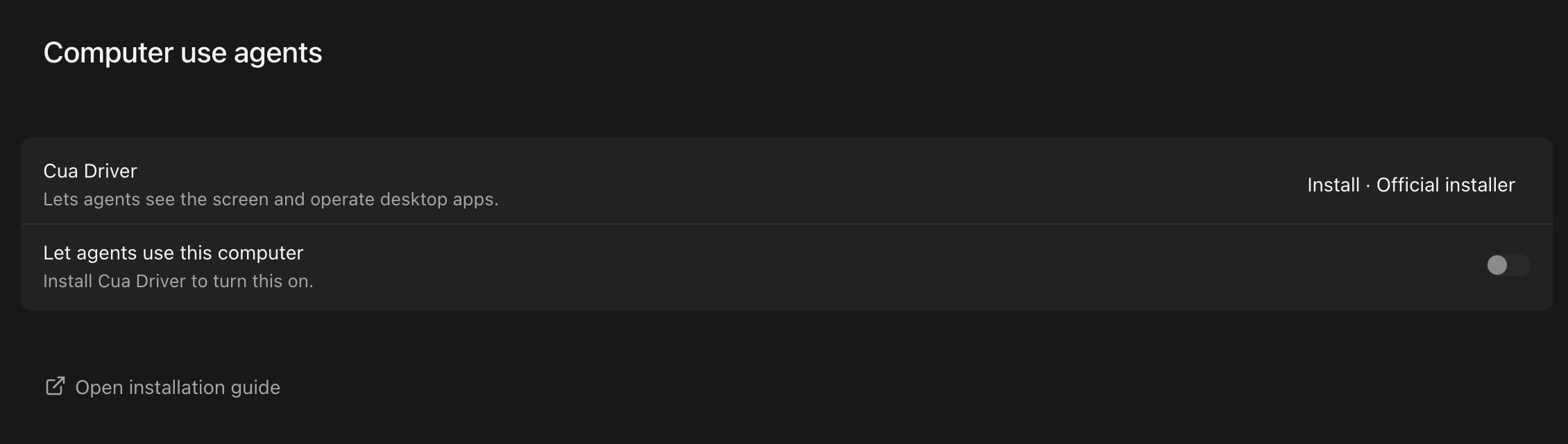 Settings › Computer use agents antes de la configuración, con Install para Cua Driver y Let agents use this computer desactivado.
Envía selecciones de código al chat
Selecciona líneas en un archivo o un diff y elige Add to chat para adjuntarlas a tu mensaje. Los borradores y los mensajes enviados muestran una vista previa del código adjunto, que se guarda con el mensaje y se conserva al recargar, en la cola de mensajes y en los reintentos. Haz clic en un adjunto para abrir el archivo con esas líneas resaltadas. Si las mismas líneas se movieron, la vista previa dice Source moved. y el archivo se abre en su nueva posición. Si el archivo cambió desde entonces, la vista previa dice Source changed. y el archivo se abre sin resaltado en lugar de en una posición adivinada; si ya no existe, la vista previa dice Source unavailable. Cada mensaje puede llevar hasta ocho adjuntos, contando juntos las selecciones de código y los fragmentos de chat. Los chats laterales y /compact todavía no los aceptan. #6939 #6940
Selecciona dos líneas en report.py, añádelas al chat y pregunta sobre ellas. El mensaje enviado conserva la selección, y al hacer clic en ella se abre el archivo con esas líneas resaltadas.Actualiza agentes mientras las sesiones siguen en marcha
En macOS y Linux, ahora más agentes pueden actualizarse mientras sus sesiones están en marcha, entre ellos Codex, OpenCode, Kimi, Goose, Qwen, Amp, Droid y OMP instalados con sus instaladores oficiales, y Claude Code, GitHub Copilot y Droid instalados como casks de Homebrew. Las sesiones en marcha mantienen la versión anterior y pasan a la nueva cuando quedan inactivas. Para los agentes que todavía no pueden actualizarse junto a las sesiones, Orchestrator ahora espera a las sesiones ocupadas, detiene y actualiza las inactivas y las reanuda, en lugar de rechazar la actualización. En Windows no cambia nada. #6934
En la build preview, instalar o actualizar un agente desde Settings › Harness muestra el progreso en directo: una barra debajo de Installation con la última línea de salida del instalador, y la fase, como Downloading 19%, Installing… o Verifying…, en el botón y en la lista. Los instaladores que no informan de un porcentaje muestran una barra en movimiento. Los agentes que Orchestrator no puede instalar por ti, como Codewhale y Unreal Agent, no muestran progreso. #7473
También en la build preview, actualizar Codex ya no falla con un error que dice que no se pudo confirmar cómo se instaló Codex cuando el lanzador de Codex de Orchestrator apunta a una copia que instalaste tú; la actualización instala una copia aparte gestionada por Orchestrator y no toca la tuya. En macOS y Linux, actualizar un OMP instalado con Bun ya no falla cuando el Bun del sistema es demasiado antiguo, y una actualización fallida conserva la versión que funciona. #7462 #7463
Orchestrator en ruso
En la build preview, Orchestrator está disponible en ruso. Elige Русский en Settings › General › Language. Los tiempos relativos como "5m ago" en Home y en las vistas previas de enlaces de sesión ahora siguen el idioma de la app en lugar del idioma de tu sistema operativo. #7484 #7527 #6871
Mejoras
Sesiones y barra lateral
- Los menús del clic derecho hacen más cosas. Las filas de sesión y las tarjetas del tablero ofrecen Open in, Copy path, Rename, Pin session y Archive session, además de Resume agent, Open PR, Copy PR URL y Copy branch name cuando corresponde. Rename y Pin session no se ofrecen para las sesiones en la nube. Las filas de proyecto añaden Open orchestrator (Spawn orchestrator cuando no hay ninguno en marcha), Open dashboard y Copy path, y el encabezado de Scratchpad añade Open a new agent y Archived sessions. Open in y Copy path solo aparecen para las sesiones de esta computadora. #7372
- Elige tu editor con Default editor en Settings › General › Sessions, que lista los editores instalados en tu computadora. El submenú Open in muestra primero tu editor predeterminado, luego otros editores, tu gestor de archivos y los terminales; si eliges otro editor ahí, pasa a ser el predeterminado. #7373 #7374
- Las pestañas de la parte superior de una sesión tienen un mismo aspecto. Cada pestaña se ajusta a su título y muestra el nombre completo al pasar el cursor, los botones de cerrar y los menús aparecen al pasar el cursor o con el foco del teclado, reordenar pestañas ya no las hace saltar, y la rueda del mouse desplaza la fila de pestañas. #7371
- Desliza o arrastra una fila del panel de notificaciones hacia la derecha para descartarla; un deslizamiento corto la devuelve a su sitio. También puedes arrastrar fuera el aviso de actualización de agentes. #7368 #7367
- El resaltado de sintaxis en Archivos y en los diffs es mucho más rápido con archivos grandes, y un archivo grande abierto en una pestaña en segundo plano ya no ralentiza el cambio de pestaña. Algunos tipos de archivo, como Prisma, .env e INI, ahora se muestran ahí como texto sin formato. Los bloques de código del chat no cambian. #7369
- La barra lateral recuerda, entre reinicios, cuáles de Pinned, Projects y Scratchpad contrajiste. Las secciones que se abren automáticamente para mostrar la sesión que estás viendo no se guardan. #7360
Chat y artefactos
- Los turnos de los agentes en Chat se leen de forma más uniforme. Mientras un agente trabaja, la parte inferior del turno muestra el paso actual y un temporizador, y las llamadas a herramientas se desplazan en una ventana pequeña que sigue el paso más reciente mientras la respuesta conserva su tamaño completo. Desplázate hacia arriba o haz clic en la ventana para que deje de seguirlo. Cuando el turno termina, se contrae en Worked for. Los turnos detenidos o fallidos ahora terminan con las mismas acciones de reintentar, copiar y revertir que una respuesta terminada, con el error completo a la vista. Los reintentos del proveedor aparecen como Reconnecting… con el número de intentos y el motivo. El panel Plan indica el paso actual cuando está contraído, mantiene visible el paso activo y se contrae cuando todos los pasos están hechos. #6884
- Los artefactos Markdown se ven igual en las miniaturas de la galería, las vistas previas ampliadas y la barra lateral de la sesión, siguen el tema de la app y ya no muestran por un instante una fuente alternativa al cargar. Las tarjetas de vista previa de los artefactos de texto muestran un fragmento para más formatos, como JSON, YAML, TOML, INI, logs, XML, diffs y archivos de código fuente como Python, Go y TypeScript. #7104
Agentes
- En la build preview, Settings › Harness detecta un inicio de sesión de Gemini CLI que ya está en tu computadora, como una
GEMINI_API_KEYo credenciales de Google en caché, y muestra Gemini como Configured. Eso significa que se encontraron credenciales, no que se comprobaran. UnaGOOGLE_API_KEYpor sí sola no se detecta. #6433 - En la build preview, el menú de inicio de sesión de Claude Code tiene una opción Setup token: ejecuta
claude setup-tokenen otro terminal y pega el token. Las sesiones de esta computadora lo usarán a partir de entonces. El token se guarda sin cifrar en un archivo que solo tu cuenta de usuario puede leer, y no sirve para funciones que necesitan un inicio de sesión completo de Claude, como Remote Control. Iniciar sesión de nuevo con otra opción lo elimina. #6734 - En la build preview, iniciar sesión en los proveedores de OMP abre la configuración propia de OMP empezando por el inicio de sesión del proveedor, en lugar de escribir un comando de inicio de sesión que podía chocar con el asistente de primer uso de OMP. #6424
- En la build preview, un agente al que se le pide crear un artefacto puede abrir un pull request para ese trabajo si más adelante, en la misma sesión, lo pides tú o lo pide el orquestador en tu nombre. Sigue sin abrir uno de forma predeterminada, y se le indica que no trate como permiso el texto de archivos, issues o salidas de herramientas. #7474
App de escritorio
- En macOS, el .dmg descargado se abre como una ventana compacta con una flecha que indica dónde arrastrar la app a Aplicaciones, y el disco montado se llama Orchestrator. #7418
- En la build preview, deslizar con dos dedos va hacia atrás y hacia delante de forma predeterminada. Desactívalo con Navigation gestures en Settings › General; si ya lo habías desactivado, sigue desactivado. #7505
- En la build preview, hacer clic en Connect mobile en la barra lateral activa Connect Mobile y prepara el código de vinculación al momento, sin un clic aparte en Generate. Un interruptor Connect mobile debajo del código lo desactiva. Abrir la página Mobile desde Settings sigue esperando a Generate. #7507
- En la build preview en macOS, los botones de la ventana, el nombre de la barra lateral y el título de la página quedan alineados, y contraer la barra lateral ya no cambia el tamaño del panel principal. La barra lateral ahora muestra Orchestrator en lugar de Orchestrator.inc en todas las plataformas. #7509
Privacidad
- Las estadísticas de uso ahora cuentan los mensajes que envías en los chats de proyecto, y los pull requests vinculados a sesiones worker y cuántos de ellos se fusionaron. Los pull requests ya vinculados a workers se cuentan una vez después de actualizar. Los recuentos se agrupan por un ID aleatorio por proyecto y no incluyen nombres de repositorios, ramas, rutas, enlaces ni títulos de pull requests, ni contenido de mensajes. Los informes de errores del servicio en segundo plano ya no incluyen nombres de proyectos ni de sesiones, nombres de repositorios, rutas de archivos ni el texto de los errores. Desactivar Share usage analytics detiene los recuentos. #7304 #7221
- Orchestrator ahora elimina todos los registros de telemetría locales con más antigüedad que el periodo de retención, 30 días de forma predeterminada, y libera el espacio en disco. Puedes cambiar el periodo con
AO_TELEMETRY_RETENTION. El primer inicio después de actualizar reescribe una vez la base de datos local de Orchestrator, lo que puede tardar más y requiere espacio libre temporal en disco en instalaciones grandes. #5178 - En la build preview, la app de escritorio envía informes de errores de forma predeterminada, también en Windows, para ayudar a corregir fallos. Los informes incluyen el tipo de error, los nombres de funciones y números de línea del propio Orchestrator, la versión de la app y un ID de instalación aleatorio, sin rutas de archivos ni mensajes de error. Desactívalo con Share error events en Settings › General › Privacy; si ya lo habías desactivado, sigue desactivado, y al desactivarlo se eliminan los informes pendientes de enviar. Ya no aparece el diálogo que te pedía renovar el envío de errores. #7437
- En la build preview, las estadísticas de uso también incluyen tu sistema operativo y su versión, la arquitectura de la CPU, el canal de versiones, cómo se instaló Orchestrator, la fecha de instalación (solo el día), si se ejecuta en CI o en un contenedor y si se inició desde la app de escritorio o desde la CLI. Un evento único marca la primera vez que Orchestrator se abre en una instalación, y los eventos de sesión y de proyecto indican si son los primeros en esa instalación. Desactivar Share usage analytics los detiene. #7417
CLI
- En la build preview, un proyecto puede cargar las instrucciones del orquestador desde un archivo de su repositorio con
ao project set-config <project> --orchestrator-rules-file <path>. El archivo se añade después de las reglas del orquestador definidas en línea. Debe estar dentro del repositorio, y el orquestador no se inicia si falta el archivo. #7448
Correcciones de errores
Chat y artefactos
- En la build preview, un worker iniciado desde el chat aparece una vez en lugar de dos, y cada worker muestra su estado real, como trabajando, esperando una respuesta o fallido, sin un indicador de carga que nunca se detiene. #7475
- En la build preview, cuando Qwen Code hace una pregunta en Chat, puedes responderla, también en modo YOLO, donde antes se respondía automáticamente con una respuesta vacía. #6777
- En la build preview, las respuestas largas en streaming que contienen código, como anotaciones de tipo de Python, ya no se ralentizan con cada actualización. #7504
- El cuadro de redacción de Scratchpad ya no muestra el error "Project id failed storage-path validation" antes de que envíes nada. #7321
- En la build preview, las anotaciones del Navegador que ya enviaste no se vuelven a enviar con tu siguiente lote. #7456
- En la build preview, los artefactos ya no muestran un indicador de carga solo porque el agente de la sesión está ocupado; las tarjetas y las filas siempre muestran el icono del tipo de archivo. #7480
Sesiones y orquestadores
- El terminal de una sesión finalizada ahora indica qué pasó, como Session terminated o Session failed to start con su error, junto a un botón Restore session. Si solo se detuvo el agente, dice Agent exited y ofrece Resume agent. La vista previa del navegador de la sesión indica que no está disponible en lugar de mostrar controles que parecen activos. #5242
- Las sesiones archivadas ya no aparecen en Needs attention en ⌘K. Puedes seguir encontrándolas buscando. #7414
- En la build preview, el aviso de un worker atascado ya no pulsa Ctrl-C en un orquestador de Terminal, lo que cancelaba su turno en curso o un mensaje que acababas de enviar. #7435
- En la build preview, abrir el orquestador de un proyecto ya no expande una sección Scratchpad que habías contraído. #7460
- En la build preview en Windows, los comandos Setup y Cleanup de un proyecto con comillas dobles, como una ruta de programa entre comillas, se ejecutan correctamente. #7246
- En macOS, cuando el servicio en segundo plano de Orchestrator se inicia fuera de la app de escritorio, por ejemplo con launchd, ahora encuentra tmux instalado con Homebrew o MacPorts aunque no esté en el
PATHde ese servicio. Las sesiones de Terminal se inician en lugar de fallar con un error de tmux no encontrado, yao doctorinforma del tmux que encontró. #7345
Agentes
- Iniciar sesión en Codex desde Settings › Subscriptions ya no falla con
env: node: No such file or directorycuando Codex se instaló con npm y Node viene de nvm, fnm o Volta, o cuando la app se abrió desde el Finder. En ese caso, el estado de Codex ahí ya no muestra Unknown. #6371
Hosts remotos y app de escritorio
- En macOS, un error de actualización Not enough disk space ya no detiene las comprobaciones de actualizaciones hasta que reinicias Orchestrator. Las comprobaciones siguen en marcha, Settings › Updates indica la versión más reciente disponible y, cuando hay espacio, la actualización continúa. What's new muestra las notas de la build que se ofrece, no las de una que ya se había descargado. #6609
- En la build preview, cuando se cae la conexión HTTPS con un host remoto, por ejemplo tras la suspensión o un cambio de red, la app ya no muestra una serie de diálogos de error de JavaScript. Abre una conexión nueva en la siguiente solicitud. #7515
- En la build preview, el selector de carpetas del host remoto muestra las carpetas enlazadas con symlinks, así que puedes abrir proyectos a través de ellas. #6347
- En la build preview, la app de escritorio reinicia el servicio en segundo plano de Orchestrator si se cierra de forma inesperada. Si lo detienes tú, se sigue respetando. #6197
- En la build preview en macOS, preparar una actualización ya no falla porque el Mac se suspendiera a mitad del proceso. Si la preparación sigue fallando, el botón dice Relaunch AO en lugar de Retry. #7061
CLI
- En la build preview,
ao review triggerencuentra un pull request que acabas de abrir desde la rama del worker en lugar de fallar hasta la siguiente comprobación. Si el pull request abierto en esa rama pertenece a otra persona, el error te indica que pases--pr. #6956 - En la build preview,
ao senda una sesión de Chat cuyo agente no está en marcha dice "the agent controller for this session is not running" en lugar de Internal server error. #7476
Más información
Los cambios que no están marcados como preview están en la versión estable v0.14.8, publicada el 30 de octubre, que también lleva a la versión estable los elementos preview de la actualización del 25 al 27 de octubre. Los elementos preview requieren la build preview del 31 de octubre.