
Agents de chat qui utilisent votre ordinateur, sélections de code envoyées au chat et mise à jour des agents pendant qu'ils travaillent
Donnez aux agents de chat des outils pour utiliser l'ordinateur, joignez des sélections de fichiers et de diffs aux messages du chat, mettez à jour davantage d'agents sans arrêter les sessions et essayez Orchestrator en russe dans le build preview.
Laissez un agent de chat voir et utiliser les apps de votre ordinateur, envoyez au chat des lignes précises d'un fichier ou d'un diff, mettez à jour les agents pendant que les sessions continuent de tourner et, dans le build preview, utilisez Orchestrator en russe.
Laisser les agents de chat utiliser votre ordinateur
Les agents de chat peuvent désormais voir les fenêtres des apps et y cliquer, taper du texte et appuyer sur des touches grâce à Cua Driver. Configurez-le dans Settings › Computer use agents : installez ou mettez à jour Cua Driver, démarrez son service en arrière-plan et, sur macOS, utilisez Grant pour autoriser l'Accessibilité et l'Enregistrement de l'écran. Activez ensuite Let agents use this computer, désactivé par défaut. Les sessions de chat reçoivent ces outils lorsqu'elles démarrent ou reprennent après l'activation. Les sessions Terminal ne les reçoivent pas, et les téléphones associés ne peuvent ni les utiliser ni modifier le réglage. Chaque action cible une fenêtre d'app précise et envoie à l'agent une capture d'écran de cette fenêtre. Orchestrator refuse les actions sur l'ensemble du bureau et n'envoie aucune saisie à la fenêtre dans laquelle vous travaillez. #7018
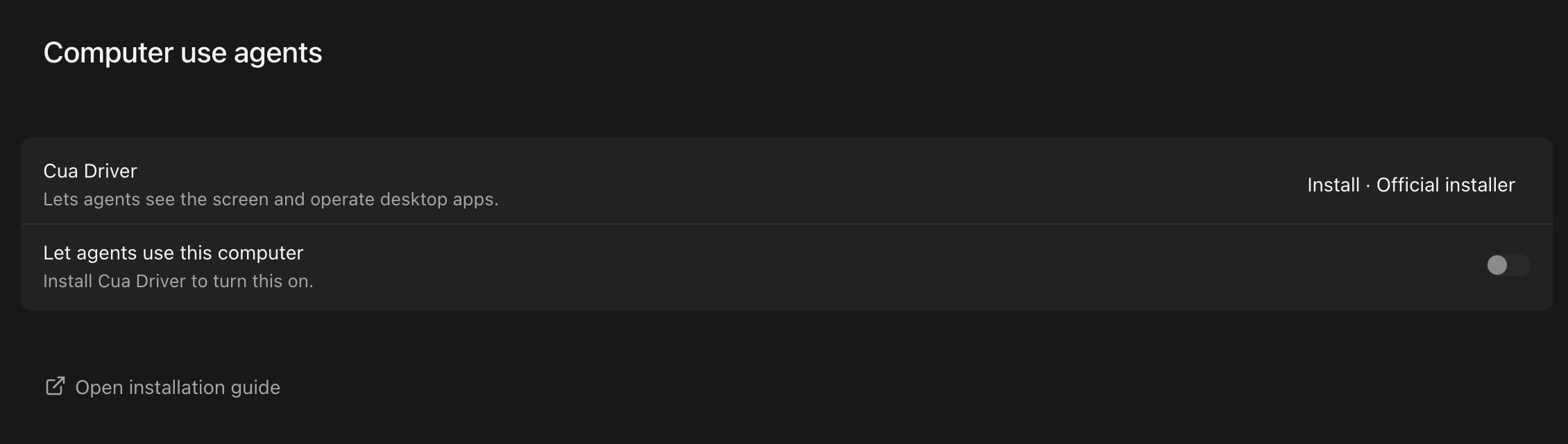 Settings › Computer use agents avant la configuration, avec Install pour Cua Driver et Let agents use this computer désactivé.
Envoyer des sélections de code au chat
Sélectionnez des lignes dans un fichier ou un diff et choisissez Add to chat pour les joindre à votre message. Les brouillons et les messages envoyés affichent un aperçu du code joint, enregistré avec le message et conservé après un rechargement, dans la file d'attente et lors des nouvelles tentatives. Cliquez sur une pièce jointe pour ouvrir le fichier avec ces lignes surlignées. Si les mêmes lignes ont été déplacées, l'aperçu indique Source moved. et le fichier s'ouvre à leur nouvelle position. Si le fichier a changé depuis, l'aperçu indique Source changed. et le fichier s'ouvre sans surlignage plutôt qu'à une position devinée ; s'il n'existe plus, l'aperçu indique Source unavailable. Chaque message peut contenir jusqu'à huit pièces jointes, sélections de code et extraits de chat confondus. Les chats annexes et /compact ne les acceptent pas encore. #6939 #6940
Sélectionnez deux lignes dans report.py, ajoutez-les au chat et posez une question à leur sujet. Le message envoyé conserve la sélection, et un clic dessus ouvre le fichier avec ces lignes surlignées.Mettre à jour les agents pendant que les sessions tournent
Sur macOS et Linux, davantage d'agents peuvent désormais se mettre à jour pendant que leurs sessions tournent, notamment Codex, OpenCode, Kimi, Goose, Qwen, Amp, Droid et OMP installés avec leurs installeurs officiels, ainsi que Claude Code, GitHub Copilot et Droid installés comme casks Homebrew. Les sessions en cours gardent l'ancienne version et passent à la nouvelle dès qu'elles sont inactives. Pour les agents qui ne peuvent toujours pas se mettre à jour en parallèle des sessions, Orchestrator attend désormais la fin des sessions occupées, arrête et met à jour les sessions inactives, puis les reprend, au lieu de refuser la mise à jour. Rien ne change sous Windows. #6934
Dans le build preview, installer ou mettre à jour un agent depuis Settings › Harness affiche la progression en direct : une barre sous Installation avec la dernière ligne de sortie de l'installeur, et l'étape en cours, comme Downloading 19%, Installing… ou Verifying…, sur le bouton et dans la liste. Les installeurs qui n'indiquent pas de pourcentage affichent une barre animée. Les agents qu'Orchestrator ne peut pas installer pour vous, comme Codewhale et Unreal Agent, n'affichent pas de progression. #7473
Toujours dans le build preview, la mise à jour de Codex n'échoue plus avec une erreur indiquant qu'il est impossible de confirmer comment Codex a été installé, lorsque le lanceur Codex d'Orchestrator pointe vers une copie que vous avez installée vous-même ; la mise à jour installe une copie distincte gérée par Orchestrator et ne touche pas à la vôtre. Sur macOS et Linux, la mise à jour d'un OMP installé via Bun n'échoue plus quand le Bun du système est trop ancien, et une mise à jour qui échoue conserve la version fonctionnelle. #7462 #7463
Orchestrator en russe
Dans le build preview, Orchestrator est disponible en russe. Choisissez Русский dans Settings › General › Language. Les durées relatives comme "5m ago" sur Home et dans les aperçus de liens de session suivent désormais la langue de l'app plutôt que celle de votre système d'exploitation. #7484 #7527 #6871
Améliorations
Sessions et barre latérale
- Les menus du clic droit en font plus. Les lignes de session et les cartes du tableau proposent Open in, Copy path, Rename, Pin session et Archive session, ainsi que Resume agent, Open PR, Copy PR URL et Copy branch name lorsque c'est pertinent. Rename et Pin session ne sont pas proposés pour les sessions cloud. Les lignes de projet ajoutent Open orchestrator (Spawn orchestrator quand aucun ne tourne), Open dashboard et Copy path, et l'en-tête de Scratchpad ajoute Open a new agent et Archived sessions. Open in et Copy path n'apparaissent que pour les sessions sur cet ordinateur. #7372
- Choisissez votre éditeur avec Default editor dans Settings › General › Sessions, qui liste les éditeurs installés sur votre ordinateur. Le sous-menu Open in liste d'abord votre éditeur par défaut, puis les autres éditeurs, votre gestionnaire de fichiers et les terminaux ; choisir un autre éditeur à cet endroit en fait votre éditeur par défaut. #7373 #7374
- Les onglets en haut d'une session ont tous le même aspect. Chaque onglet s'adapte à son titre et affiche le nom complet au survol, les boutons de fermeture et les menus apparaissent au survol ou au focus clavier, réorganiser les onglets ne les fait plus sauter, et la molette de la souris fait défiler la rangée d'onglets. #7371
- Balayez ou faites glisser une ligne du panneau de notifications vers la droite pour l'effacer ; un balayage trop court la ramène en place. Vous pouvez aussi faire glisser l'avis de mise à jour des agents pour le fermer. #7368 #7367
- La coloration syntaxique dans Fichiers et dans les diffs est bien plus rapide sur les gros fichiers, et un gros fichier resté ouvert dans un onglet en arrière-plan ne ralentit plus le changement d'onglet. Certains types de fichiers, dont Prisma, .env et INI, s'y affichent désormais en texte brut. Les blocs de code du chat ne changent pas. #7369
- La barre latérale retient, d'un redémarrage à l'autre, lesquelles des sections Pinned, Projects et Scratchpad vous avez repliées. Les sections ouvertes automatiquement pour afficher la session que vous consultez ne sont pas enregistrées. #7360
Chat et artefacts
- Les tours des agents dans Chat se lisent de façon plus cohérente. Pendant qu'un agent travaille, le bas du tour affiche l'étape en cours et un minuteur, et les appels d'outils défilent dans une petite fenêtre qui suit l'étape la plus récente pendant que la réponse reste en taille normale. Faites défiler vers le haut ou cliquez dans la fenêtre pour qu'elle arrête de suivre. Quand le tour se termine, il se replie dans Worked for. Les tours arrêtés ou en échec se terminent désormais par les mêmes actions de nouvelle tentative, de copie et de retour en arrière qu'une réponse terminée, avec l'erreur affichée en entier. Les nouvelles tentatives du fournisseur s'affichent comme Reconnecting… avec le nombre de tentatives et la raison. Le panneau Plan indique l'étape en cours lorsqu'il est replié, garde l'étape active visible et se replie quand toutes les étapes sont terminées. #6884
- Les artefacts Markdown ont le même rendu dans les miniatures de la galerie, les aperçus agrandis et la barre latérale de la session, suivent le thème de l'app et n'affichent plus brièvement une police de secours pendant le chargement. Les cartes d'aperçu des artefacts texte affichent un extrait pour davantage de formats, dont JSON, YAML, TOML, INI, les logs, XML, les diffs et les fichiers source comme Python, Go et TypeScript. #7104
Agents
- Dans le build preview, Settings › Harness détecte une connexion Gemini CLI déjà présente sur votre ordinateur, comme une
GEMINI_API_KEYou des identifiants Google en cache, et affiche Gemini comme Configured. Cela signifie que des identifiants ont été trouvés, pas qu'ils ont été vérifiés. UneGOOGLE_API_KEYseule n'est pas détectée. #6433 - Dans le build preview, le menu de connexion de Claude Code propose une option Setup token : lancez
claude setup-tokendans un autre terminal et collez le token. Les sessions sur cet ordinateur l'utilisent ensuite. Le token est enregistré sans chiffrement dans un fichier que seul votre compte utilisateur peut lire, et il ne permet pas d'utiliser les fonctions qui nécessitent une connexion Claude complète, comme Remote Control. Se reconnecter avec une autre option le supprime. #6734 - Dans le build preview, se connecter aux fournisseurs d'OMP ouvre la configuration propre à OMP, en commençant par la connexion au fournisseur, au lieu de taper une commande de connexion qui pouvait entrer en conflit avec l'assistant de premier lancement d'OMP. #6424
- Dans le build preview, un agent à qui l'on demande de créer un artefact peut ouvrir une pull request pour ce travail si vous, ou l'orchestrateur agissant pour vous, en demandez une plus tard dans la même session. Il n'en ouvre toujours pas par défaut, et il a pour consigne de ne pas considérer le texte des fichiers, des issues ou des sorties d'outils comme une autorisation. #7474
App desktop
- Sur macOS, le .dmg téléchargé s'ouvre dans une fenêtre compacte avec une flèche qui indique où faire glisser l'app dans Applications, et le disque monté s'appelle Orchestrator. #7418
- Dans le build preview, les balayages à deux doigts permettent de revenir en arrière et d'avancer par défaut. Désactivez-les avec Navigation gestures dans Settings › General ; si vous l'aviez déjà désactivé, il reste désactivé. #7505
- Dans le build preview, cliquer sur Connect mobile dans la barre latérale active Connect Mobile et prépare le code d'association tout de suite, sans clic séparé sur Generate. Un interrupteur Connect mobile sous le code permet de le désactiver. Ouvrir la page Mobile depuis Settings attend toujours un clic sur Generate. #7507
- Dans le build preview sur macOS, les boutons de la fenêtre, le nom dans la barre latérale et le titre de la page sont alignés, et replier la barre latérale ne redimensionne plus le panneau principal. La barre latérale affiche désormais Orchestrator au lieu d'Orchestrator.inc sur toutes les plateformes. #7509
Confidentialité
- Les statistiques d'utilisation comptent désormais les messages que vous envoyez dans les chats de projet, ainsi que les pull requests liées aux sessions worker et le nombre d'entre elles qui ont été fusionnées. Les pull requests déjà liées à des workers sont comptées une fois après la mise à jour. Les comptes sont regroupés par un identifiant aléatoire propre à chaque projet et ne contiennent aucun nom de dépôt, branche, chemin, lien ou titre de pull request, ni aucun contenu de message. Les rapports d'erreur du service en arrière-plan n'incluent plus les noms de projets ou de sessions, les noms de dépôts, les chemins de fichiers ni le texte des erreurs. Désactiver Share usage analytics arrête ces comptes. #7304 #7221
- Orchestrator supprime désormais tous les enregistrements de télémétrie locaux plus anciens que la durée de conservation, 30 jours par défaut, et libère l'espace disque correspondant. Vous pouvez changer cette durée avec
AO_TELEMETRY_RETENTION. Le premier démarrage après la mise à jour réécrit une fois la base de données locale d'Orchestrator, ce qui peut prendre plus de temps et nécessite de l'espace disque libre temporaire sur les grosses installations. #5178 - Dans le build preview, l'app desktop envoie des rapports d'erreur par défaut, y compris sous Windows, pour aider à corriger les plantages. Les rapports contiennent le type d'erreur, les noms de fonctions et numéros de ligne propres à Orchestrator, la version de l'app et un identifiant d'installation aléatoire, sans chemins de fichiers ni messages d'erreur. Désactivez cet envoi avec Share error events dans Settings › General › Privacy ; si vous l'aviez déjà désactivé, il reste désactivé, et le désactiver supprime les rapports en attente d'envoi. La boîte de dialogue vous demandant de renouveler le partage des erreurs a disparu. #7437
- Dans le build preview, les statistiques d'utilisation incluent aussi votre système d'exploitation et sa version, l'architecture du processeur, le canal de publication, la façon dont Orchestrator a été installé, la date d'installation (jour uniquement), s'il tourne en CI ou dans un conteneur, et s'il a été démarré depuis l'app desktop ou la CLI. Un événement unique marque la première ouverture d'Orchestrator sur une installation, et les événements de session et de projet indiquent s'ils sont les premiers sur cette installation. Désactiver Share usage analytics les arrête. #7417
CLI
- Dans le build preview, un projet peut charger les instructions de son orchestrateur depuis un fichier de son dépôt avec
ao project set-config <project> --orchestrator-rules-file <path>. Le fichier est ajouté après les éventuelles règles d'orchestrateur définies en ligne. Il doit se trouver dans le dépôt, et l'orchestrateur ne démarre pas si le fichier est absent. #7448
Corrections de bugs
Chat et artefacts
- Dans le build preview, un worker lancé depuis le chat apparaît une seule fois au lieu de deux, et chaque worker affiche son état réel, comme en cours, en attente d'une saisie ou en échec, sans indicateur de chargement qui ne s'arrête jamais. #7475
- Dans le build preview, quand Qwen Code pose une question dans Chat, vous pouvez y répondre, y compris en mode YOLO, où elle recevait auparavant automatiquement une réponse vide. #6777
- Dans le build preview, les longues réponses en streaming contenant du code, comme des annotations de type Python, ne ralentissent plus à chaque mise à jour. #7504
- La zone de saisie de Scratchpad n'affiche plus l'erreur "Project id failed storage-path validation" avant même que vous ayez envoyé quoi que ce soit. #7321
- Dans le build preview, les annotations du Navigateur que vous avez déjà envoyées ne sont plus renvoyées avec votre lot suivant. #7456
- Dans le build preview, les artefacts n'affichent plus d'indicateur de chargement simplement parce que l'agent de la session est occupé ; les cartes et les lignes affichent toujours l'icône du type de fichier. #7480
Sessions et orchestrateurs
- Le terminal d'une session terminée indique désormais ce qui s'est passé, par exemple Session terminated ou Session failed to start avec son erreur, à côté d'un bouton Restore session. Si seul l'agent s'est arrêté, il indique Agent exited et propose Resume agent. L'aperçu Navigateur de la session indique qu'il n'est pas disponible au lieu d'afficher des commandes qui semblent actives. #5242
- Les sessions archivées n'apparaissent plus sous Needs attention dans ⌘K. Vous pouvez toujours les retrouver en les cherchant. #7414
- Dans le build preview, le signalement d'un worker bloqué n'envoie plus Ctrl-C dans un orchestrateur Terminal, ce qui annulait son tour en cours ou un message que vous veniez d'envoyer. #7435
- Dans le build preview, ouvrir l'orchestrateur d'un projet ne déplie plus une section Scratchpad que vous aviez repliée. #7460
- Dans le build preview sous Windows, les commandes Setup et Cleanup d'un projet contenant des guillemets doubles, comme un chemin de programme entre guillemets, s'exécutent correctement. #7246
- Sur macOS, quand le service en arrière-plan d'Orchestrator est démarré en dehors de l'app desktop, par exemple par launchd, il trouve désormais tmux installé avec Homebrew ou MacPorts même s'il n'est pas dans le
PATHde ce service. Les sessions Terminal démarrent au lieu d'échouer avec une erreur de tmux manquant, etao doctorindique le tmux trouvé. #7345
Agents
- La connexion à Codex depuis Settings › Subscriptions n'échoue plus avec
env: node: No such file or directorylorsque Codex a été installé avec npm et que Node vient de nvm, fnm ou Volta, ou lorsque l'app a été ouverte depuis le Finder. Le statut de Codex à cet endroit n'affiche plus Unknown dans ce cas. #6371
Hôtes distants et app desktop
- Sur macOS, une erreur de mise à jour Not enough disk space n'interrompt plus les vérifications de mises à jour jusqu'au redémarrage d'Orchestrator. Les vérifications continuent, Settings › Updates indique la version plus récente disponible, et la mise à jour reprend dès qu'il y a assez de place. What's new affiche les notes du build proposé, et non celles d'un build déjà téléchargé. #6609
- Dans le build preview, quand la connexion HTTPS à un hôte distant est coupée, par exemple après une mise en veille ou un changement de réseau, l'app n'affiche plus une série de boîtes de dialogue d'erreur JavaScript. Elle ouvre une nouvelle connexion à la requête suivante. #7515
- Dans le build preview, le sélecteur de dossiers des hôtes distants liste les dossiers en lien symbolique, pour que vous puissiez ouvrir des projets par leur intermédiaire. #6347
- Dans le build preview, l'app desktop redémarre le service en arrière-plan d'Orchestrator s'il s'arrête de manière inattendue. Un arrêt que vous faites vous-même est toujours respecté. #6197
- Dans le build preview sur macOS, la préparation d'une mise à jour n'échoue plus parce que le Mac s'est mis en veille en cours de route. Si la préparation échoue malgré tout, le bouton indique Relaunch AO au lieu de Retry. #7061
CLI
- Dans le build preview,
ao review triggertrouve une pull request que vous venez d'ouvrir depuis la branche du worker au lieu d'échouer jusqu'à la vérification suivante. Si la pull request ouverte sur cette branche appartient à quelqu'un d'autre, l'erreur vous indique de passer--pr. #6956 - Dans le build preview,
ao sendvers une session Chat dont l'agent ne tourne pas indique "the agent controller for this session is not running" au lieu de Internal server error. #7476
En savoir plus
Les changements qui ne sont pas marqués comme preview se trouvent dans la version stable v0.14.8, publiée le 30 octobre, qui fait aussi passer en stable les éléments preview de la mise à jour du 25 au 27 octobre. Les éléments preview nécessitent le build preview du 31 octobre.