
채팅 에이전트의 컴퓨터 사용, 코드 선택 영역을 채팅으로 보내기, 작업 중인 에이전트 업데이트
채팅 에이전트에게 컴퓨터 사용 도구를 주고, 파일과 diff에서 선택한 부분을 채팅 메시지에 첨부하고, 세션을 멈추지 않고 더 많은 에이전트를 업데이트하고, preview 빌드에서 러시아어로 Orchestrator를 사용해 보세요.
채팅 에이전트가 컴퓨터의 앱을 보고 조작하게 하고, 파일이나 diff의 원하는 줄을 그대로 채팅으로 보내고, 세션이 계속 실행되는 동안 에이전트를 업데이트하고, preview 빌드에서는 러시아어로 Orchestrator를 사용하세요.
채팅 에이전트가 컴퓨터를 사용하게 하기
이제 채팅 에이전트가 Cua Driver를 통해 앱 창을 보고, 그 안에서 클릭하고, 입력하고, 키를 누를 수 있습니다. Settings › Computer use agents에서 설정하세요. Cua Driver를 설치하거나 업데이트하고, 백그라운드 서비스를 시작하고, macOS에서는 Grant로 손쉬운 사용과 화면 기록을 허용합니다. 그런 다음 기본적으로 꺼져 있는 Let agents use this computer를 켜세요. 이 설정을 켠 뒤에 시작하거나 재개한 채팅 세션에서 도구를 사용할 수 있습니다. 터미널 세션에서는 사용할 수 없으며, 페어링한 휴대폰에서는 도구를 사용하거나 설정을 바꿀 수 없습니다. 각 동작은 특정 앱 창을 대상으로 하며, 그 창의 스크린샷을 에이전트에게 보냅니다. Orchestrator는 데스크톱 전체를 대상으로 하는 동작을 거부하고, 내가 작업 중인 창에는 입력을 보내지 않습니다. #7018
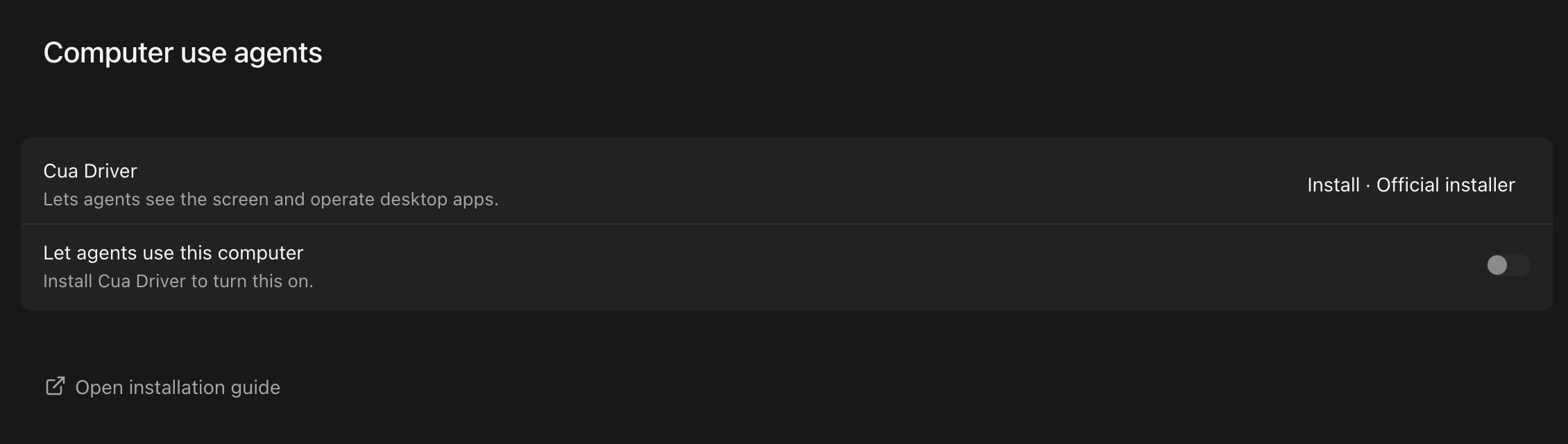 설정 전의 Settings › Computer use agents. Cua Driver의 Install과 꺼져 있는 Let agents use this computer가 보입니다.
코드 선택 영역을 채팅으로 보내기
파일이나 diff에서 줄을 선택하고 Add to chat을 고르면 메시지에 첨부됩니다. 작성 중인 메시지와 보낸 메시지에는 첨부한 코드의 미리 보기가 표시되며, 이 코드는 메시지와 함께 저장되어 다시 로드하거나, 대기열에 넣거나, 다시 시도해도 유지됩니다. 첨부 항목을 클릭하면 해당 줄이 강조 표시된 상태로 파일이 열립니다. 같은 줄이 다른 위치로 옮겨졌다면 미리 보기에 Source moved.라고 표시되고 파일은 새 위치에서 열립니다. 그 사이에 파일이 바뀌었다면 미리 보기에 Source changed.라고 표시되고, 추측한 위치 대신 강조 표시 없이 파일이 열립니다. 파일이 없어졌다면 미리 보기에 Source unavailable.이라고 표시됩니다. 메시지 하나에 코드 선택 영역과 채팅 발췌를 합쳐 최대 8개까지 첨부할 수 있습니다. 사이드 채팅과 /compact에서는 아직 사용할 수 없습니다. #6939 #6940
report.py에서 두 줄을 선택해 채팅에 추가하고 그 줄에 대해 질문합니다. 보낸 메시지에 선택 영역이 남아 있고, 이를 클릭하면 해당 줄이 강조 표시된 상태로 파일이 열립니다.세션이 실행되는 동안 에이전트 업데이트
macOS와 Linux에서 이제 더 많은 에이전트를 세션이 실행되는 동안 업데이트할 수 있습니다. 공식 설치 프로그램으로 설치한 Codex, OpenCode, Kimi, Goose, Qwen, Amp, Droid, OMP와 Homebrew cask로 설치한 Claude Code, GitHub Copilot, Droid가 포함됩니다. 실행 중인 세션은 이전 버전을 계속 사용하다가 유휴 상태가 되면 새 버전으로 넘어갑니다. 아직 세션과 함께 업데이트할 수 없는 에이전트의 경우, Orchestrator가 이제 업데이트를 거부하는 대신 작업 중인 세션을 기다리고, 유휴 세션을 중지해 업데이트한 뒤 다시 재개합니다. Windows는 달라진 점이 없습니다. #6934
preview 빌드에서는 Settings › Harness에서 에이전트를 설치하거나 업데이트할 때 진행 상황이 실시간으로 표시됩니다. Installation 아래에 설치 프로그램의 마지막 출력 줄과 함께 진행 막대가 나타나고, Downloading 19%, Installing…, Verifying… 같은 단계가 버튼과 목록에 표시됩니다. 진행률을 알려 주지 않는 설치 프로그램은 움직이는 막대를 보여 줍니다. Codewhale과 Unreal Agent처럼 Orchestrator가 대신 설치할 수 없는 에이전트는 진행 상황을 표시하지 않습니다. #7473
또한 preview 빌드에서는 Orchestrator의 Codex 런처가 내가 직접 설치한 사본을 가리킬 때 Codex 업데이트가 Codex의 설치 방식을 확인할 수 없다는 오류로 실패하지 않습니다. 업데이트는 Orchestrator가 관리하는 별도의 사본을 설치하고 내 사본은 그대로 둡니다. macOS와 Linux에서는 시스템의 Bun이 너무 오래되었더라도 Bun으로 설치한 OMP 업데이트가 실패하지 않으며, 업데이트가 실패해도 동작하던 버전이 유지됩니다. #7462 #7463
러시아어로 Orchestrator 사용
preview 빌드에서 Orchestrator를 러시아어로 사용할 수 있습니다. Settings › General › Language에서 Русский를 선택하세요. Home과 세션 링크 미리 보기에 표시되는 "5m ago" 같은 상대 시간도 이제 운영 체제의 언어 대신 앱 언어를 따릅니다. #7484 #7527 #6871
개선 사항
세션과 사이드바
- 오른쪽 클릭 메뉴로 더 많은 일을 할 수 있습니다. 세션 행과 보드 카드에는 Open in, Copy path, Rename, Pin session, Archive session이 있고, 해당하는 경우 Resume agent, Open PR, Copy PR URL, Copy branch name도 나타납니다. 클라우드 세션에서는 Rename과 Pin session을 사용할 수 없습니다. 프로젝트 행에는 Open orchestrator(실행 중인 오케스트레이터가 없으면 Spawn orchestrator), Open dashboard, Copy path가 추가되고, Scratchpad 헤더에는 Open a new agent와 Archived sessions가 추가됩니다. Open in과 Copy path는 이 컴퓨터의 세션에만 표시됩니다. #7372
- Settings › General › Sessions의 Default editor에서 사용할 편집기를 고르세요. 목록에는 컴퓨터에 설치된 편집기가 표시됩니다. Open in 하위 메뉴는 기본 편집기를 맨 앞에, 그다음 다른 편집기, 파일 관리자, 터미널을 나열하며, 여기서 다른 편집기를 고르면 그 편집기가 기본값이 됩니다. #7373 #7374
- 세션 상단의 탭이 하나의 모양을 공유합니다. 각 탭은 제목에 맞는 너비를 갖고 마우스를 올리면 전체 이름을 보여 주며, 닫기 버튼과 메뉴는 마우스를 올리거나 키보드 포커스가 있을 때 나타납니다. 탭 순서를 바꿔도 더 이상 탭이 튀지 않고, 마우스 휠로 탭 줄을 스크롤할 수 있습니다. #7371
- 알림 패널의 행을 오른쪽으로 스와이프하거나 끌면 지워지며, 짧게 스와이프하면 제자리로 돌아옵니다. 에이전트 업데이트 알림도 끌어서 치울 수 있습니다. #7368 #7367
- Files와 diff의 구문 강조가 큰 파일에서 훨씬 빨라졌고, 백그라운드 탭에 큰 파일을 열어 두어도 탭 전환이 느려지지 않습니다. Prisma, .env, INI 파일 등 일부 파일 형식은 이제 이곳에서 일반 텍스트로 표시됩니다. 채팅의 코드 블록은 달라지지 않았습니다. #7369
- 사이드바는 Pinned, Projects, Scratchpad 중 어느 섹션을 접었는지 다시 시작한 뒤에도 기억합니다. 보고 있는 세션을 보여 주려고 자동으로 열린 섹션은 저장되지 않습니다. #7360
채팅과 아티팩트
- 채팅에서 에이전트 턴이 더 일관되게 표시됩니다. 에이전트가 작업하는 동안 턴 아래쪽에 현재 단계와 타이머가 표시되고, 도구 호출은 최신 단계를 따라가는 작은 창 안에서 스크롤되며 답장은 원래 크기로 표시됩니다. 위로 스크롤하거나 창 안을 클릭하면 따라가기를 멈춥니다. 턴이 끝나면 Worked for로 접힙니다. 중지되거나 실패한 턴도 이제 완료된 답변과 같은 다시 시도, 복사, 되돌리기 동작으로 끝나며, 오류는 전체가 표시됩니다. 제공자 재시도는 시도 횟수와 이유와 함께 Reconnecting…으로 표시됩니다. Plan 패널은 접힌 상태에서도 현재 단계의 이름을 보여 주고, 진행 중인 단계를 화면에 유지하며, 모든 단계가 끝나면 접힙니다. #6884
- Markdown 아티팩트는 갤러리 썸네일, 펼친 미리 보기, 세션 사이드바에서 같은 모양으로 보이고, 앱 테마를 따르며, 로드 중에 대체 글꼴이 잠깐 보이는 일이 없어졌습니다. 텍스트 아티팩트의 미리 보기 카드는 JSON, YAML, TOML, INI, 로그, XML, diff, 그리고 Python, Go, TypeScript 같은 소스 파일을 포함해 더 많은 형식에서 내용 일부를 보여 줍니다. #7104
에이전트
- preview 빌드에서는 Settings › Harness가
GEMINI_API_KEY나 캐시된 Google 자격 증명처럼 이미 컴퓨터에 있는 Gemini CLI 로그인을 감지하고 Gemini를 Configured로 표시합니다. 이는 자격 증명을 찾았다는 뜻이며, 확인했다는 뜻은 아닙니다.GOOGLE_API_KEY만 있는 경우에는 감지되지 않습니다. #6433 - preview 빌드에서는 Claude Code 로그인 메뉴에 Setup token 옵션이 생겼습니다. 다른 터미널에서
claude setup-token을 실행하고 토큰을 붙여 넣으세요. 그러면 이 컴퓨터의 세션이 그 토큰을 사용합니다. 토큰은 내 사용자 계정만 읽을 수 있는 파일에 암호화되지 않은 상태로 저장되며, Remote Control처럼 전체 Claude 로그인이 필요한 기능에는 사용할 수 없습니다. 다른 옵션으로 다시 로그인하면 토큰이 삭제됩니다. #6734 - preview 빌드에서는 OMP의 제공자에 로그인할 때, OMP의 첫 실행 마법사와 충돌할 수 있는 로그인 명령을 입력하는 대신 제공자 로그인부터 시작하는 OMP 자체 설정이 열립니다. #6424
- preview 빌드에서는 아티팩트를 만들라는 요청을 받은 에이전트도, 같은 세션에서 나중에 내가 또는 나를 대신하는 오케스트레이터가 요청하면 그 작업에 대한 풀 리퀘스트를 열 수 있습니다. 기본적으로는 여전히 풀 리퀘스트를 열지 않으며, 파일, 이슈, 도구 출력에 있는 텍스트를 허가로 받아들이지 않도록 안내받습니다. #7474
데스크톱 앱
- macOS에서 다운로드한 .dmg가 작은 창으로 열리고, 앱을 Applications로 끌어다 놓을 위치를 화살표로 보여 주며, 마운트된 디스크 이름은 Orchestrator입니다. #7418
- preview 빌드에서는 두 손가락 스와이프로 뒤로 및 앞으로 이동하는 기능이 기본적으로 켜져 있습니다. Settings › General의 Navigation gestures로 끌 수 있으며, 이전에 꺼 두었다면 계속 꺼진 상태로 유지됩니다. #7505
- preview 빌드에서는 사이드바에서 Connect mobile을 클릭하면 Connect Mobile이 켜지고, Generate를 따로 클릭하지 않아도 바로 페어링 코드가 준비됩니다. 코드 아래의 Connect mobile 스위치로 끌 수 있습니다. Settings에서 Mobile 페이지를 열면 여전히 Generate를 누를 때까지 기다립니다. #7507
- macOS용 preview 빌드에서는 창 버튼, 사이드바 이름, 페이지 제목이 나란히 정렬되고, 사이드바를 접어도 메인 패널 크기가 바뀌지 않습니다. 또한 모든 플랫폼에서 사이드바에 Orchestrator.inc 대신 Orchestrator가 표시됩니다. #7509
개인정보 보호
- 이제 사용 분석에서 프로젝트 채팅에서 보낸 메시지 수와, 워커 세션에 연결된 풀 리퀘스트 수 및 그중 병합된 수를 집계합니다. 이미 워커에 연결된 풀 리퀘스트는 업데이트 후 한 번만 집계됩니다. 집계는 프로젝트마다 무작위로 만든 ID로 묶이며, 저장소 이름, 브랜치, 경로, 풀 리퀘스트 링크나 제목, 메시지 내용은 포함하지 않습니다. 백그라운드 서비스 오류 보고서에는 더 이상 프로젝트나 세션 이름, 저장소 이름, 파일 경로, 오류 텍스트가 포함되지 않습니다. Share usage analytics를 끄면 집계가 중지됩니다. #7304 #7221
- 이제 Orchestrator가 보존 기간(기본값 30일)보다 오래된 로컬 원격 분석 기록을 모두 삭제하고, 확보한 디스크 공간을 돌려줍니다. 보존 기간은
AO_TELEMETRY_RETENTION으로 바꿀 수 있습니다. 업데이트 후 처음 시작할 때 Orchestrator의 로컬 데이터베이스를 한 번 다시 쓰므로, 설치 규모가 크면 시간이 더 걸리고 임시로 디스크 여유 공간이 필요합니다. #5178 - preview 빌드에서는 충돌 문제를 고치는 데 도움이 되도록 데스크톱 앱이 Windows를 포함해 기본적으로 오류 보고서를 보냅니다. 보고서에는 오류 유형, Orchestrator 자체 함수 이름과 줄 번호, 앱 버전, 무작위 설치 ID가 포함되며, 파일 경로와 오류 메시지는 제거됩니다. Settings › General › Privacy의 Share error events로 끌 수 있습니다. 이전에 꺼 두었다면 계속 꺼진 상태로 유지되며, 끄면 전송 대기 중인 보고서가 삭제됩니다. 오류 공유를 갱신하라고 묻던 대화 상자는 없어졌습니다. #7437
- preview 빌드에서는 사용 분석에 운영 체제와 버전, CPU 아키텍처, 릴리스 채널, Orchestrator 설치 방식, 설치 날짜(날짜만), CI나 컨테이너에서 실행되는지 여부, 데스크톱 앱과 CLI 중 어디에서 시작되었는지도 포함됩니다. 설치 후 Orchestrator를 처음 열 때 일회성 이벤트가 기록되고, 세션 및 프로젝트 이벤트에는 해당 설치에서 처음인지 여부가 표시됩니다. Share usage analytics를 끄면 이 정보도 수집되지 않습니다. #7417
CLI
- preview 빌드에서는
ao project set-config <project> --orchestrator-rules-file <path>로 프로젝트 저장소의 파일에서 오케스트레이터 지침을 불러올 수 있습니다. 이 파일은 인라인 오케스트레이터 규칙 뒤에 추가됩니다. 파일은 저장소 안에 있어야 하며, 파일이 없으면 오케스트레이터가 시작되지 않습니다. #7448
버그 수정
채팅과 아티팩트
- preview 빌드에서는 채팅에서 시작한 워커가 두 번이 아니라 한 번만 표시되고, 각 워커는 끝나지 않는 스피너 대신 작업 중, 입력 대기, 실패 같은 실제 상태를 보여 줍니다. #7475
- preview 빌드에서는 Qwen Code가 채팅에서 질문하면 답할 수 있습니다. YOLO 모드에서도 마찬가지이며, 이전에는 빈 답변이 자동으로 전송되었습니다. #6777
- preview 빌드에서는 Python 타입 힌트 같은 코드가 포함된 긴 스트리밍 답장이 업데이트될 때마다 느려지지 않습니다. #7504
- Scratchpad 작성 창에서 아무것도 보내기 전에 "Project id failed storage-path validation" 오류가 더 이상 표시되지 않습니다. #7321
- preview 빌드에서는 이미 보낸 Browser 주석이 다음 묶음과 함께 다시 전송되지 않습니다. #7456
- preview 빌드에서는 세션의 에이전트가 작업 중이라는 이유만으로 아티팩트에 스피너가 표시되지 않으며, 카드와 행에는 항상 파일 형식 아이콘이 표시됩니다. #7480
세션과 오케스트레이터
- 종료된 세션의 터미널에 이제 무슨 일이 있었는지 표시됩니다. 예를 들어 Session terminated나, 오류와 함께 Session failed to start가 Restore session 버튼 옆에 표시됩니다. 에이전트만 멈춘 경우에는 Agent exited가 표시되고 Resume agent를 제공합니다. 세션의 브라우저 미리 보기는 동작하는 것처럼 보이는 컨트롤 대신 사용할 수 없다고 알려 줍니다. #5242
- 보관된 세션이 더 이상 ⌘K의 Needs attention에 나타나지 않습니다. 검색하면 여전히 찾을 수 있습니다. #7414
- preview 빌드에서는 워커가 멈췄다는 보고 때문에 터미널 오케스트레이터에서 Ctrl-C가 눌리지 않습니다. 이전에는 이 때문에 실행 중인 턴이나 방금 보낸 메시지가 취소되었습니다. #7435
- preview 빌드에서는 프로젝트의 오케스트레이터를 열어도 접어 둔 Scratchpad 섹션이 펼쳐지지 않습니다. #7460
- Windows용 preview 빌드에서는 따옴표로 묶은 프로그램 경로처럼 큰따옴표가 들어간 프로젝트 Setup 및 Cleanup 명령이 올바르게 실행됩니다. #7246
- macOS에서 Orchestrator의 백그라운드 서비스가 launchd 등을 통해 데스크톱 앱 밖에서 시작된 경우, tmux가 해당 서비스의
PATH에 없더라도 Homebrew나 MacPorts로 설치한 tmux를 찾습니다. 터미널 세션이 tmux 누락 오류로 실패하지 않고 시작되며,ao doctor는 찾은 tmux를 알려 줍니다. #7345
에이전트
- Codex를 npm으로 설치했고 Node를 nvm, fnm, Volta로 사용하는 경우나 Finder에서 앱을 연 경우에도, Settings › Subscriptions에서 Codex에 로그인할 때 더 이상
env: node: No such file or directory로 실패하지 않습니다. 이 경우 그곳의 Codex 상태도 더 이상 Unknown으로 표시되지 않습니다. #6371
원격 호스트와 데스크톱 앱
- macOS에서 Not enough disk space 업데이트 오류가 발생해도 Orchestrator를 다시 시작할 때까지 업데이트 확인이 멈추지 않습니다. 확인은 계속 실행되고, Settings › Updates에 사용 가능한 최신 버전이 표시되며, 공간이 확보되면 업데이트가 이어집니다. What's new에는 이미 다운로드된 빌드가 아니라 제공되는 빌드의 노트가 표시됩니다. #6609
- preview 빌드에서는 절전이나 네트워크 변경 등으로 HTTPS를 통한 원격 호스트 연결이 끊겨도 JavaScript 오류 대화 상자가 연달아 표시되지 않습니다. 다음 요청에서 새 연결을 엽니다. #7515
- preview 빌드에서는 원격 호스트 폴더 선택기에 심볼릭 링크로 연결된 폴더가 표시되므로, 이를 통해 프로젝트를 열 수 있습니다. #6347
- preview 빌드에서는 Orchestrator의 백그라운드 서비스가 예기치 않게 종료되면 데스크톱 앱이 서비스를 다시 시작합니다. 직접 중지한 경우에는 그대로 존중됩니다. #6197
- macOS용 preview 빌드에서는 업데이트를 준비하는 도중 Mac이 절전 모드로 전환되어도 준비가 실패하지 않습니다. 그래도 준비가 실패하면 버튼에 Retry 대신 Relaunch AO가 표시됩니다. #7061
CLI
- preview 빌드에서는
ao review trigger가 다음 검사 때까지 실패하는 대신, 워커의 브랜치에서 방금 연 풀 리퀘스트를 찾습니다. 그 브랜치의 열린 풀 리퀘스트가 다른 사람의 것이라면 오류 메시지가--pr을 넘기라고 알려 줍니다. #6956 - preview 빌드에서는 에이전트가 실행되고 있지 않은 채팅 세션에
ao send를 보내면 Internal server error 대신 "the agent controller for this session is not running"이라고 표시됩니다. #7476
더 알아보기
preview로 표시되지 않은 변경 사항은 10월 30일에 출시된 stable v0.14.8에 포함되어 있으며, 이 릴리스는 10월 25~27일 업데이트의 preview 항목도 stable로 제공합니다. preview 항목은 10월 31일 preview 빌드가 필요합니다.